Overlays de cámara para Twitch gratuitos y premium
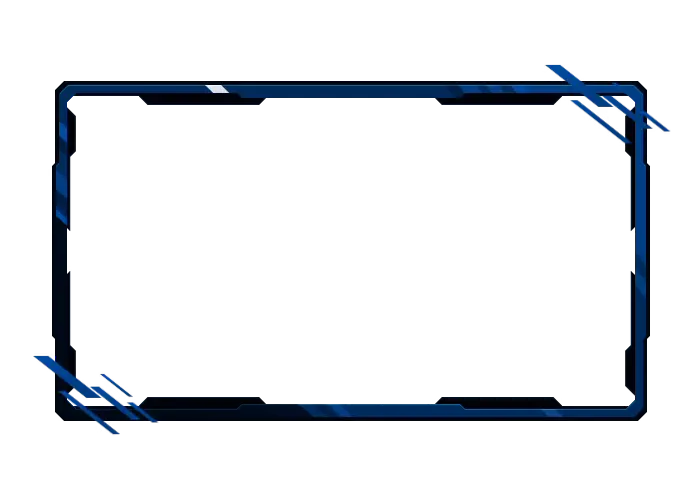
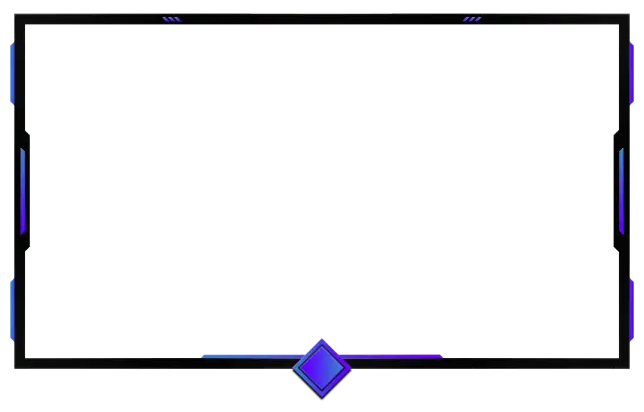
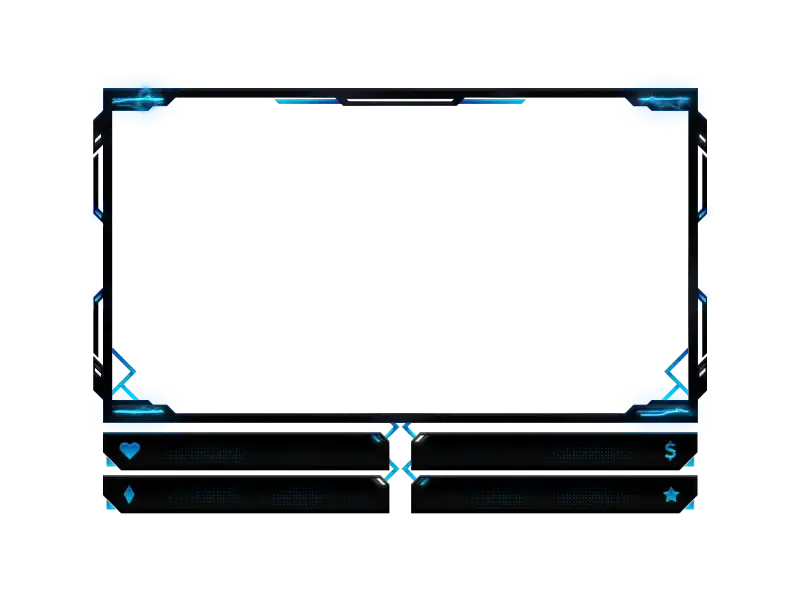
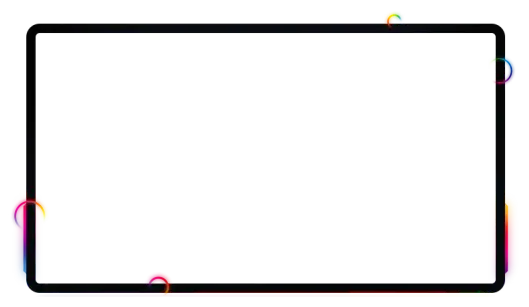
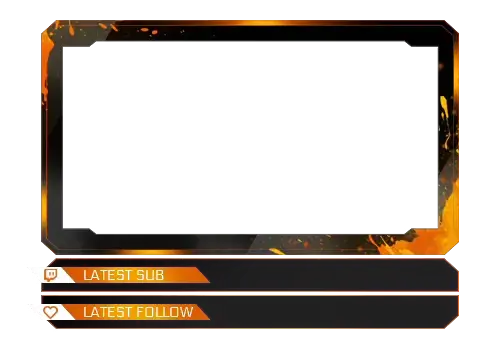
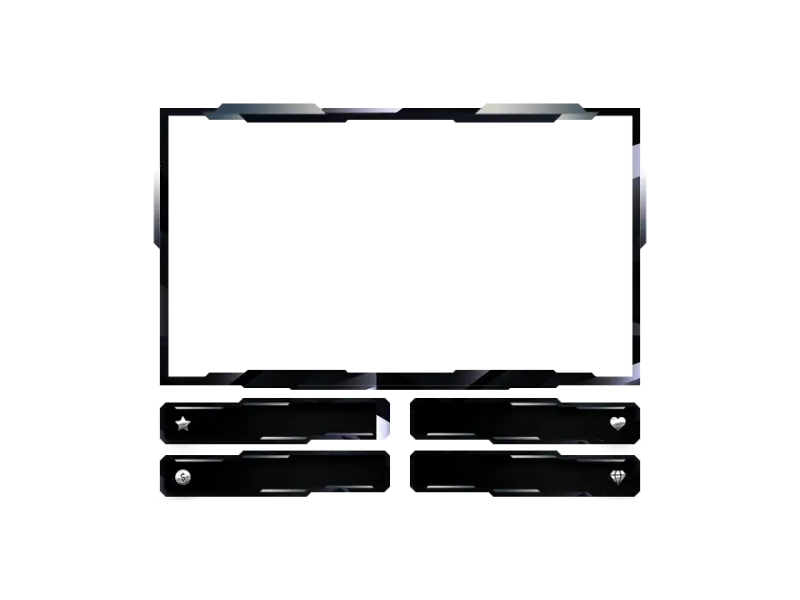
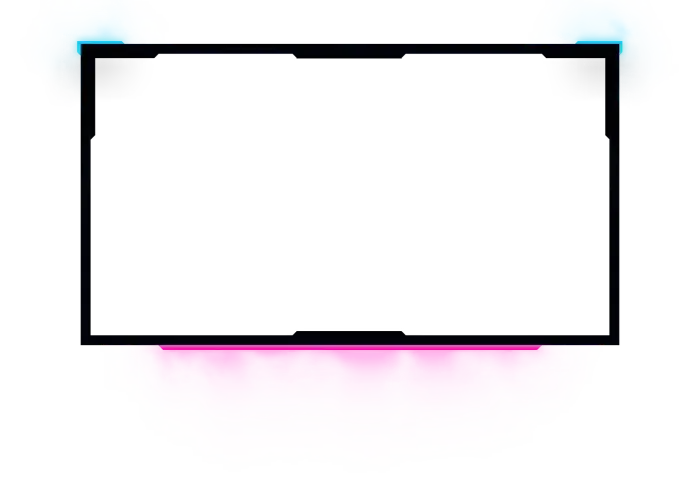
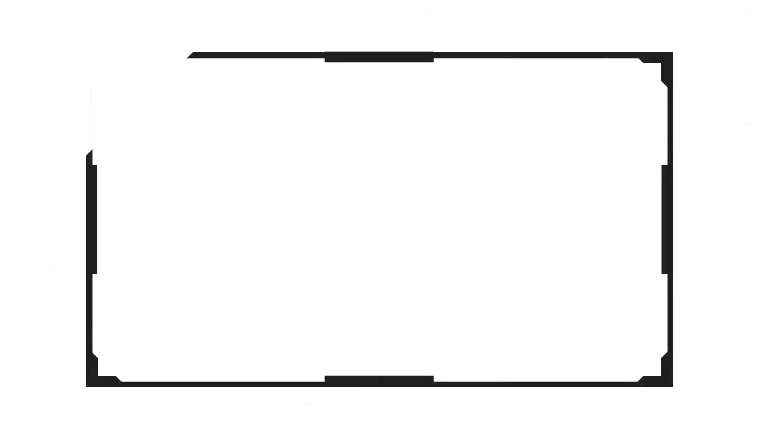
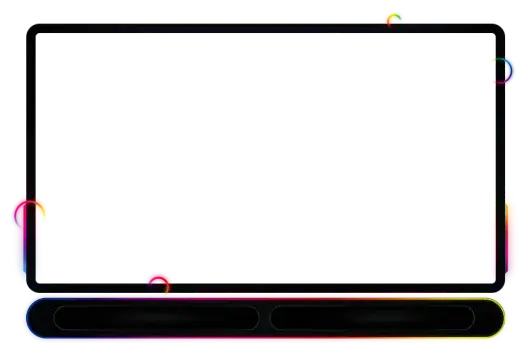
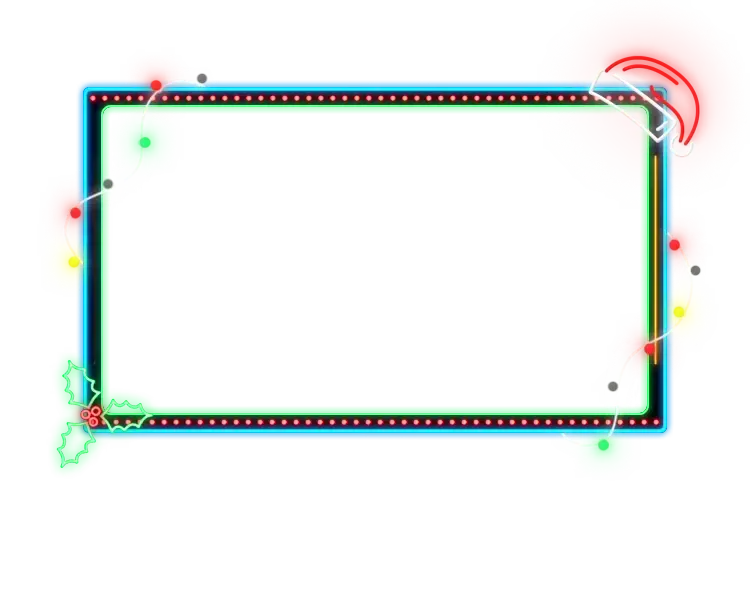
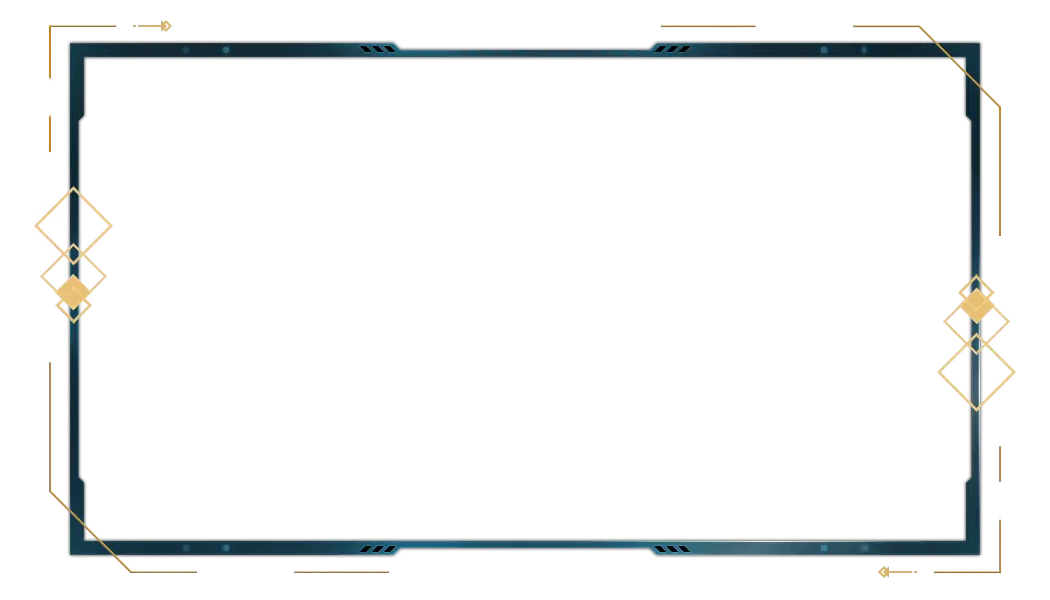
En Twitch, tu cara es la reacción. Tu reacción es el momento. Y el momento es lo que el chat recuerda. Un potente overlay de cámara para Twitch garantiza que tu facecam no esté simplemente flotando en algún lugar de la pantalla. Le da presencia a tu facecam. Estructura. Energía. Y con labels de Twitch integrados como el último seguidor, el último suscriptor o el mayor donante, tu comunidad pasa a formar parte del encuadre. Esto no es solo un borde de webcam. Aquí es donde tú y tus espectadores conectáis.
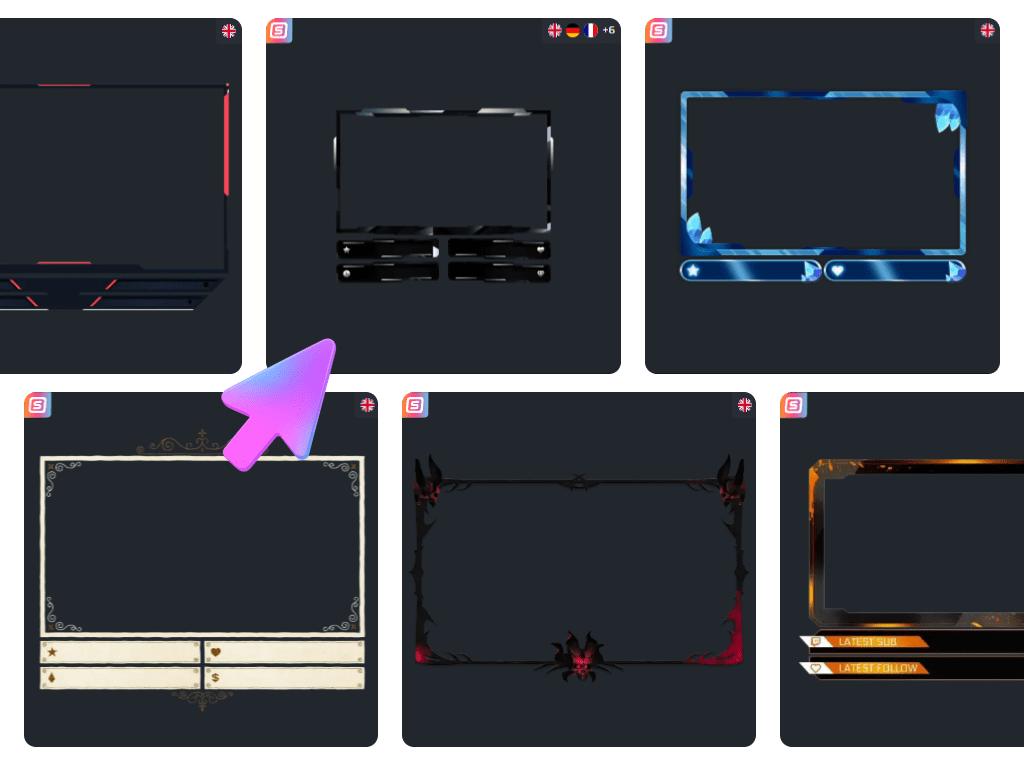
Los overlays de cámara para Twitch favoritos de nuestra comunidad
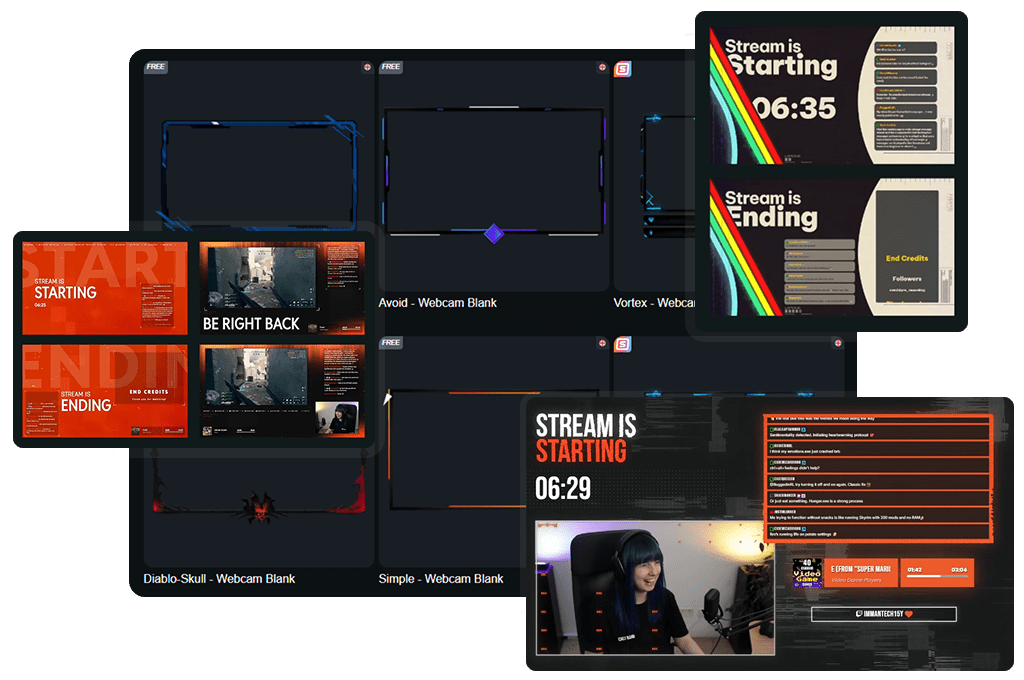
Todos los overlays de cámara para Twitch gratuitos/premium
Tu facecam es el foco de la comunidad
Deja que tu comunidad viva dentro de tu marco
Cada stream tiene momentos que importan. Esa risa que no puedes controlar. El silencio tras un fallo. La sorpresa cuando alguien regala cinco subs de la nada.
Un overlay de cámara para Twitch enmarca esas reacciones con intención. Mantén un estilo limpio o integra labels de Twitch como el último seguidor o el último suscriptor, y tu webcam se convertirá en un espacio dinámico donde tu contenido y tu comunidad se encuentran en tiempo real.
Empieza gratis, mejora según crezcas
Tu overlay de cámara para Twitch debería evolucionar contigo
Tus primeros streams no necesitan ser perfectos. Pero deben parecer intencionados. Un overlay de cámara para Twitch limpio le da estructura a tu diseño al instante y hace que tu facecam parezca que pertenece a la pantalla.
A medida que tu comunidad crezca, tu configuración puede crecer con ella. Refina el estilo de tu overlay de cámara para Twitch para adaptarlo a nuevos juegos, eventos especiales o streams de hitos. Tu contenido cambia. Tu comunidad se expande. Tu overlay de webcam para Twitch debería reflejar ese crecimiento.
Qué dicen los clientes satisfechos sobre nuestros overlays de cámara para Twitch
Descubre cómo nuestro producto marca la diferencia para los creadores de contenido.
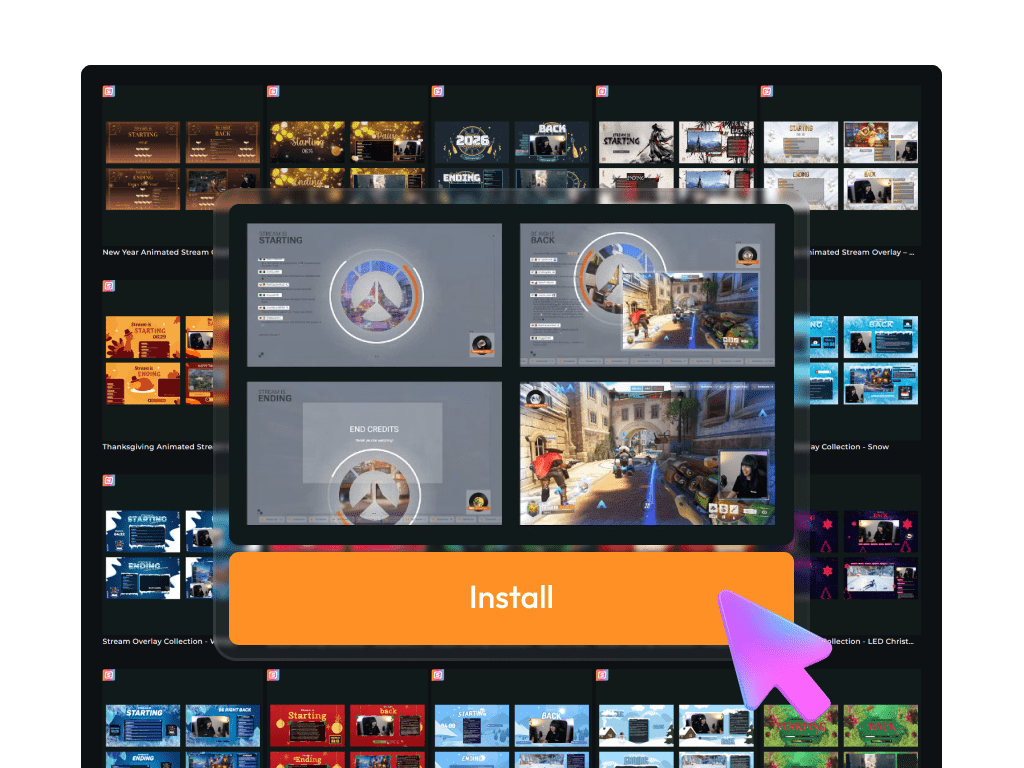
Un pase. Todo incluido.
El Stream Pass te da acceso total a todo lo que OWN3D Pro ofrece. Todos los productos, incluidos los overlays de cámara para Twitch, alertas, widgets, emotes y más, están incluidos y no se venden por separado.
Funciona con todas las Herramientas de transmisión
Personaliza tus overlays de cámara para Twitch en el Scene Builder y úsalos con OBS Studio, Streamlabs, XSplit y más. Fácil de integrar con cualquier configuración.
Descargas ilimitadas* de recursos
Descarga emotes, insignias, paneles y más recursos estáticos. *Nuestro plan ilimitado está sujeto a un uso justo.
Creaciones impulsadas por AI
Consigue 50 créditos de AI con tu Stream Pass para generar widgets de stream personalizados, overlays de cámara para Twitch, emotes y más.
Preparado para multistreaming
Transmite en Twitch, YouTube y Kick con overlays de cámara para Twitch y todas las herramientas que necesitas para un livestream de aspecto profesional.
Cómo configurar tu overlay de cámara para Twitch
Tu mejora solo te llevará unos minutos. ¿Necesitas ayuda? Esta guía te lo explica todo.

Paso 1
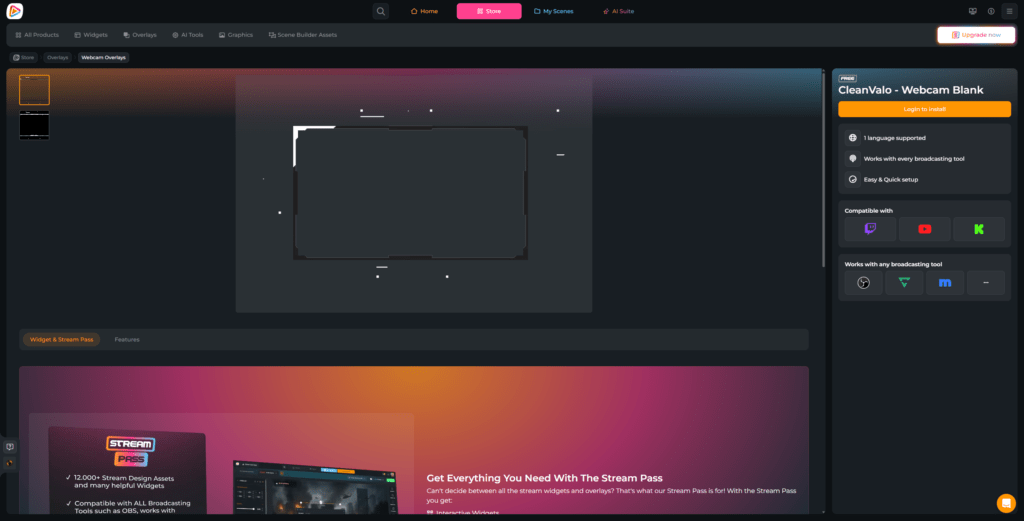
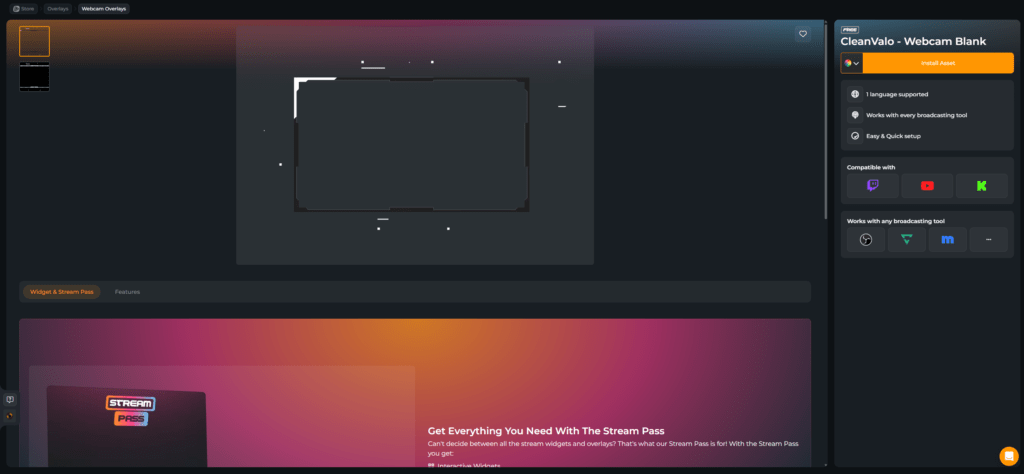
Elige un overlay de cámara para Twitch que te guste y haz clic en “Login to Install”.
Paso 2
Inicia sesión en OWN3D Pro con tu plataforma preferida. En cuanto hayas iniciado sesión, haz clic en “Install Asset”.
Paso 3
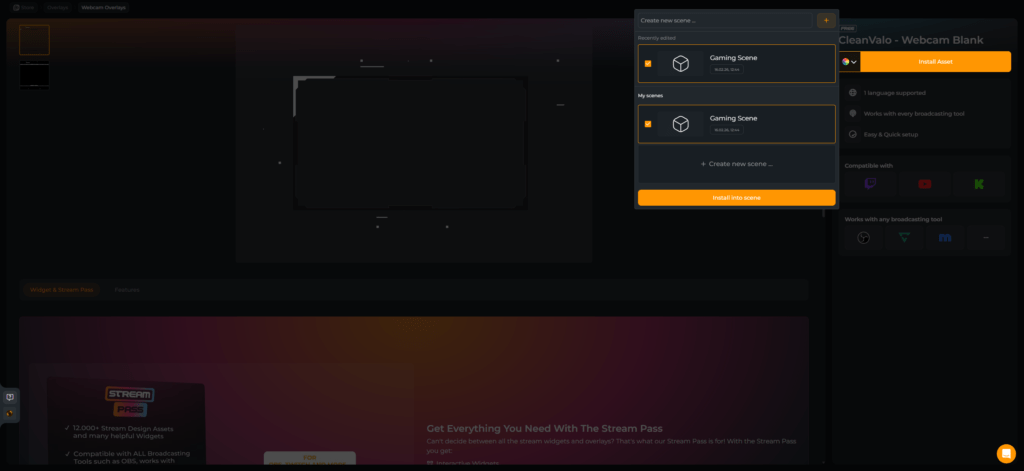
Elige una escena existente o crea una nueva. Haz clic en tu escena y pulsa “Install into scene” para colocar tu diseño de overlay de cámara para Twitch dentro de ella.
Paso 4
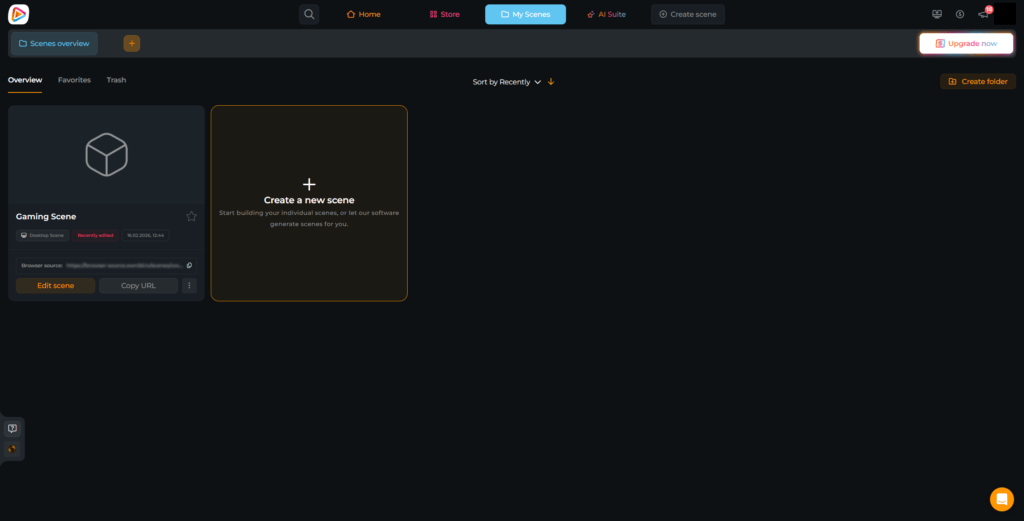
Haz clic en el botón de notificación en la parte superior para abrir tu escena con el nuevo overlay de cámara para Twitch, o ve a “My scenes” para acceder manualmente.
Paso 5
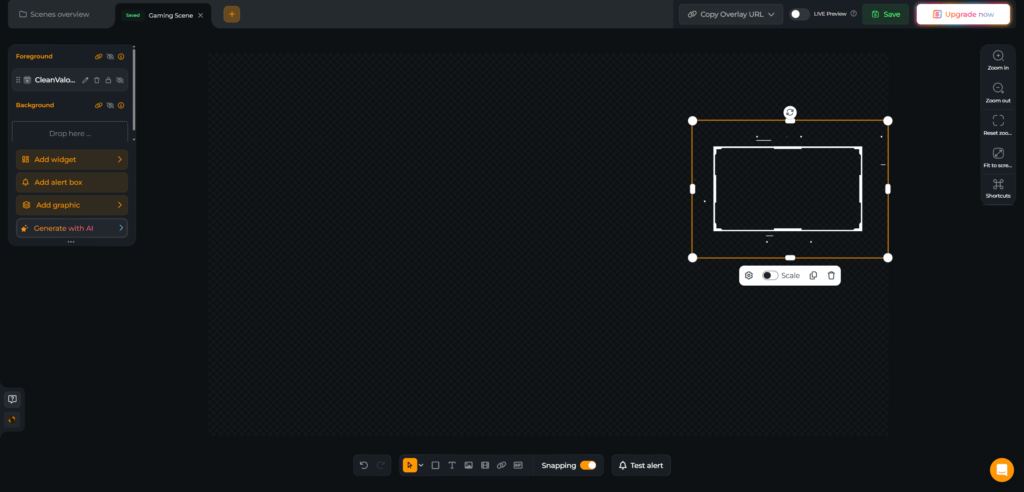
Ahora verás tu nuevo overlay de webcam para Twitch dentro de tu escena. Ajusta el marco, añade labels de Twitch, añade otros widgets o elementos, personaliza tu escena y hazla tuya. No olvides guardar.
Paso 6
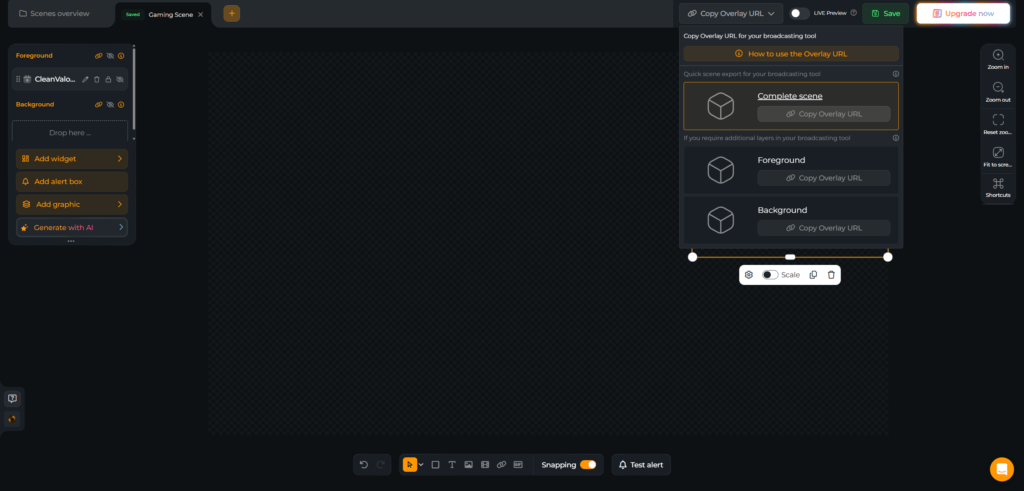
Ahora es el momento de añadir tu nueva escena con tu overlay de cámara para Twitch a tu stream. Copia la URL de la fuente de navegador y abre tu herramienta de transmisión. Nosotros usamos OBS Studio.
Paso 7
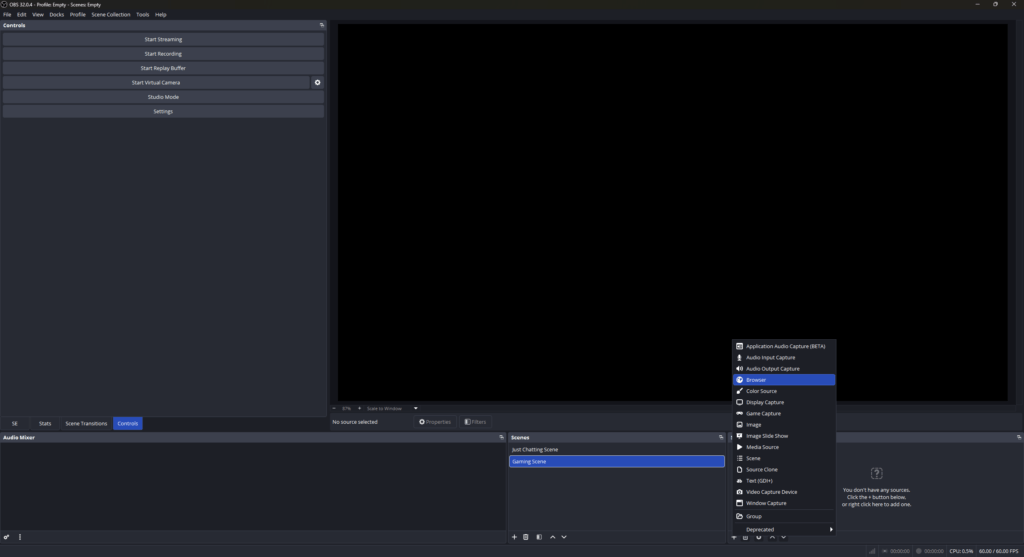
Haz clic en “+” en “Fuentes” y elige “Navegador”.
Paso 8
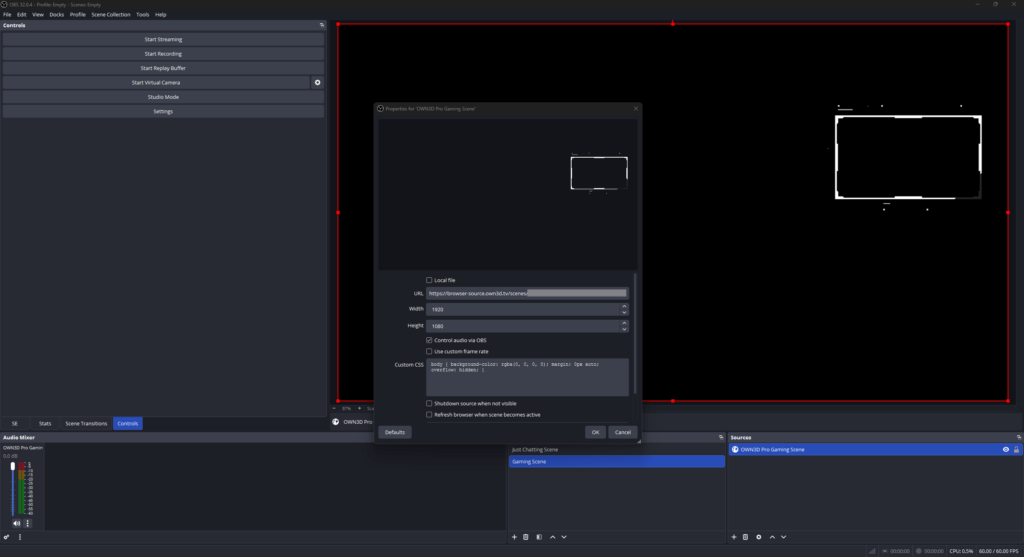
Ponle nombre a tu nueva fuente de navegador y pega la URL copiada en el campo. Establece la resolución a 1920×1080 para asegurar que tu overlay de cámara para Twitch se muestre correctamente. Si es necesario, activa la opción de audio para poder controlarlo directamente en OBS. Eso es todo. Ahora puedes añadir tu cámara y el gameplay, y luego alinearlo todo perfectamente dentro de tu nueva escena.
Preguntas frecuentes sobre nuestro overlay de cámara para Twitch
¿Qué es un overlay de cámara para Twitch?
Un overlay de cámara para Twitch enmarca tu facecam y la integra en tu diseño. Puede ser un borde sencillo con una animación o incluir labels de Twitch en vivo como el último seguidor, suscriptor o donante, haciendo que tu comunidad sea visible directamente alrededor de tu webcam.
¿Puedo mostrar el último seguidor y suscriptor dentro de mi diseño de overlay de cámara para Twitch?
Sí. Muchos diseños de overlay de cámara para Twitch te permiten integrar labels de stream directamente en tu overlay de webcam. Puedes destacar al último seguidor, al último suscriptor, subs regaladas y más.
¿Hay algún overlay de webcam para Twitch gratuito disponible?
¿Es un overlay de cámara para Twitch un archivo descargable?
No. Tu configuración de overlay de cámara para Twitch se crea y gestiona en el Scene Builder. Lo añades como una fuente de navegador en OBS.
¿Cómo añado un overlay de cámara para Twitch en OBS?
Copia el enlace de la fuente de navegador de tu escena del Scene Builder. En OBS, añade una nueva fuente de Navegador, pega el enlace, establécelo en 1920×1080 y colócalo encima de tu fuente de cámara. Tu overlay de cámara para Twitch está listo.