Home » Fonctionnalités » Overlays de facecam
Overlays de facecam gratuits et premium
Ton gameplay peut attirer les gens. Ton visage les fait rester. Le regard levé au ciel après un échec. Le rire qui devient un mème dans le chat. Avec les bons overlays de facecam, ces moments semblent encadrés, intentionnels et font partie d’une histoire plus grande. Pas seulement une caméra dans un coin. Une présence. Commence avec un overlay de facecam gratuit ou débloque-en davantage avec le Stream Pass. Optimisé pour Twitch, YouTube, Kick et tout outil de diffusion.
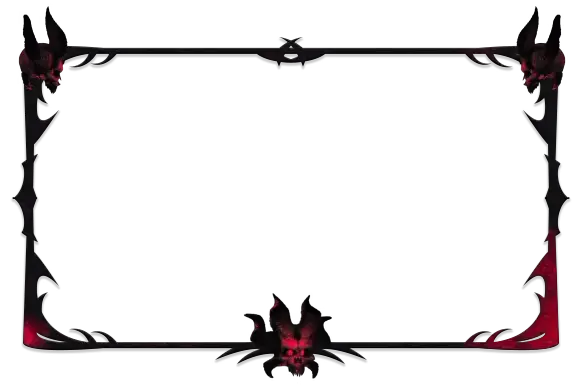
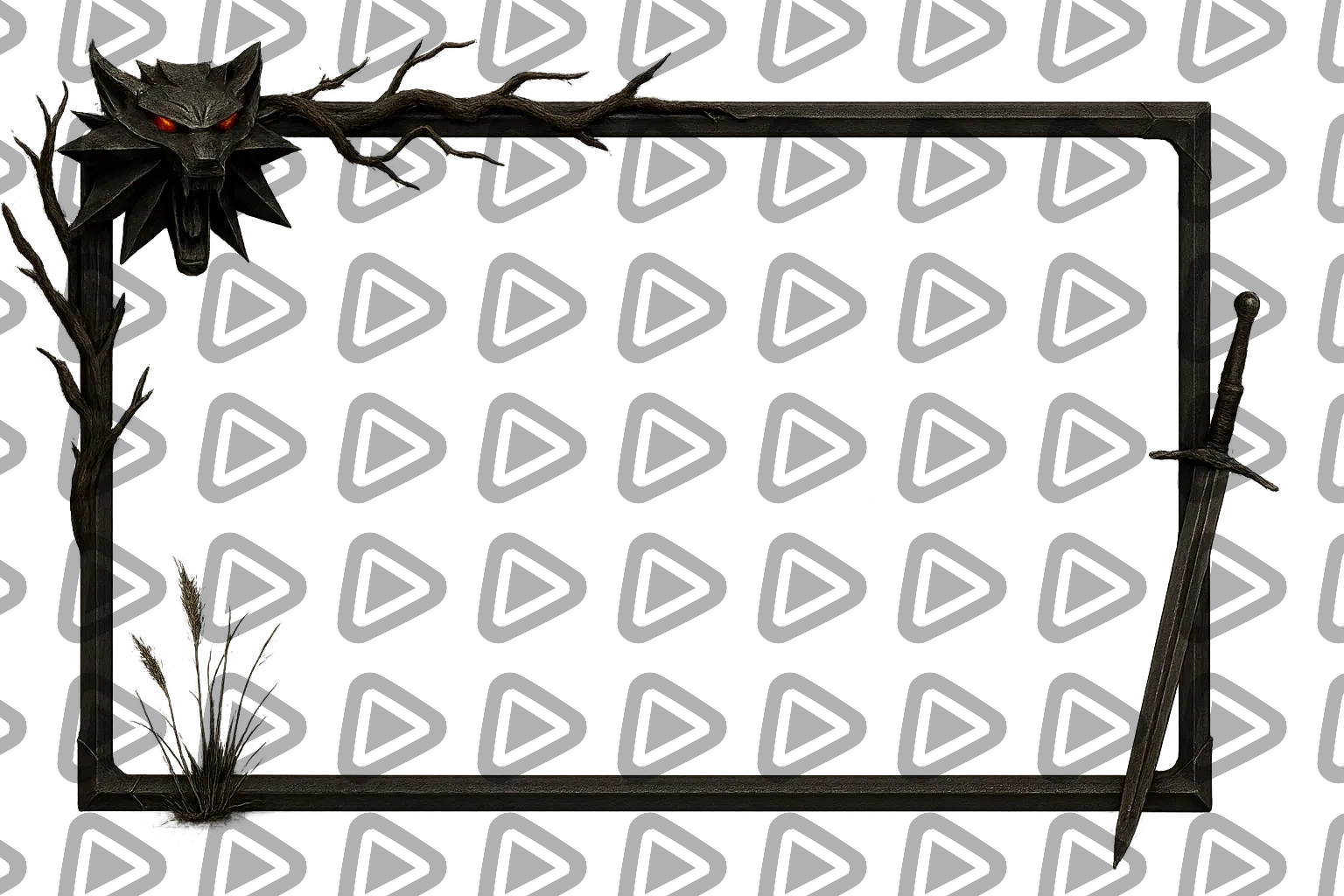
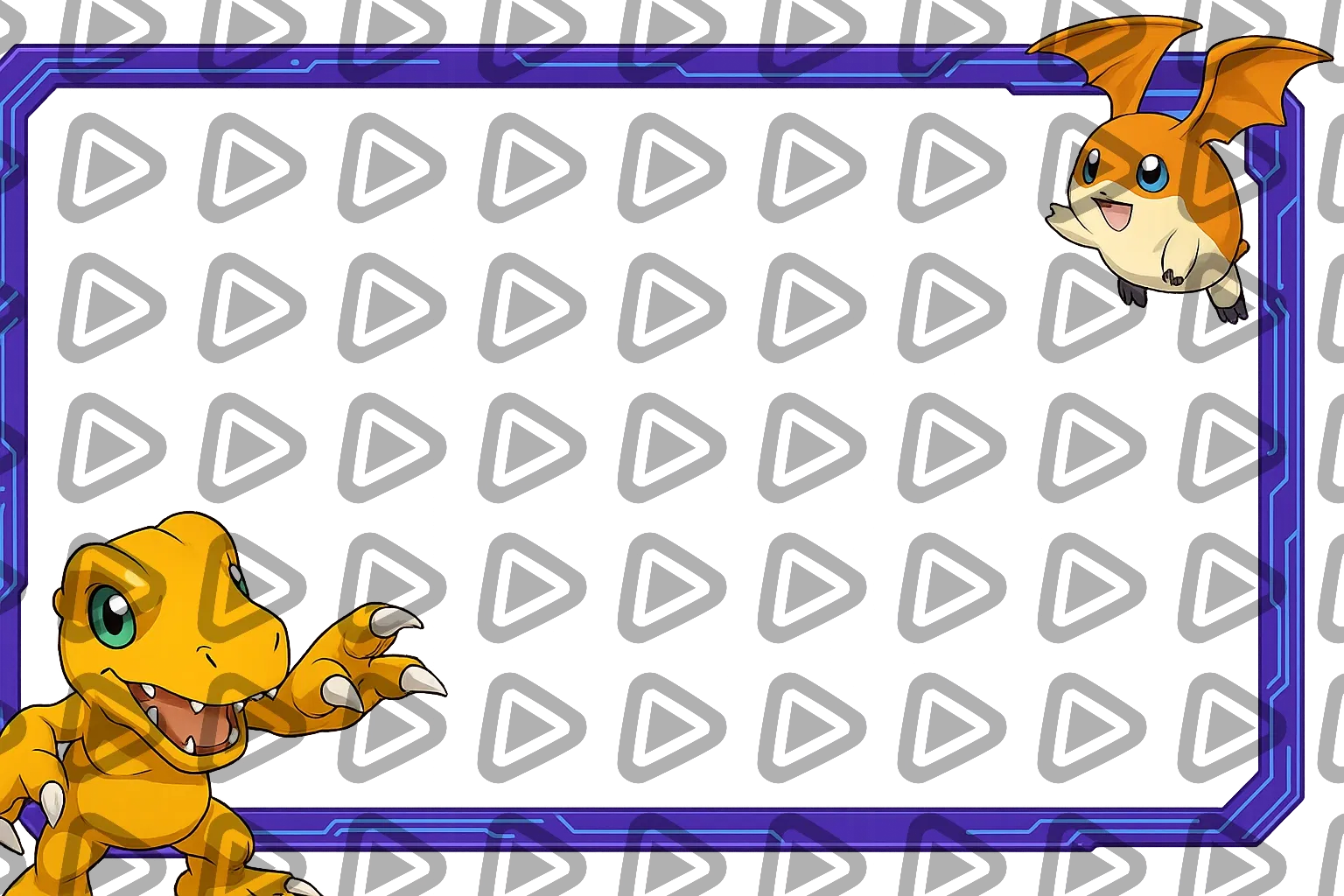
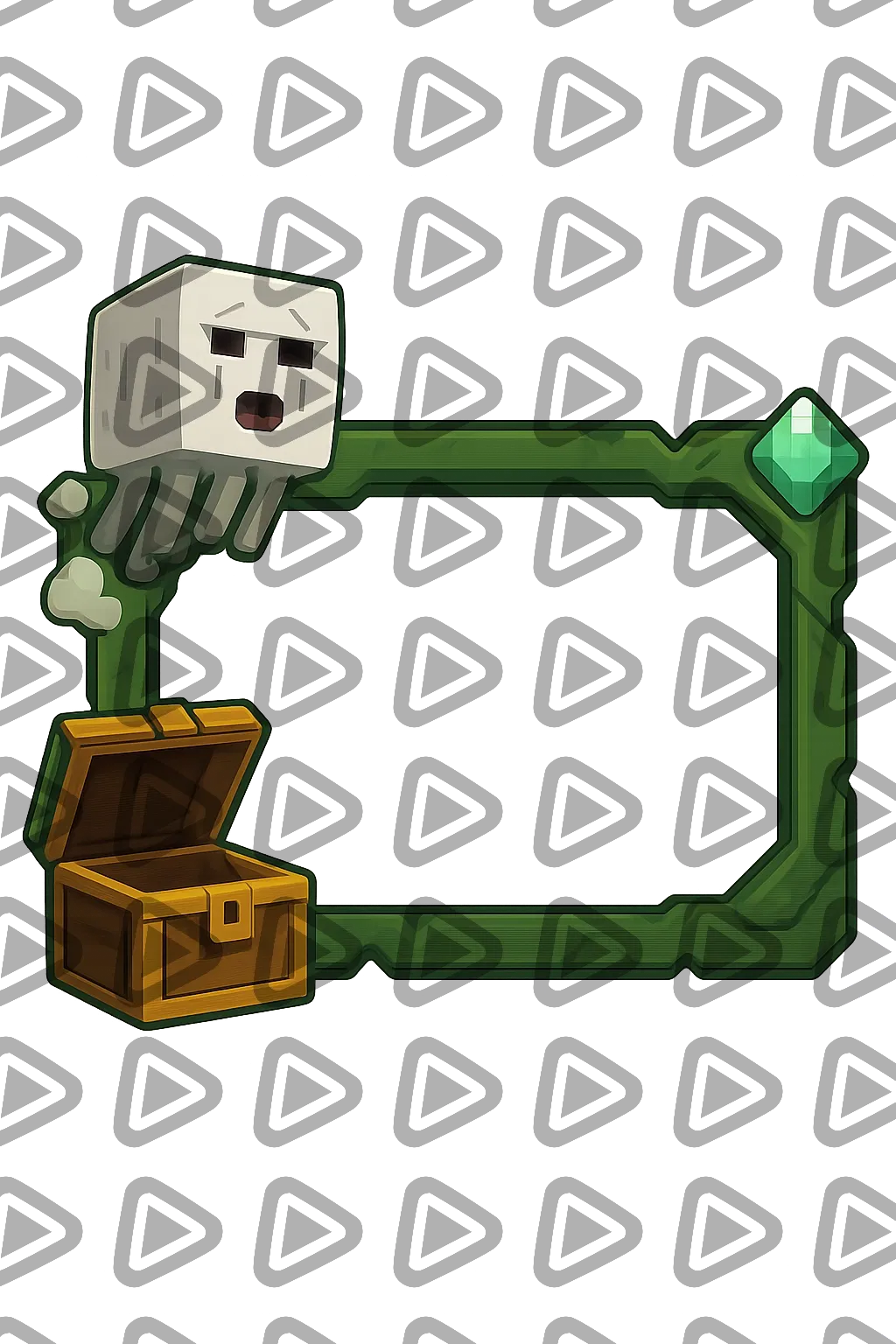
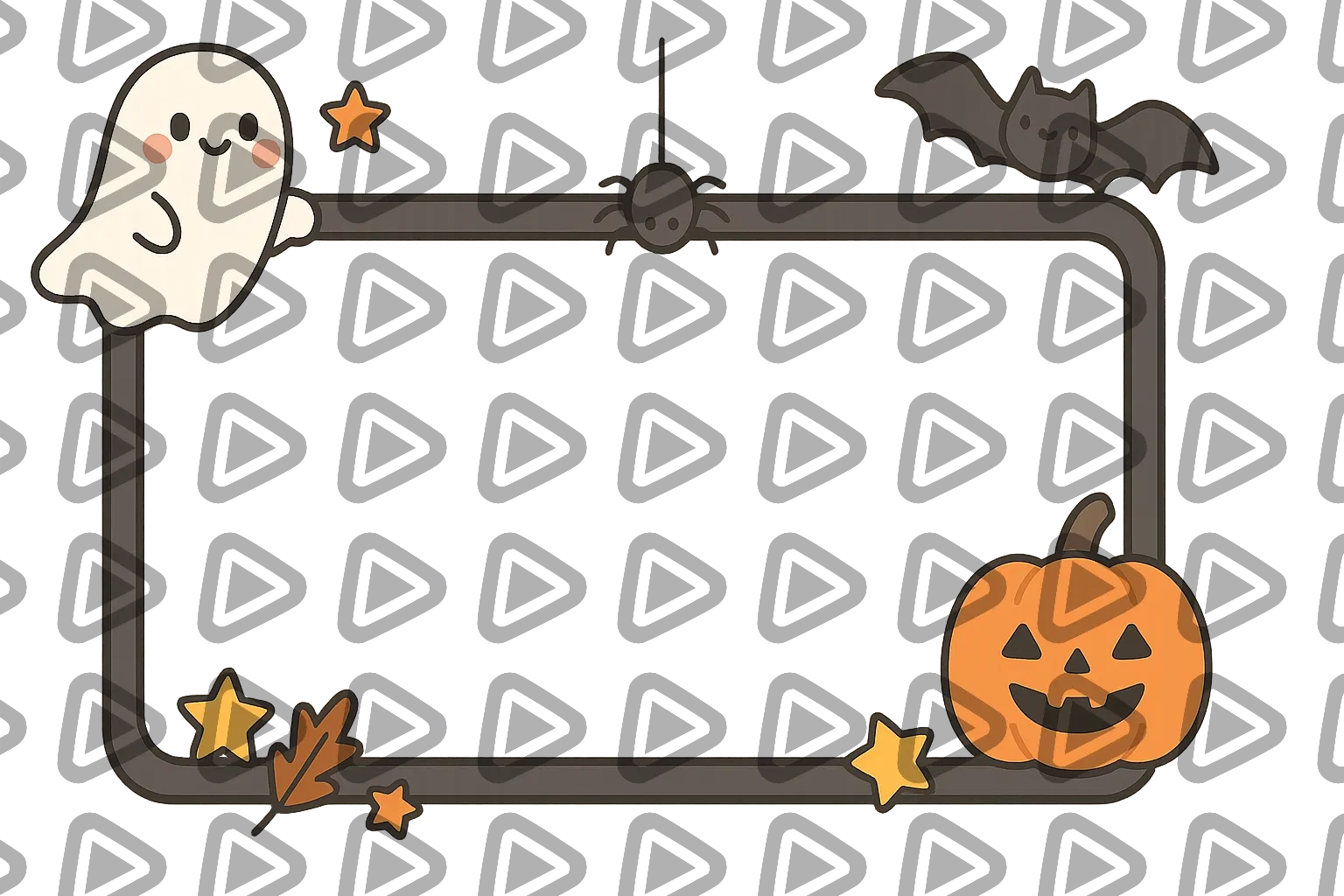
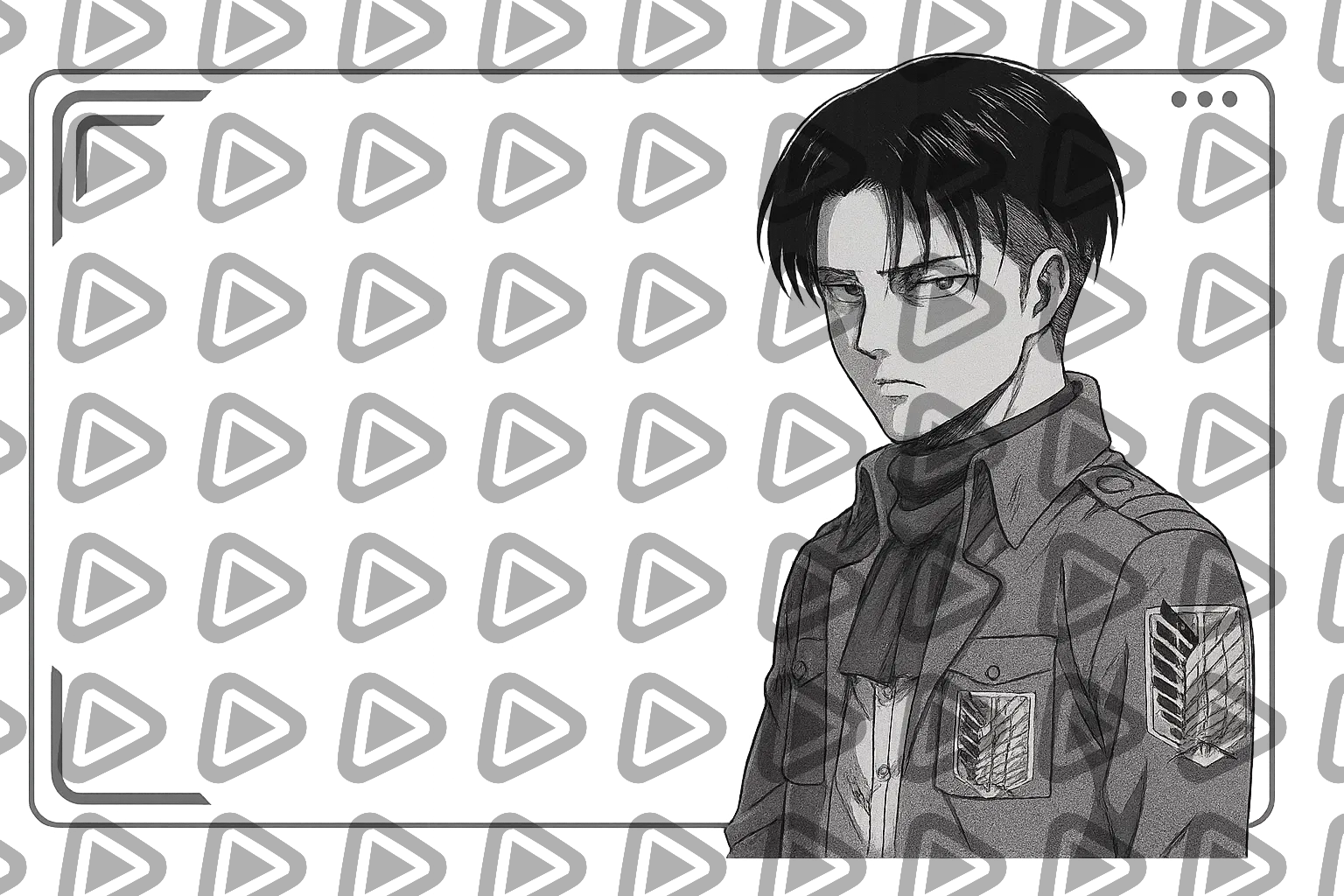
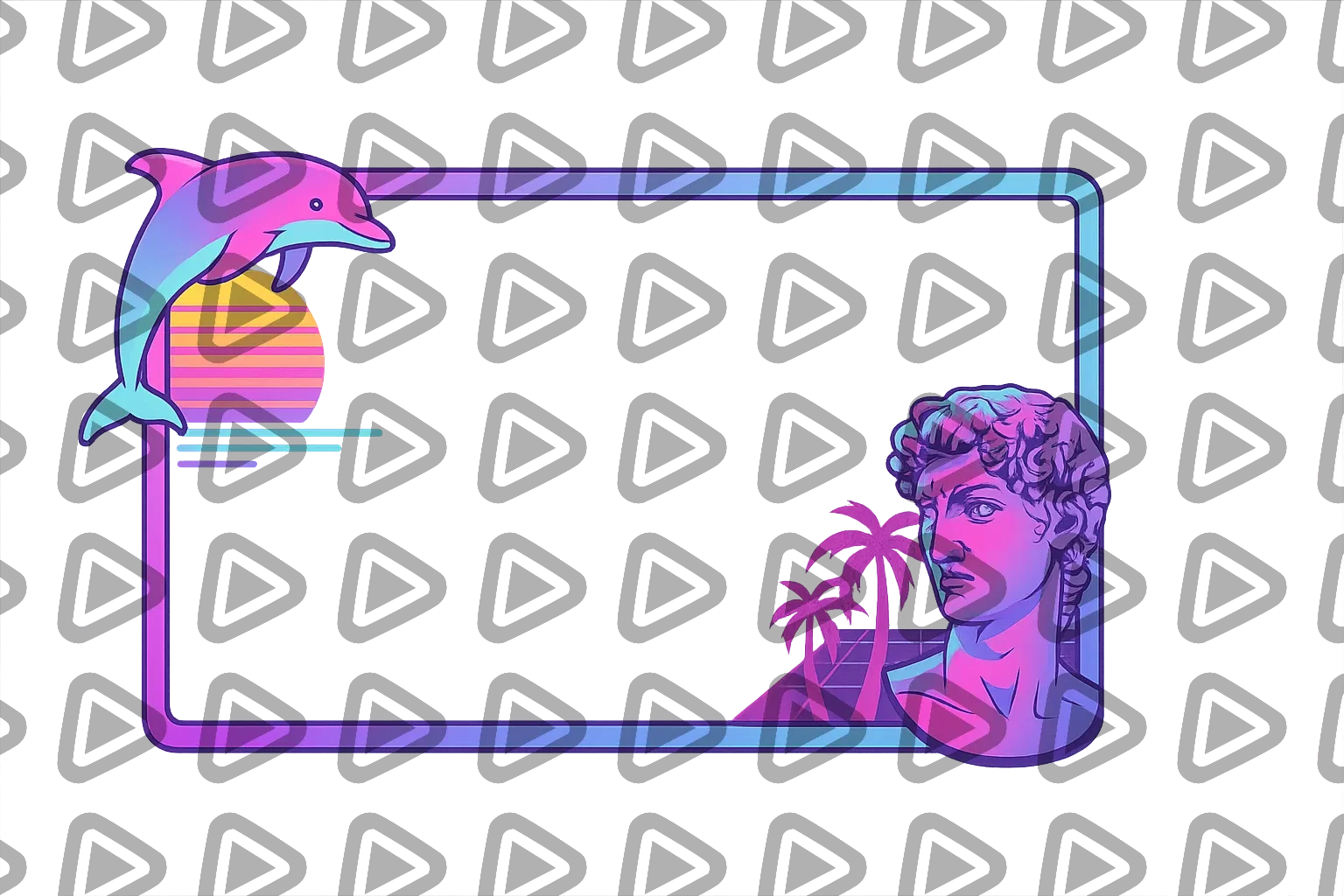
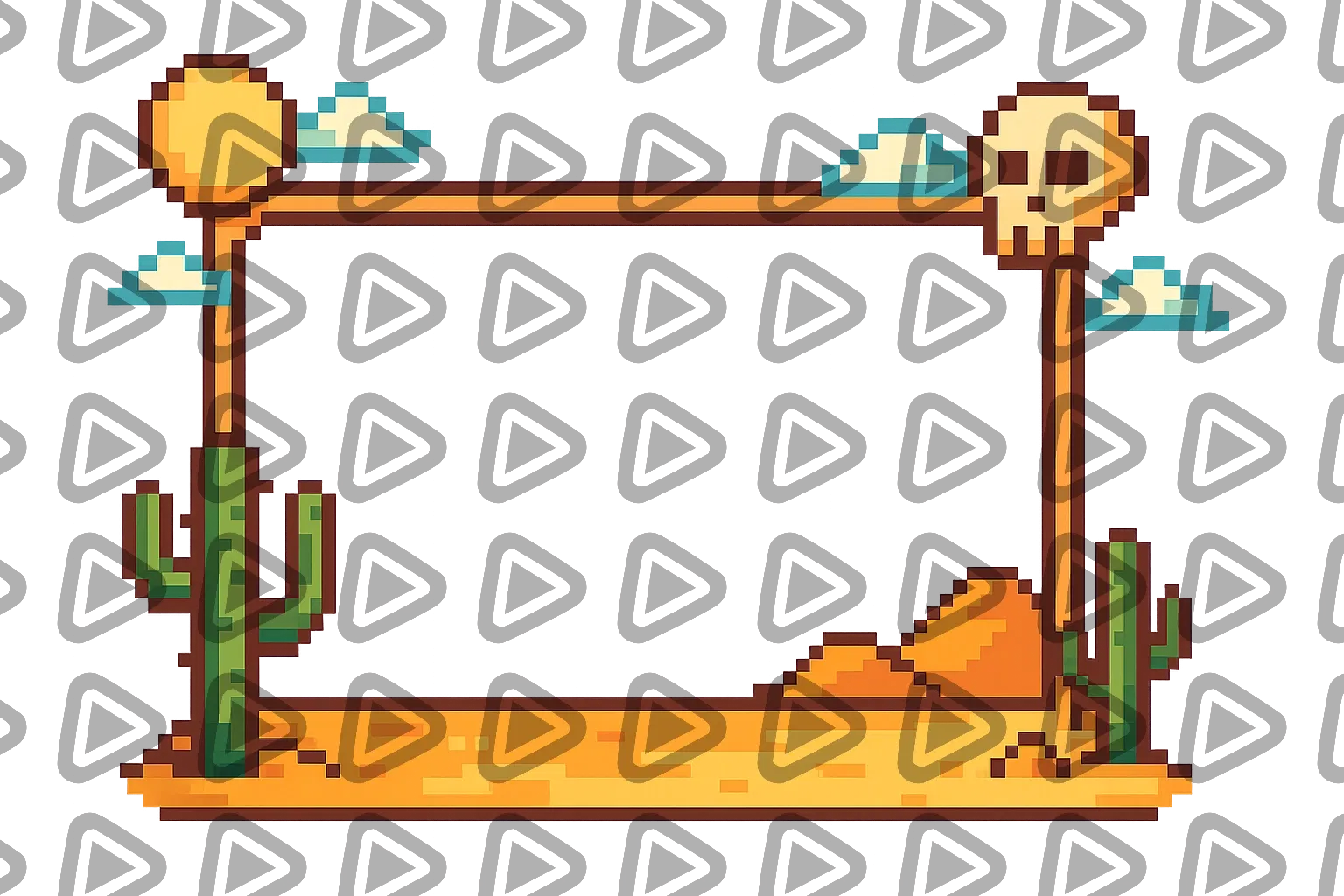
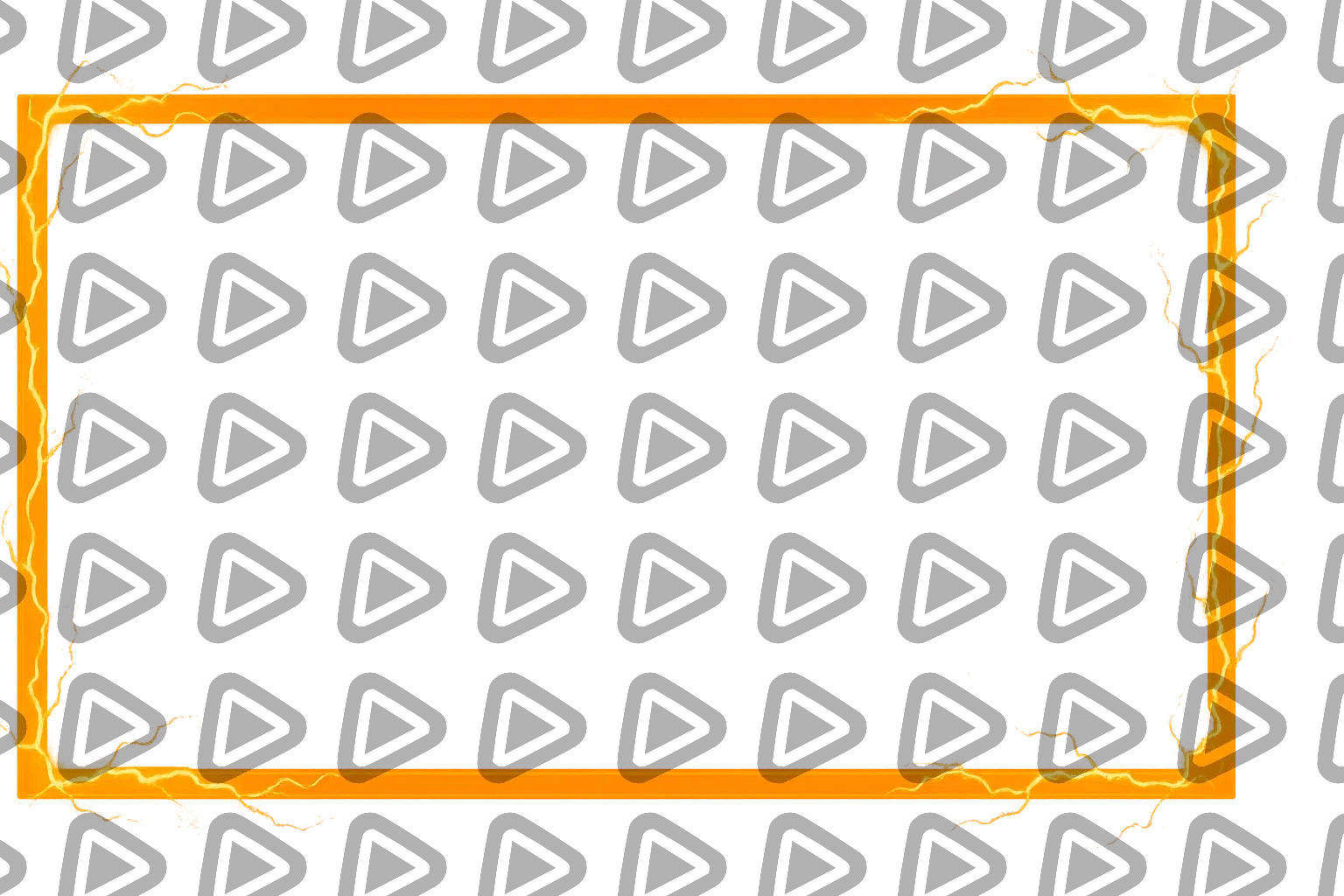
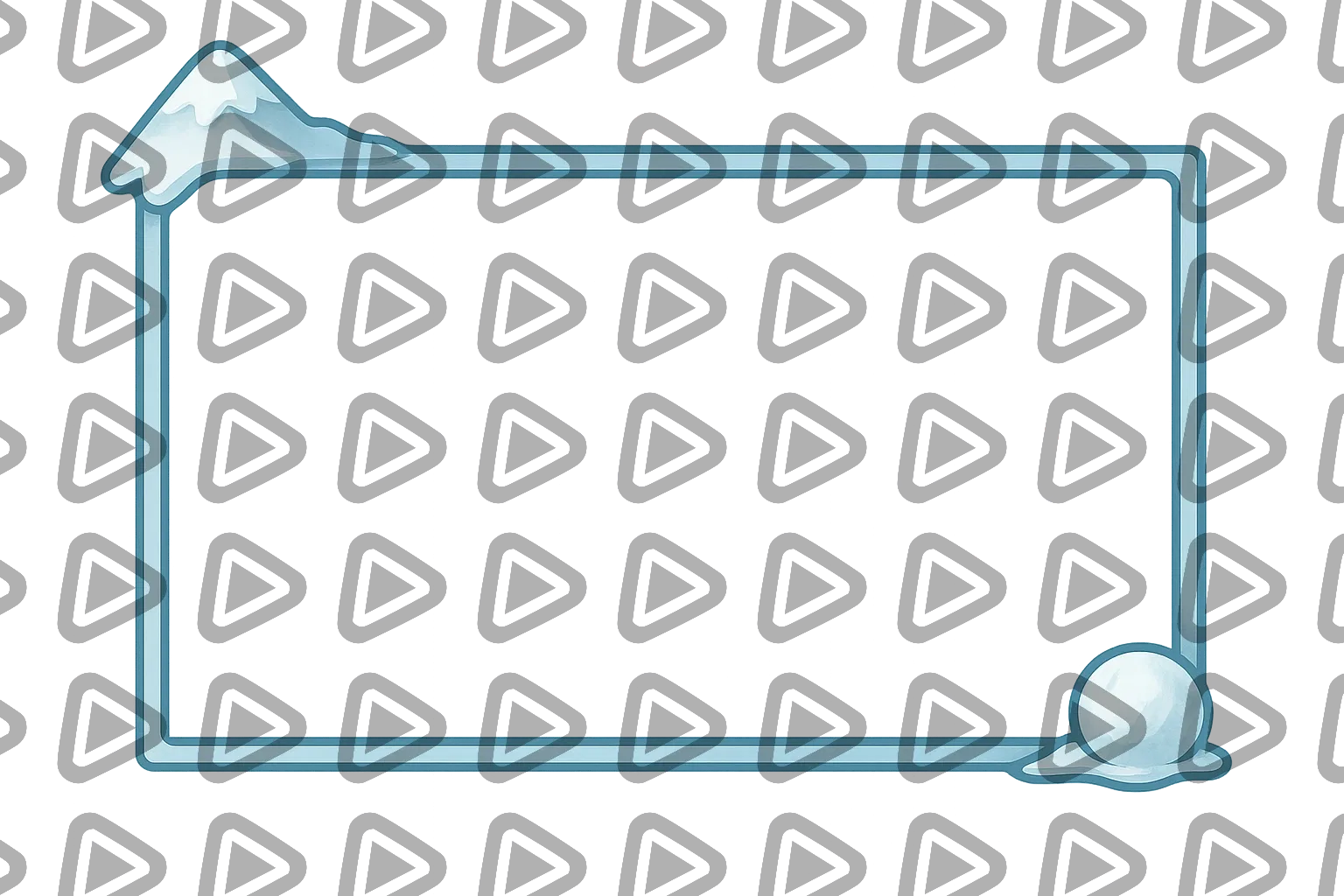
Les overlays de facecam préférés de notre communauté
Tous les overlays de facecam gratuits/premium
Tes réactions méritent un cadre
Conçois le coin que tout le monde regarde
Ta facecam est l’endroit où vit ta personnalité. Elle mérite plus qu’un rectangle aléatoire.
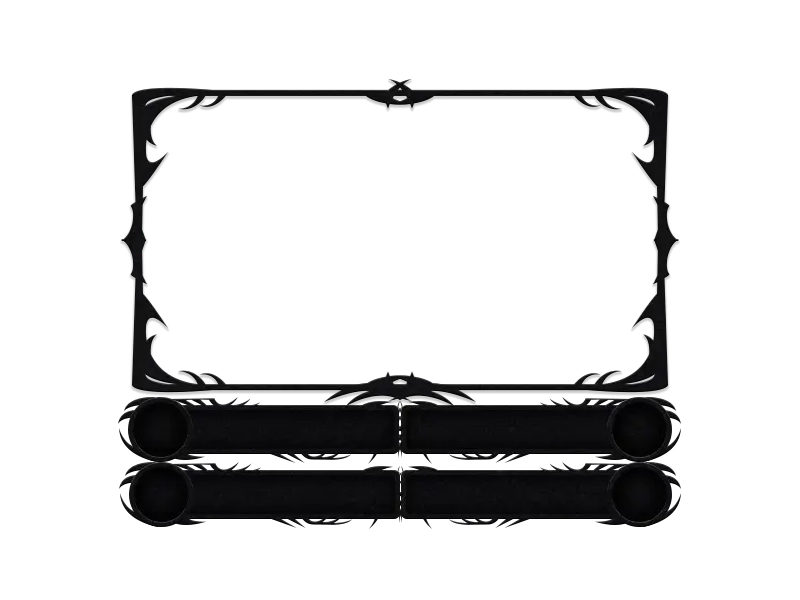
Un cadre de facecam épuré crée de la structure. Un overlay audacieux pour ta facecam ajoute de l’énergie. Un modèle de facecam minimaliste garde les choses nettes et sans distraction. Quel que soit ton style, ta caméra devient une partie naturelle de ta mise en page.
Construis tes overlays de facecam dans le Scene Builder d’OWN3D Pro. Ajoute-le comme source de navigateur dans OBS Studio, Streamlabs, XSplit, Meld Studio ou tout outil de diffusion. Terminé en quelques minutes.
Commence simplement, évolue vers plus
Gratuit d'abord, premium quand tu veux plus de variété
Tu peux commencer avec un modèle de facecam gratuit et donner à ton stream une structure instantanée. Quand tu veux plus, le Stream Pass débloque la bibliothèque complète de cadres de facecam.
Change ton overlay de facecam de stream en fonction du jeu, de l’événement ou de l’ambiance. Ta communauté sentira la différence.
Ce que disent les clients satisfaits de nos overlays de facecam
Découvre comment notre produit fait la différence pour les créateurs de contenu.
Un Pass. Tout est inclus.
Le Stream Pass te donne un accès complet à tout ce qu'OWN3D Pro a à offrir. Tous les produits, y compris les overlays de facecam, les alertes, les widgets, les emotes et plus encore, sont inclus et ne sont pas vendus séparément.
Fonctionne avec tous les outils de diffusion
Personnalise tes overlays de facecam dans le Scene Builder et utilise-les avec OBS Studio, Streamlabs, XSplit et plus encore. Facile à intégrer avec n’importe quelle configuration.
Téléchargements d’assets illimités*
Télécharge des emotes, des badges, des panels et d’autres assets statiques. *Notre offre illimitée est soumise à une utilisation équitable.
Créations propulsées par l’AI
Obtiens 50 crédits AI avec ton Stream Pass pour générer des widgets de stream personnalisés, des overlays de facecam, des emotes et plus encore.
Prêt pour le multistreaming
Streame sur Twitch, YouTube et Kick avec des overlays de facecam et tous les outils dont tu as besoin pour un livestream d’apparence professionnelle.
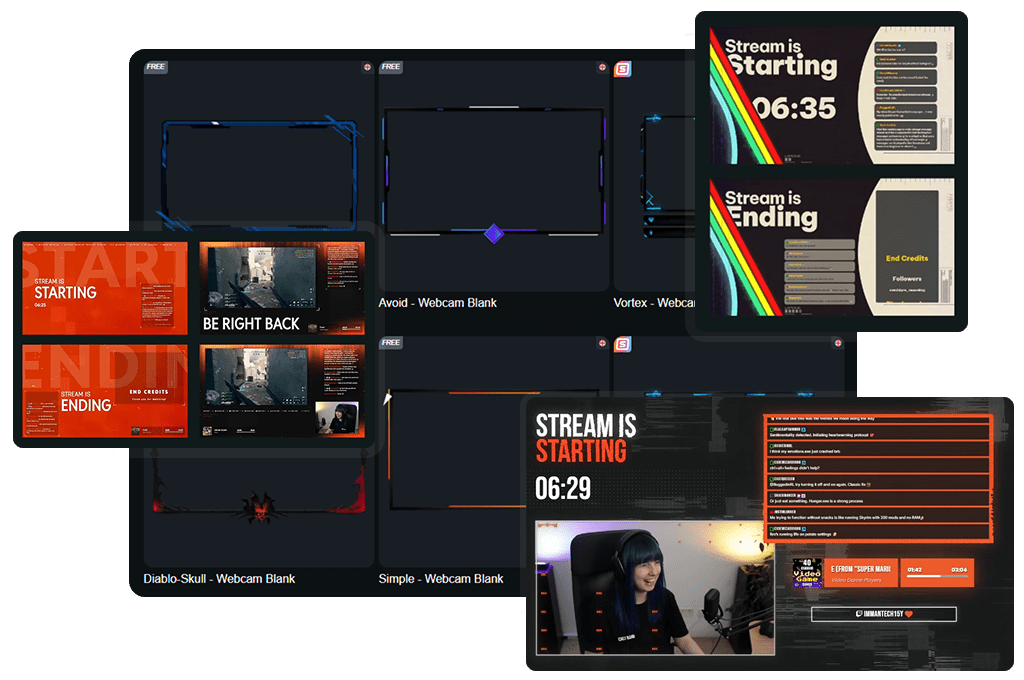
Comment configurer un overlay de facecam
Mettre ton overlay de facecam en ligne ne prend que quelques étapes. Besoin d'aide ? Ce guide est là pour toi.
Étape 1
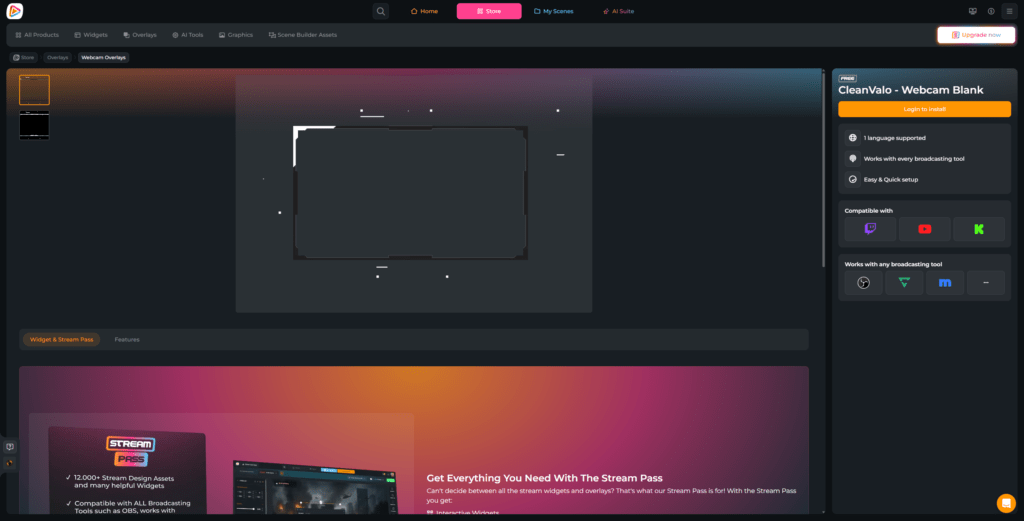
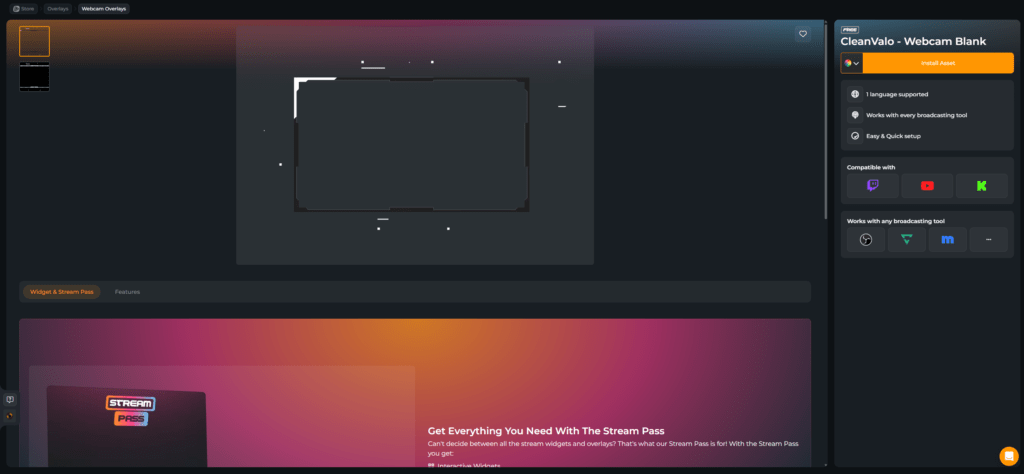
Choisis ton design de cadre de facecam préféré et clique sur « Se connecter pour installer ».
Étape 2
Connecte-toi à OWN3D Pro avec ta plateforme préférée. Dès que tu es connecté, clique sur « Installer l’élément ».
Étape 3
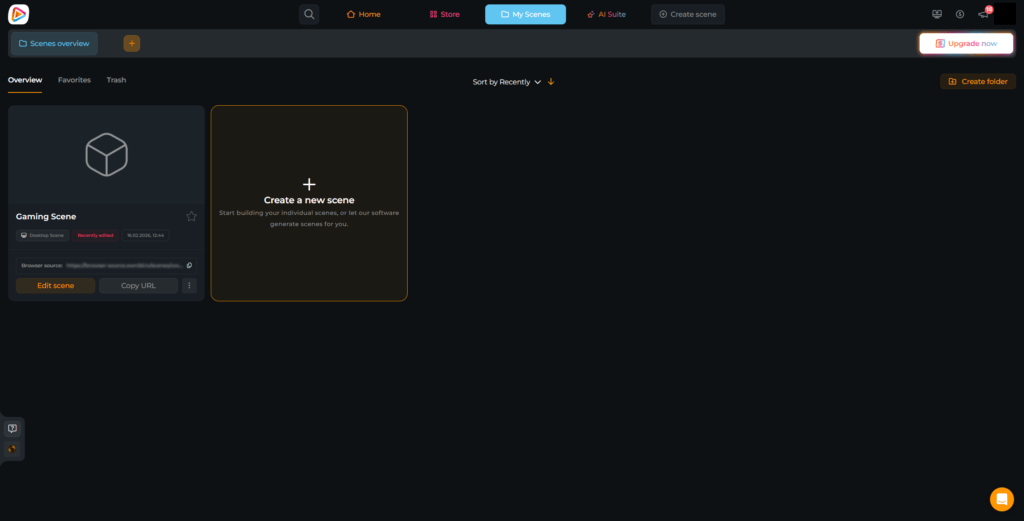
Sélectionne une scène existante ou crée-en une nouvelle. Clique sur « Installer dans la scène ».
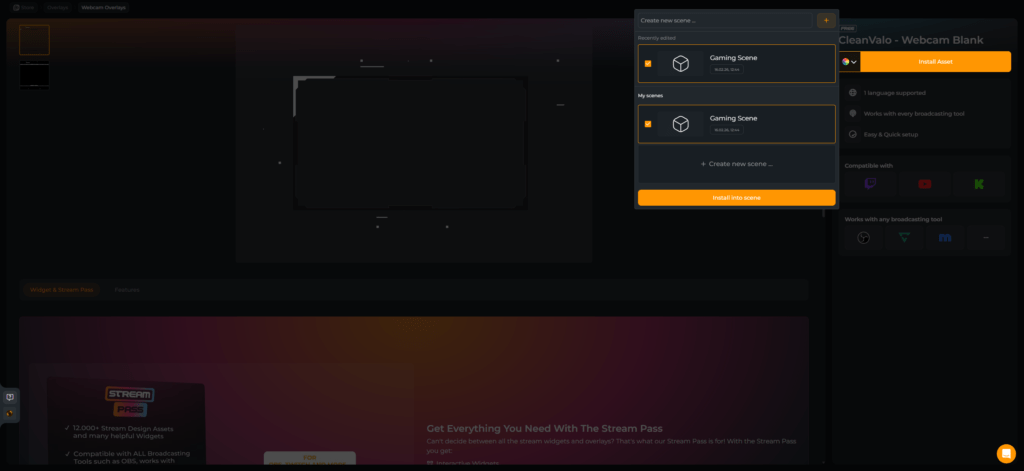
Étape 4
Ouvre ta scène depuis la notification ou via « Mes scènes ».
Étape 5
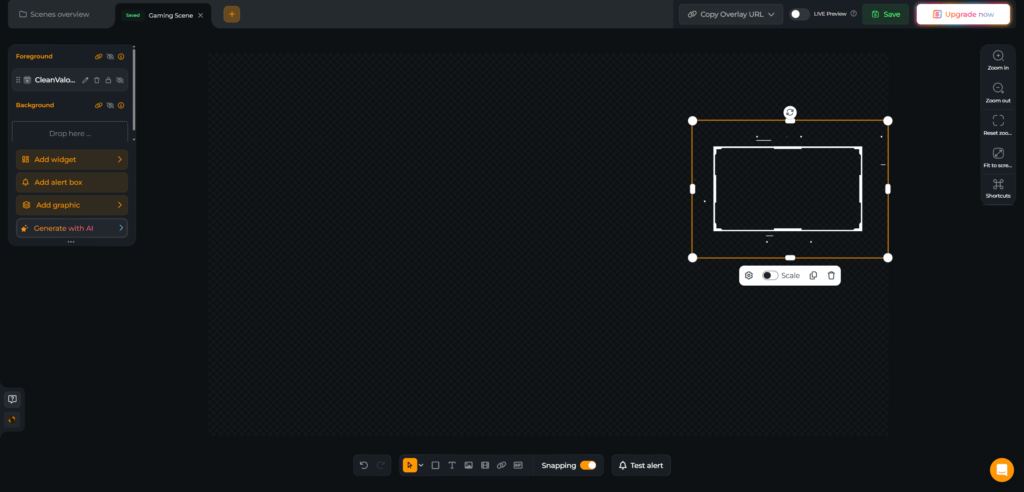
Ajuste ton cadre de facecam, redimensionne-le, ajoute des labels de supporters si tu veux, ajoute des widgets et d’autres designs, et enregistre.
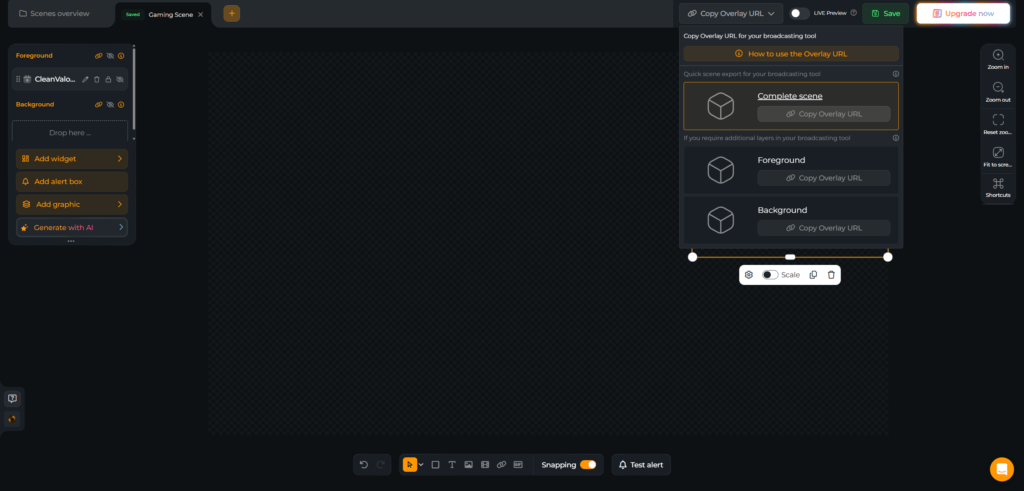
Étape 6
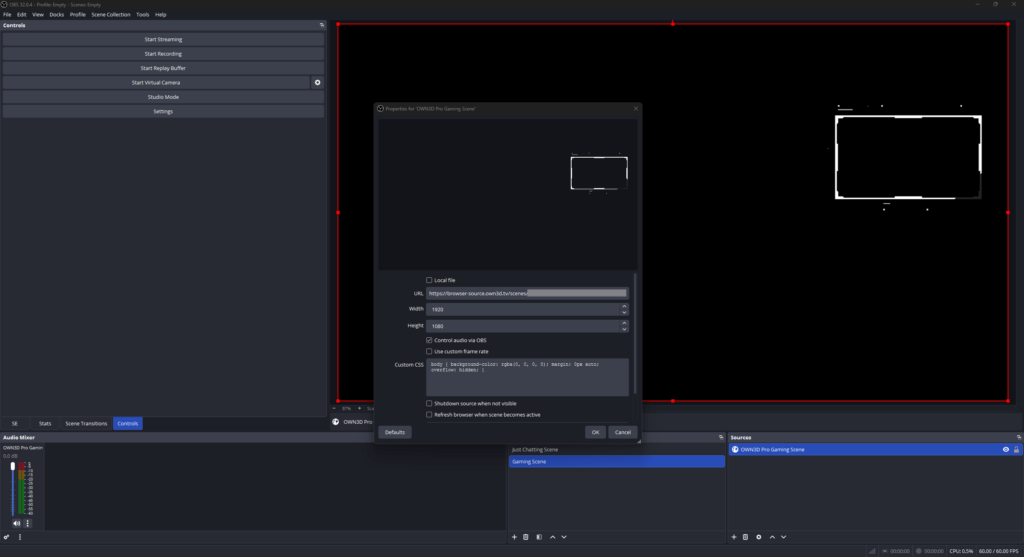
Copie l’URL de la source du navigateur et ouvre ton outil de diffusion. Nous utilisons OBS Studio.
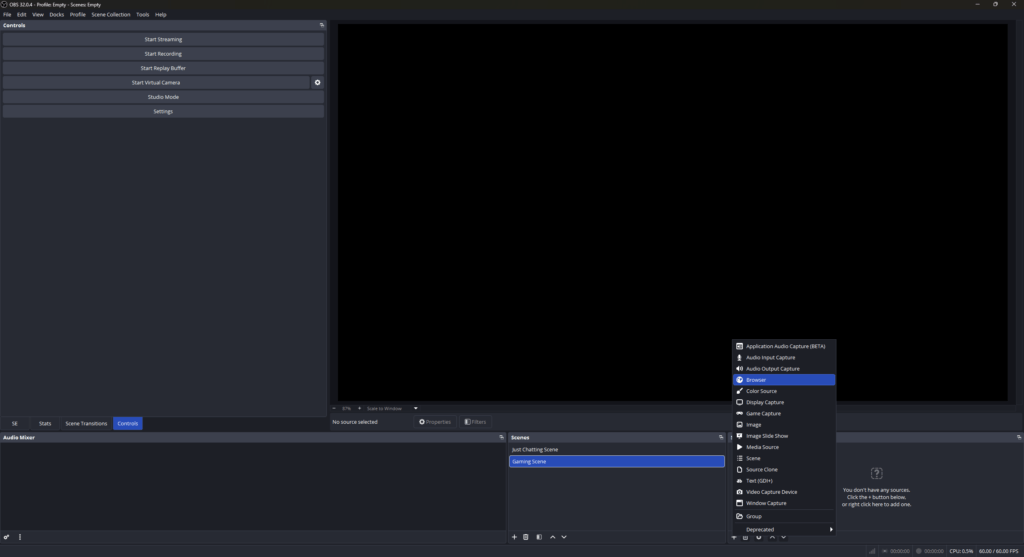
Étape 7
Clique sur « + » dans « Sources » et choisis « Navigateur ».
Étape 8
Donne un nom à ta nouvelle source de navigateur et colle l’URL copiée dans le champ. Règle la résolution sur 1920×1080 pour que ta configuration d’overlay de facecam OBS s’affiche correctement. Si tu veux gérer le son directement dans OBS, active l’option audio. Ajoute maintenant ta caméra et ton gameplay sous le cadre de facecam, positionne tout soigneusement et peaufine ton overlay de facecam de stream jusqu’à ce que ta mise en page soit épurée, équilibrée et prête à être diffusée en direct.
FAQ sur nos overlays de facecam
Que sont les overlays de facecam et pourquoi les streamers les utilisent-ils ?
Les overlays de facecam encadrent ta caméra et la transforment en un élément visuel défini de ta mise en page. Au lieu d’une simple boîte de webcam, tu obtiens de la structure, du branding et une connexion plus forte entre toi, ton jeu et ta communauté.
Y a-t-il un overlay de facecam gratuit disponible ?
Les overlays de facecam sont-ils des fichiers téléchargeables ?
Non. Nos overlays ne sont pas des fichiers de téléchargement traditionnels. Tu construis et gères ton overlay de facecam dans le Scene Builder d’OWN3D Pro, puis tu l’ajoutes comme source de navigateur dans OBS ou ton outil de diffusion préféré. Cela garde tout flexible et facile à mettre à jour.
Y a-t-il différents designs et mises en page disponibles ?
Absolument. Tu peux choisir un cadre de facecam simple pour un look épuré et minimaliste ou opter pour un overlay de facecam de stream avec des labels intégrés pour ta communauté. Affiche ton dernier follower, abonné, donateur ou d’autres moments forts de supporters directement autour de ta cam. Cela transforme ta facecam en un espace interactif au lieu d’un simple cadre.
Comment utiliser un overlay de facecam dans OBS ?
Après avoir créé ton overlay de facecam dans le Scene Builder, copie le lien de la source du navigateur et ajoute-le comme source de navigateur dans OBS. Règle-le sur 1920×1080, place-le au-dessus de ta source de caméra et ta configuration d’overlay de facecam OBS est prête.
Les overlays fonctionnent-ils sur Twitch, YouTube et Kick ?
Oui. Ton overlay de facecam fonctionne via ton outil de diffusion comme source de navigateur, donc le design lui-même fonctionne sur n’importe quelle plateforme sur laquelle tu streames. Si tu utilises simplement un cadre de facecam sans éléments dynamiques, il est indépendant de la plateforme.
Si tu ajoutes des labels OWN3D Pro et d’autres widgets autour de ta cam, ceux-ci sont entièrement optimisés pour Twitch, YouTube et Kick. Cela te permet de mettre en évidence ton dernier follower, abonné ou supporter directement dans ton overlay de facecam de stream.