Home » Fonctionnalités » Overlays de caméra Twitch
Overlays de caméra Twitch gratuits & premium
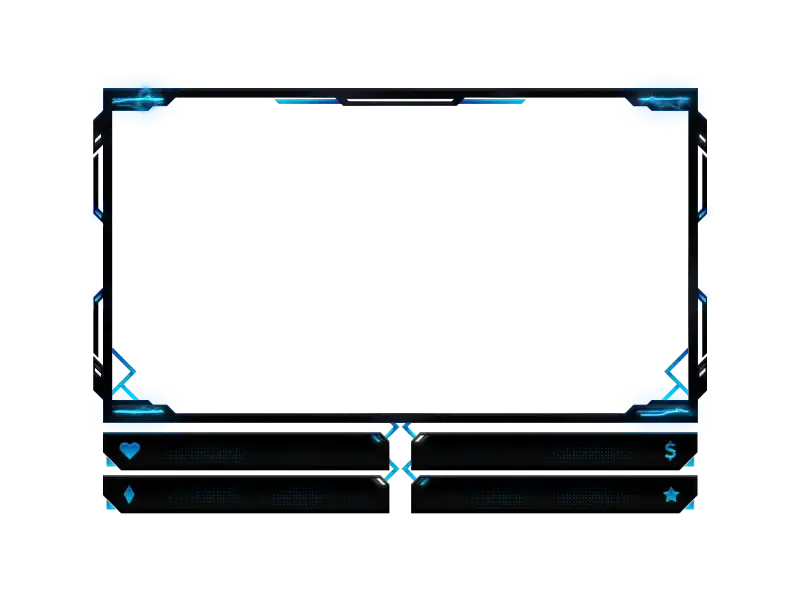
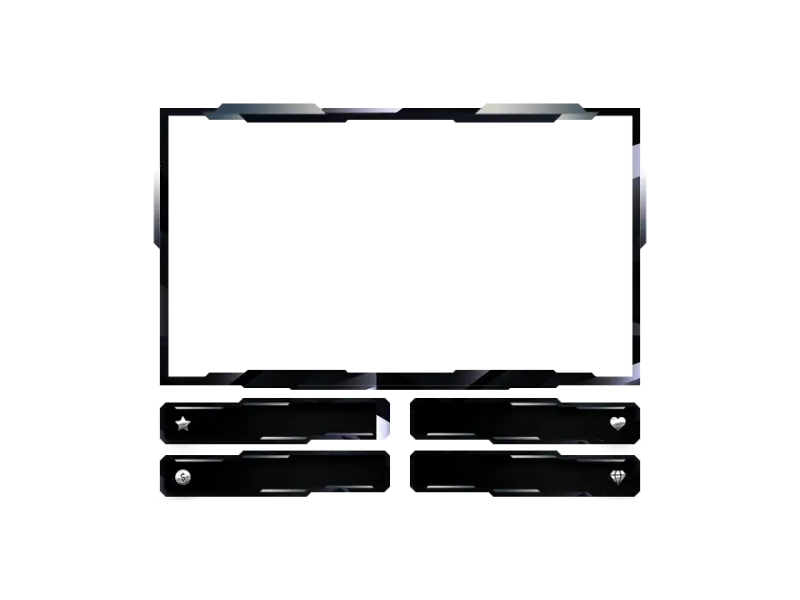
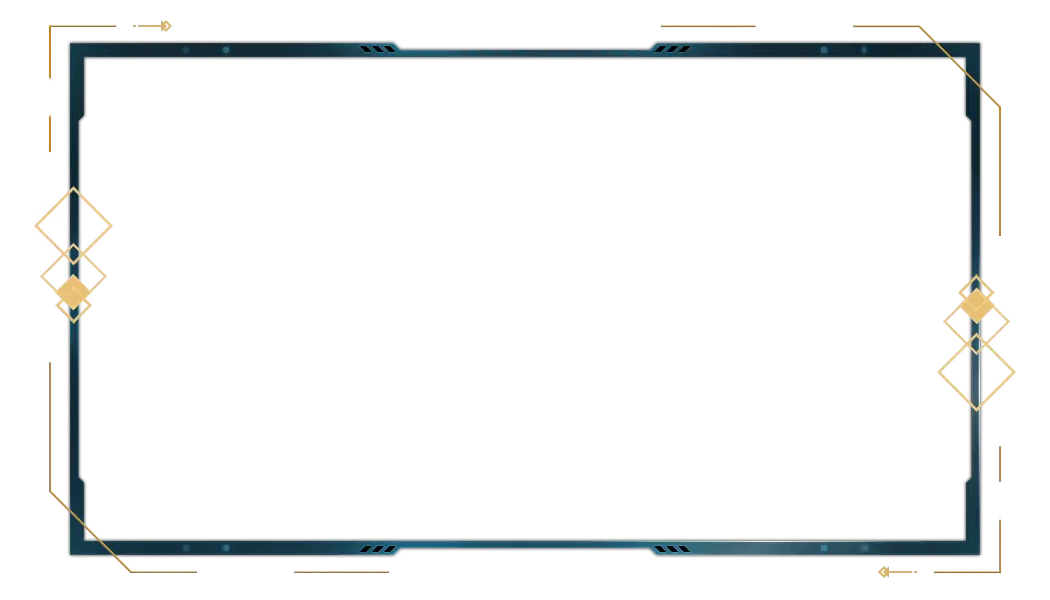
Sur Twitch, ton visage, c’est la réaction. Ta réaction, c’est le moment. Et le moment, c’est ce dont le chat se souvient. Un overlay de caméra Twitch puissant garantit que ta facecam ne flotte pas juste quelque part à l’écran. Il donne de la présence à ta facecam. De la structure. De l’énergie. Et avec des labels Twitch intégrés comme « dernier follower », « dernier abonné » ou « meilleur donateur », ta communauté fait partie du cadre. Ce n’est pas juste une bordure de webcam. C’est l’endroit où toi et tes viewers vous connectez.
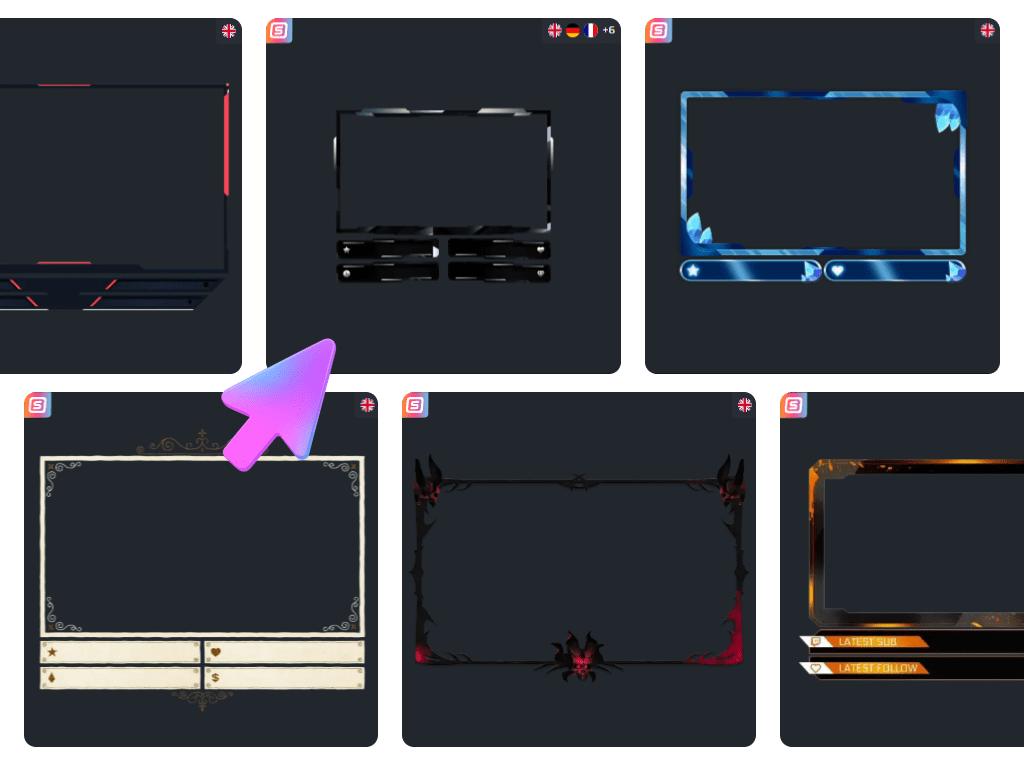
Les overlays de caméra Twitch préférés de notre communauté
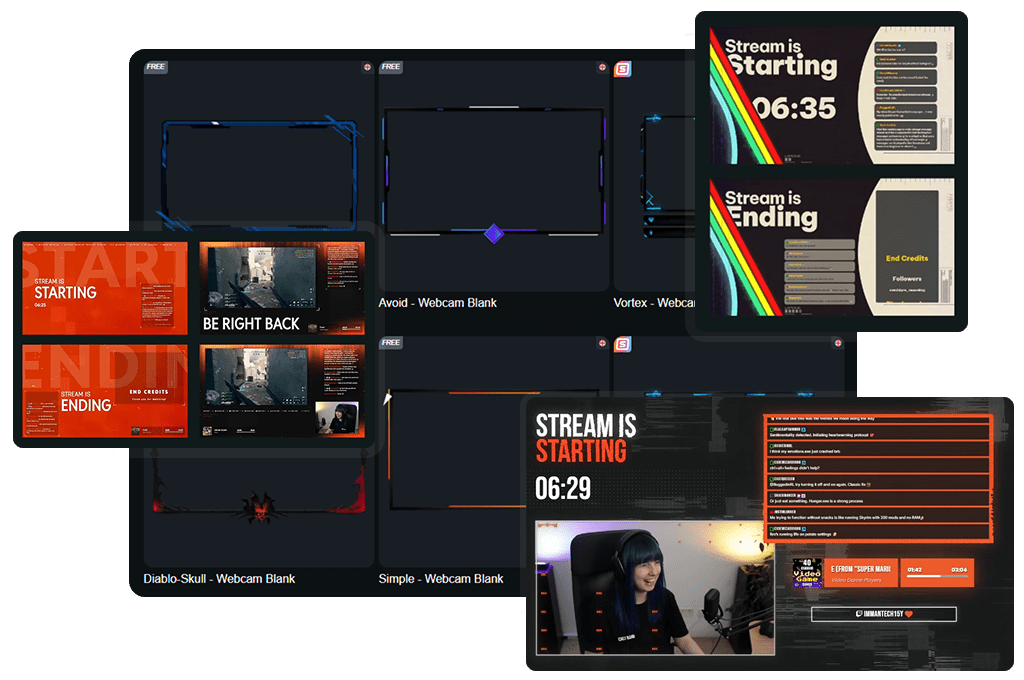
Tous les overlays de caméra Twitch gratuits/premium
Ta facecam est un projecteur pour la communauté
Laisse ta communauté vivre dans ton cadre
Chaque stream a des moments qui comptent. Le fou rire que tu ne peux pas retenir. Le silence après un fail. Le choc quand quelqu’un offre cinq subs de nulle part.
Un overlay de caméra Twitch encadre ces réactions avec intention. Garde un style épuré ou intègre des labels Twitch comme « dernier follower » ou « dernier abonné », et ta webcam devient un espace dynamique où ton contenu et ta communauté se rencontrent en temps réel.
Commence gratuitement, passe au niveau supérieur en grandissant
Ton overlay de caméra Twitch doit évoluer avec toi
Tes premiers streams n’ont pas besoin d’être parfaits. Mais ils doivent sembler pensés. Un overlay de caméra Twitch épuré donne instantanément de la structure à ton layout et fait en sorte que ta facecam ait sa place à l’écran.
À mesure que ta communauté grandit, ton setup peut grandir avec elle. Affine ton overlay de cam façon Twitch pour l’adapter à de nouveaux jeux, des événements spéciaux ou des streams de palier. Ton contenu change. Ta communauté s’agrandit. Ton overlay de webcam Twitch doit refléter cette évolution.
Ce que disent les clients satisfaits de nos overlays de caméra Twitch
Découvre comment notre produit fait la différence pour les créateurs de contenu.
Un Pass. Tout est inclus.
Le Stream Pass te donne un accès complet à tout ce que OWN3D Pro a à offrir. Tous les produits, y compris les overlays de caméra Twitch, les alertes, les widgets, les emotes et plus encore, sont inclus et ne sont pas vendus séparément.
Fonctionne avec tous les outils de diffusion
Personnalise tes overlays de caméra Twitch dans le Scene Builder et utilise-les avec OBS Studio, Streamlabs, XSplit et plus encore. Facile à intégrer à n’importe quel setup.
Téléchargements d’assets illimités*
Télécharge des emotes, des badges, des panels et d’autres assets statiques. *Notre offre illimitée est soumise à une utilisation équitable.
Créations propulsées par l’AI
Obtiens 50 crédits AI avec ton Stream Pass pour générer des widgets de stream personnalisés, des overlays de caméra Twitch, des emotes et plus encore.
Prêt pour le multistreaming
Stream sur Twitch, YouTube et Kick avec des overlays de caméra Twitch et tous les outils dont tu as besoin pour un livestream au rendu professionnel.
Comment configurer ton overlay de caméra Twitch
Ta mise à niveau ne prend que quelques minutes. Besoin d’aide ? Ce guide est là pour toi.

Étape 1
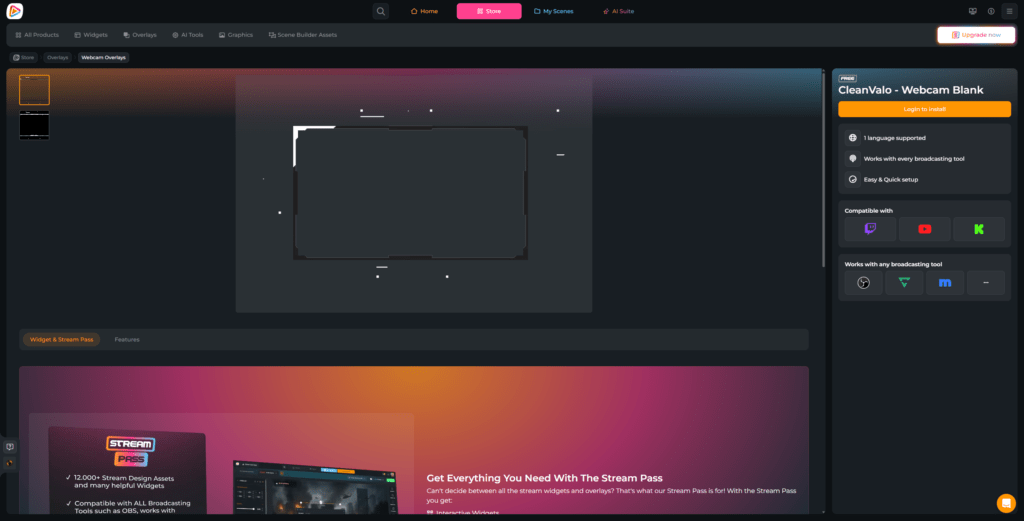
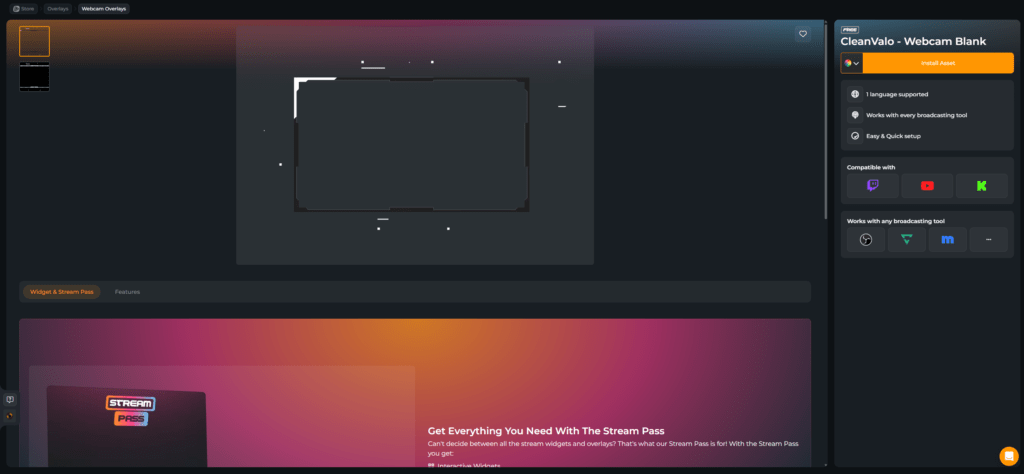
Choisis un overlay de caméra Twitch qui te plaît et clique sur « Se connecter pour installer ».
Étape 2
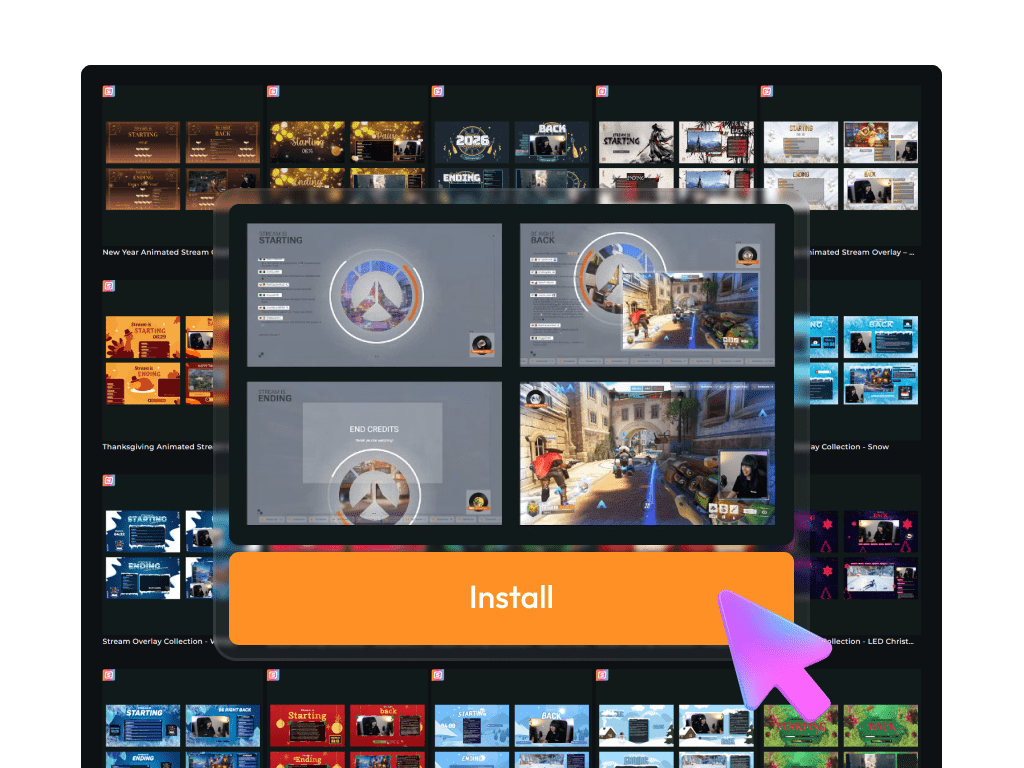
Connecte-toi à OWN3D Pro avec ta plateforme préférée. Dès que tu es connecté, clique sur « Installer l’asset ».
Étape 3
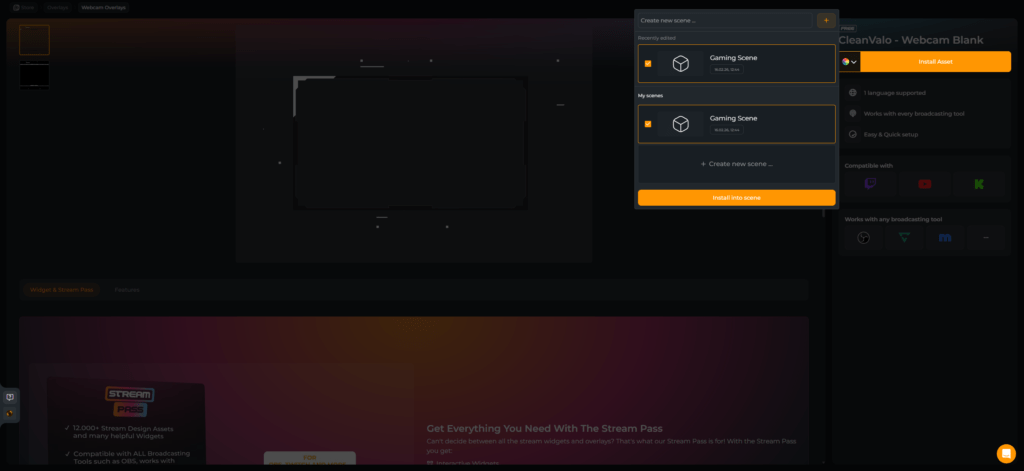
Choisis une scène existante ou crée-en une nouvelle. Clique sur ta scène et appuie sur « Installer dans la scène » pour y placer ton design d’overlay de cam Twitch.
Étape 4
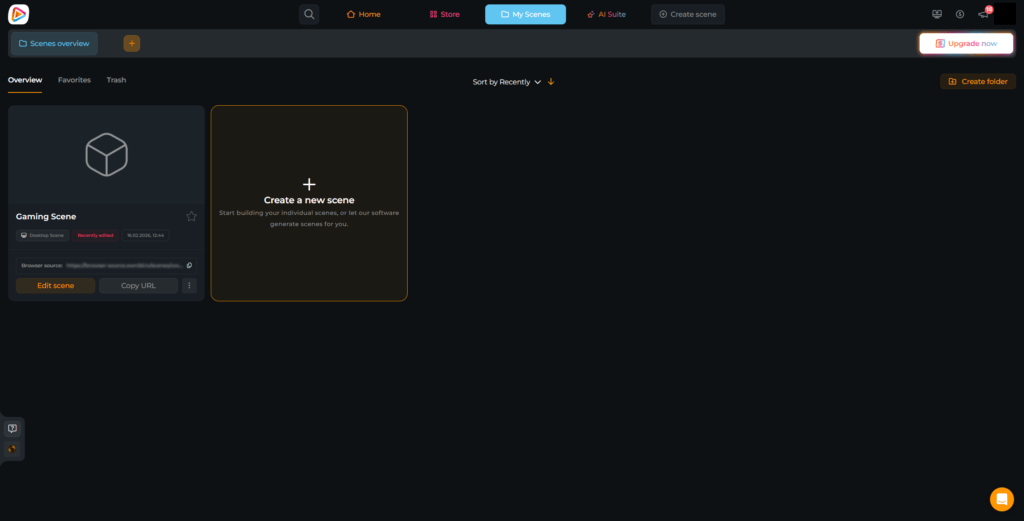
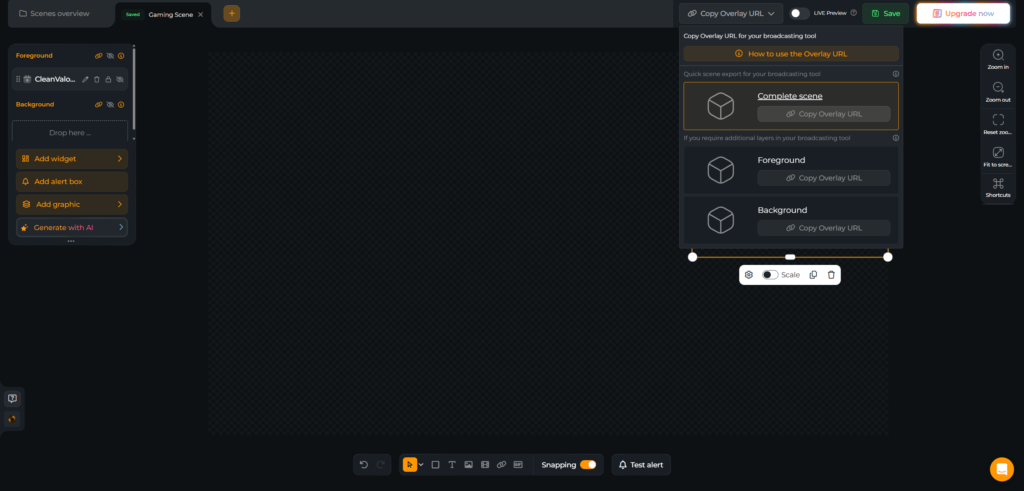
Clique sur le bouton de notification en haut pour ouvrir ta scène avec le nouvel overlay de caméra Twitch, ou va dans « Mes scènes » pour y accéder manuellement.
Étape 5
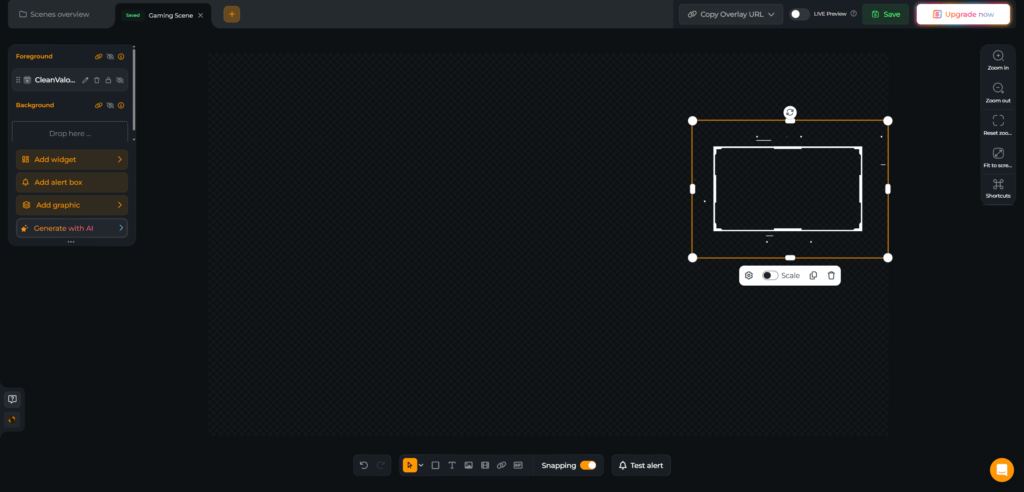
Tu verras maintenant ton nouvel overlay de webcam Twitch dans ta scène. Ajuste le cadre, ajoute des labels Twitch, ajoute d’autres widgets ou assets, personnalise ta scène et fais-en la tienne. N’oublie pas d’enregistrer.
Étape 6
Il est maintenant temps d’ajouter ta nouvelle scène avec ton overlay de caméra Twitch à ton stream. Copie l’URL de la source navigateur et ouvre ton Outil de diffusion. Nous utilisons OBS Studio.
Étape 7
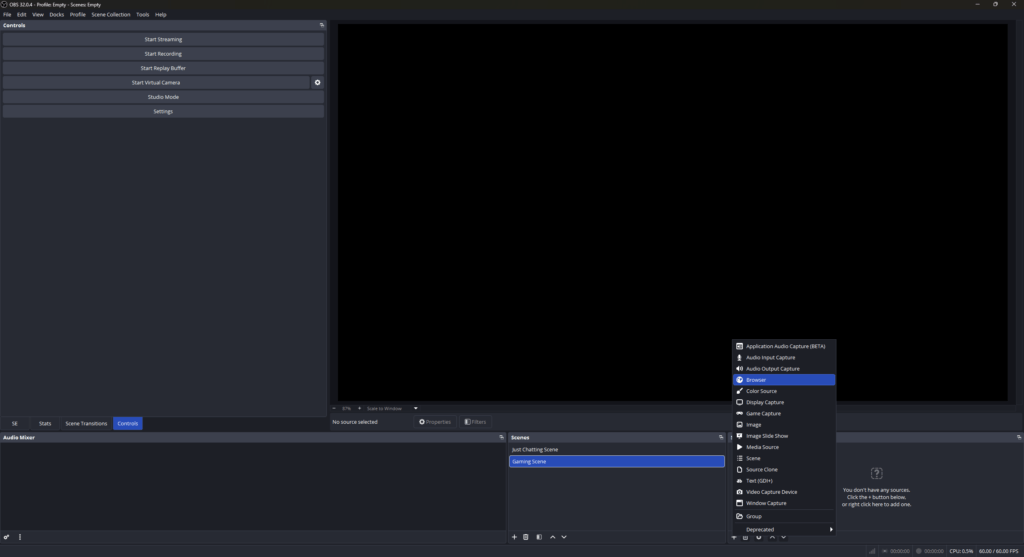
Clique sur « + » dans « Sources » et choisis « Navigateur ».
Étape 8
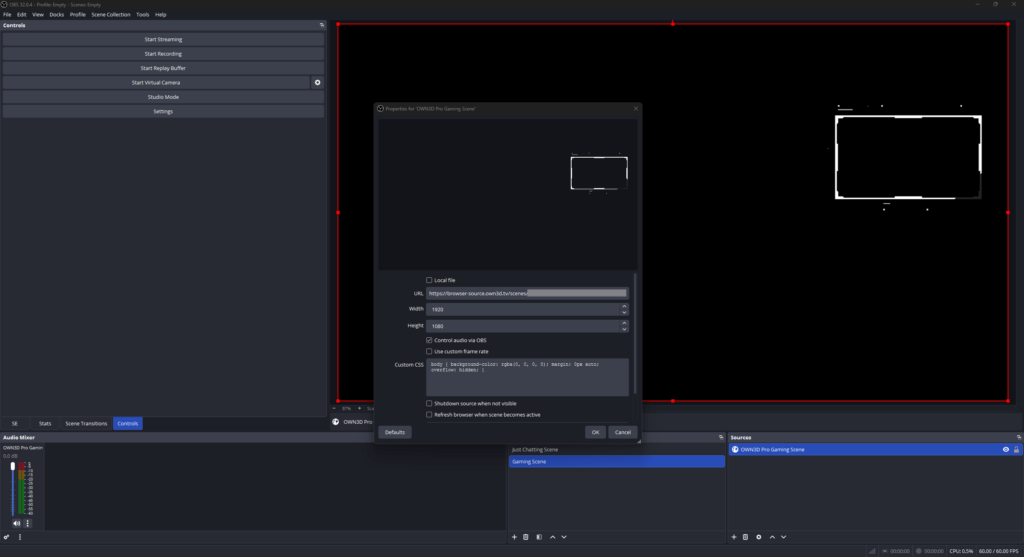
Nomme ta nouvelle source navigateur et colle l’URL copiée dans le champ. Régle la résolution sur 1920×1080 pour que ton overlay de caméra Twitch s’affiche correctement. Si besoin, active l’option audio pour pouvoir la contrôler directement dans OBS. C’est tout. Tu peux maintenant ajouter ta caméra et ton gameplay, puis tout aligner parfaitement dans ta nouvelle scène.
FAQ sur notre overlay de caméra Twitch
Qu’est-ce qu’un overlay de caméra Twitch ?
Un overlay de caméra Twitch encadre ta facecam et l’intègre à ton layout. Il peut s’agir d’une simple bordure avec une animation, ou inclure des labels Twitch en direct comme « dernier follower », « abonné » ou « donateur », rendant ta communauté visible directement autour de ta webcam.
Puis-je afficher le dernier follower et le dernier abonné dans mon layout d’overlay de cam Twitch ?
Oui. De nombreux designs d’overlay de caméra Twitch te permettent d’intégrer des labels de stream directement dans ton overlay de webcam. Tu peux mettre en avant le dernier follower, le dernier abonné, les subs offerts et plus encore.
Existe-t-il un overlay de webcam Twitch gratuit ?
Un overlay de caméra Twitch est-il un fichier téléchargeable ?
Non. Ton setup d’overlay de cam Twitch est créé et géré dans le Scene Builder. Tu l’ajoutes comme source navigateur dans OBS.
Comment ajouter un overlay de caméra Twitch dans OBS ?
Copie le lien de la source navigateur depuis ta scène Scene Builder. Dans OBS, ajoute une nouvelle source Navigateur, colle le lien, règle sur 1920×1080 et place-la au-dessus de ta source caméra. Ton overlay de caméra Twitch est prêt.