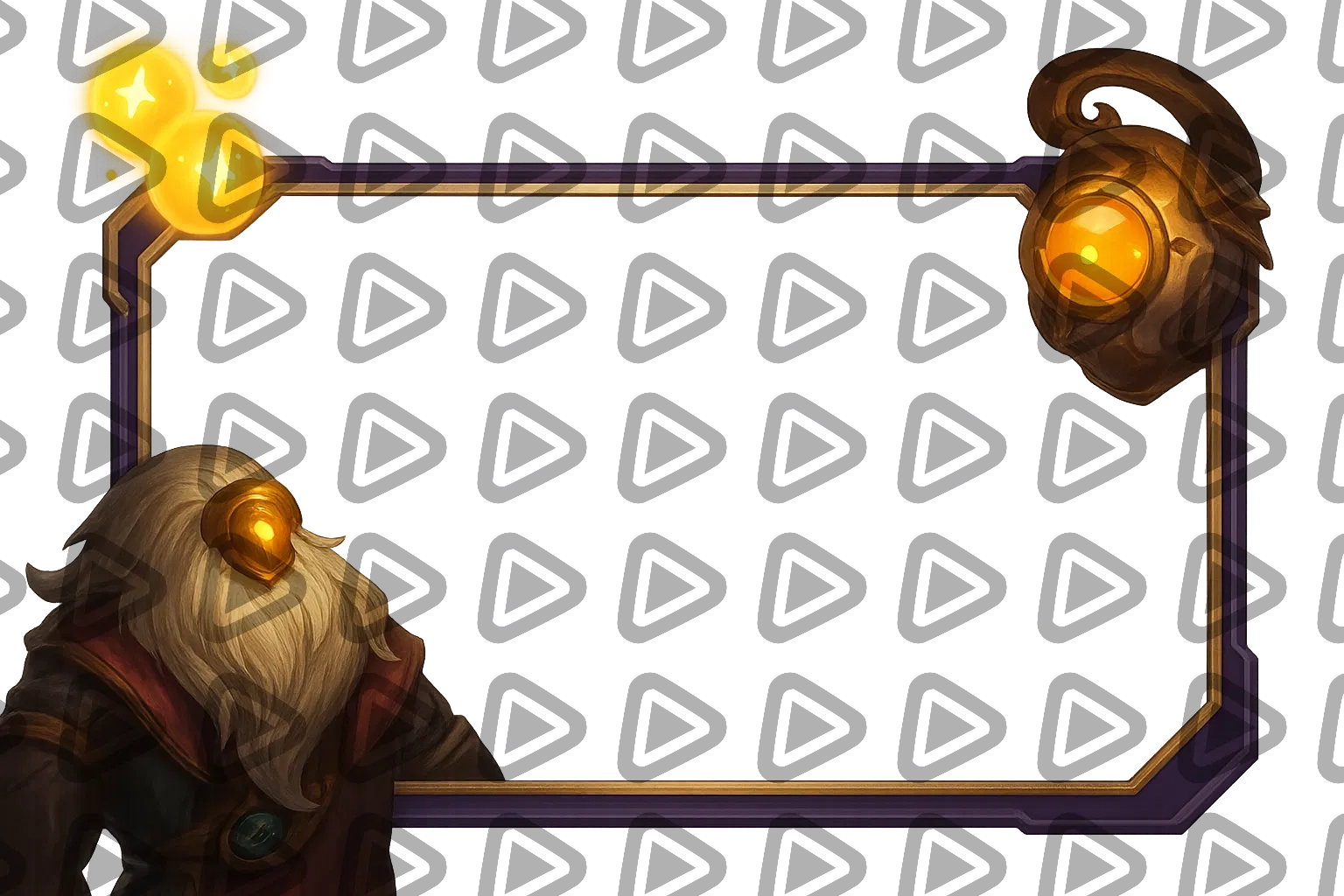
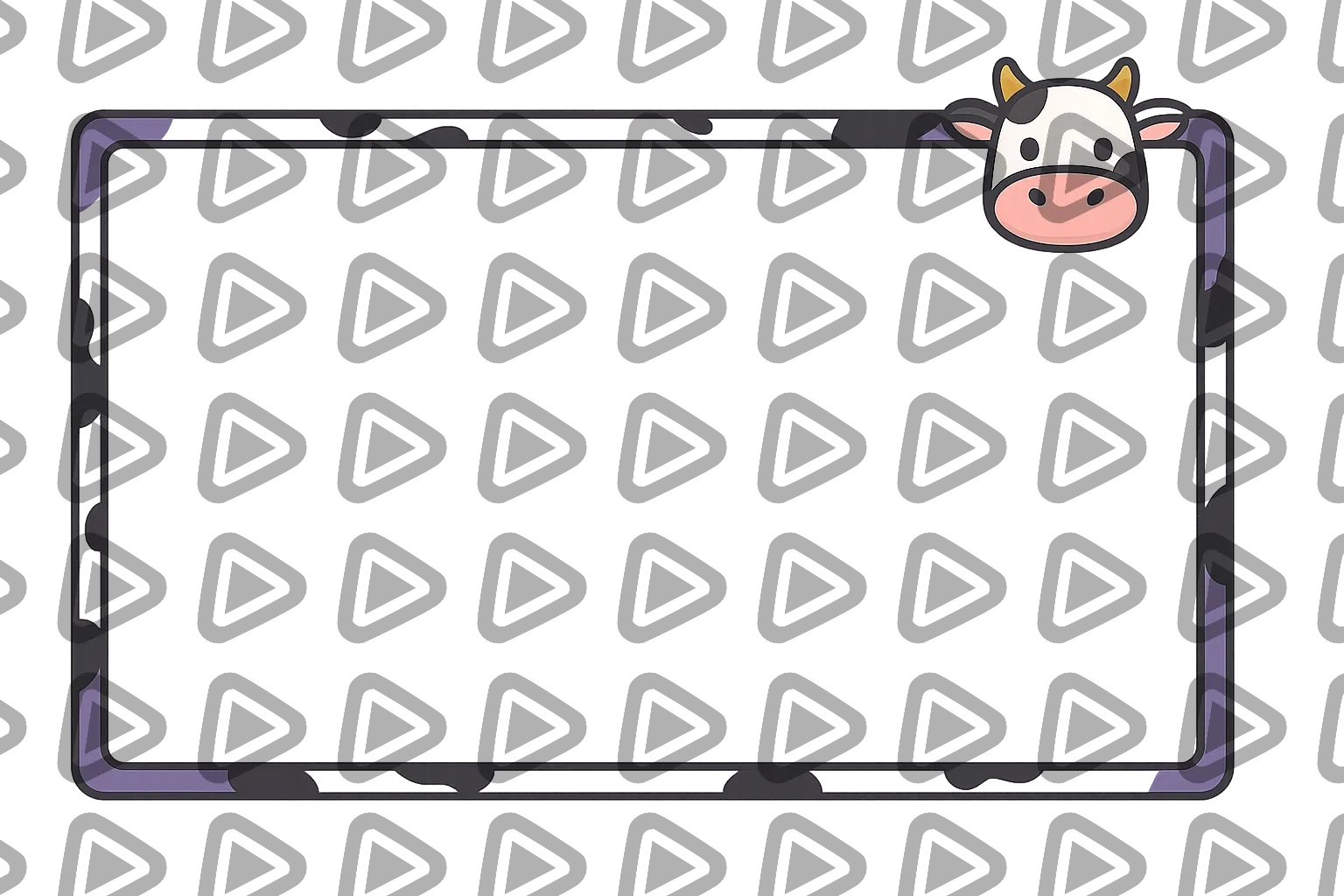
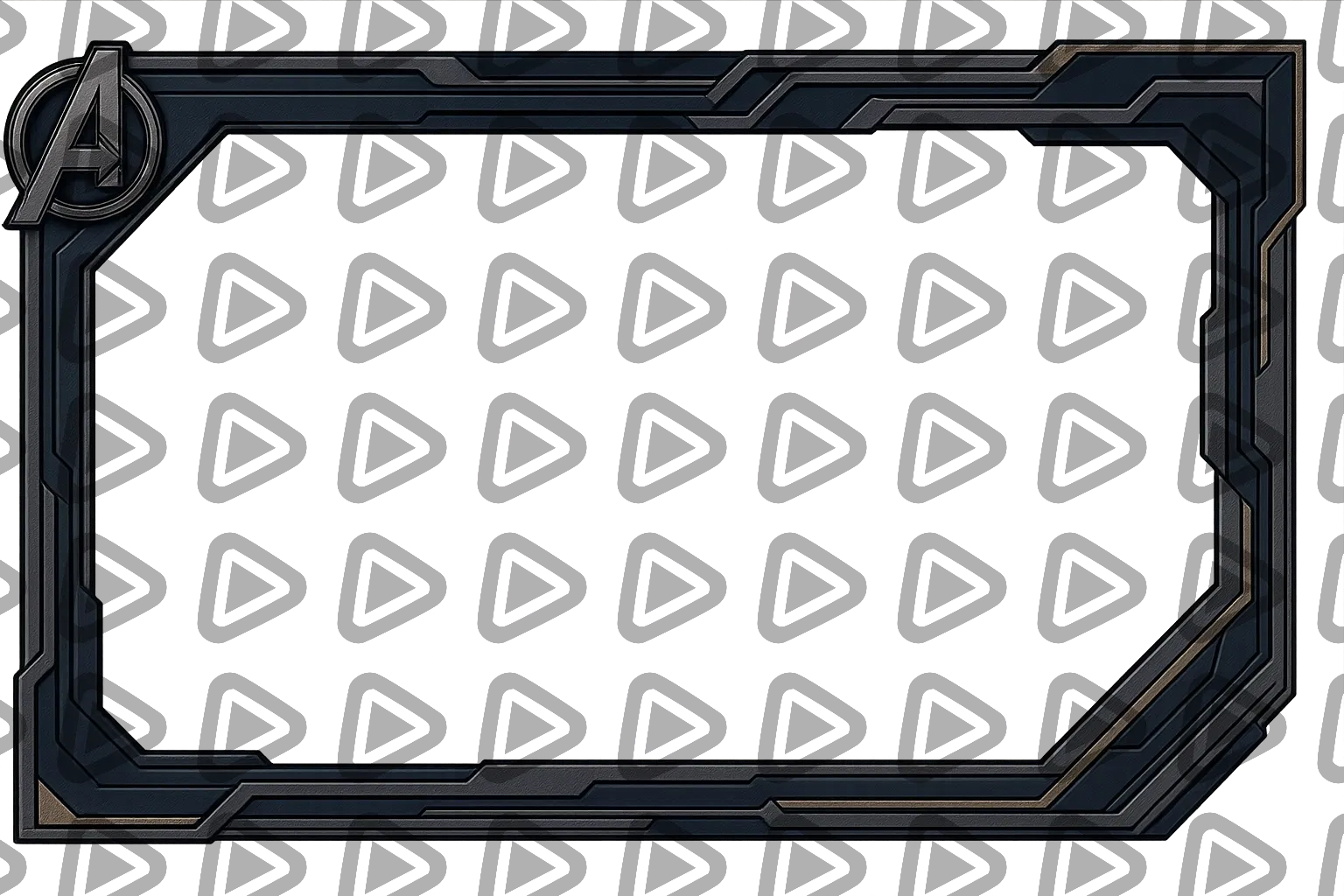
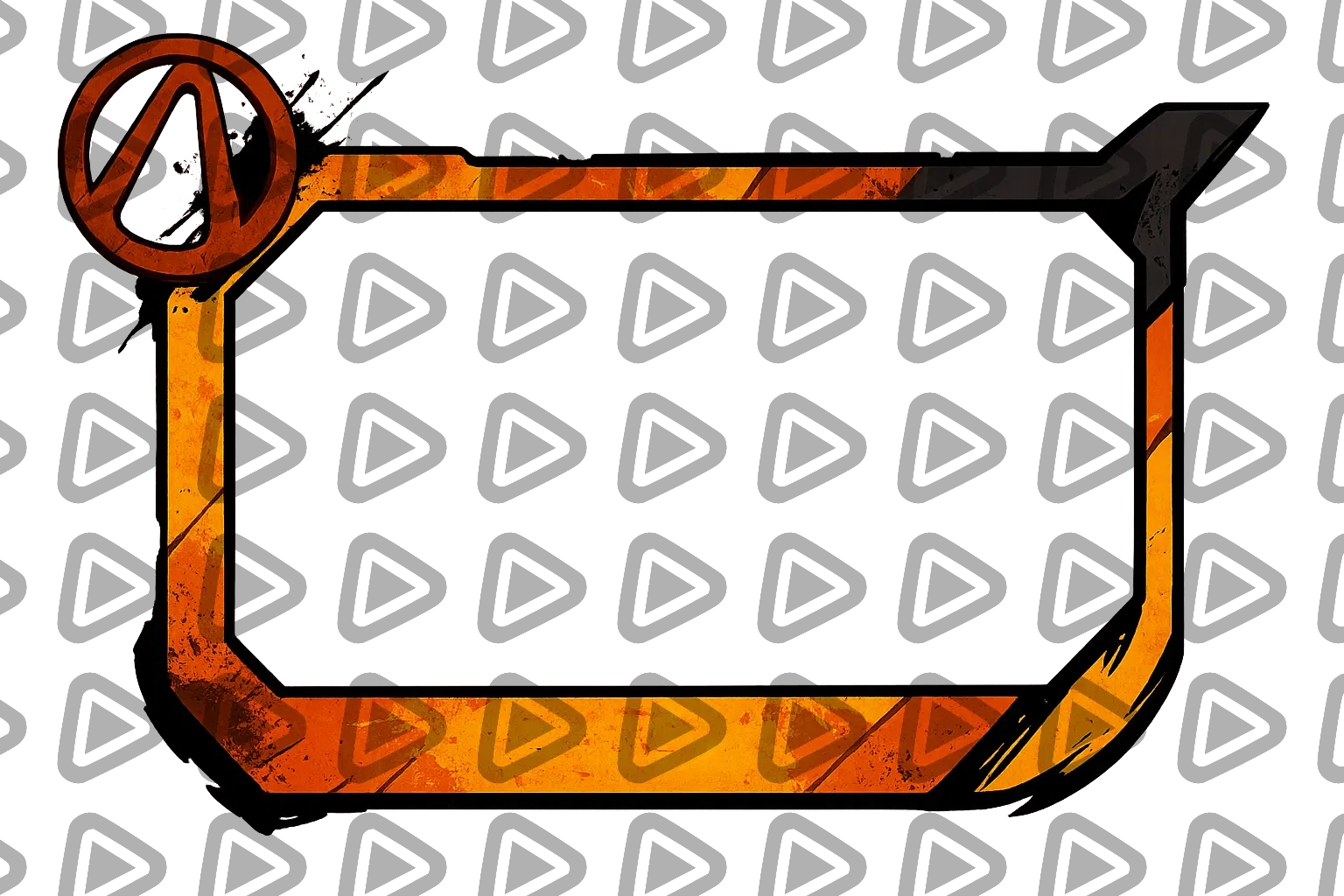
Overlays de cámara para Kick gratuitos y premium
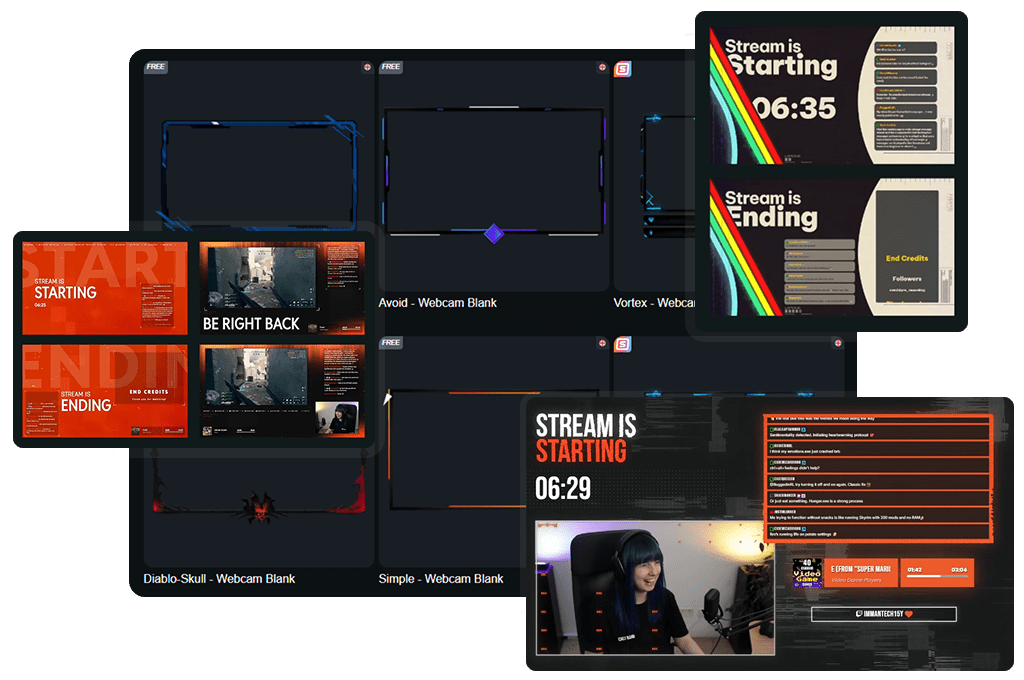
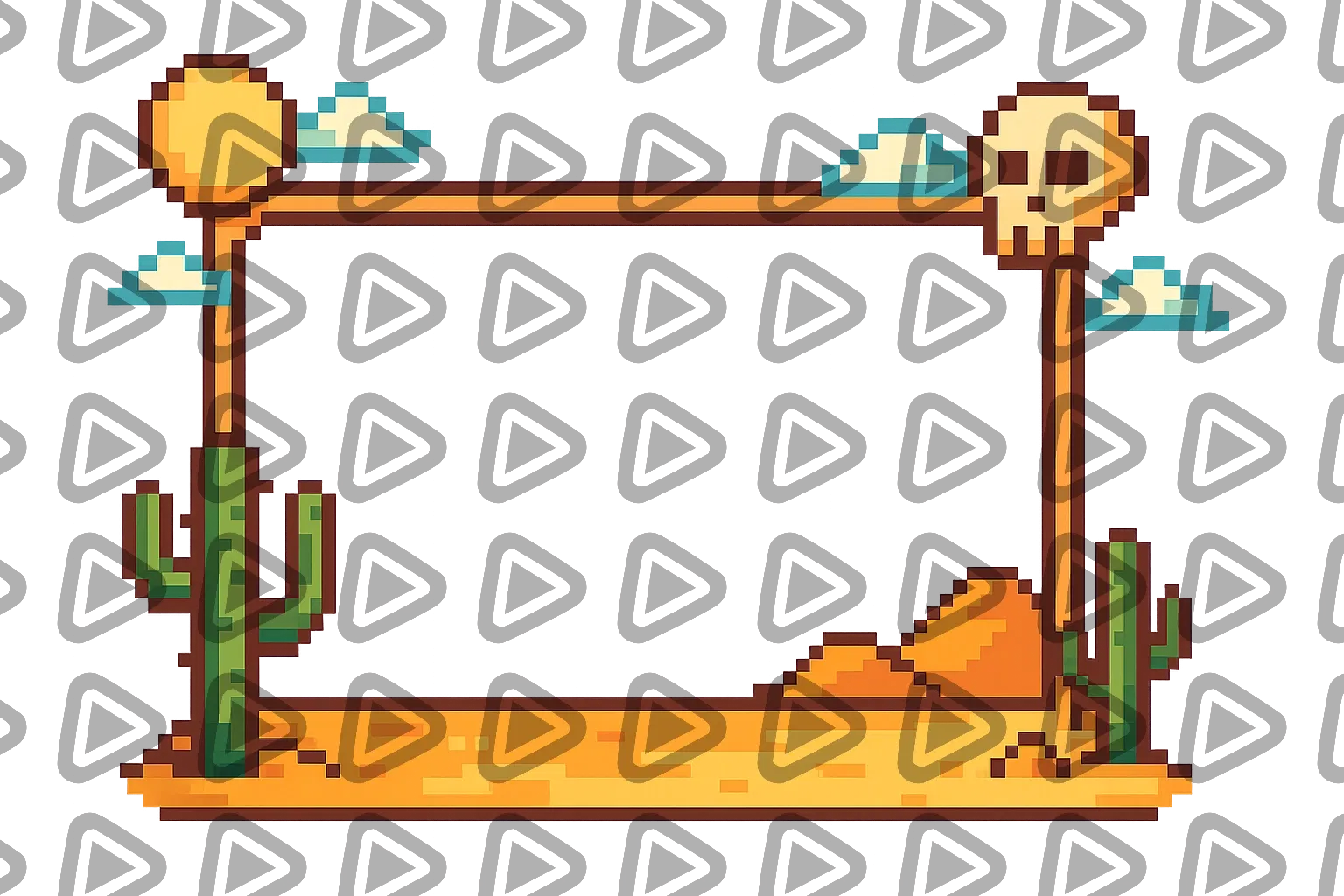
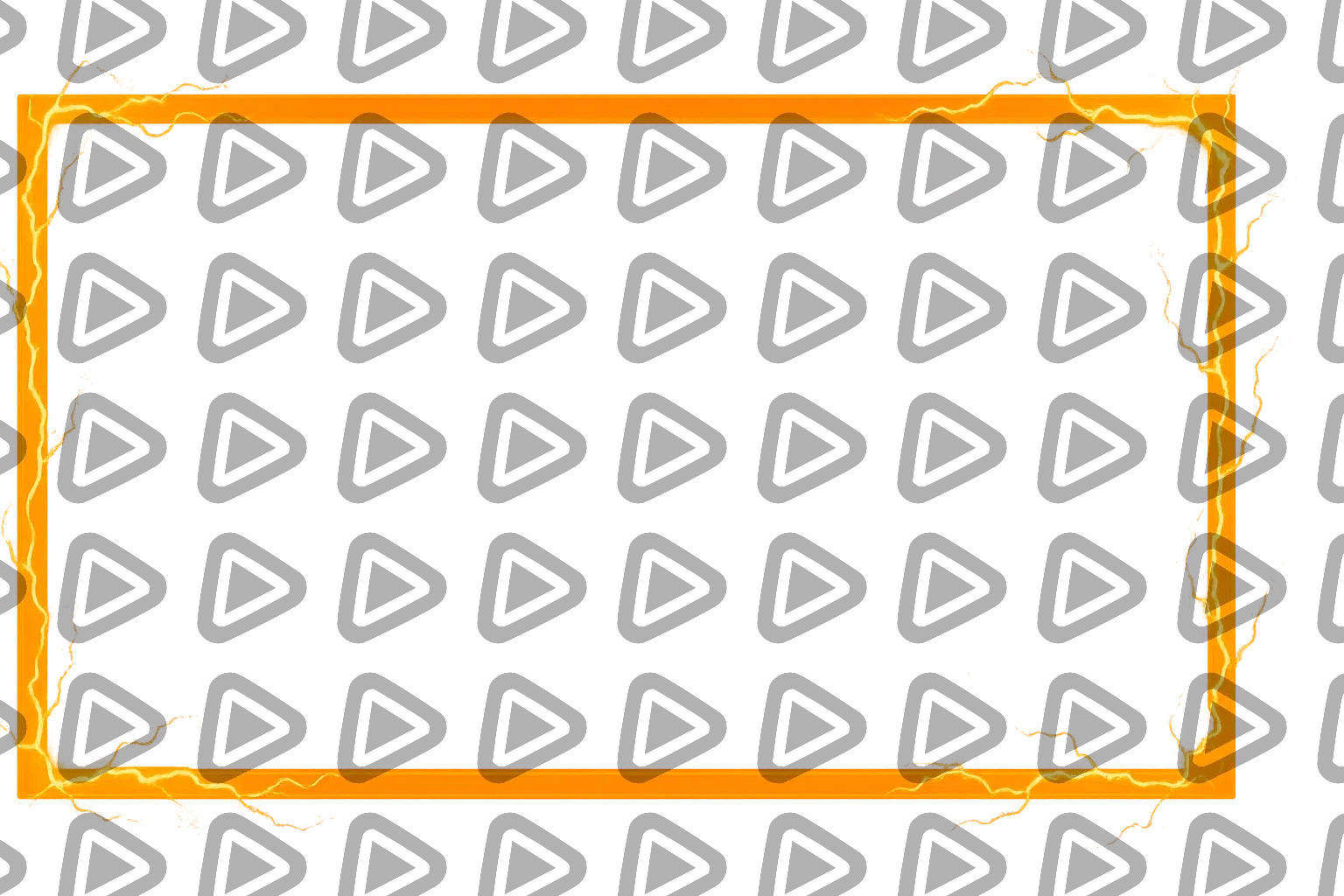
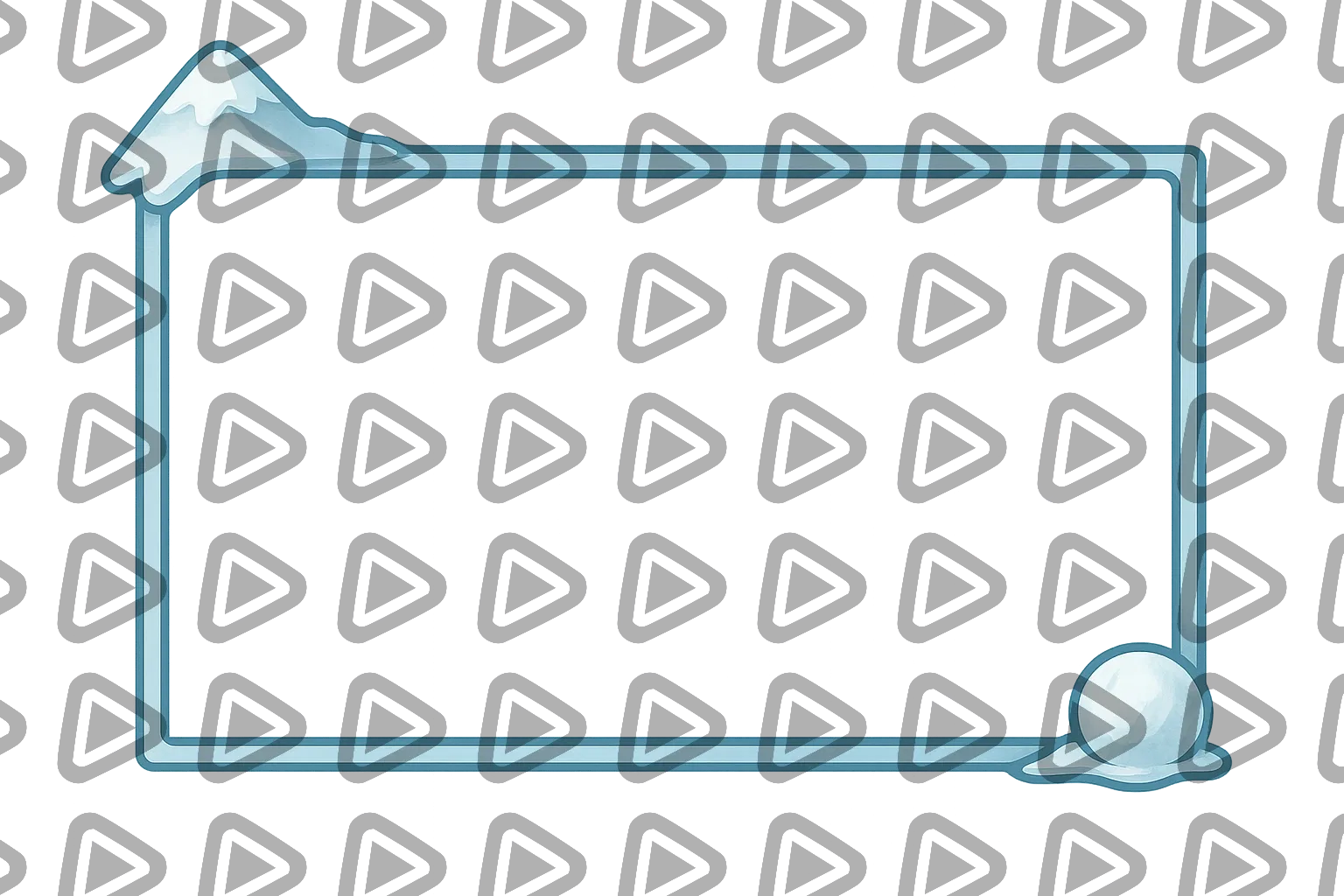
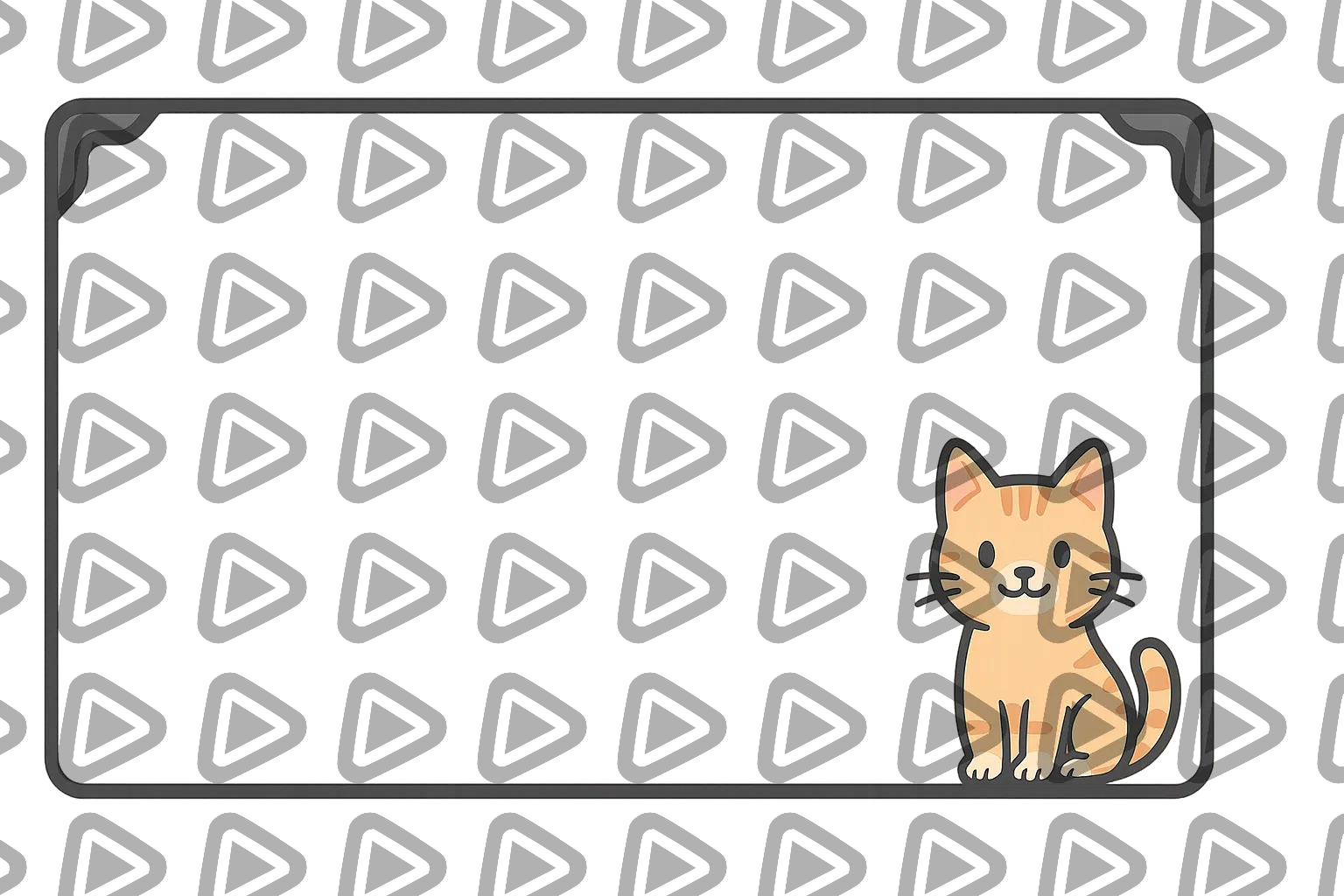
Tu stream en Kick es más que gameplay. Es personalidad. Son reacciones. Es ese instante en el que el chat explota y todas las miradas están puestas en ti. Un overlay de cámara para Kick garantiza que tu cámara no esté simplemente «ahí». Se convierte en parte de tu identidad. Limpio. Animado. Con labels para los seguidores de Kick, o con un diseño elegante y minimalista. Empieza con overlays de cámara gratuitos para Kick y mejora cuando quieras. Funciona con OBS Studio, Streamlabs, XSplit y cualquier herramienta de transmisión.
Los overlays de cámara para Kick favoritos de nuestra comunidad
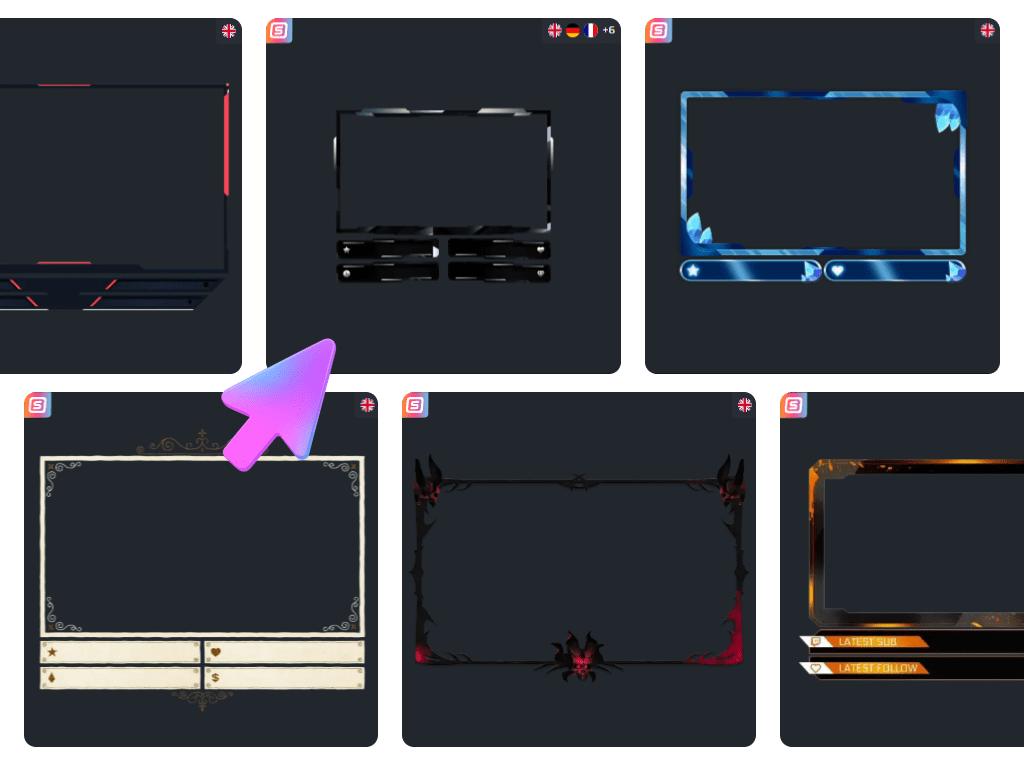
Todos los overlays de cámara para Kick gratuitos/premium
Tu cámara es la conexión
Convierte las reacciones en impacto en Kick
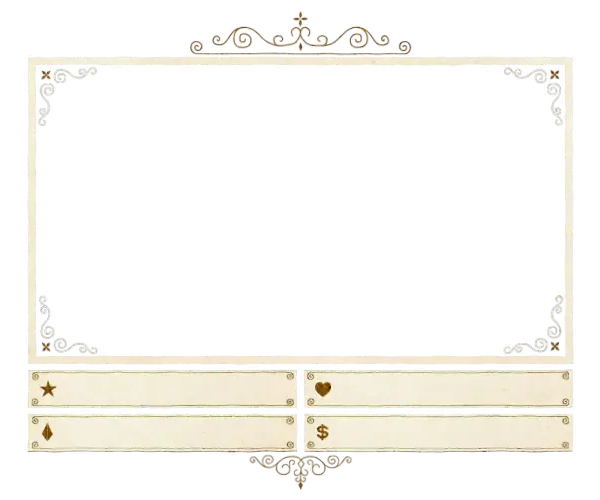
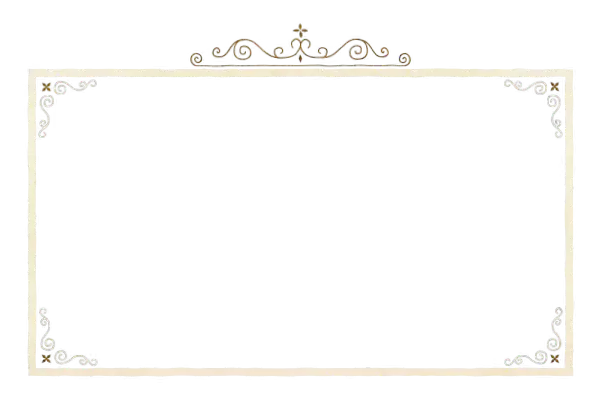
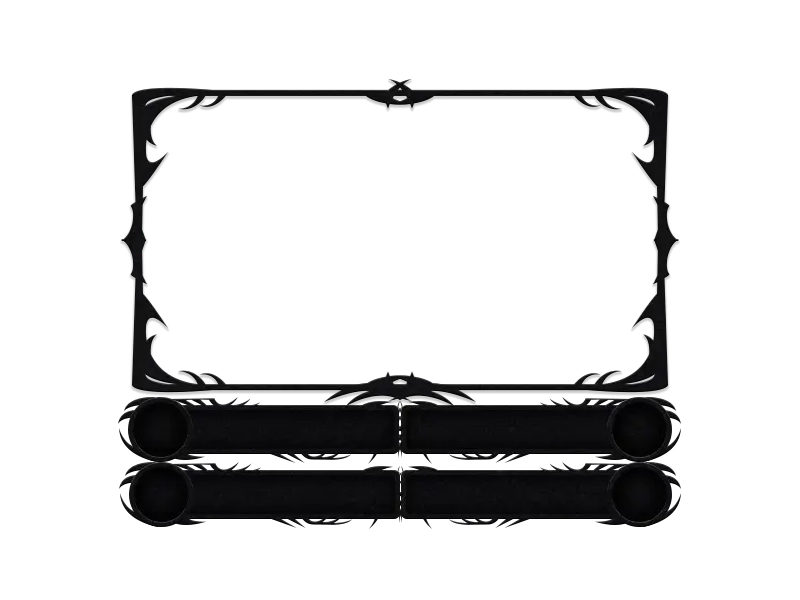
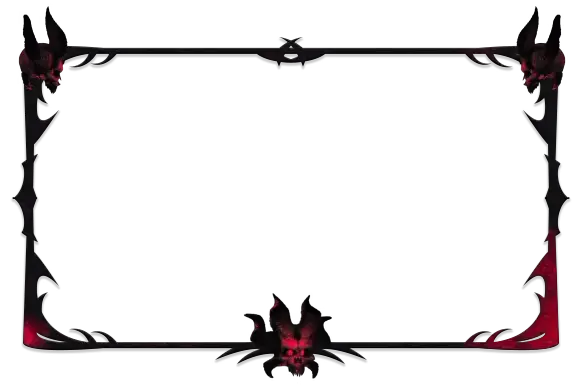
Tu risa después de un acierto. Tu incredulidad tras un momento inesperado. Tu concentración silenciosa antes de una jugada importante. Un overlay de cámara para Kick da a esos momentos un marco que se siente intencionado. Puedes mantenerlo limpio con un borde de cámara sutil, o elegir un diseño que integre labels de seguidores de Kick directamente alrededor de tu cámara.
De cualquier manera, tu rostro se convierte en un elemento diseñado de tu stream. Todo se crea dentro del Scene Builder y se añade como fuente de navegador en OBS Studio, Streamlabs, XSplit, Meld Studio o cualquier herramienta de transmisión.
Descubre la gran colección de overlays de cámara para Kick
Construye tu presencia en Kick paso a paso
Los overlays de cámara gratuitos para Kick te dan un punto de partida limpio y profesional en minutos. Prueba diferentes estilos, ajusta tu diseño y da forma a tu identidad en pantalla.
Cuando quieras más variedad, diseños animados y estilos exclusivos, el Stream Pass te permite ampliar tu aspecto sin reconstruir toda tu configuración.
Lo que dicen los clientes satisfechos sobre nuestros overlays de cámara para Kick
Descubre cómo nuestro producto marca la diferencia para los creadores de contenido.
Un pase. Todo incluido.
El Stream Pass te da acceso completo a todo lo que OWN3D Pro tiene para ofrecer. Todos los productos, incluidos overlays de cámara para Kick, alertas, widgets, emotes y más, están incluidos y no se venden por separado.
Funciona con todas las Herramientas de transmisión
Personaliza tus overlays de cámara para Kick en el Scene Builder y úsalos con OBS Studio, Streamlabs, XSplit y más. Fácil de integrar con cualquier configuración.
Descargas ilimitadas* de recursos
Descarga emotes, insignias, paneles y más recursos estáticos. *Nuestro plan ilimitado está sujeto a un uso justo.
Creaciones impulsadas por AI
Obtén 50 créditos de AI con tu Stream Pass para generar widgets de stream personalizados, overlays de cámara para Kick, emotes y más.
Preparado para multistreaming
Emite en Twitch, YouTube y Kick con overlays de cámara y todas las herramientas que necesitas para un stream con aspecto profesional.
Cómo configurar un overlay de cámara para Kick
Tu overlay de cámara para Kick está listo en solo unos pasos. ¿Necesitas ayuda? Esta guía te ayudará.
Paso 1
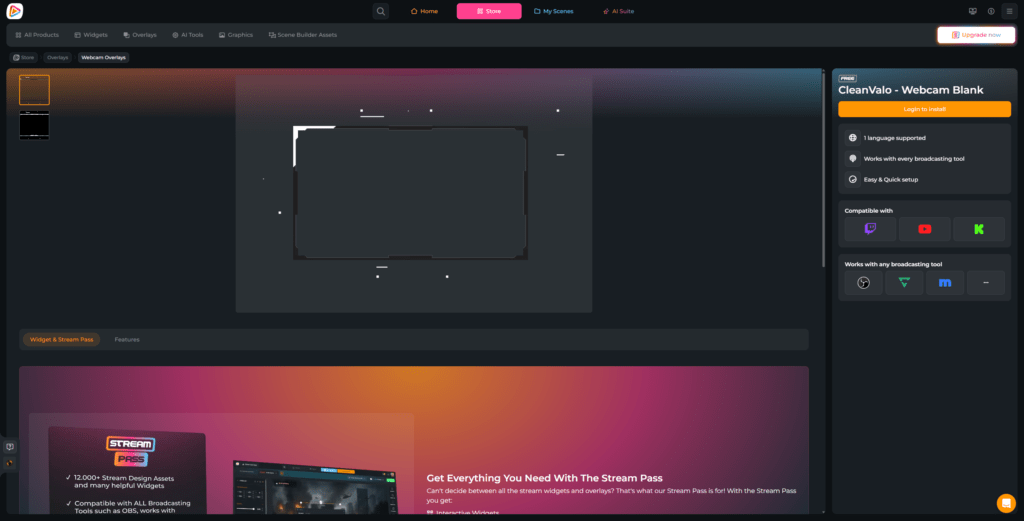
Elige un overlay de cámara para Kick y haz clic en «Iniciar sesión para instalar».
Paso 2
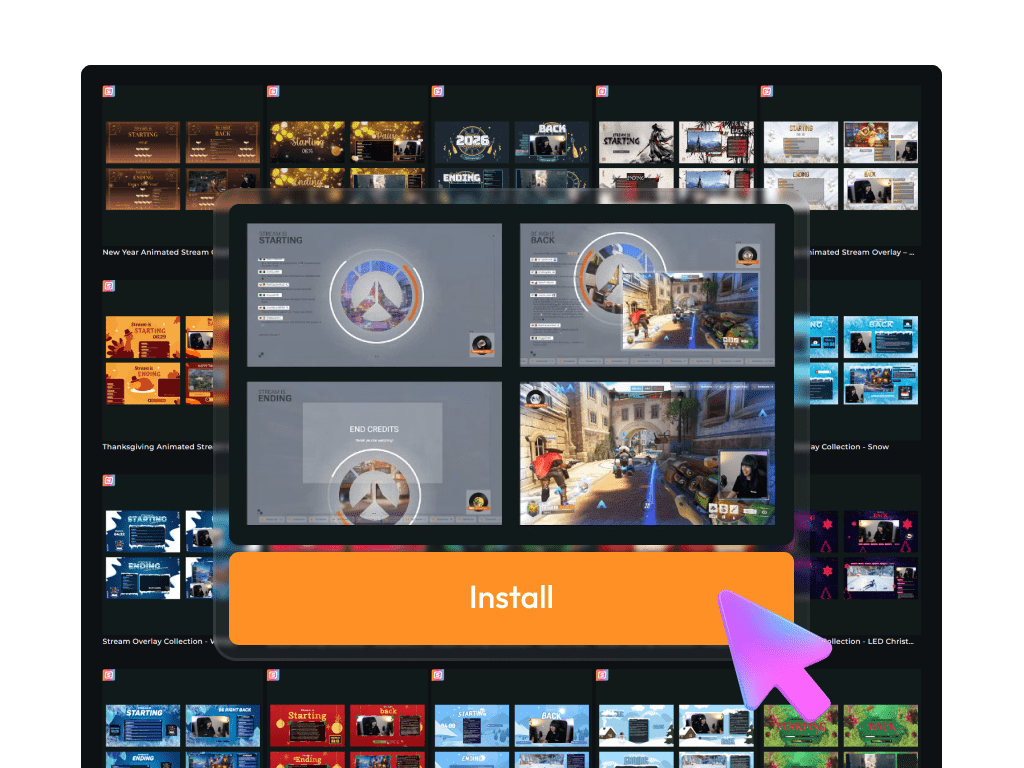
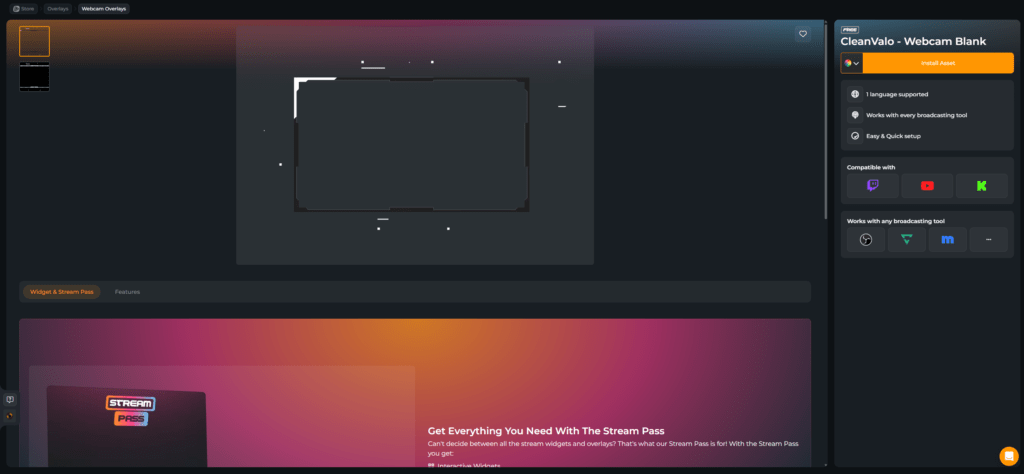
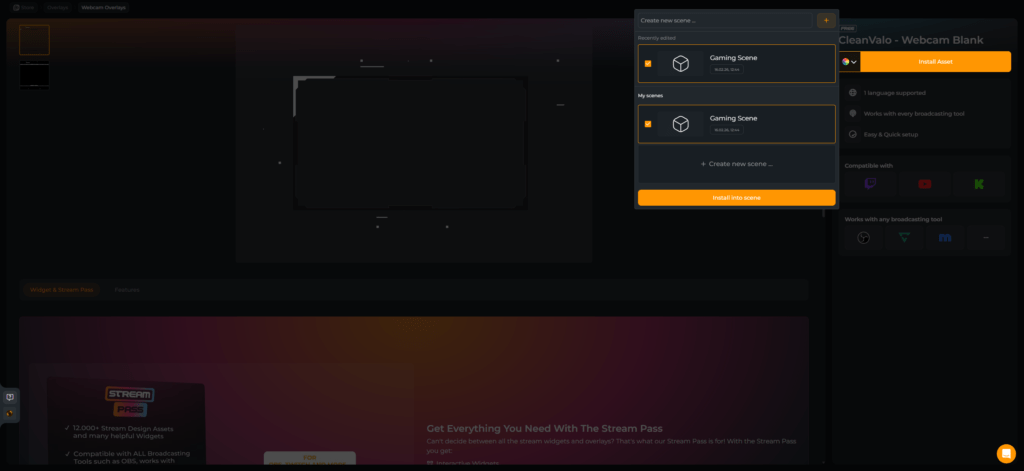
Inicia sesión en OWN3D Pro con tu plataforma preferida. En cuanto hayas iniciado sesión, haz clic en «Instalar recurso».
Paso 3
Selecciona una escena existente o crea una nueva. Haz clic en la escena y elige «Instalar en escena».
Paso 4
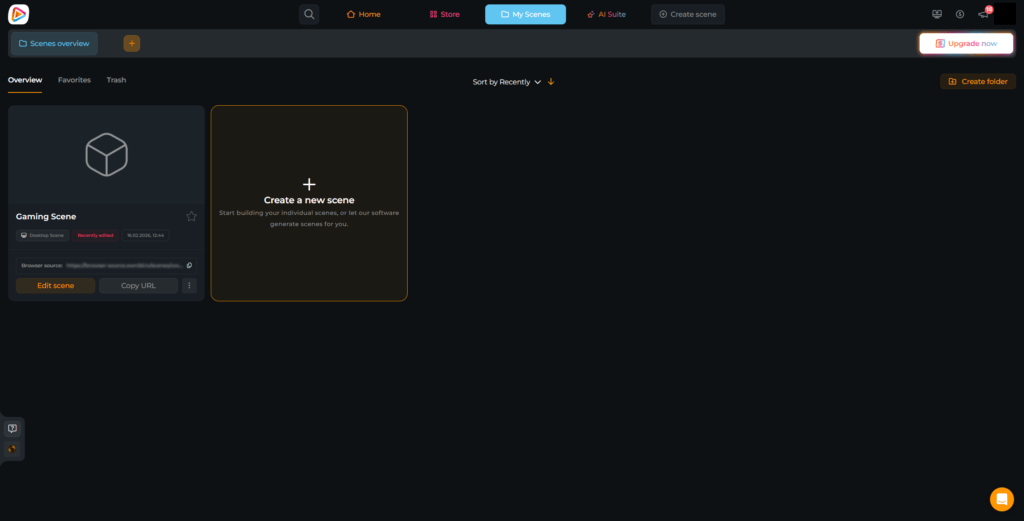
Abre tu escena usando la notificación en la parte superior, o ve a «Mis escenas» para acceder manualmente.
Paso 5
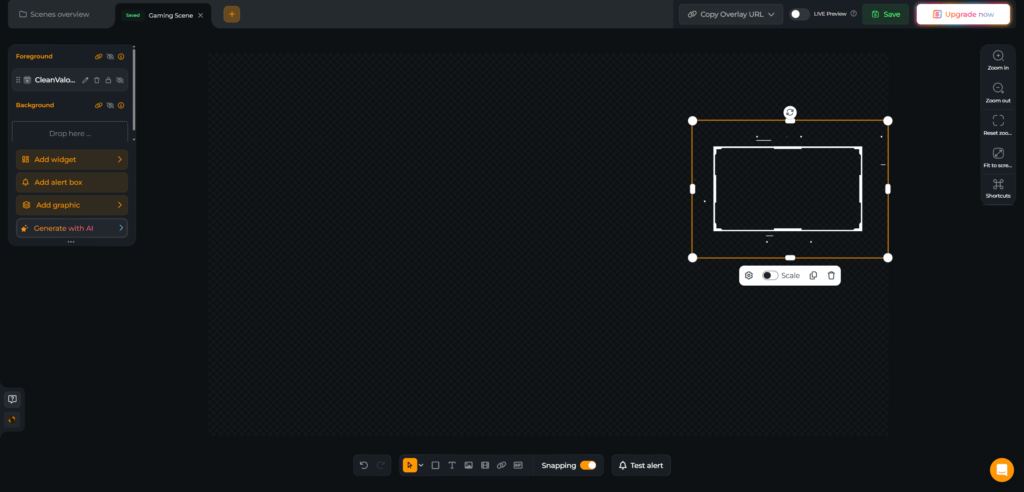
Tu overlay de cámara para Kick está ahora dentro del Scene Builder. Ajusta el marco, añade labels para tus seguidores de Kick si quieres, incluye otros widgets y personaliza todo para que coincida con el estilo de tu stream. No olvides guardar.
Paso 6
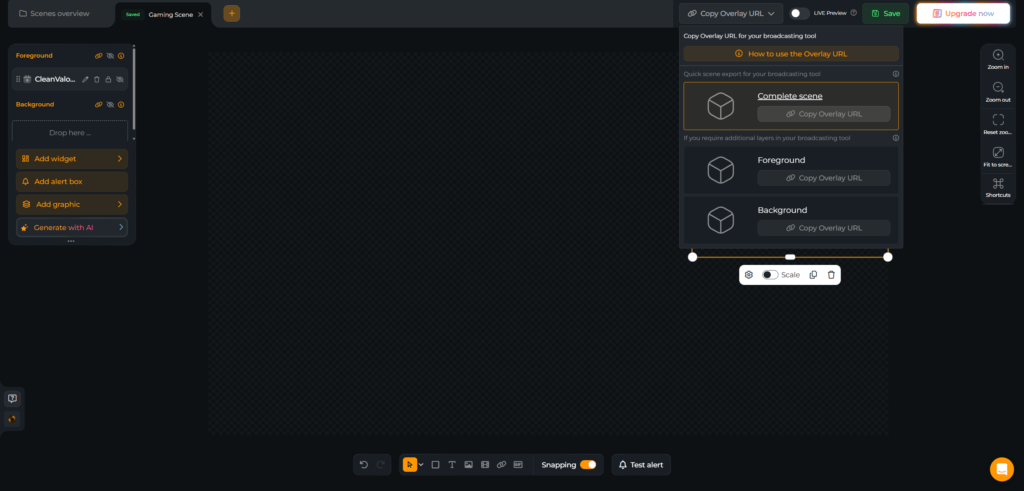
Cuando tu escena esté lista, copia la URL de la fuente de navegador. Luego abre tu herramienta de transmisión. En este ejemplo, usamos OBS Studio.
Paso 7
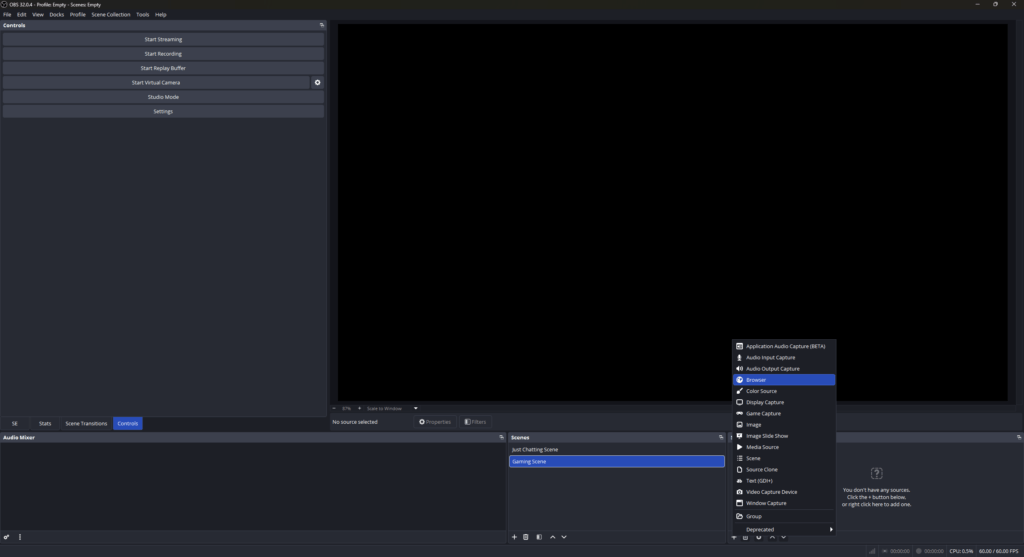
En OBS, haz clic en el icono «+» en el panel «Fuentes» y selecciona «Navegador».
Paso 8
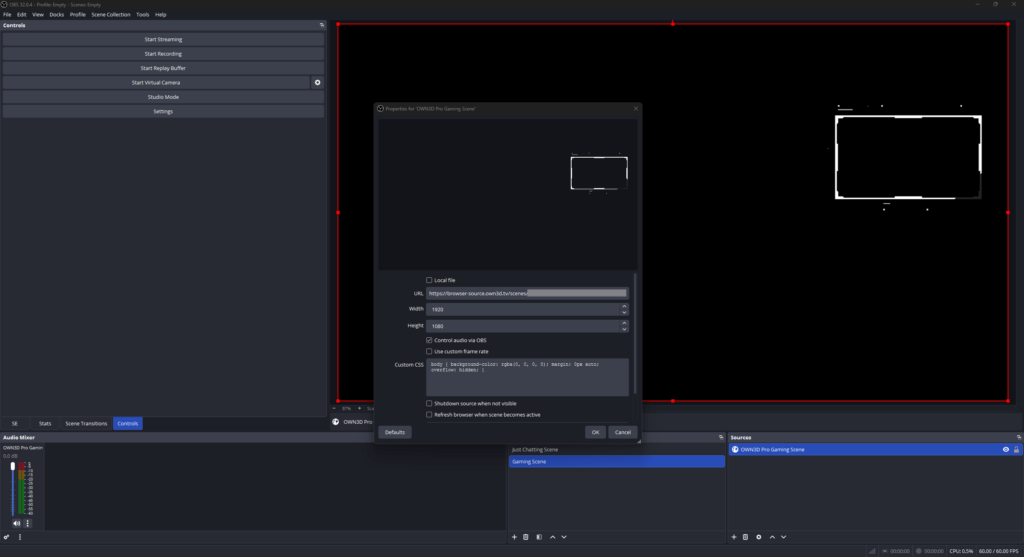
Nombra tu nueva fuente de navegador, pega la URL copiada y establece la resolución en 1920×1080. Si quieres que OBS gestione el audio de la fuente de navegador, activa la opción de audio. Ahora añade tus fuentes de cámara y gameplay, coloca todo dentro de tu escena de OBS y tu overlay de cámara para Kick está listo para emitir.
Preguntas frecuentes sobre overlay de cámara para Kick
¿Qué hace realmente un overlay de cámara para Kick?
Un overlay de cámara para Kick da a tu cámara una identidad visual clara dentro de tu stream. En lugar de un rectángulo aleatorio sobre tu gameplay, tu cámara se convierte en parte de un diseño estructurado. Da equilibrio visual a tu stream, resalta tu personalidad y mantiene tus reacciones en primer plano.
¿Hay un overlay de cámara gratuito para Kick que pueda usar?
¿Necesito descargar el overlay de cámara para Kick?
No se requieren descargas. Creas y gestionas tu overlay de cámara para Kick directamente en el Scene Builder de OWN3D Pro. Luego lo integras en OBS u otra herramienta de transmisión mediante fuente de navegador. Esta configuración hace que las ediciones y actualizaciones sean rápidas y sencillas.
¿Puedo elegir entre diseños simples y avanzados?
Sí. Algunos diseños de overlay de cámara para Kick se centran en un marco limpio y minimalista. Otros incluyen áreas integradas para labels de seguidores, para que puedas mostrar tu último seguidor o suscriptor de Kick alrededor de tu cámara. Tú decides si quieres una estructura sutil o un espacio de cámara más interactivo.
¿Cómo añado un overlay de cámara para Kick a OBS?
Después de configurar tu overlay de cámara para Kick en el Scene Builder, copia el enlace de la fuente de navegador. En OBS, crea una nueva fuente de navegador, pega el enlace, establece la resolución en 1920×1080 y colócala sobre tu capa de cámara. A partir de ahí, ajusta todo para que encaje en tu escena.
¿Funcionará mi overlay de cámara para Kick si hago multistream?
Sí. Como el overlay de cámara para Kick funciona a través de tu herramienta de transmisión, el marco visual funciona en cualquier plataforma a la que emitas. Si usas labels o widgets adicionales de OWN3D Pro, están optimizados para Kick, Twitch y YouTube.
¿Cómo puedo crear un overlay de cámara personalizado para Kick?
¿Hay versiones animadas del overlay de cámara para Kick disponibles?
Sí. Puedes elegir entre estilos de overlay de cámara para Kick estáticos y animados. Las versiones animadas añaden movimiento y energía extra, mientras que los diseños estáticos mantienen las cosas limpias y enfocadas. Puedes cambiar entre ellos en cualquier momento para que coincidan con la vibra de tu stream.