Home » Fonctionnalités » Overlays de webcam Kick
Overlays de webcam Kick gratuits et premium
Ton stream sur Kick est bien plus que du gameplay. C’est de la personnalité. Ce sont des réactions. C’est cette fraction de seconde où le chat explose et où tous les yeux sont rivés sur toi. Un overlay de webcam Kick garantit que ta caméra n’est pas juste « là ». Elle devient une partie de ton identité. Épurée. Animée. Avec des labels pour les supporters Kick, ou conservée sobre et minimaliste. Commence avec des overlays de webcam Kick gratuits et passe à la version supérieure à tout moment. Fonctionne avec OBS Studio, Streamlabs, XSplit et n’importe quel outil de diffusion.
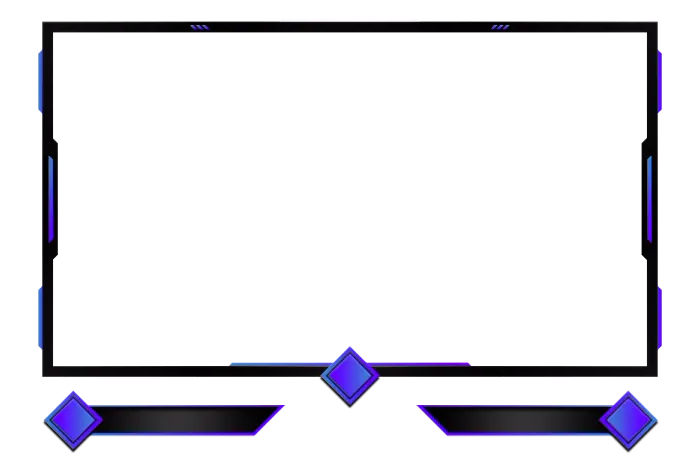
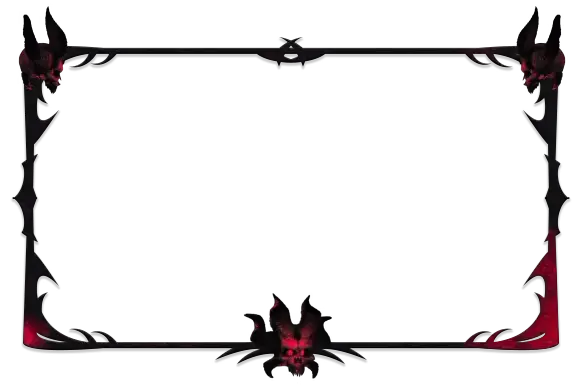
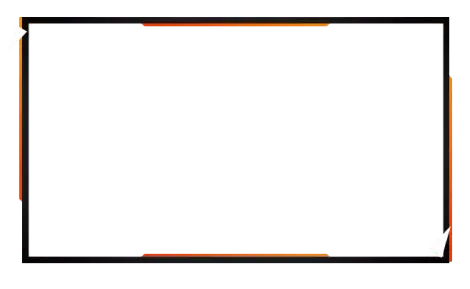
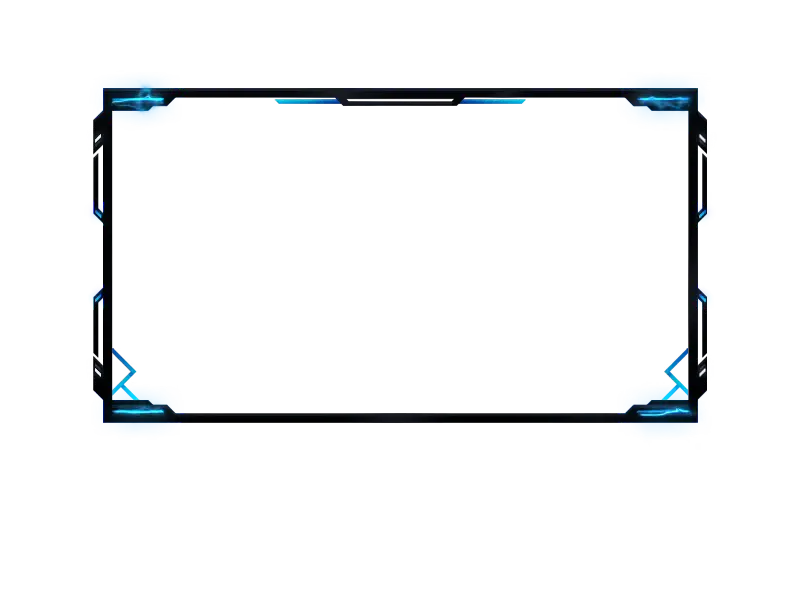
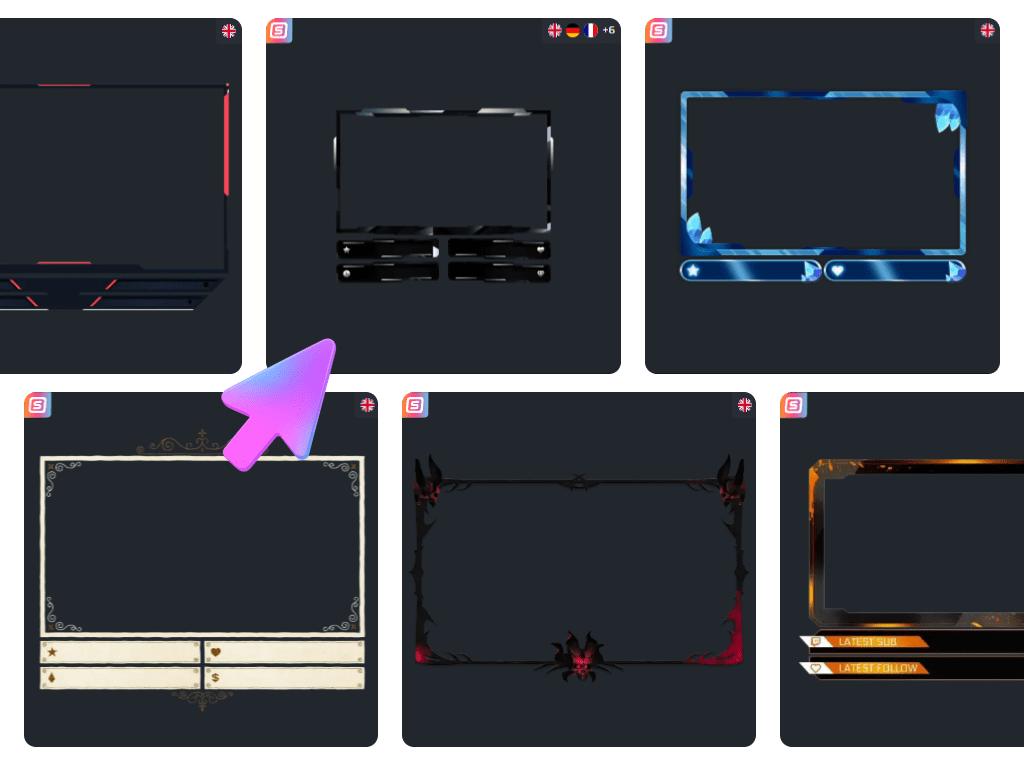
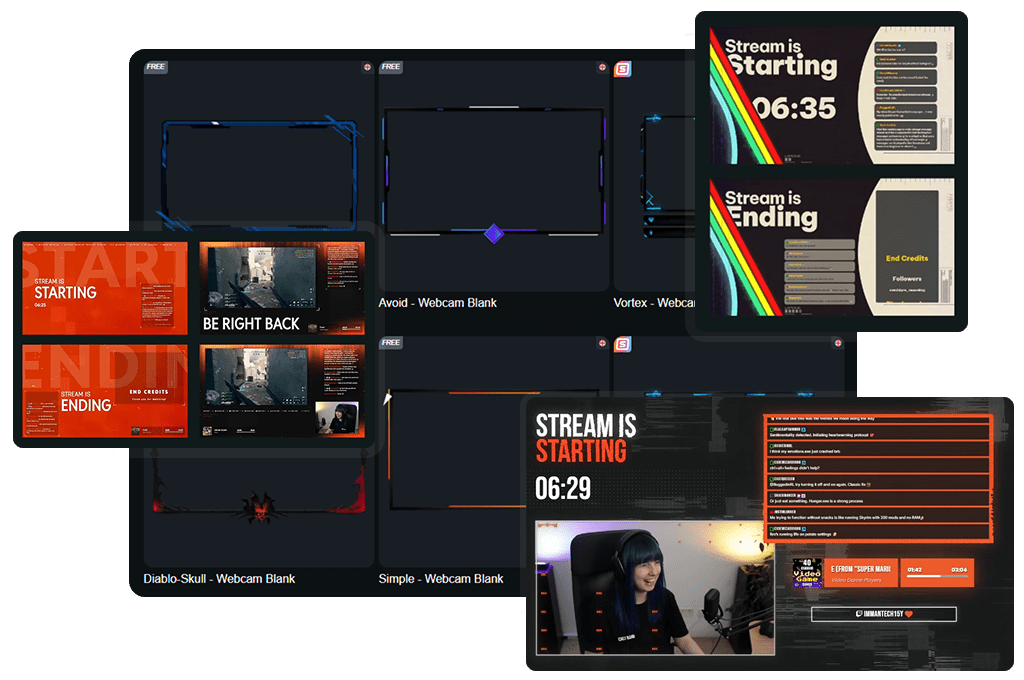
Les overlays de webcam Kick préférés de notre communauté
Tous les overlays de webcam Kick gratuits/premium
Ta caméra est le lien
Transforme tes réactions en impact sur Kick
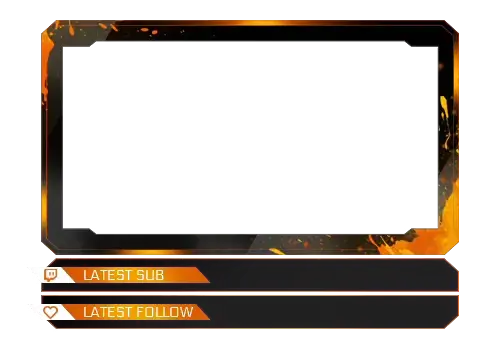
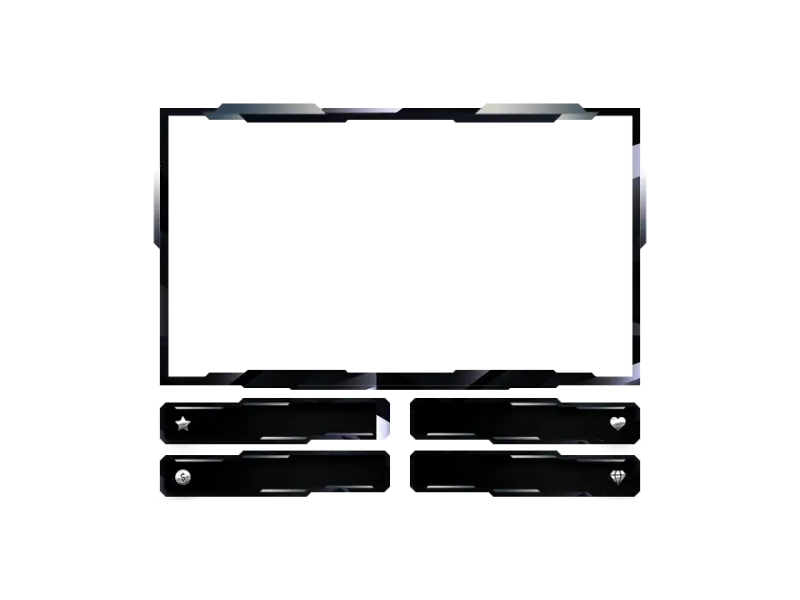
Ton rire après un moment décisif. Ton incrédulité après un instant de folie. Ton calme et ta concentration avant une action majeure. Un overlay de webcam Kick donne à ces moments un cadre qui semble intentionnel. Tu peux garder un aspect épuré avec une bordure de webcam subtile, ou choisir une mise en page qui intègre les labels de supporters Kick directement autour de ta caméra.
Dans tous les cas, ton visage devient un élément design de ton stream. Tout est construit à l’intérieur du Scene Builder et ajouté comme source de navigateur dans OBS Studio, Streamlabs, XSplit, Meld Studio ou n’importe quel outil de diffusion.
Découvre la grande collection d’overlays de webcam Kick
Construis ta présence sur Kick étape par étape
Les overlays de webcam Kick gratuits t’offrent un point de départ propre et professionnel en quelques minutes. Teste différentes ambiances, ajuste ta mise en page et façonne ton identité à l’écran.
Quand tu souhaites plus de variété, des designs animés et des styles exclusifs, le Stream Pass te permet d’étendre ton look sans avoir à reconstruire toute ta configuration.
Ce que nos clients satisfaits disent de nos overlays de webcam Kick
Découvre comment notre produit fait la différence pour les créateurs de contenu.
Un Pass. Tout est inclus.
Le Stream Pass te donne un accès complet à tout ce qu’OWN3D Pro a à offrir. Tous les produits, y compris les overlays de webcam Kick, les alertes, les widgets, les emotes et plus encore, sont inclus et ne sont pas vendus séparément.
Fonctionne avec tous les outils de diffusion
Personnalise tes overlays de webcam Kick dans le Scene Builder et utilise-les avec OBS Studio, Streamlabs, XSplit et plus encore. Facile à intégrer à n’importe quelle configuration.
Téléchargements d’assets illimités*
Télécharge des emotes, des badges, des panels et d’autres assets statiques. *Notre offre illimitée est soumise à une utilisation équitable.
Créations propulsées par l’AI
Obtiens 50 crédits AI avec ton Stream Pass pour générer des widgets de stream personnalisés, des overlays de webcam Kick, des emotes et plus encore.
Prêt pour le multistreaming
Streame sur Twitch, YouTube et Kick avec des overlays de webcam et tous les outils dont tu as besoin pour un livestream au rendu professionnel.
Comment configurer un overlay de webcam Kick
Ton overlay de webcam Kick est prêt en quelques étapes seulement. Besoin d’aide ? Ce guide s’occupe de tout.

Étape 1
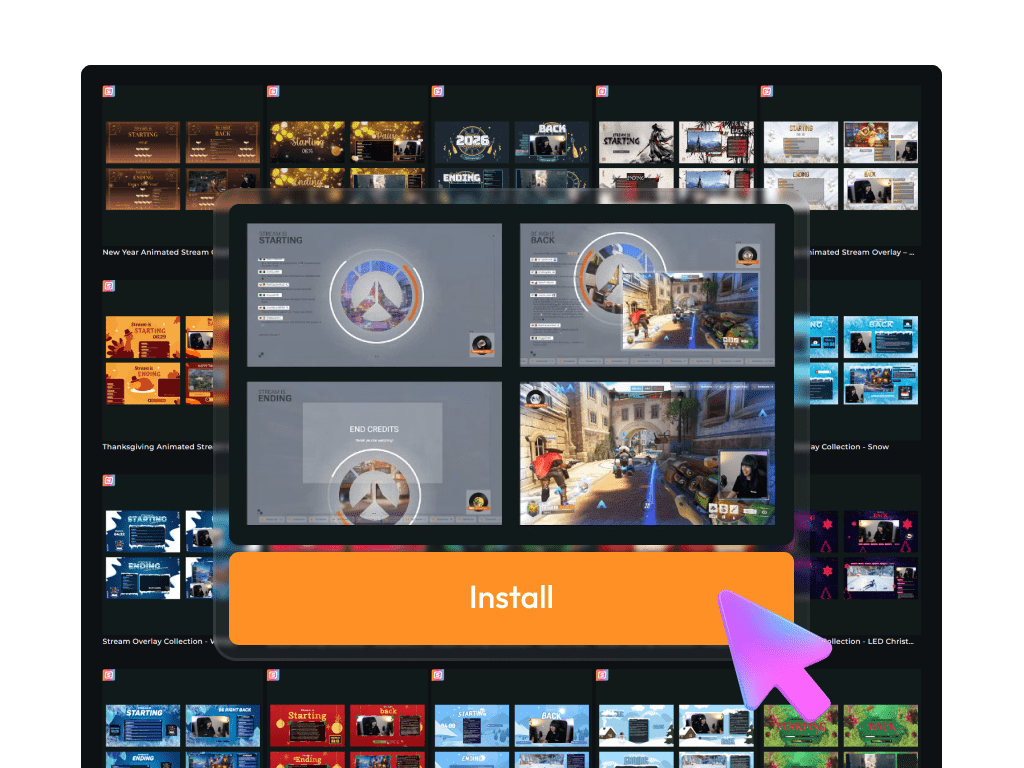
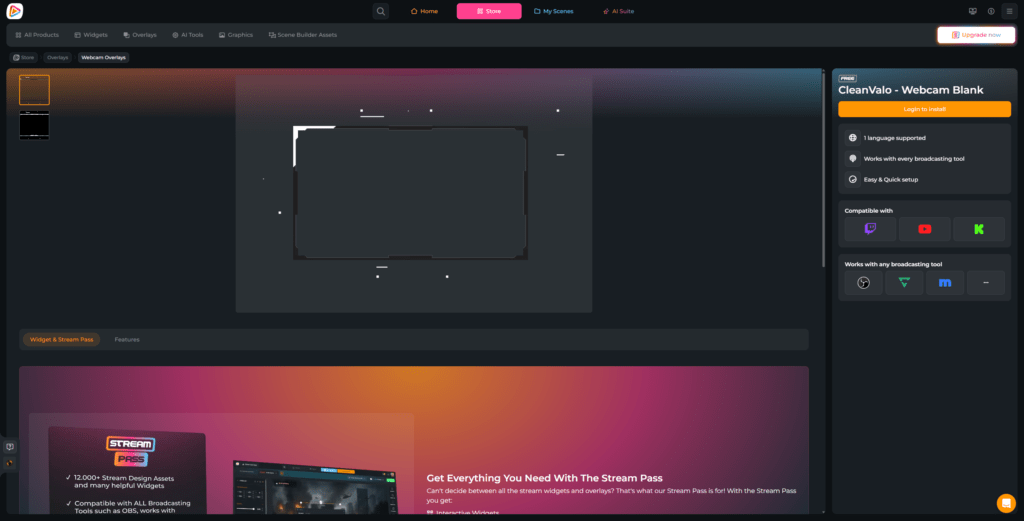
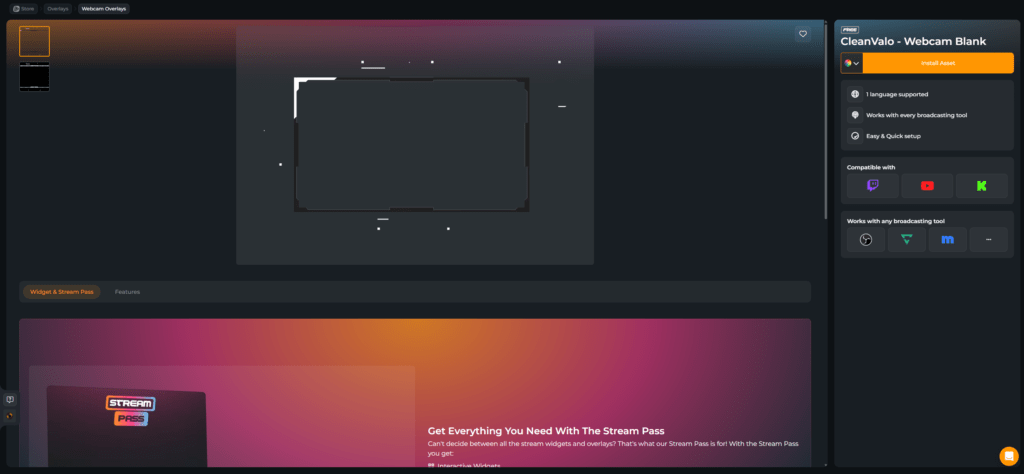
Choisis un overlay de webcam Kick et clique sur « Login to Install ».
Étape 2
Connecte-toi à OWN3D Pro avec ta plateforme préférée. Dès que tu es connecté, clique sur « Install Asset ».
Étape 3
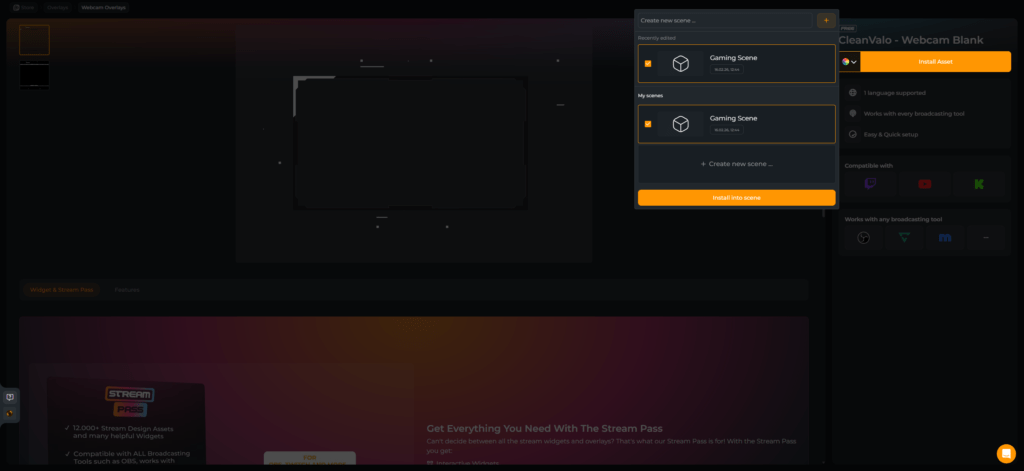
Sélectionne une scène existante ou crée-en une nouvelle. Clique sur la scène et choisis « Install into scene ».
Étape 4
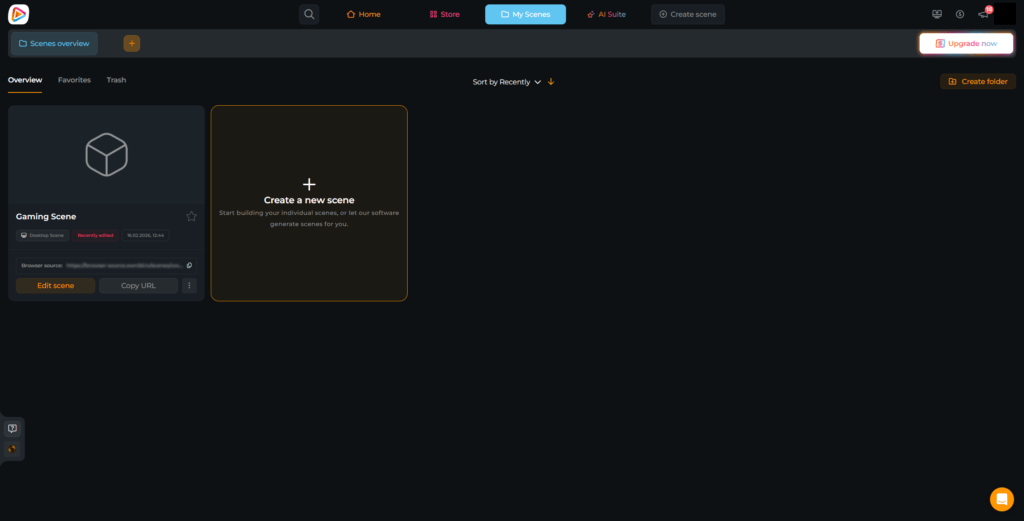
Ouvre ta scène en utilisant la notification en haut, ou rends-toi dans « Mes scènes » pour y accéder manuellement.
Étape 5
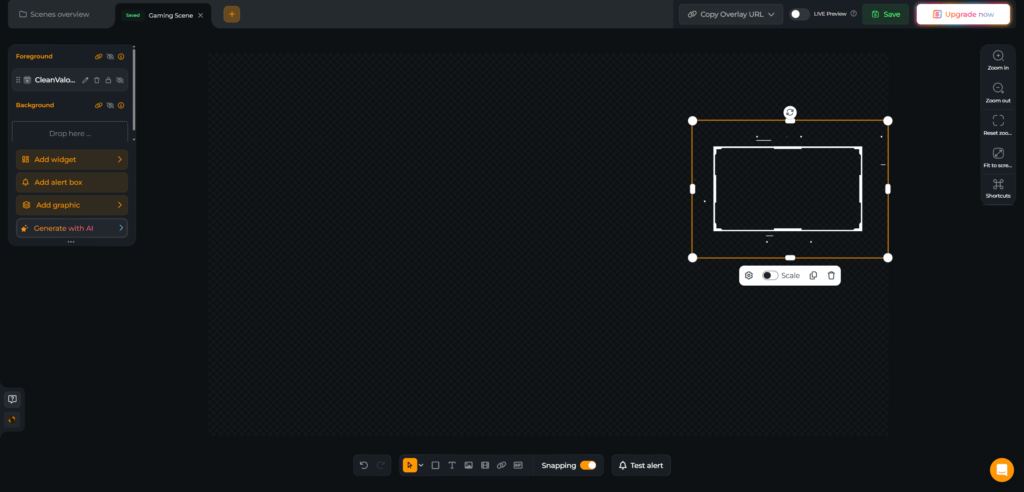
Ton overlay de webcam Kick est maintenant dans le Scene Builder. Ajuste le cadre, ajoute des labels pour tes supporters Kick si tu le souhaites, inclus d’autres widgets et personnalise le tout pour correspondre au style de ton stream. N’oublie pas de sauvegarder.
Étape 6
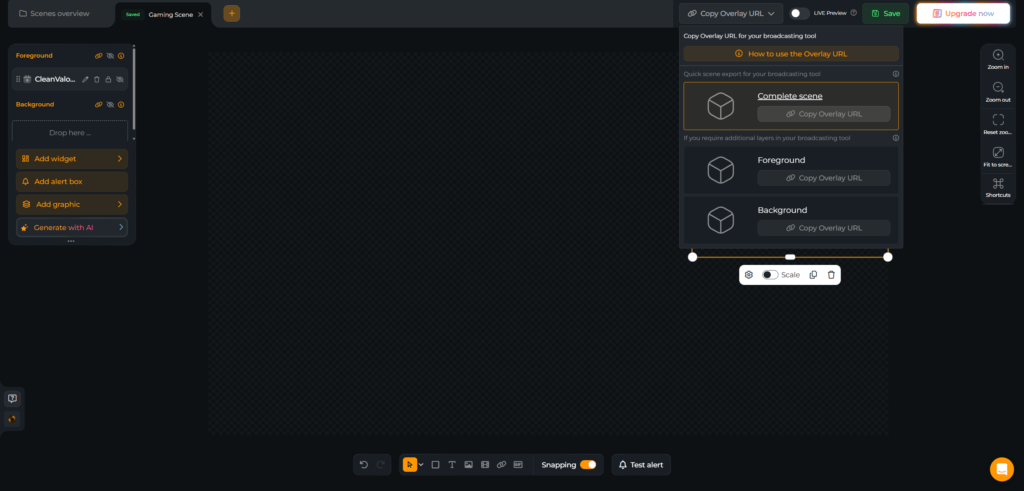
Quand ta scène est prête, copie l’URL de la source de navigateur. Ouvre ensuite ton outil de diffusion. Dans cet exemple, nous utilisons OBS Studio.
Étape 7
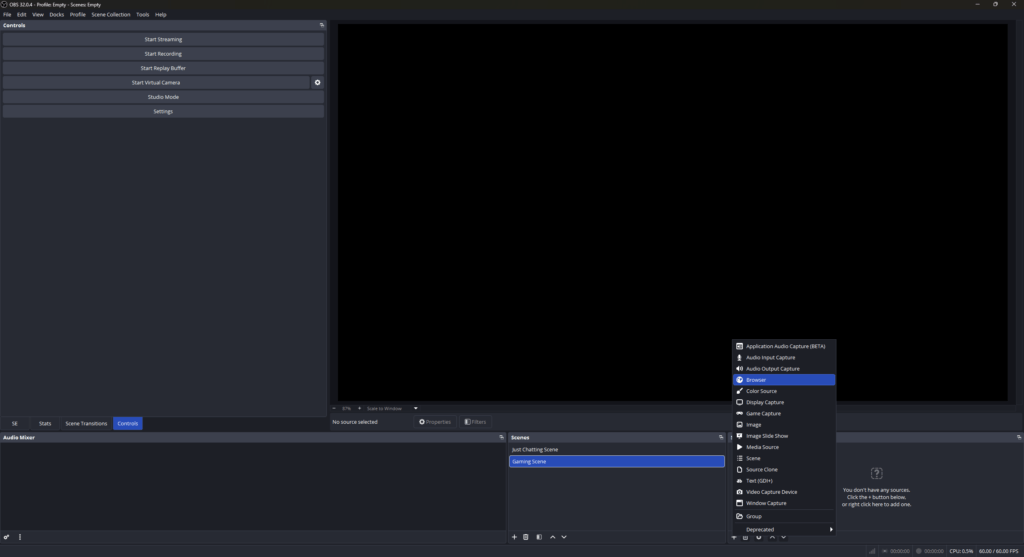
Dans OBS, clique sur l’icône « + » dans le panneau « Sources » et sélectionne « Navigateur ».
Étape 8
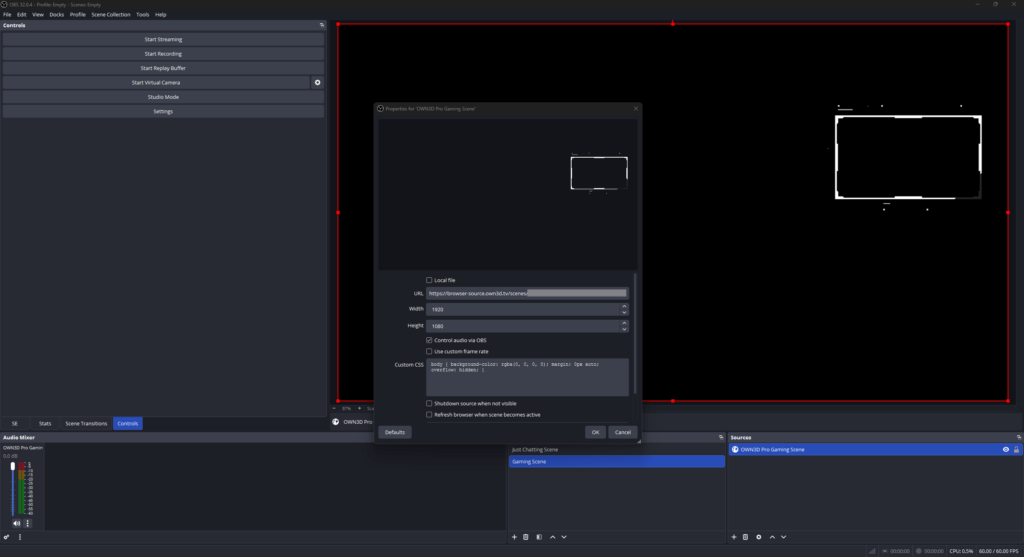
Nomme ta nouvelle source de navigateur, colle l’URL copiée et règle la résolution sur 1920×1080. Si tu veux qu’OBS gère l’audio de la source de navigateur, active l’option audio. Ajoute maintenant tes sources de caméra et de gameplay, positionne le tout dans ta scène OBS, et ton overlay de webcam Kick est prêt pour le live.
FAQ sur l’overlay de webcam Kick
À quoi sert concrètement un overlay de webcam Kick ?
Un overlay de webcam Kick donne à ta caméra une identité visuelle claire au sein de ton stream. Au lieu d’un rectangle aléatoire posé sur ton gameplay, ta caméra devient partie intégrante d’une mise en page travaillée. Cela apporte un équilibre visuel à ton stream, souligne ta personnalité et garde tes réactions au premier plan.
Existe-t-il un overlay de webcam Kick gratuit que je peux utiliser ?
Dois-je télécharger l’overlay de webcam Kick ?
Aucun téléchargement n’est requis. Tu crées et gères ton overlay de webcam Kick directement dans le Scene Builder d’OWN3D Pro. Ensuite, tu l’intègres dans OBS ou un autre outil de diffusion via une source de navigateur. Cette configuration rend les modifications et les mises à jour rapides et sans effort.
Puis-je choisir entre des mises en page simples et avancées ?
Oui. Certains designs d’overlays de webcam Kick se concentrent sur un cadre propre et minimaliste. D’autres incluent des zones intégrées pour les labels de supporters, afin que tu puisses afficher ton dernier follower ou abonné Kick autour de ta caméra. C’est toi qui décides si tu veux une structure subtile ou un espace caméra plus interactif.
Comment ajouter un overlay de webcam Kick à OBS ?
Après avoir configuré ton overlay de webcam Kick dans le Scene Builder, copie le lien de la source de navigateur. Dans OBS, crée une nouvelle source de navigateur, colle le lien, règle la résolution sur 1920×1080 et place-la au-dessus de ta couche de caméra. De là, ajuste le tout pour l’adapter à ta scène.
Mon overlay de webcam Kick fonctionnera-t-il si je fais du multistream ?
Oui. Comme l’overlay de webcam Kick fonctionne via ton outil de diffusion, le cadre visuel s’affiche sur n’importe quelle plateforme où tu diffuses. Si tu utilises des labels ou des widgets OWN3D Pro supplémentaires, ils sont optimisés pour Kick, Twitch et YouTube.
Comment puis-je créer moi-même un overlay de webcam Kick personnalisé ?
Des versions animées de l’overlay de webcam Kick sont-elles disponibles ?
Oui. Tu peux choisir entre des styles d’overlays de webcam Kick statiques et animés. Les versions animées ajoutent du mouvement et de l’énergie, tandis que les designs statiques restent sobres et focalisés. Tu peux passer de l’un à l’autre à tout moment pour correspondre à l’ambiance de ton stream.