Home » Funktionen » YouTube Webcam Overlays
Kostenlose & Premium YouTube Webcam Overlays
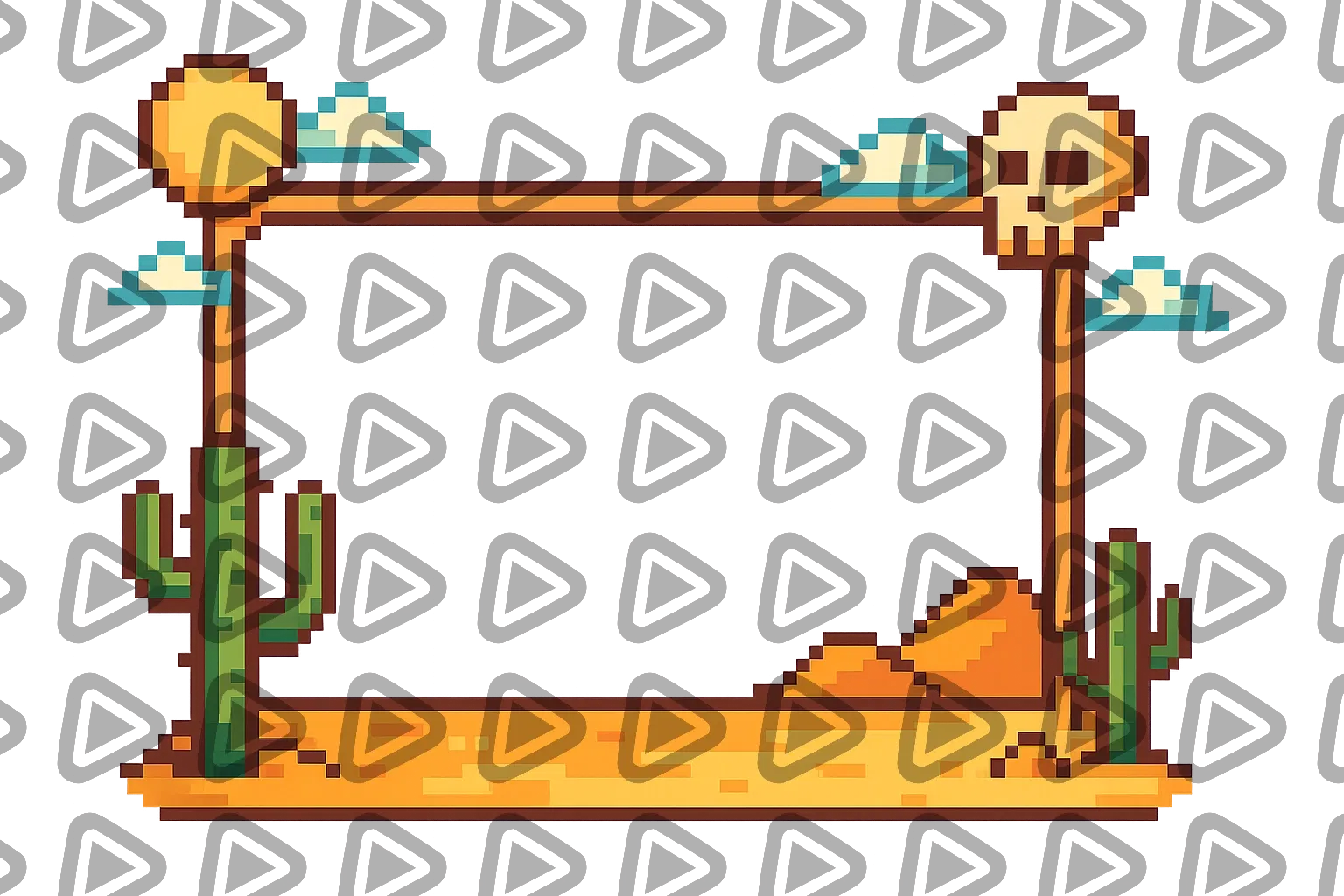
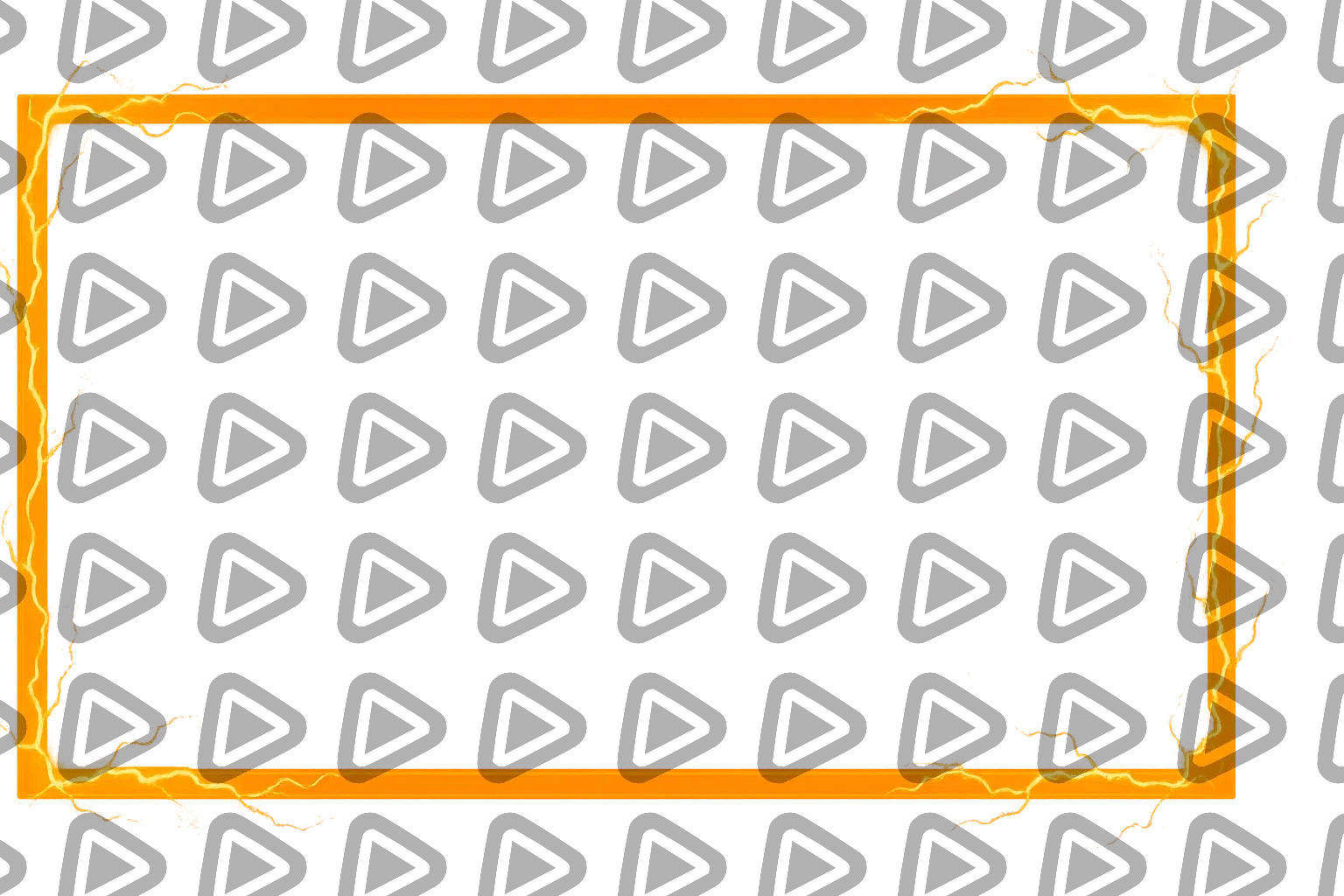
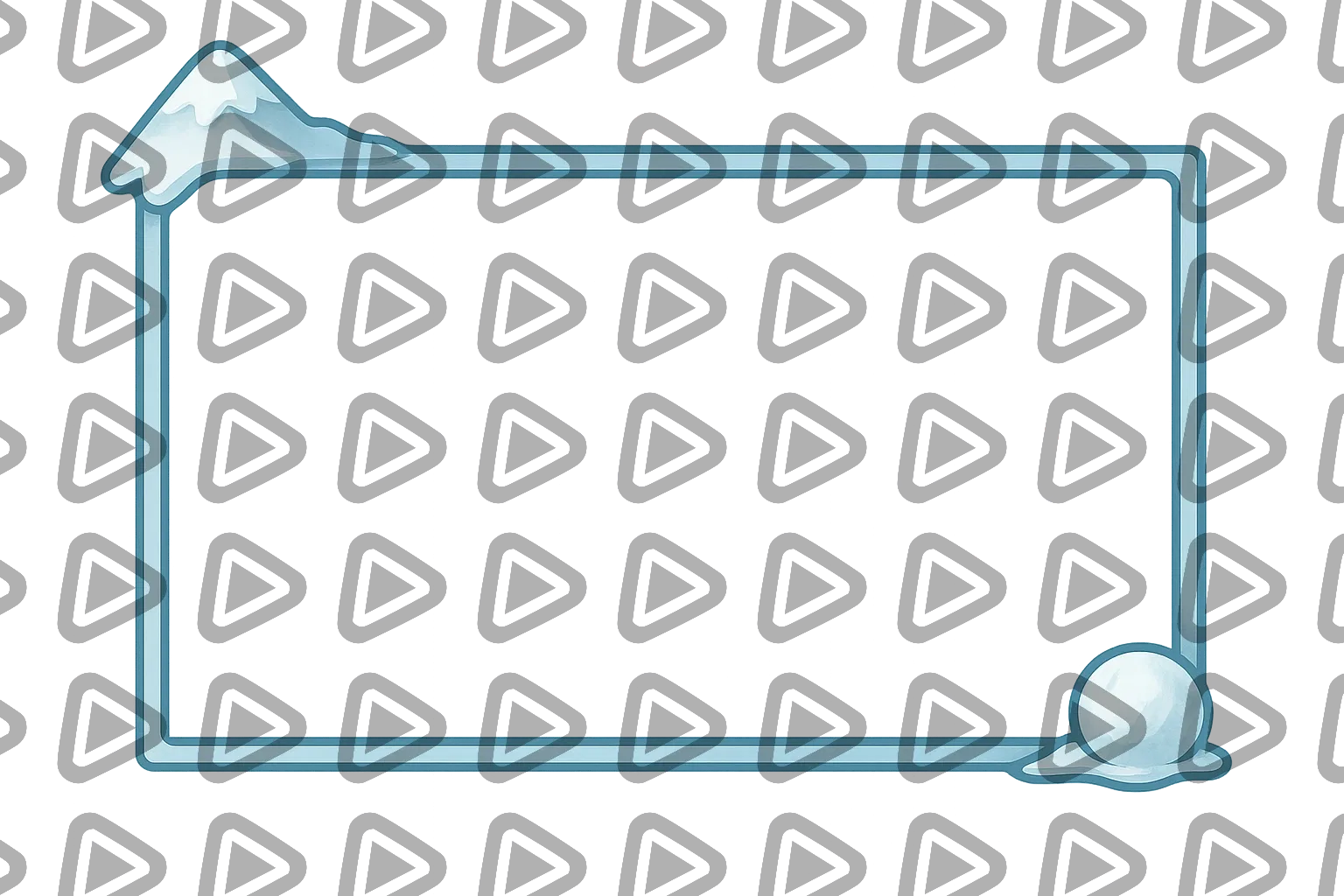
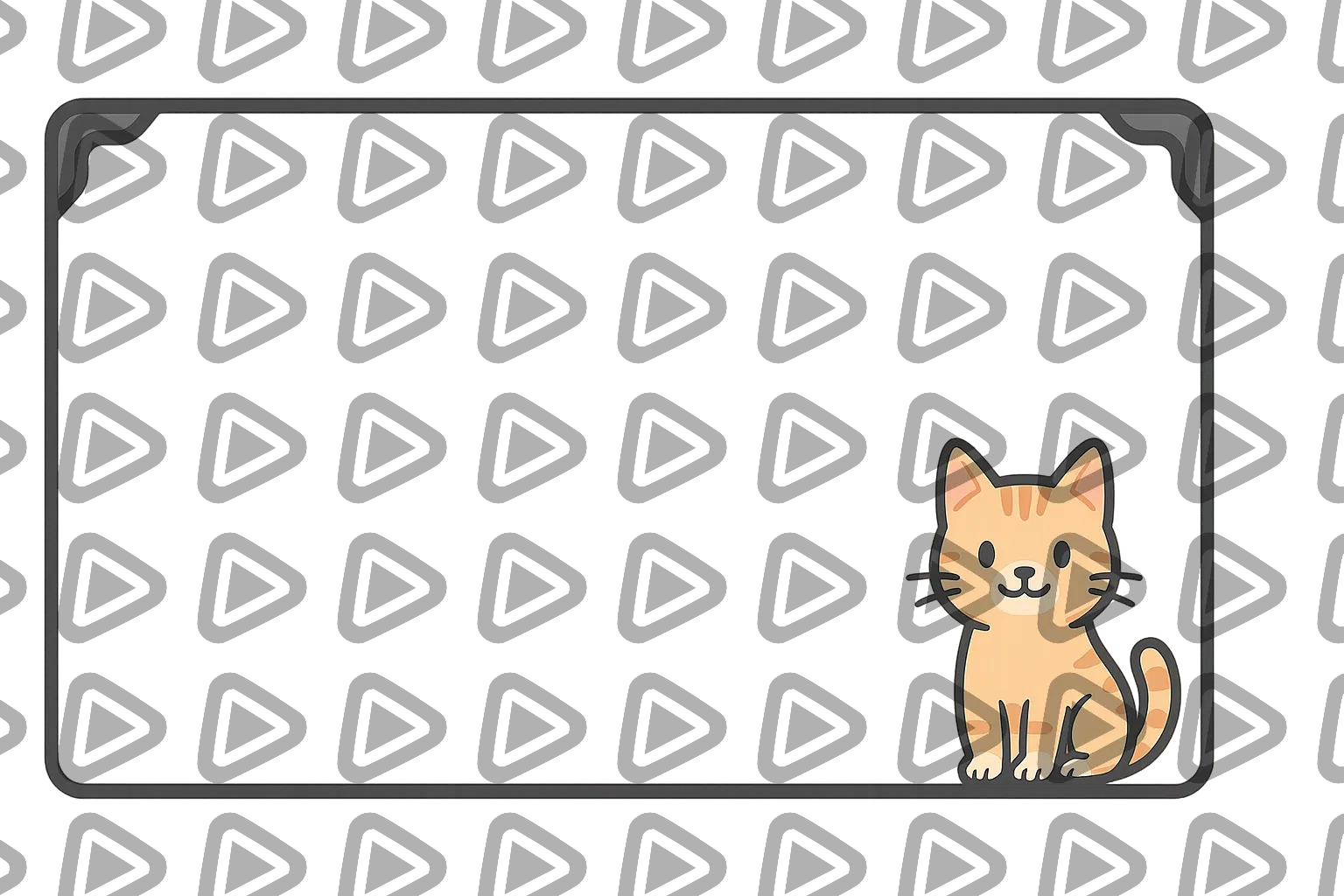
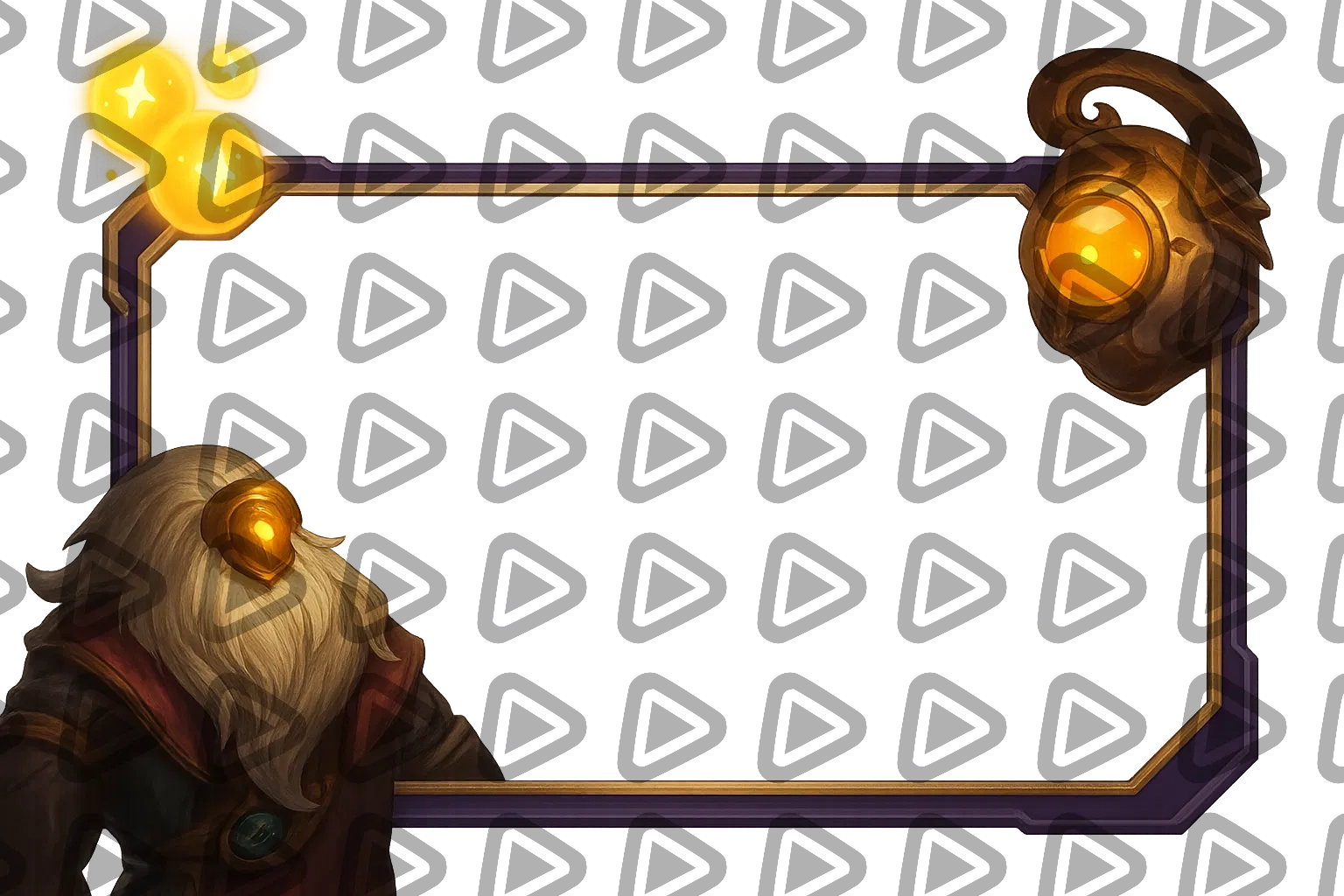
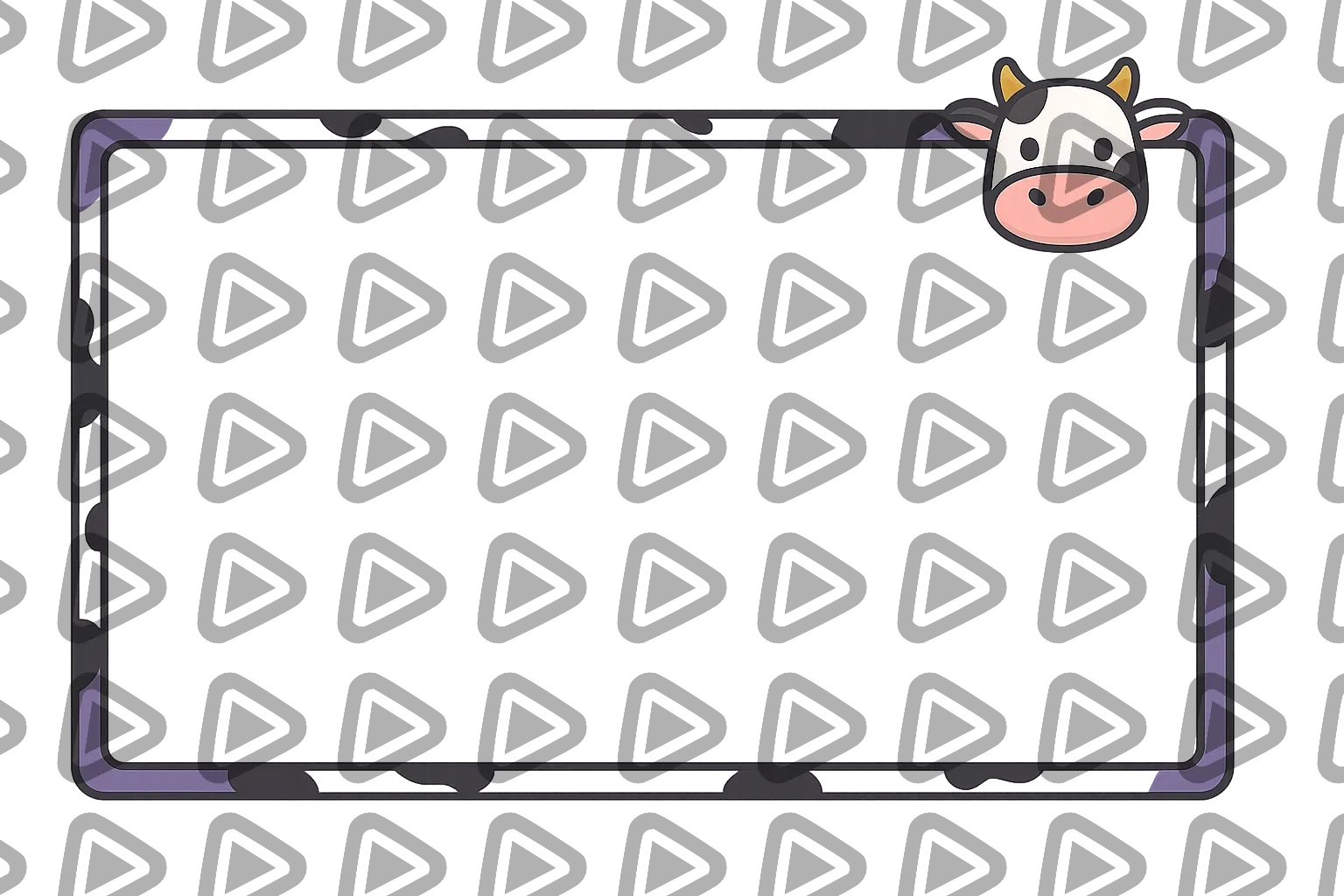
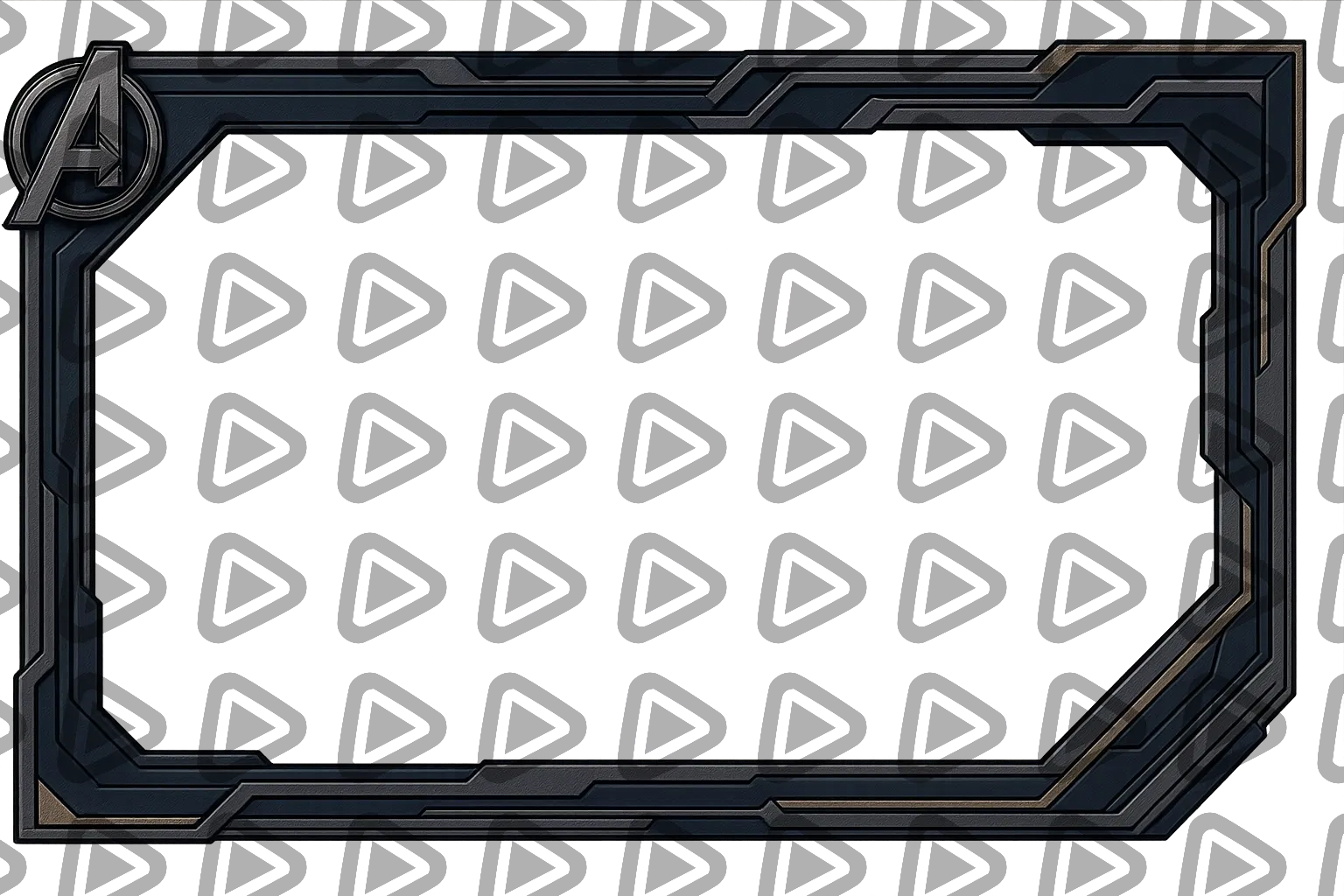
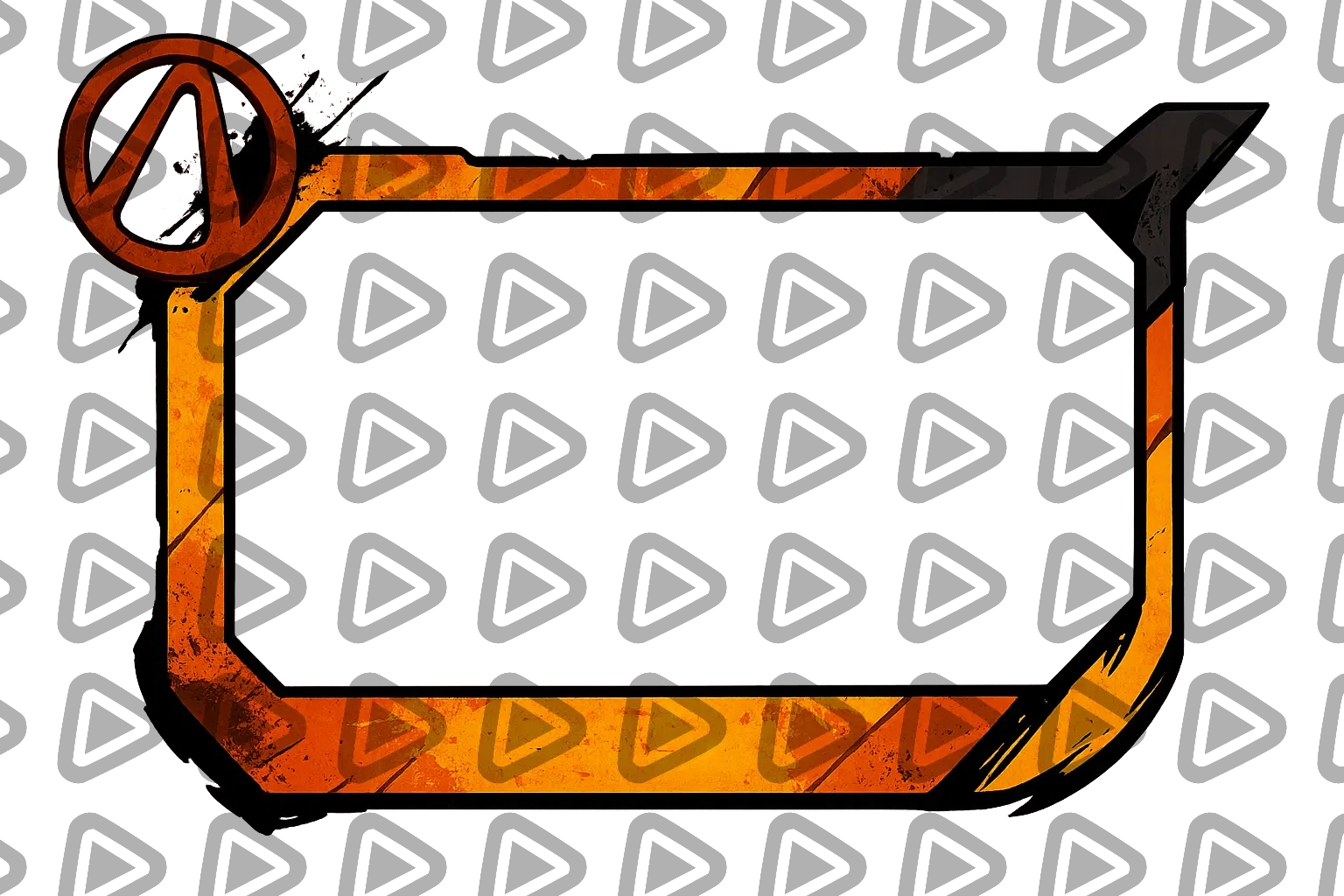
Die beliebtesten YouTube Webcam Overlays unserer Community
Alle YouTube Webcam Overlays Kostenlos/Premium
Verwandle deine Facecam in ein charakteristisches Element
Es ist mehr als nur eine Webcam Box
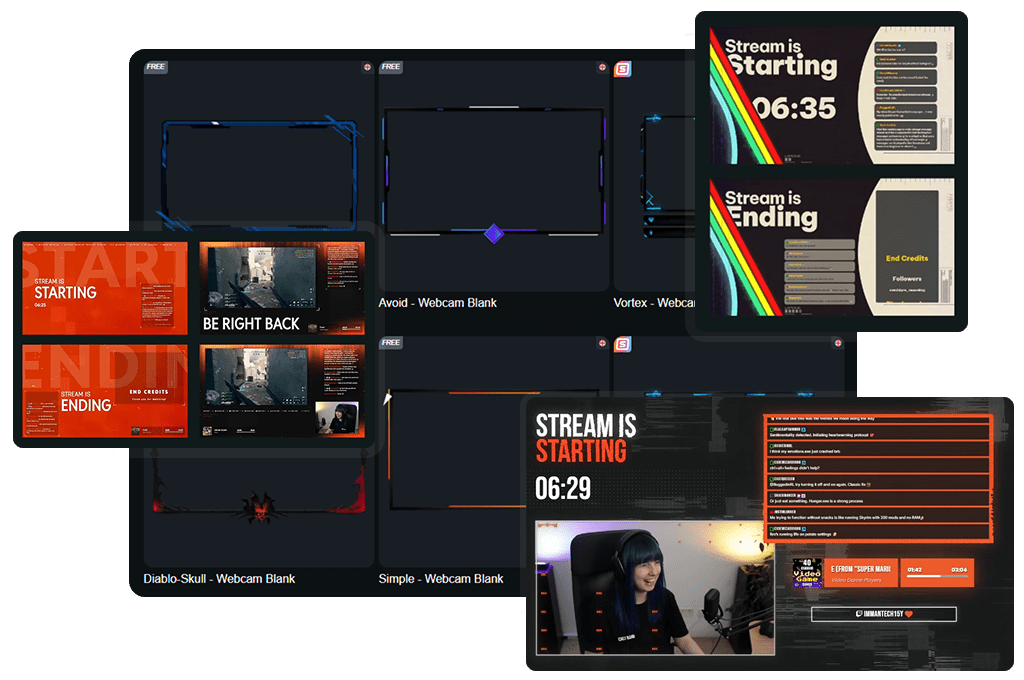
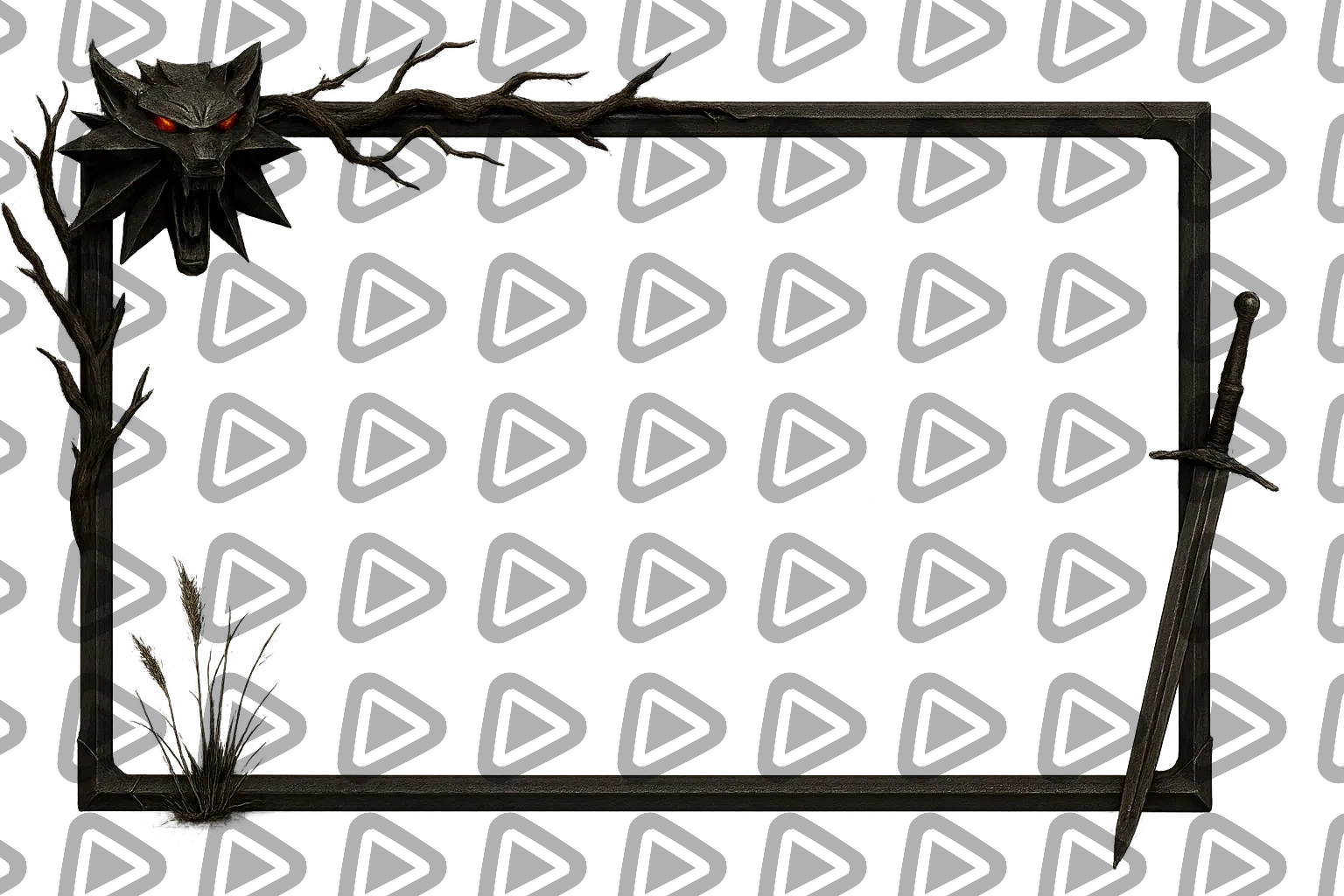
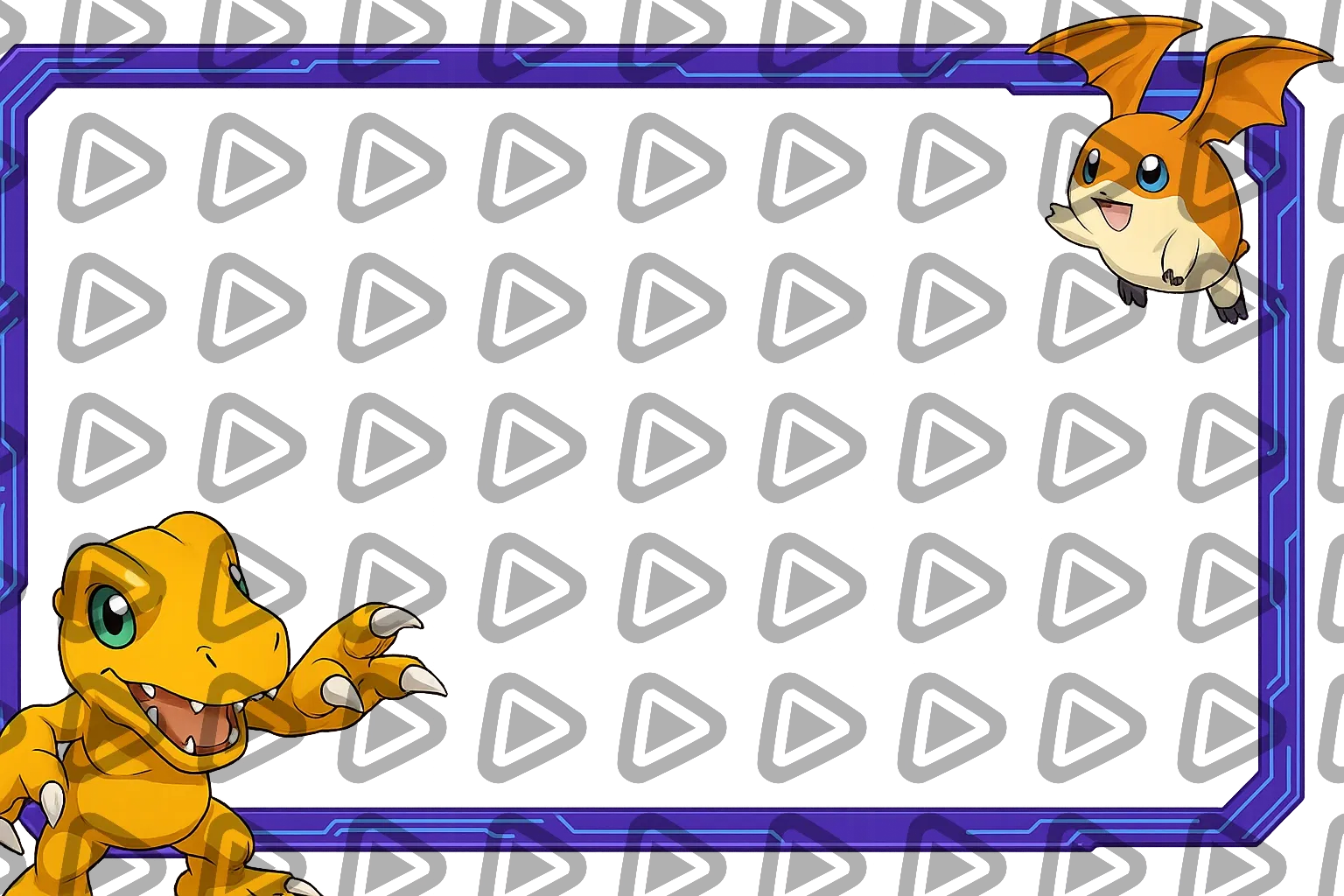
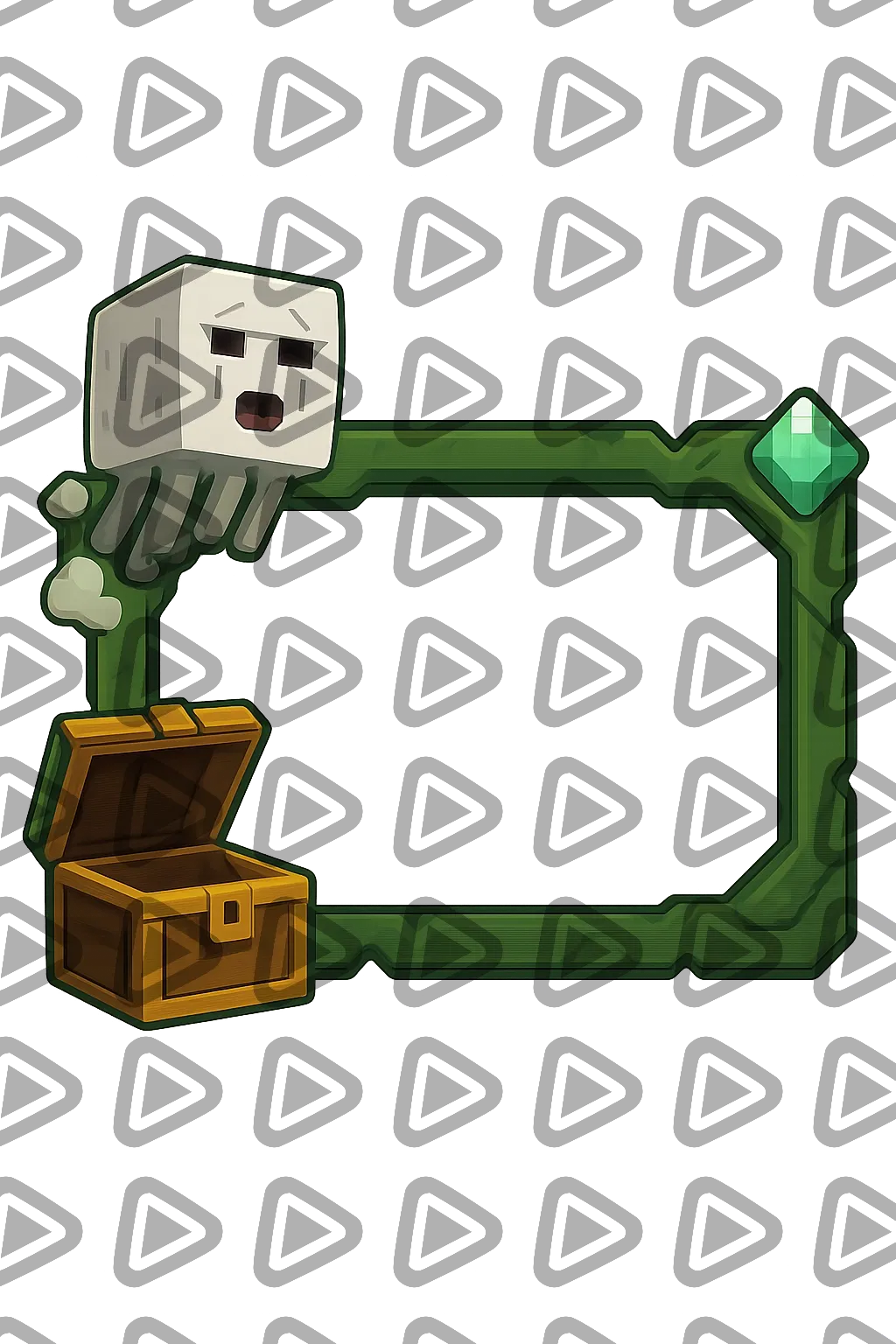
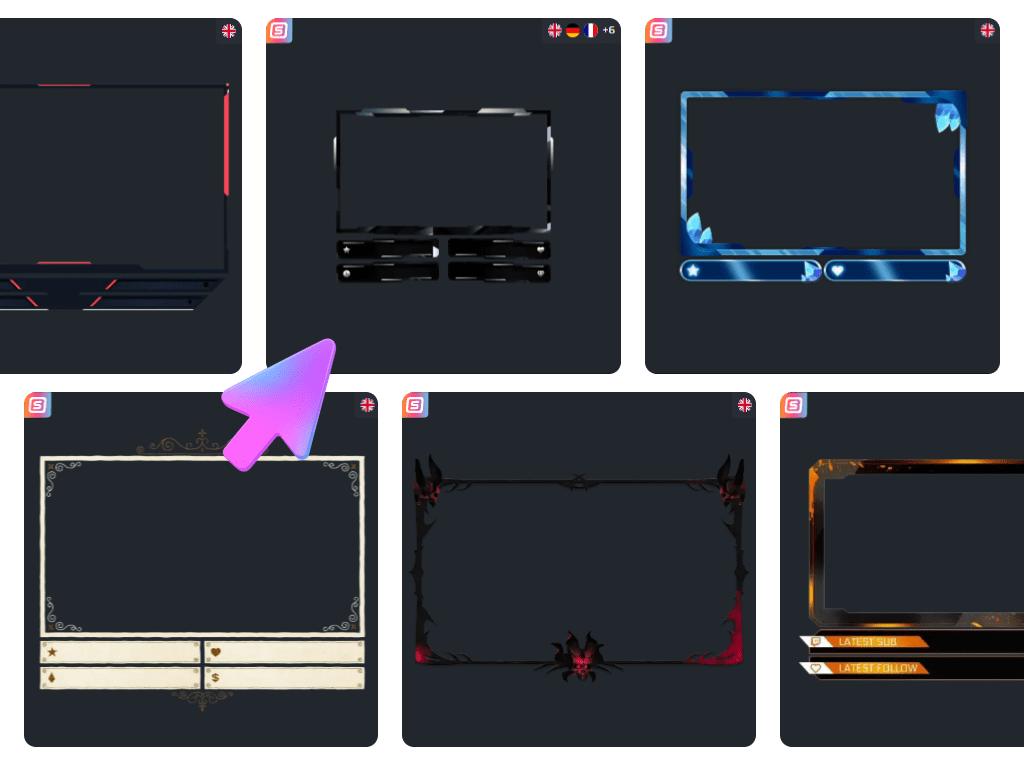
Mit einem YouTube Webcam Overlay fügt sich dein Gesicht natürlich in dein Layout ein. Minimalistisch für Storytelling. Animiert für Hype. Mit Labels, wenn du streamst und deine Community auf dem Bildschirm sichtbar machen möchtest.
Gestalte es in OWN3D Pro, verbinde es mit OBS Studio, Streamlabs oder jedem Broadcasting-Tool, und dein Setup funktioniert sowohl für Live- als auch für aufgezeichneten Content.
Vom ersten YouTube-Upload zur vollständigen Marke
Lass deine Visuals mit deinem Kanal wachsen
Du brauchst kein riesiges Setup, um professionell auszusehen. Starte mit einem kostenlosen YouTube Webcam Overlay und bringe sofort Struktur in deine Videos.
Wenn dein Kanal wächst, erweitern Premium-Designs im Stream Pass deinen Stil um mehr Vielfalt und animierte Optionen.
Was zufriedene Kunden über unser YouTube Webcam Overlay sagen
Schau, wie unser Produkt für Content Creator einen Unterschied macht.
Ein Pass. Alles inklusive.
Der Stream Pass bietet dir vollen Zugriff auf alles, was OWN3D Pro zu bieten hat. Alle Produkte, einschließlich YouTube Webcam Overlay-Designs, Alerts, Widgets, Emotes und mehr, sind enthalten und werden nicht separat verkauft.
Funktioniert mit allen Broadcasting-Tools
Passe dein YouTube Webcam Overlay im Scene Builder an und verwende es mit OBS Studio, Streamlabs, XSplit und mehr. Einfach in jedes Setup zu integrieren.
Unbegrenzte* Asset-Downloads
Lade Emotes, Badges, Panels und weitere statische Assets herunter. *Unser Unlimited Plan unterliegt der Fair-Use-Regelung.
AI-gestützte Kreationen
Erhalte 50 AI Credits mit deinem Stream Pass, um benutzerdefinierte Stream-Widgets, YouTube Webcam Overlay-Designs, Emotes und mehr zu generieren.
Multistreaming-fähig
Streame auf Twitch, YouTube und Kick mit Webcam Overlays und allen Tools, die du für einen professionell aussehenden Livestream benötigst.
So richtest du dein YouTube Webcam Overlay ein
Dein YouTube Webcam Overlay ist in wenigen Minuten live. Brauchst du Hilfe? Dieser Leitfaden hilft dir weiter.
Schritt 1
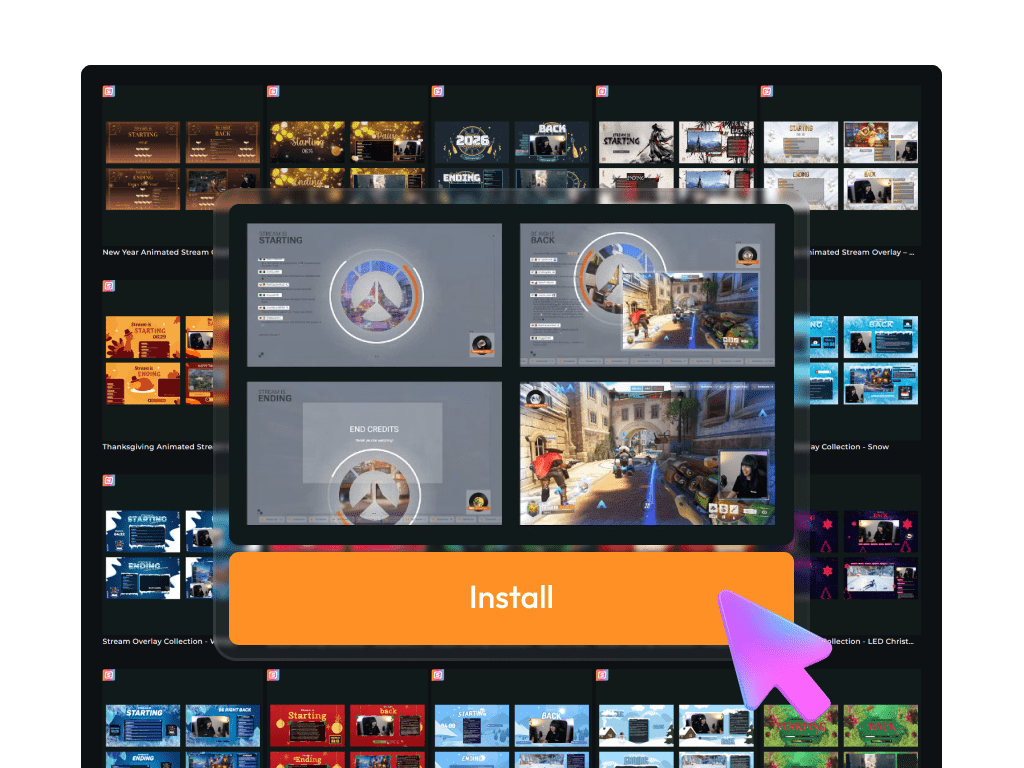
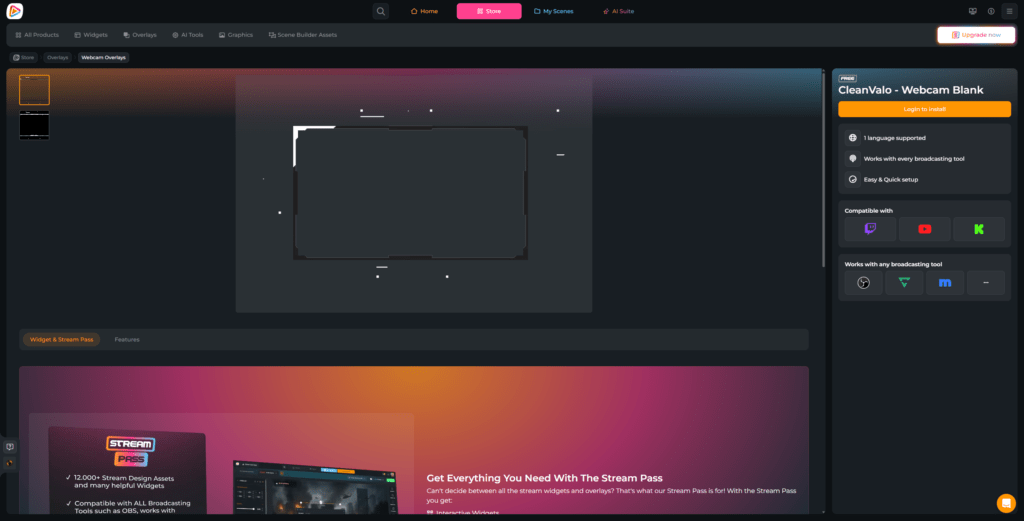
Wähle ein YouTube Webcam Overlay und klicke auf „Einloggen zum Installieren“.
Schritt 2
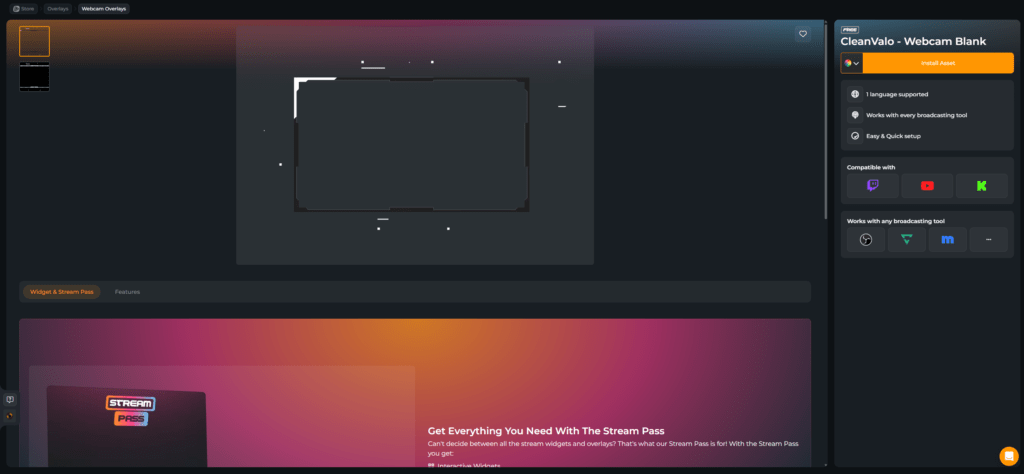
Melde dich mit deinem YouTube Konto bei OWN3D Pro an und klicke auf „Asset installieren“.
Schritt 3
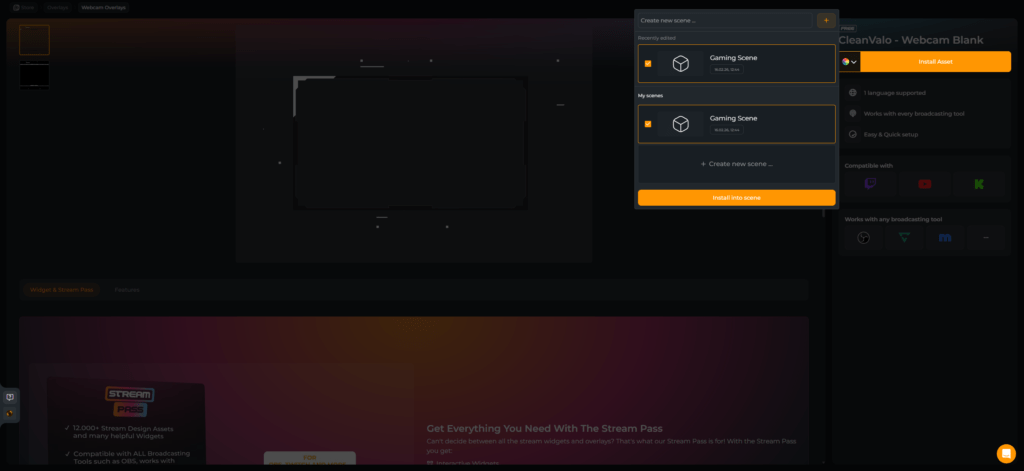
Wähle eine bestehende Szene aus oder erstelle eine neue und installiere dann das Overlay.
Schritt 4
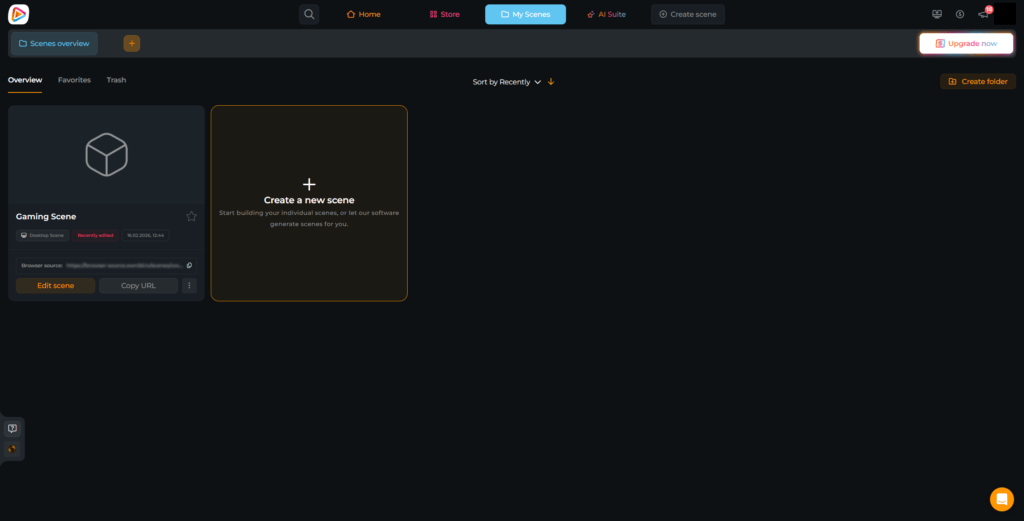
Öffne deine aktualisierte Szene über die Benachrichtigung oder unter „Meine Szenen“.
Schritt 5
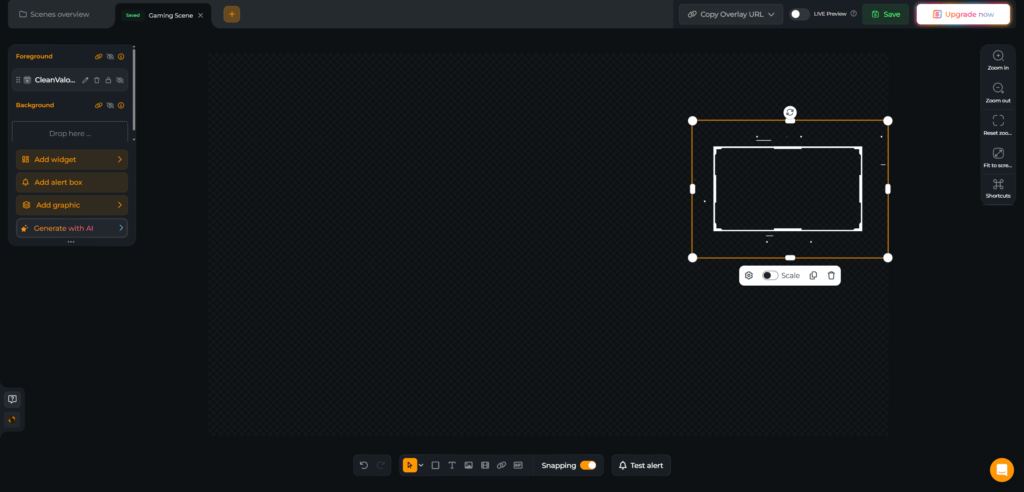
Passe deinen Webcam-Rahmen an, füge Labels hinzu, wenn du auf YouTube Live streamst, passe alles an, füge Widgets oder andere Designs hinzu und speichere.
Schritt 6
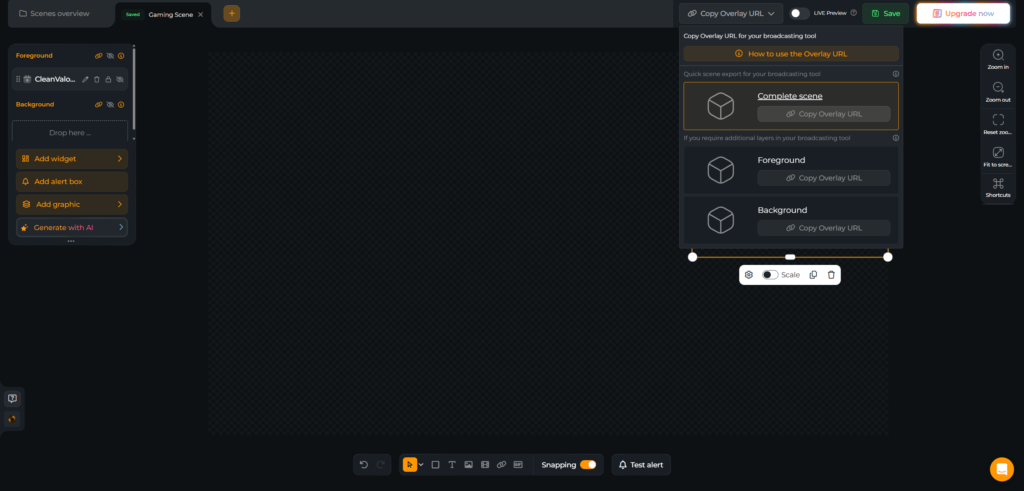
Füge nun dein YouTube Webcam Overlay zu deinem Stream hinzu. Kopiere die Browserquellen-URL und öffne dein Broadcasting-Tool. Wir verwenden OBS Studio.
Schritt 7
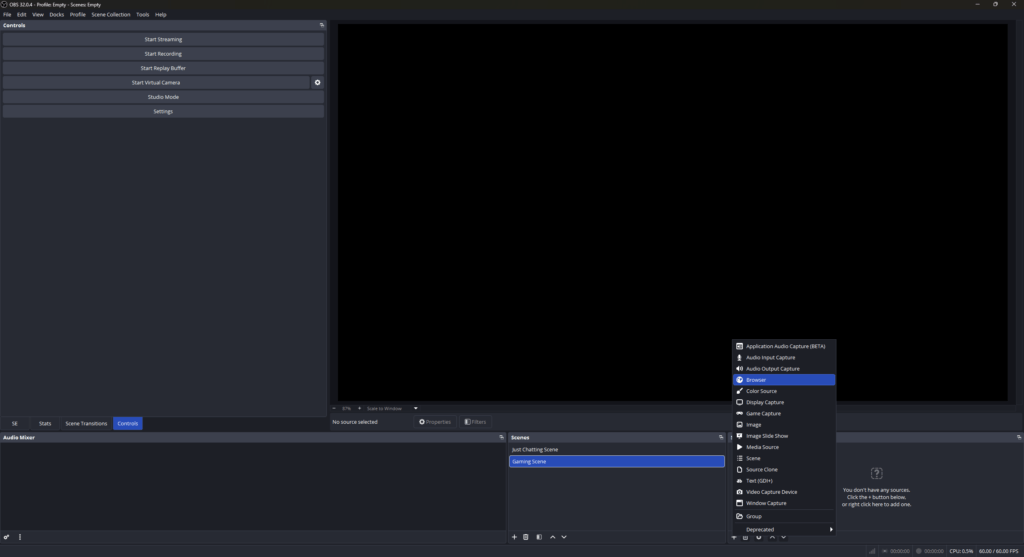
Klicke auf „+“ unter „Quellen“ und wähle „Browser“.
Schritt 8
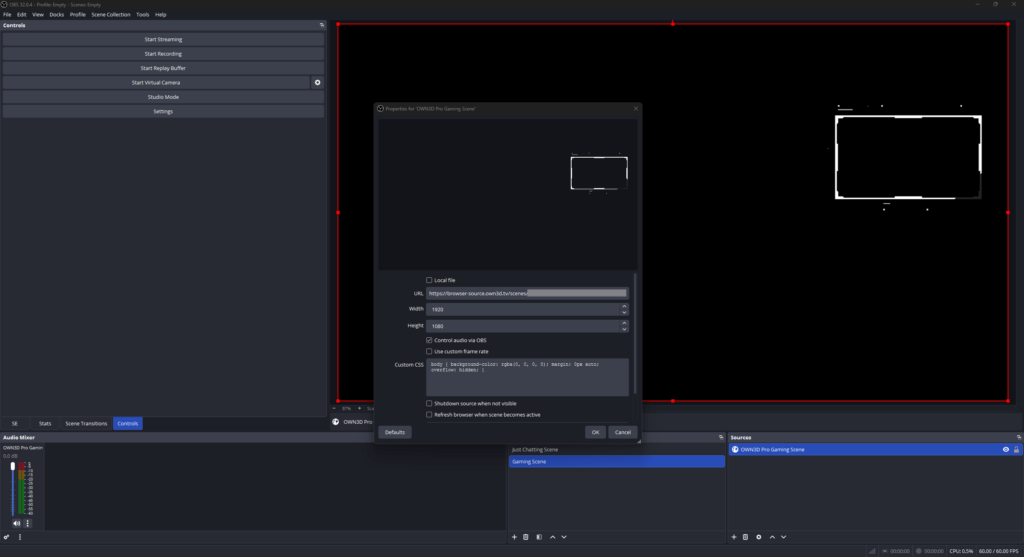
Benenne deine neue Browserquelle und füge die kopierte URL ins Feld ein. Stelle die Auflösung auf 1920×1080 ein, um sicherzustellen, dass alles korrekt angezeigt wird. Wenn du den Ton direkt in OBS steuern möchtest, aktiviere die Audio-Option. Füge nun deine Kameraquelle und dein Gameplay zur Szene hinzu, positioniere alles nach Belieben, und du bist bereit für die Aufnahme oder Live zu gehen. Dein YouTube Webcam Overlay ist offiziell Teil deiner Marke.
FAQs zum YouTube Webcam Overlay
Was ist ein YouTube Webcam Overlay?
Ein YouTube Webcam Overlay rahmt deine Kamera ein und integriert sie als gebrandetes Designelement in dein Layout. Anstelle eines einfachen Webcam-Kastens erhältst du Struktur, Konsistenz und eine stärkere visuelle Identität für deinen Kanal.
Kann ich ein YouTube Webcam Overlay sowohl für aufgezeichnete Videos als auch für Livestreams verwenden?
Ja. Dein YouTube Webcam Overlay funktioniert sowohl für Aufnahmen als auch für Streams. Egal, ob du Let’s Plays, Reaktionsvideos, Tutorials oder Live-Content erstellst, es bleibt Teil deiner visuellen Identität.
Gibt es ein kostenloses YouTube Webcam Overlay?
Muss ich Dateien für mein YouTube Webcam Overlay herunterladen?
Nein. Du erstellst und verwaltest dein YouTube Webcam Overlay im Scene Builder und fügst es dann als Browserquelle in dein Broadcasting-Tool ein. Das hält alles flexibel und einfach zu aktualisieren.
Gibt es verschiedene Stile und Layouts?
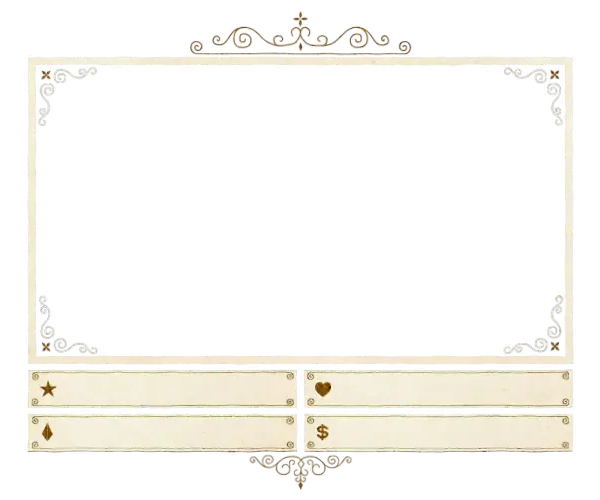
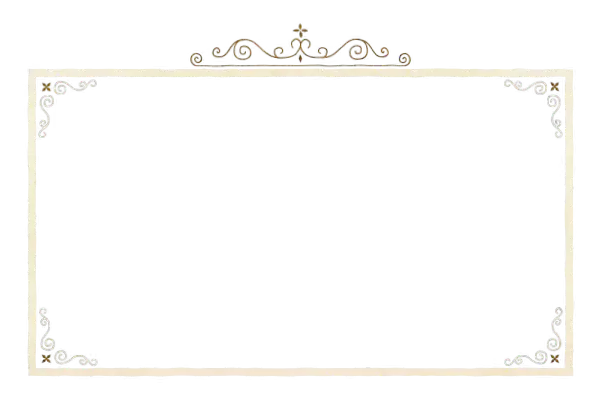
Absolut. Wähle einen minimalistischen Webcam-Rahmen für einen sauberen und fokussierten Look oder wähle ein Layout, das Labels für Mitglieder und Unterstützer während YouTube Live-Sitzungen enthält. Du entscheidest, wie prominent und interaktiv deine Facecam sein soll.
Kann ich mein eigenes benutzerdefiniertes YouTube Webcam Overlay erstellen?
Kann ich zwischen verschiedenen YouTube Webcam Overlay-Designs wechseln?
Unterstützt OWN3D Pro vertikale Layouts für YouTube Shorts?
Ja. Der Scene Builder unterstützt sowohl horizontale als auch vertikale Layouts. Das bedeutet, dass dein YouTube Webcam Overlay nicht nur für klassische 16:9-Streams und -Videos einrichten und verwenden kannst, sondern auch für vertikale Formate wie YouTube Shorts oder vertikale Livestreams.