Home » Funktionen » Animierte Webcam Overlays
Kostenlose & Premium Animierte Webcam Overlays
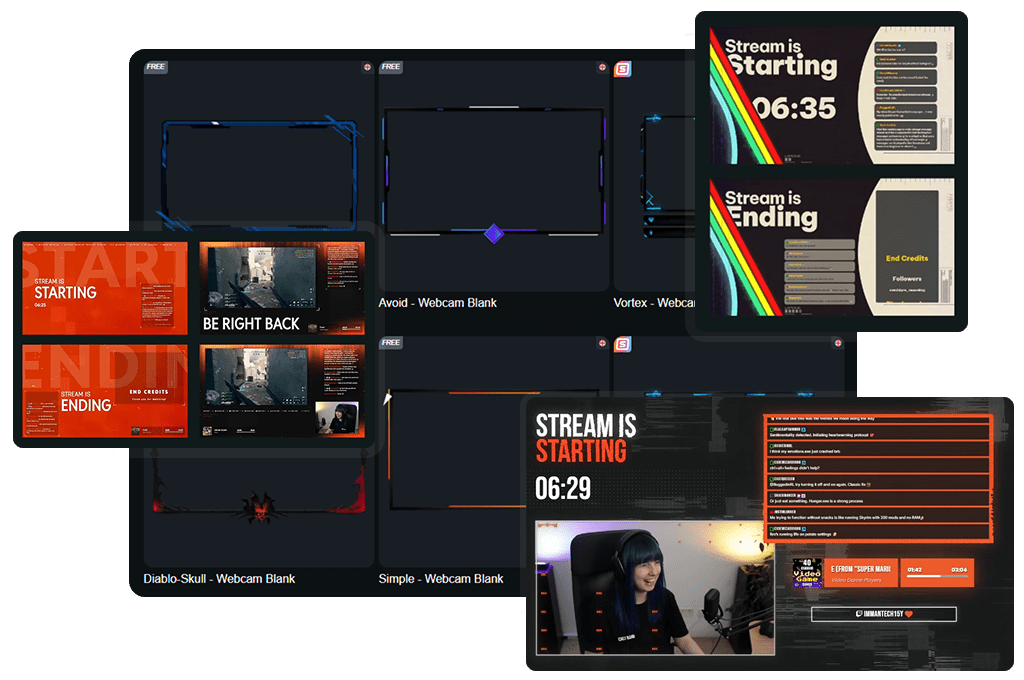
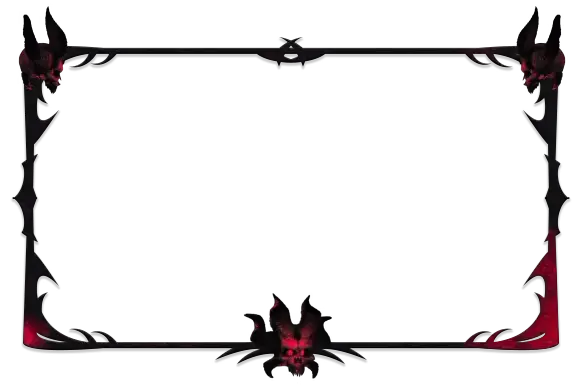
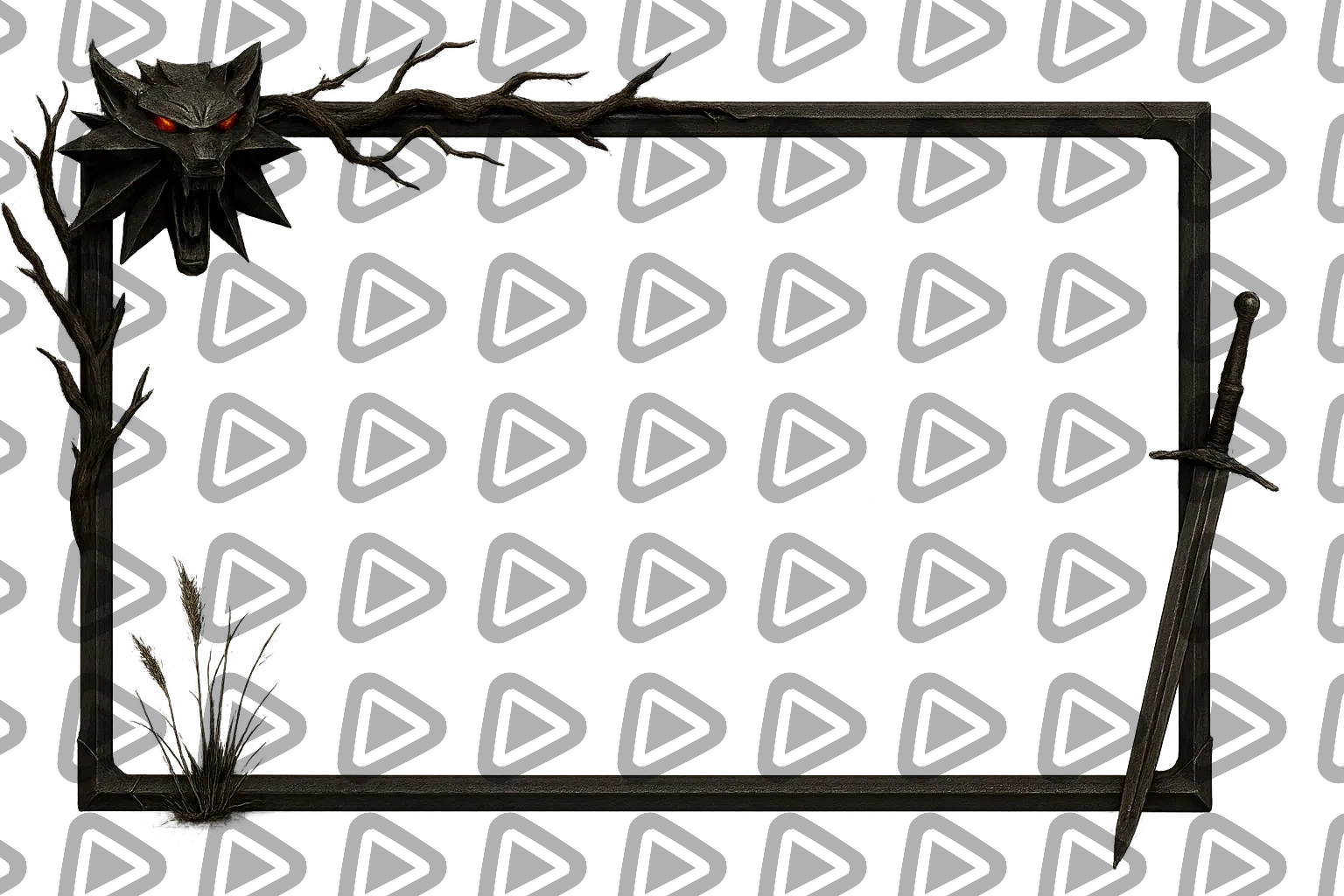
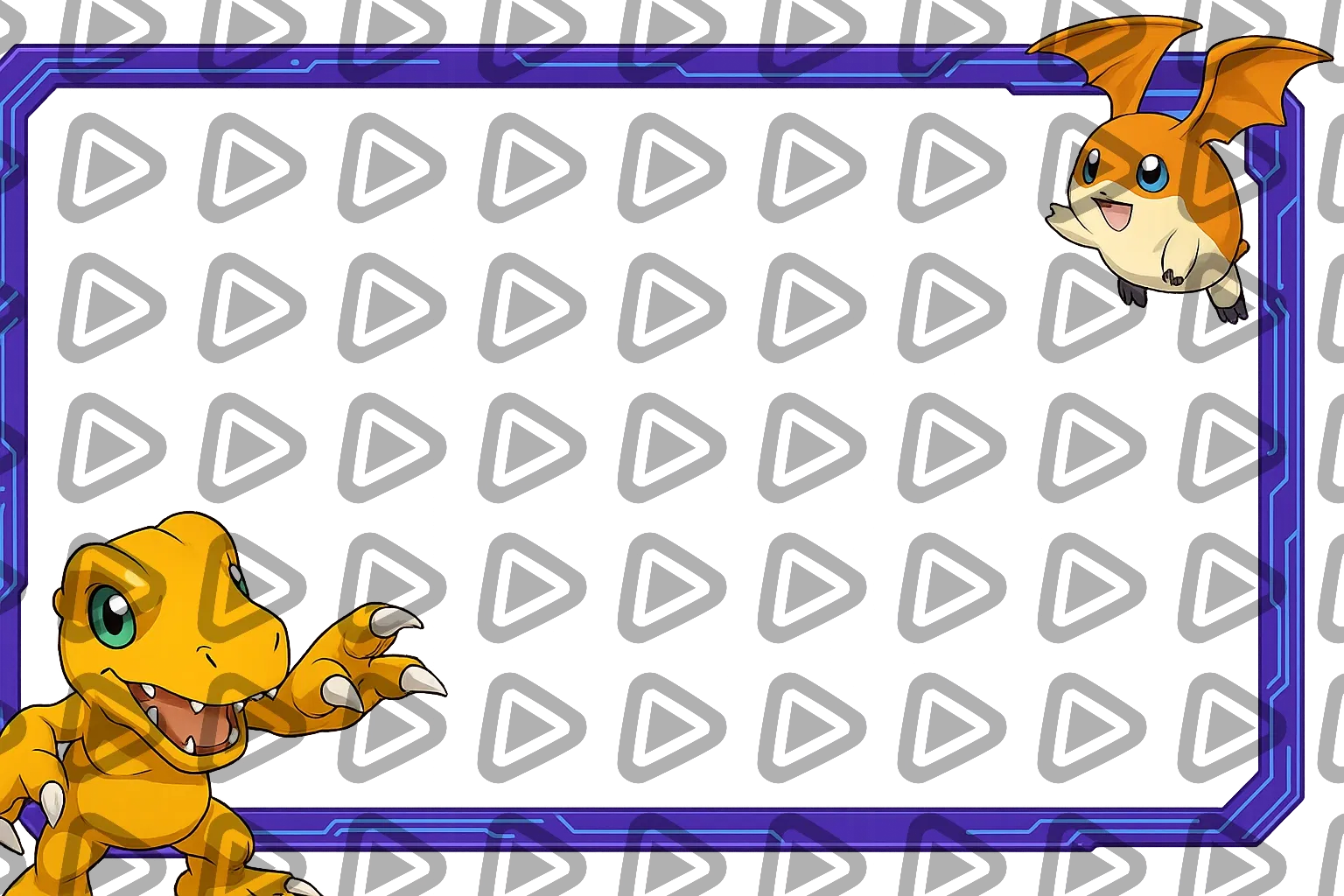
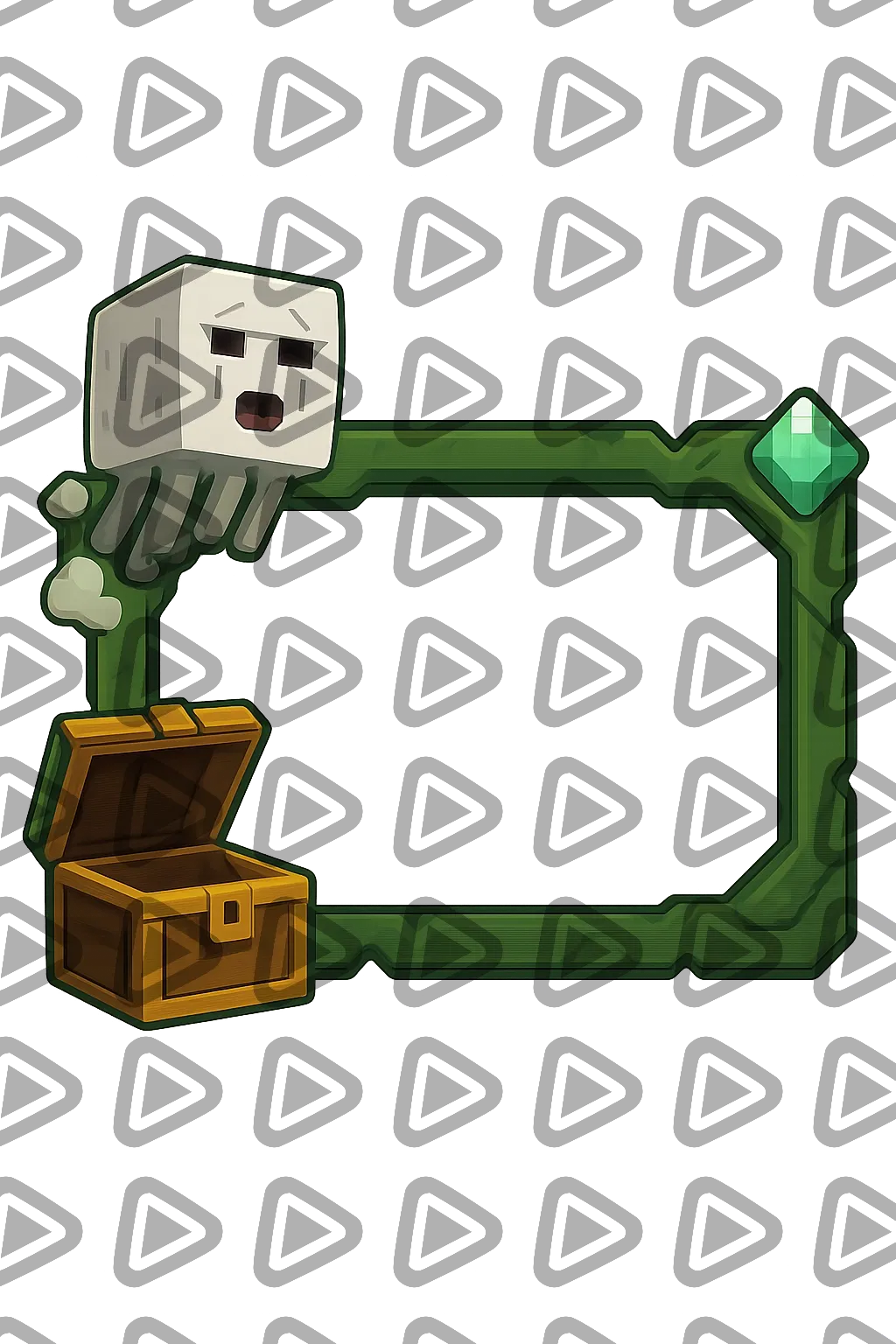
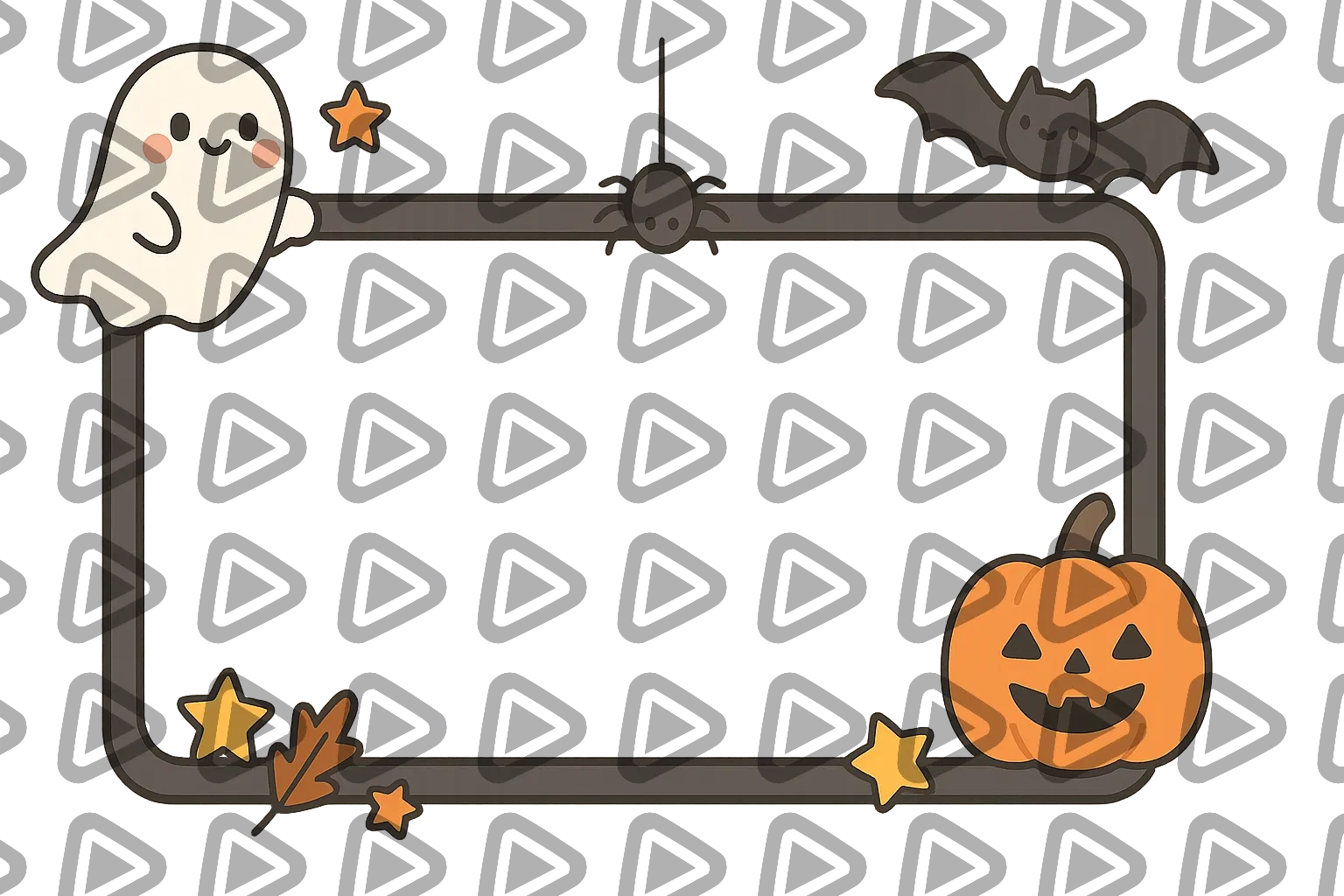
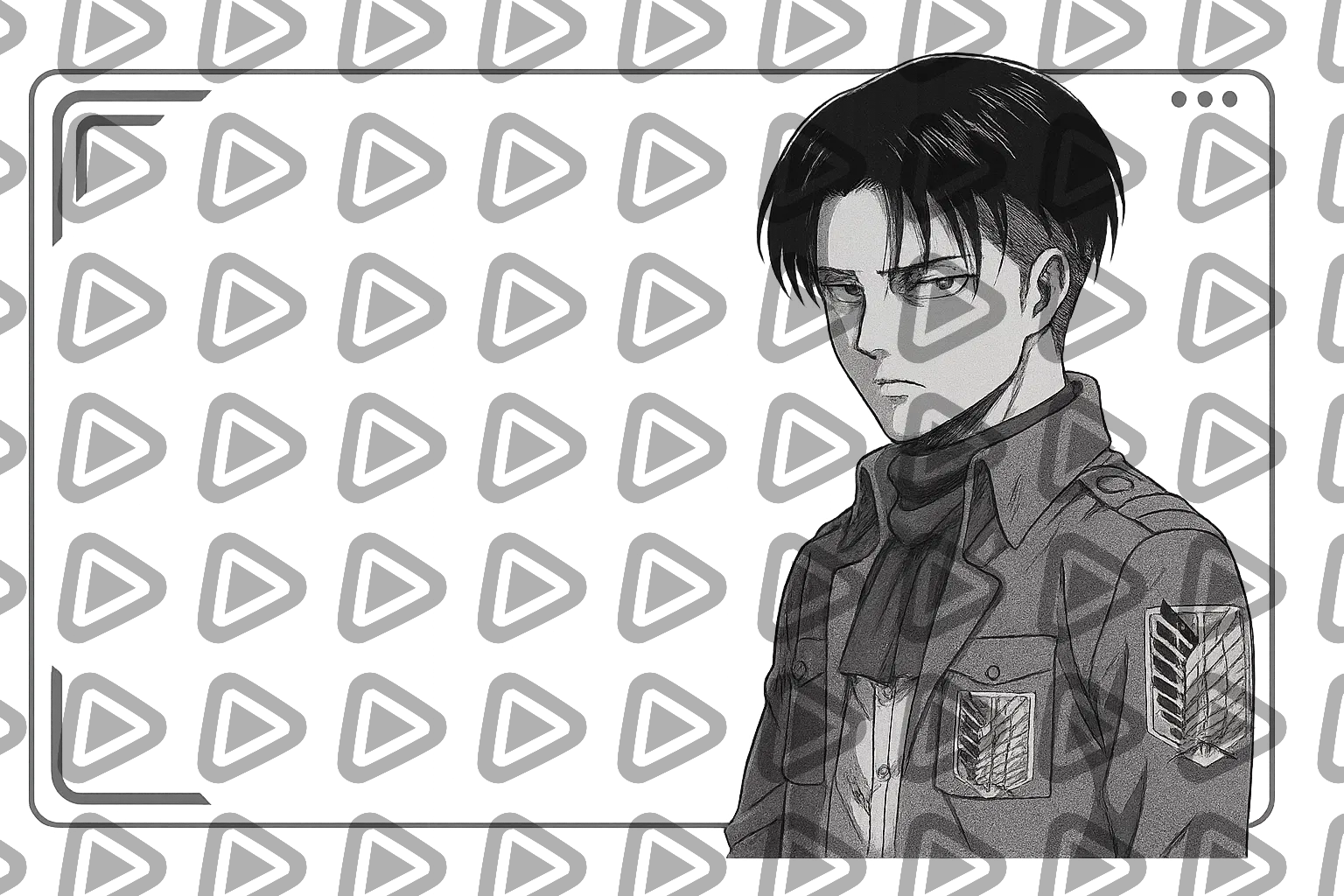
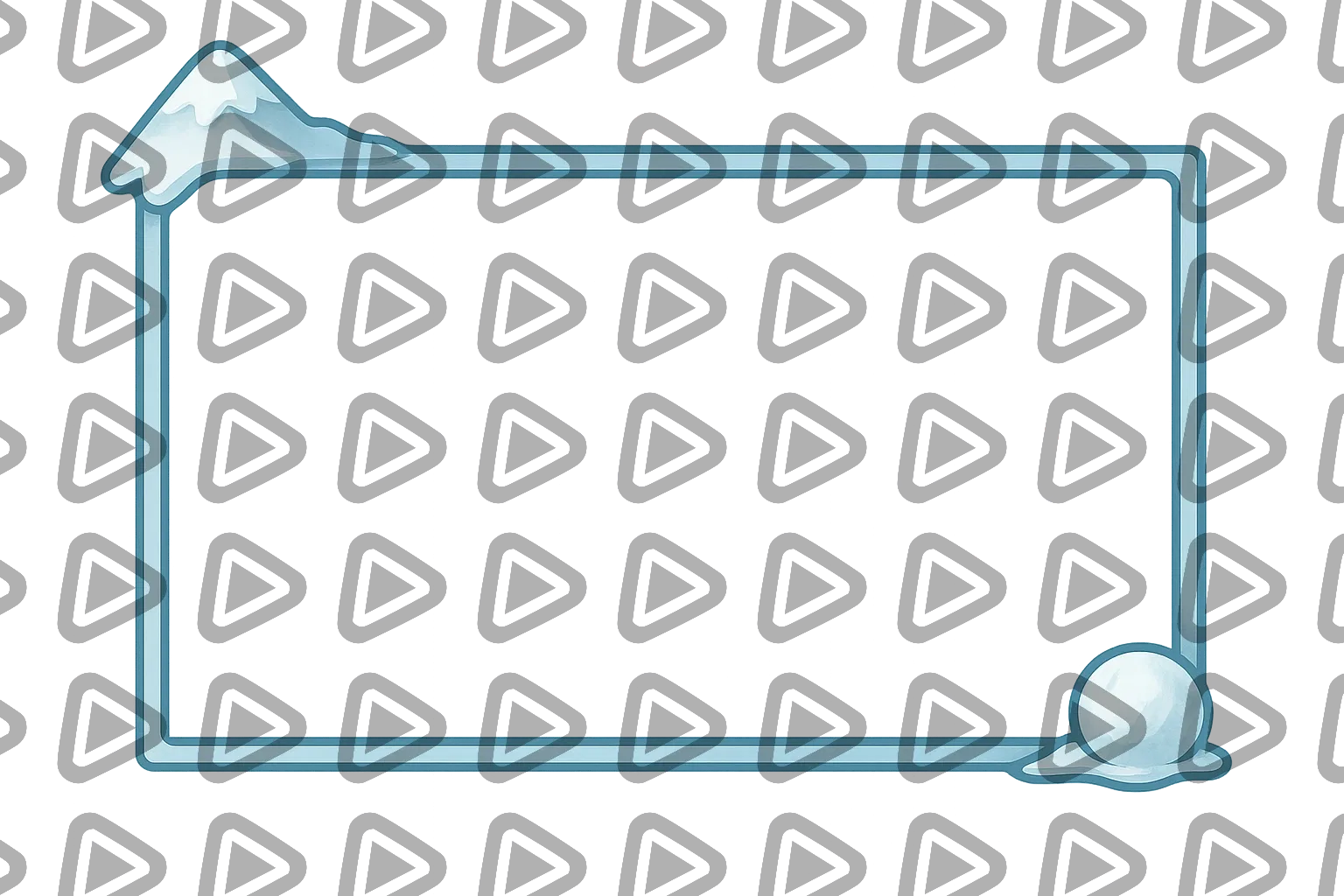
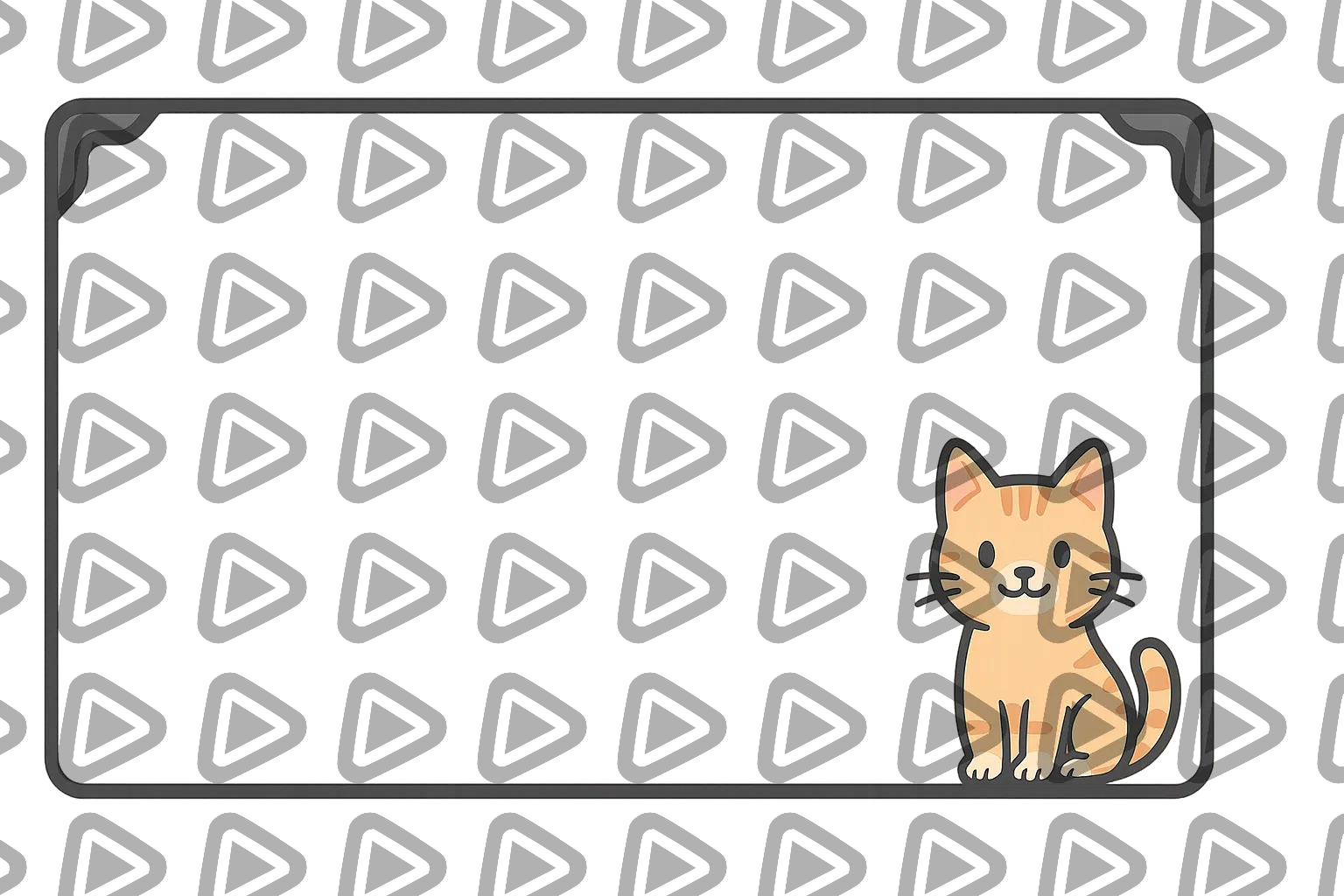
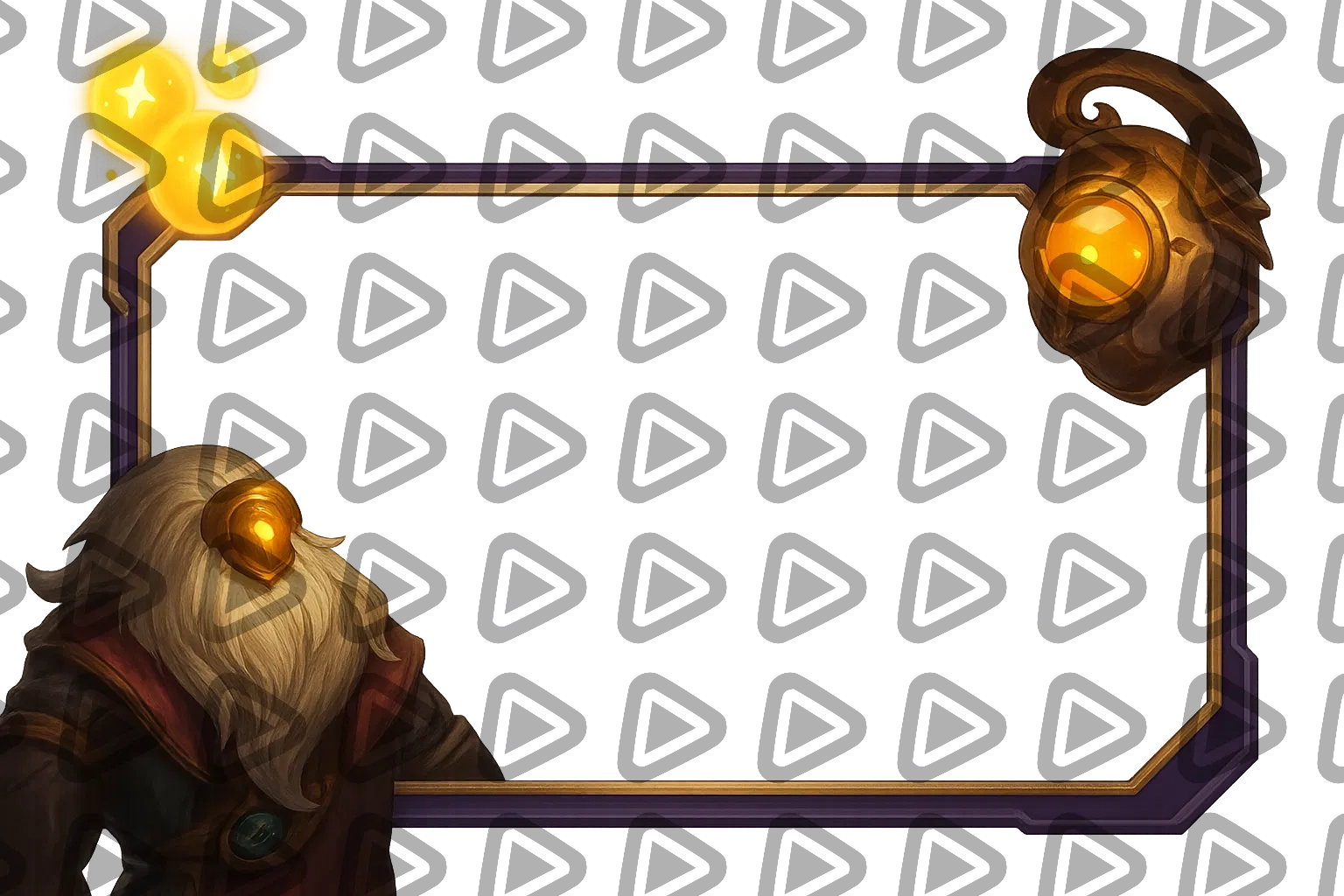
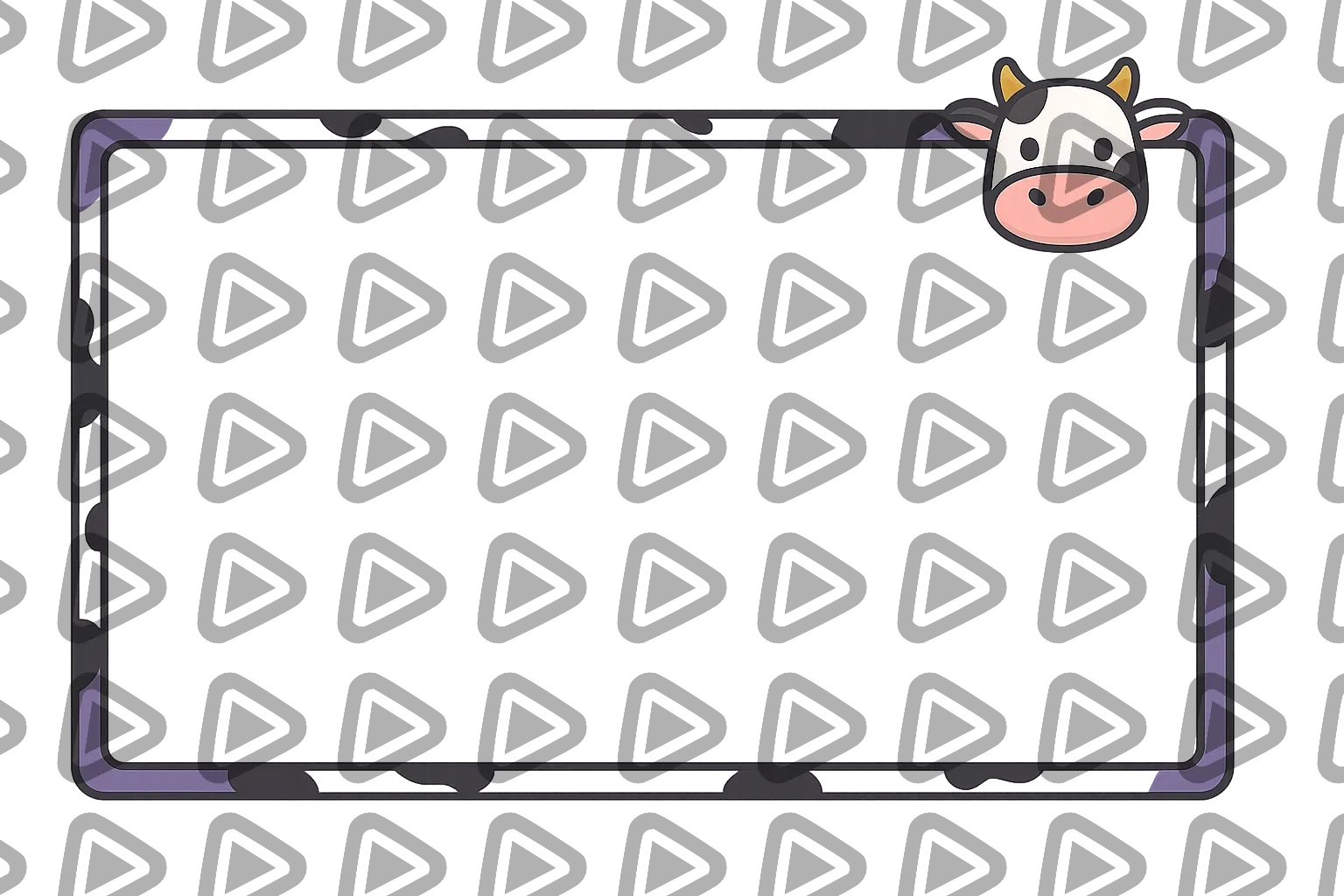
Zuschauer erinnern sich nicht an perfektes Gameplay. Sie erinnern sich an deine Reaktion. Das fassungslose Schweigen. Der Schrei. Das Grinsen, das du zu verbergen versuchst. Ein animiertes Webcam Overlay verwandelt diese echten Momente in ein visuelles Statement, indem es Bewegung um deine Cam und Energie hinzufügt, die deine Persönlichkeit verstärkt. Installiere Premium und kostenlose animierte Webcam Overlays, die für Twitch, YouTube und Kick entwickelt wurden und vollständig mit jedem gängigen Broadcasting-Tool kompatibel sind.
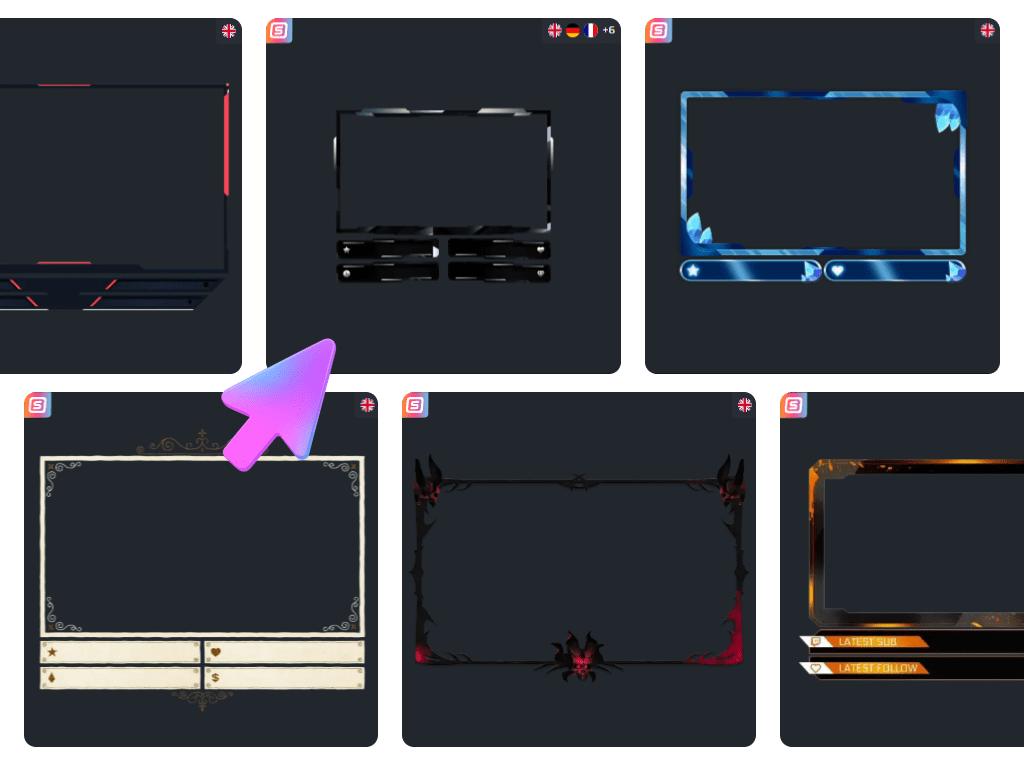
Die beliebtesten animierten Webcam Overlays unserer Community
Alle animierten Webcam Overlays Kostenlos/Premium
Bringe Bewegung in jeden Moment
Subtile Animationen, die deine Reaktionen unübersehbar machen
Dein Stream steht nie still. Deine Facecam sollte es auch nicht. Ein animiertes Webcam Overlay bringt sanfte Bewegung, Lichteffekte und dynamische Details in deinen Kamera-Bereich. Nicht ablenkend. Genau genug Bewegung, um den Blick zu lenken und deine Reaktionen perfekt in Szene zu setzen.
Erstelle dein animiertes Webcam Overlay im OWN3D Pro Scene Builder und füge es über eine einfache Browserquelle zu OBS Studio, Streamlabs, Meld Studio, XSplit oder einem anderen Broadcasting-Tool hinzu.
Wo Bewegung auf Persönlichkeit trifft
Deine Reaktionen sind dynamisch, also sollte es dein Overlay auch sein
Du brauchst kein teures Setup, um Eindruck zu schinden. Starte mit kostenlosen animierten Webcam Overlays und verleihe deiner Facecam sofort Bewegung.
Wenn du noch mehr Präsenz möchtest, bieten Premium animierte Designs kräftigere Visuals, stärkere Effekte und ausdrucksstärkere Bewegungen, sodass dein Webcam Overlay dich nicht nur einrahmt. Es entwickelt sich mit deinem Stream weiter.
Was glückliche Kunden über unsere animierten Webcam Overlays sagen
Schau, wie unser Produkt für Content Creator einen Unterschied macht.
Ein Pass. Alles inklusive.
Der Stream Pass gewährt dir vollen Zugriff auf alles, was OWN3D Pro zu bieten hat. Dies beinhaltet unsere gesamte Bibliothek an animierten Webcam Overlays, Alerts, Widgets, Emotes und mehr.
Funktioniert mit allen Broadcasting-Tools
Passe deine animierten Webcam Overlays im Scene Builder an und nutze sie mit OBS Studio, Streamlabs, XSplit und mehr. Einfach in jedes Setup zu integrieren.
Unbegrenzte* Asset-Downloads
Lade Emotes, Badges, Panels und weitere statische Assets herunter. *Unser Unlimited Plan unterliegt der Fair-Use-Regelung.
AI-gestützte Kreationen
Erhalte 50 AI Credits mit deinem Stream Pass, um benutzerdefinierte Stream-Widgets, statische Webcam-Rahmen, Emotes und mehr zu generieren.
Multistreaming-fähig
Streame auf Twitch, YouTube und Kick mit animierten Webcam Overlays und allen Tools, die du für einen professionellen Livestream benötigst.
So richtest du ein animiertes Webcam Overlay ein
Deiner Facecam Bewegung zu verleihen, dauert nur wenige Minuten. Brauchst du Hilfe? Diese Anleitung hilft dir weiter.
Schritt 1
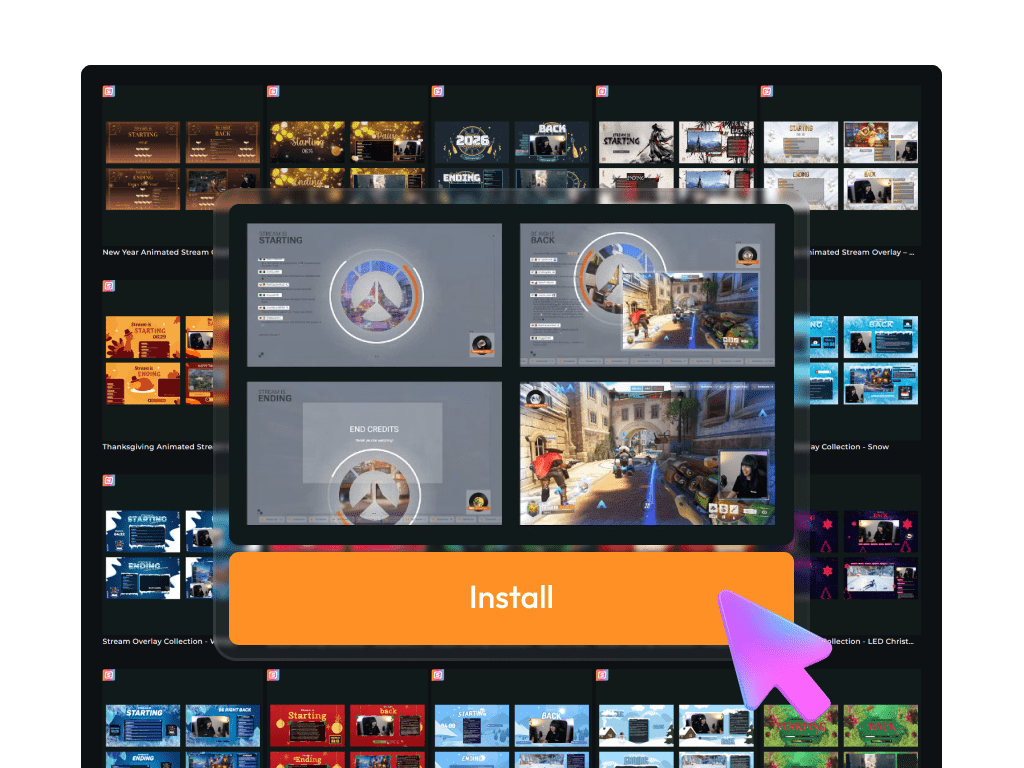
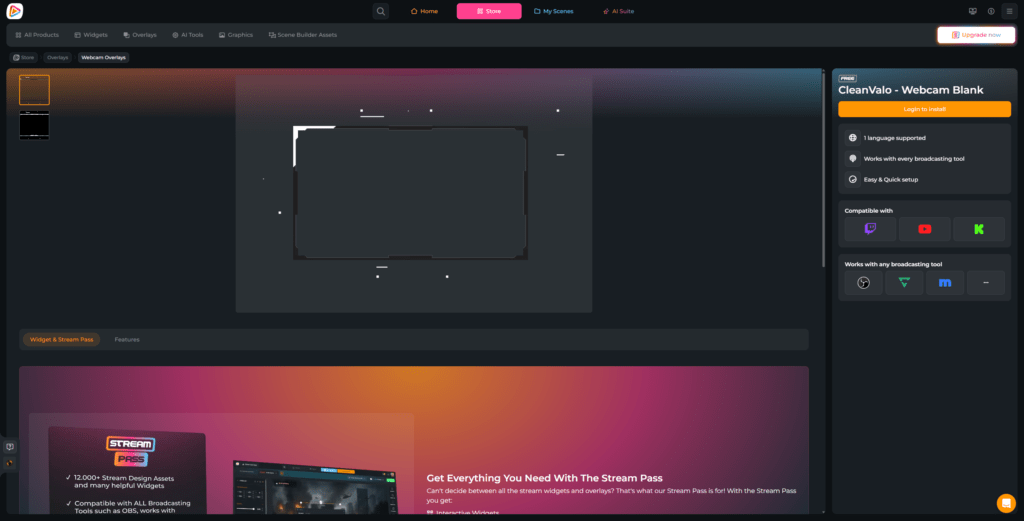
Wähle dein liebstes animiertes Webcam Overlay und klicke auf „Einloggen zum Installieren“.
Schritt 2
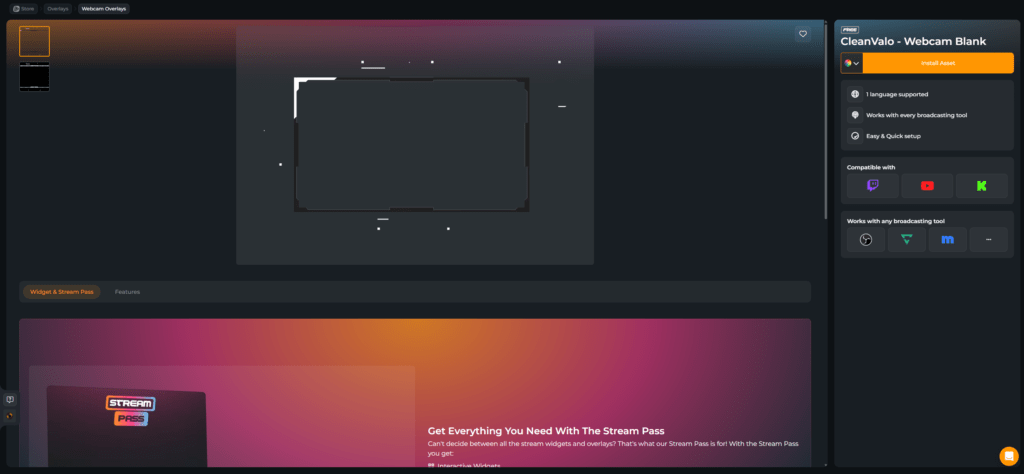
Logge dich bei OWN3D Pro ein und wähle „Installiere Asset“.
Schritt 3
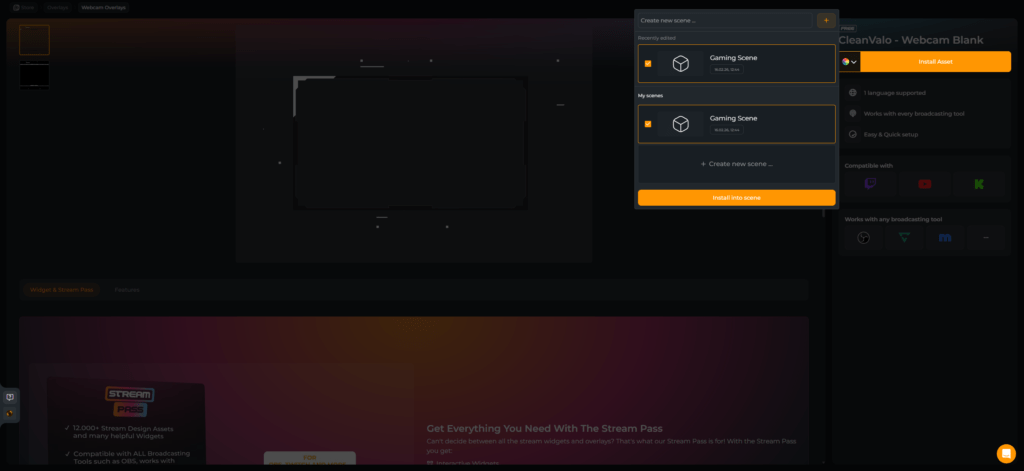
Wähle eine bestehende Szene aus oder erstelle eine neue. Klicke auf „In Szene installieren“.
Schritt 4
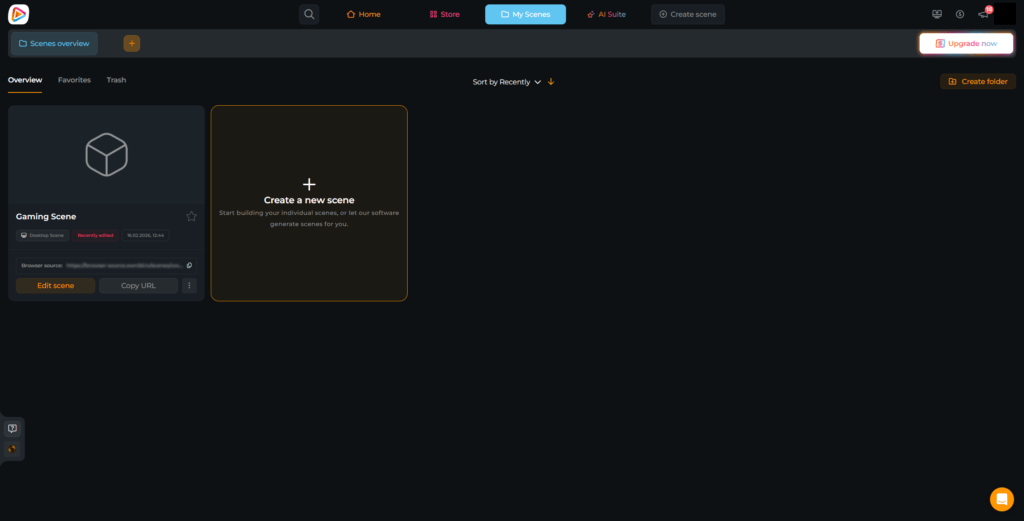
Öffne deine aktualisierte Szene über die Benachrichtigung oder „Meine Szenen“.
Schritt 5
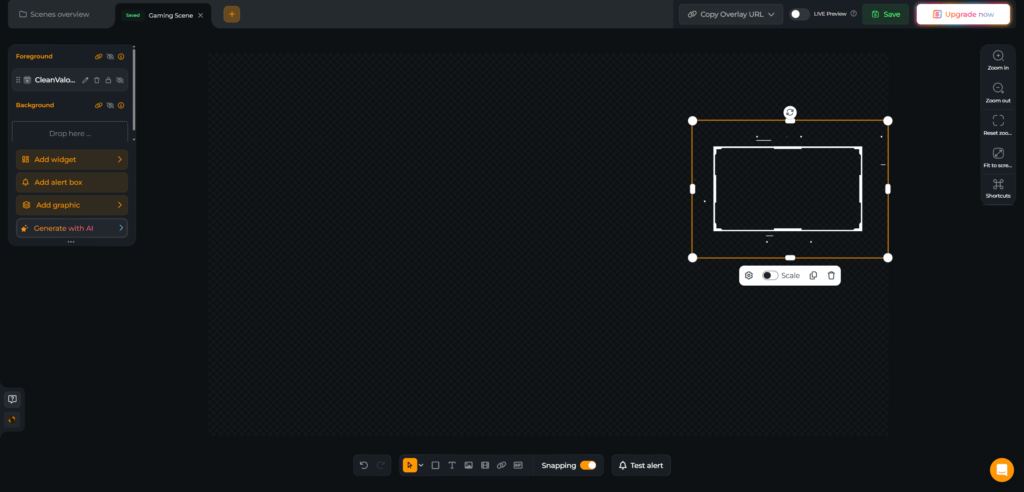
Du siehst nun dein neues animiertes Webcam Overlay in deiner Szene. Passe den Rahmen an, füge Labels hinzu, integriere andere Widgets oder Assets und personalisiere alles, bis dein animiertes Webcam Overlay perfekt zu deinem Stil passt. Vergiss nicht, deine Änderungen zu speichern.
Schritt 6
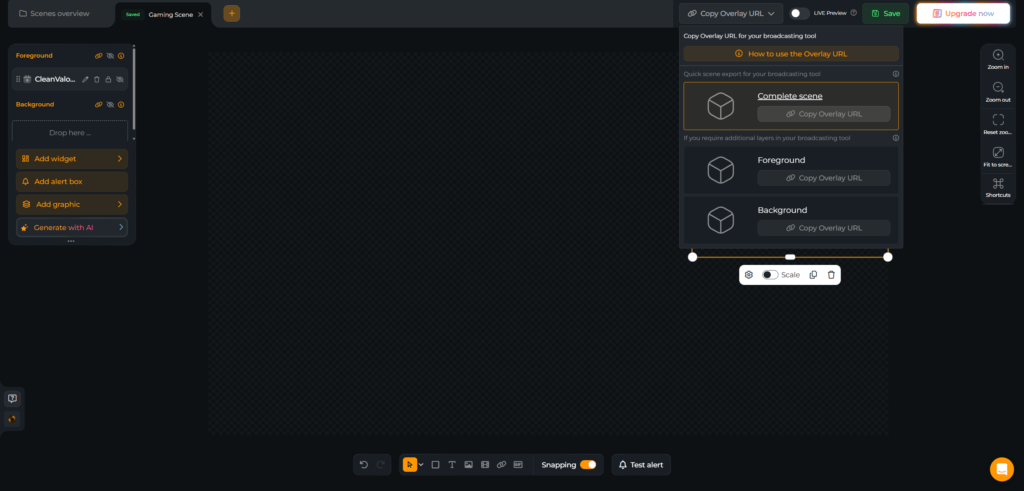
Jetzt ist es an der Zeit, deine Szene mit dem animierten Webcam Overlay in deinen Livestream zu bringen. Kopiere die URL der Browserquelle und öffne dein Broadcasting-Tool. Wir verwenden OBS Studio als Beispiel.
Schritt 7
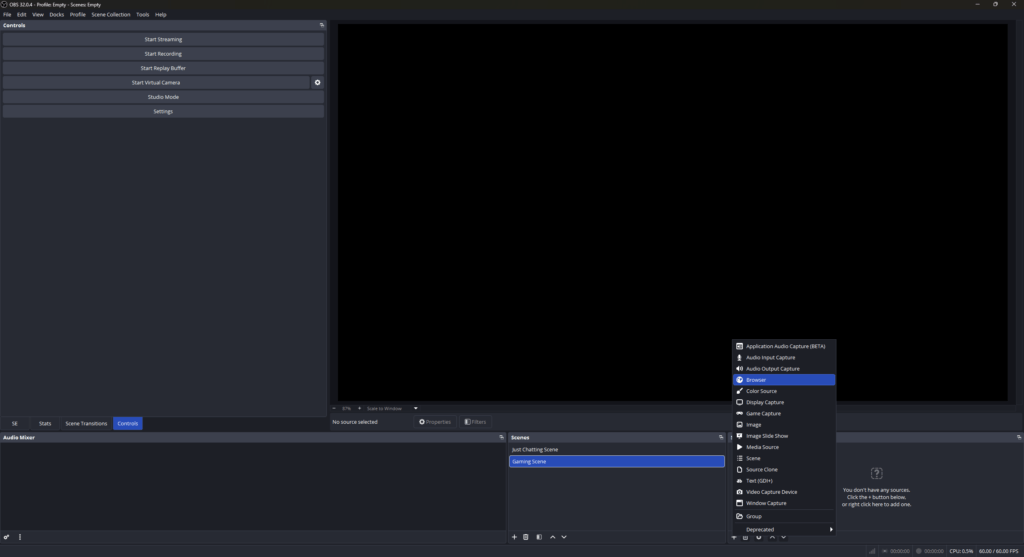
Klicke im Panel „Quellen“ auf „+“ und wähle „Browser“.
Schritt 8
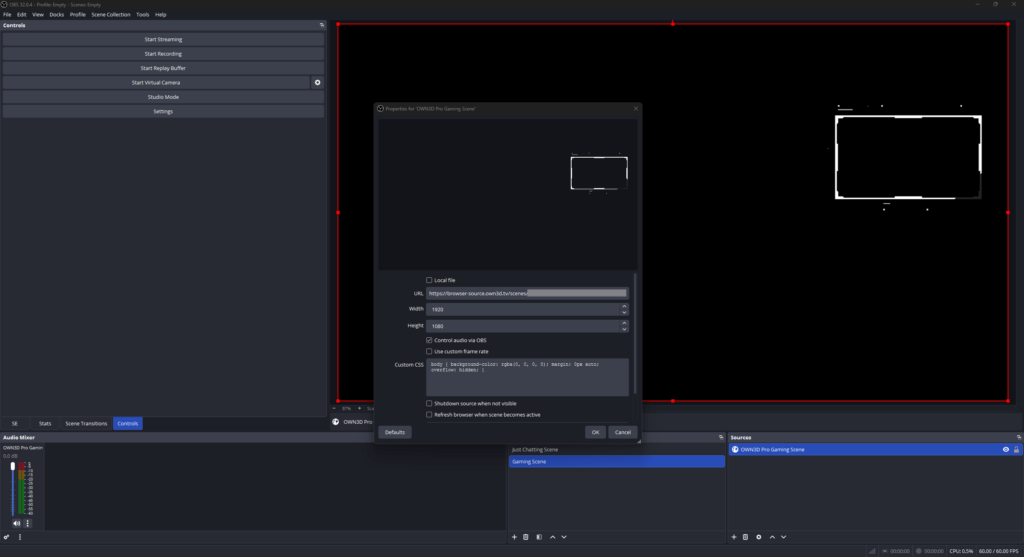
Benenne deine neue Browserquelle und füge die kopierte URL in das Feld ein. Stelle die Auflösung für das beste Ergebnis auf 1920×1080 ein. Wenn du das Audio direkt in OBS verwalten möchtest, aktiviere die Audio-Option. Das war’s. Du kannst nun deine Kamera- und Gameplay-Quellen hinzufügen, alles richtig ausrichten und mit deinem voll integrierten animierten Webcam Overlay streamen.
FAQs zu unseren animierten Webcam Overlays
Was ist ein animiertes Webcam Overlay?
Ein animiertes Webcam Overlay ist ein bewegter Rahmen für deine Facecam. Anstelle eines statischen Randes enthält es subtile Bewegungselemente, wie fließende Akzente oder dynamische Lichteffekte, die deinen Kamerabereich lebendiger wirken lassen und visuell in deinen Stream integrieren.
Gibt es kostenlose animierte Webcam Overlays?
Sind animierte Webcam Overlays herunterladbare Dateien?
Nein. Animierte Webcam Overlays sind keine herkömmlichen Download-Dateien. Sie werden im OWN3D Pro Scene Builder erstellt und verwaltet und als Browserquelle zu OBS oder anderen Broadcasting-Tools hinzugefügt. Das hält alles flexibel und einfach zu aktualisieren.
Funktionieren animierte Webcam Overlays mit OBS und anderen Broadcasting-Tools?
Ja. Du kannst dein animiertes Webcam Overlay mit OBS Studio, Streamlabs, XSplit, Meld Studio und ähnlichen Broadcasting-Tools verwenden. Füge es einfach als Browserquelle hinzu und positioniere es über deiner Kamera.
Kann ich animierte Webcam Overlays auf Twitch, YouTube und Kick verwenden?
Ja. Dein animiertes Webcam Overlay läuft über dein Broadcasting-Tool als Browserquelle, daher funktioniert das Design auf jeder Plattform, auf der du streamst. Die Animation selbst ist plattformunabhängig.
Wenn du OWN3D Pro Labels oder andere Widgets um dein animiertes Webcam Overlay herum hinzufügst, sind diese für Twitch, YouTube und Kick optimiert. So kannst du deine neuesten Follower, Abonnenten, Spender oder andere Supporter-Highlights direkt um deine Facecam herum anzeigen.
Kann ich ein animiertes Webcam Overlay mit Stream-Labels kombinieren?
Ja. Es stehen verschiedene Layout-Optionen zur Verfügung. Du kannst ein schlichtes animiertes Webcam Overlay für einen minimalistischen Look verwenden oder eines wählen, das Platz für Labels bietet. Wenn du möchtest, kannst du Elemente wie die neuesten Follower, Abonnenten, Spender oder andere Supporter hinzufügen, um sie um dein animiertes Webcam Overlay herum hervorzuheben. Oder halte es einfach. Es hängt ganz von deinem Stil und deinem Stream-Setup ab.
Beeinflusst ein animiertes Webcam Overlay meine Stream-Performance?
Animierte Webcam Overlays sind für das Streaming optimiert und so konzipiert, dass sie flüssig laufen, wenn sie als Browserquelle in einem Standard-Setup verwendet werden.
Wie erstelle ich mein eigenes animiertes Webcam Overlay?
Was ist der Unterschied zwischen kostenlosen und Premium-animierten Webcam Overlays?
Kann ich einzelne animierte Webcam-Overlay-Designs ohne Pass kaufen?
Absolut! Du kannst deine Lieblings-animierten Webcam Overlays ganz einfach als einzelne Design-Assets kaufen und freischalten. Nach der Freischaltung hast du unbegrenzten Zugriff, um dein gekauftes Produkt mit deinem Account zu nutzen!
Nach dem Kauf kannst du dein Asset in einer Szene installieren und im Scene Builder bearbeiten, wo du es an deine Marke anpassen kannst, bevor du es zu deinem Broadcasting-Tool hinzufügst. Bitte beachte, dass jedes animierte Webcam Overlay ein einzigartiges Asset ist und die verfügbaren Anpassungsoptionen je nach Design variieren können. Du kannst dir jederzeit die Vorschau ansehen, um zu sehen, wie das Asset innerhalb einer Szene aussieht und funktioniert.
Noch ein kurzer Tipp: Als kostenloser Nutzer kannst du diese Assets installieren, solange du dich innerhalb des Limits von 6 kostenlosen Szenen befindest. Wenn du noch Platz hast, kannst du einfach eine neue Szene für dein animiertes Webcam Overlay erstellen und es dort anpassen. Bitte beachte, dass einzelne Design-Assets wie ein animiertes Webcam Overlay das Szenenlimit nicht umgehen. Du kannst sie jedoch jederzeit in einem Premium-Overlay-Paket installieren, das du gekauft hast, da diese Pakete nicht zum regulären Szenenlimit zählen. Wenn du weitere Fragen hast, kannst du dich jederzeit an unser Support-Team wenden!