Home » Funktionen » Stream Labels
Kostenlose & Premium Stream Labels
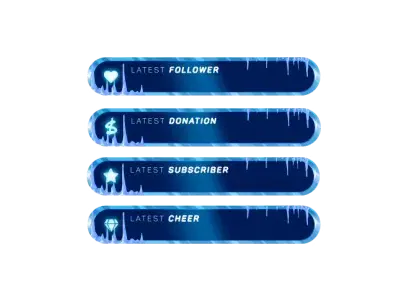
Jeder Stream lebt von seiner Community. Neue Follower kommen dazu, Supporter schauen vorbei und jede Interaktion wird gefeiert. Mit unseren kostenlosen und Premium Stream Labels stellst du sicher, dass kein Moment unbemerkt bleibt. Sie bringen alles, was auf Twitch, Kick und YouTube passiert, direkt in dein Overlay. Sauber, gut sichtbar und leicht nachzuverfolgen. Dank unserer Designs und Widgets bleibt dein Stream perfekt strukturiert, ohne je überladen zu wirken.
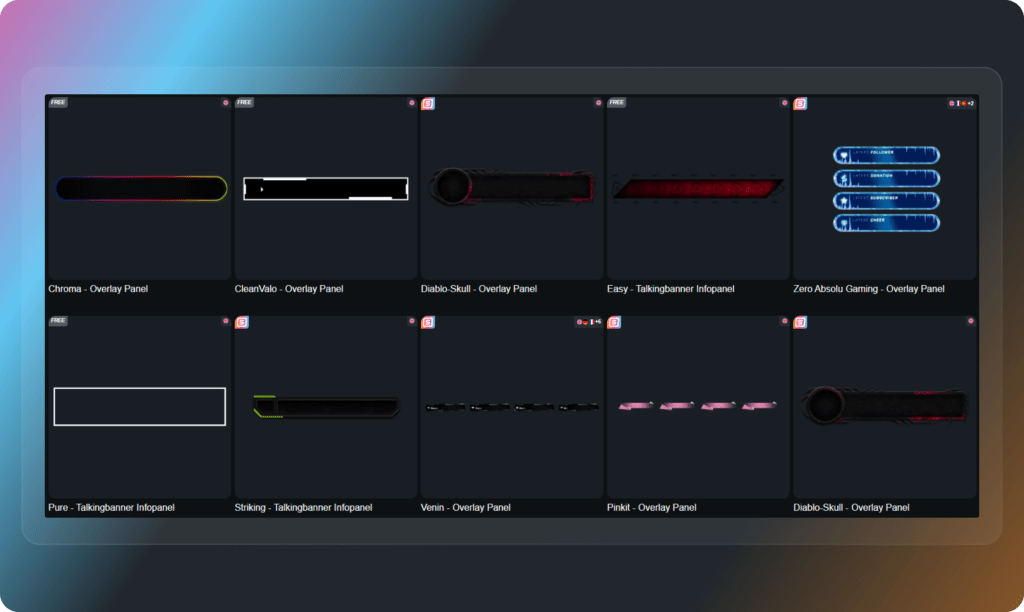
Die bevorzugten Stream Labels unserer Community
Alle Stream Labels Kostenlos/Premium
Passend zu deinem Stream
Finde einen Look, der wirklich zu dir passt
Labels für deinen Stream sind weit mehr als nur funktionale Anzeigen – sie sind ein fester Bestandteil deines Designs. Wähle aus verschiedenen Styles wie Gaming, minimalistisch, animiert oder moderner UI und passe sie perfekt zu deinem Overlay an. Wenn Labels und Design Hand in Hand gehen, wirkt dein Stream sofort professionell und stimmig, ohne dass du dafür viel Aufwand betreiben musst.
Einfach einzurichten, einfach zu nutzen
Bringe deine Stream Labels schnell zum Laufen
Wähle deine Lieblingsdesigns aus, füge sie zu einer OWN3D Pro-Szene hinzu und platziere deine Stream Label Widgets genau dort, wo du sie haben willst. Jetzt nur noch den Browserquellen-Link kopieren, in OBS Studio oder Streamlabs einfügen und schon bist du startklar. Deine Labels sind sofort live und werden vollautomatisch aktualisiert, während du streamst.
Kostenloses rotierendes Label Widget
Halte dein Overlay sauber und dynamisch
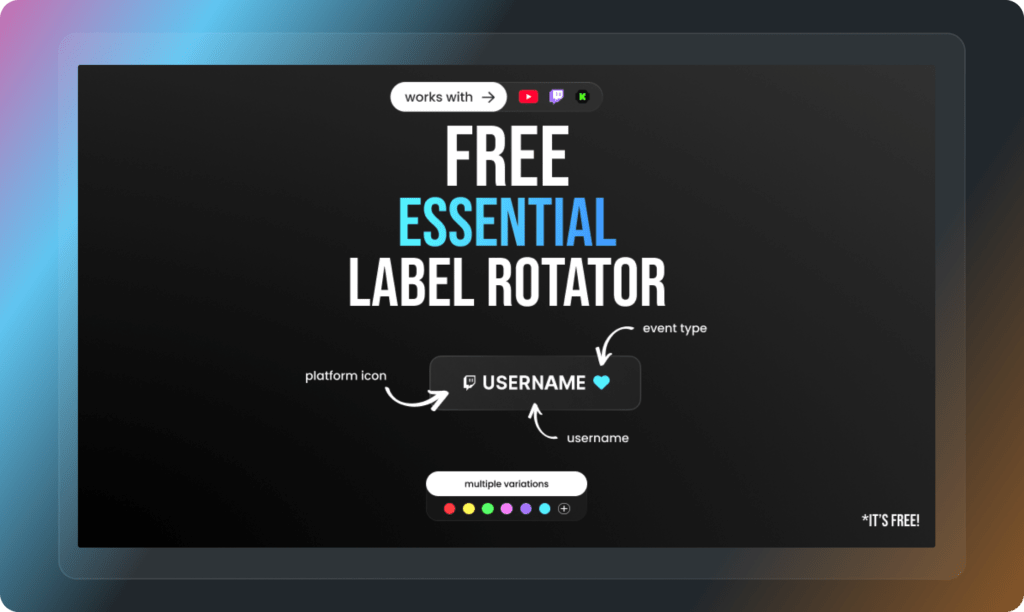
Wenn du ein sauberes Setup liebst, ist dieses Widget genau das Richtige für dich. Das Rotating Label Widget zeigt dir deine neuesten Follower, Abonnenten und vieles mehr übersichtlich an einem festen Platz an. Alle deine Twitch-, Kick- und YouTube-Events sind dabei. Nichts wirkt überladen, aber jede Interaktion bekommt genau dann ihre Bühne, wenn es wichtig ist. Dein Stream behält einen ruhigen Look und reagiert dennoch sofort auf alles, was live passiert.
Kostenloses flexibles Stream Label Widget
Platziere deine Labels auf deine Weise
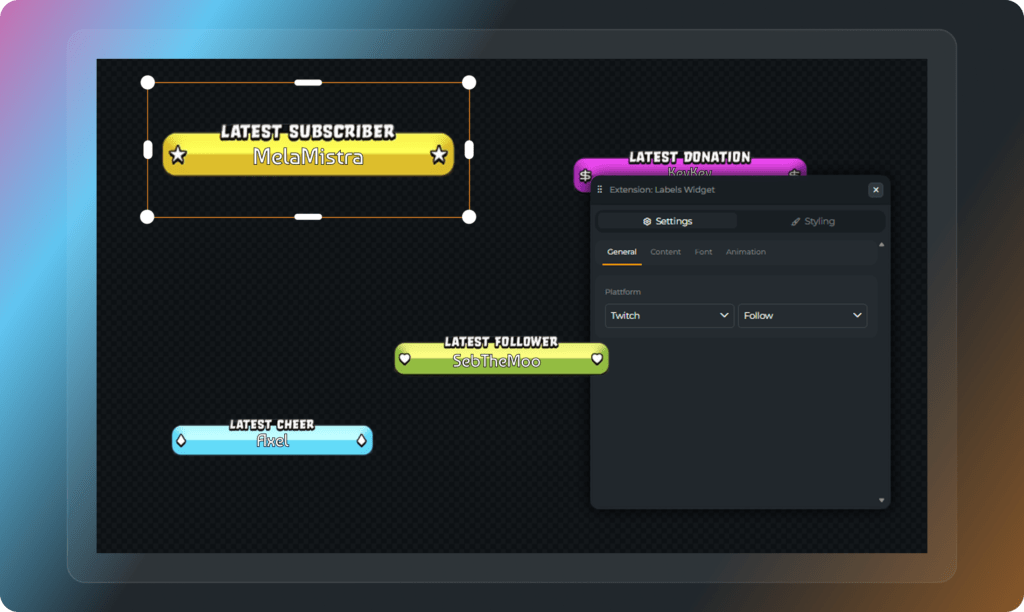
Mit dem vollständig anpassbaren kostenlosen Label Widget für deinen Stream entscheidest du, was in deinem Stream angezeigt wird. Hebe nur deine neuesten Follower hervor, oder füge mehrere Labels an einer Stelle hinzu. In Kombination mit den richtigen Designs wirkt alles sauber und einheitlich. Funktioniert für Twitch, YouTube und Kick.
Was zufriedene Kunden über unsere Stream Labels sagen
Schau, wie unser Produkt den Unterschied für Creator ausmacht.
Ein Pass. Alles inklusive.
Mit dem Stream Pass hast du vollen Zugriff auf alles, was OWN3D Pro zu bieten hat. Dazu gehört unsere gesamte Bibliothek mit Overlays, Stream Labels, Alerts, Badges, Widgets, Emotes und mehr.
Funktioniert mit allen Broadcasting-Tools
Passe deine Stream Labels im Scene Builder an und verwende sie mit OBS Studio, Streamlabs, XSplit und mehr. Einfach in jedes Setup zu integrieren.
Unbegrenzte* Asset-Downloads
Lade Emotes, Badges, Panels und weitere statische Assets herunter. *Unser Unlimited Plan unterliegt der Fair-Use-Regelung.
AI-gestützte Kreationen
Mit deinem Stream Pass erhältst du 50 AI Credits, mit denen du eigene Widgets, Webcam-Rahmen, Emotes und mehr erstellen kannst.
Multistreaming-fähig
Streame auf Twitch, YouTube und Kick mit allen Tools, die du für einen professionell wirkenden Livestream benötigst.

So richtest du Stream Labels mit OWN3D Pro ein
Wir zeigen dir, wie du Stream Labels in OWN3D Pro einrichten und in wenigen Schritten Echtzeit-Events von Twitch, YouTube und Kick in dein Overlay bringst.
Schritt 1: Wähle dein Design
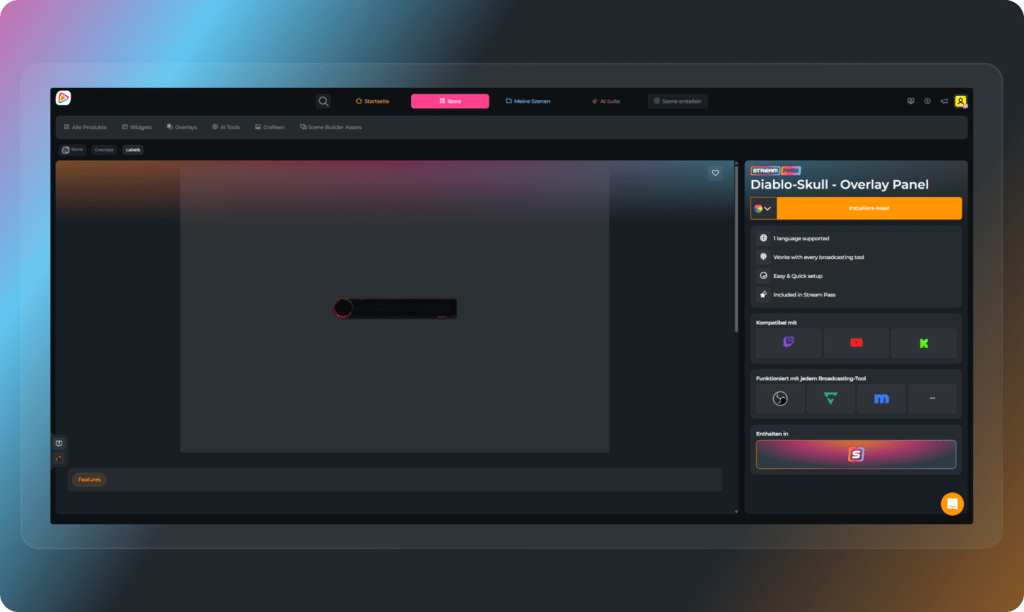
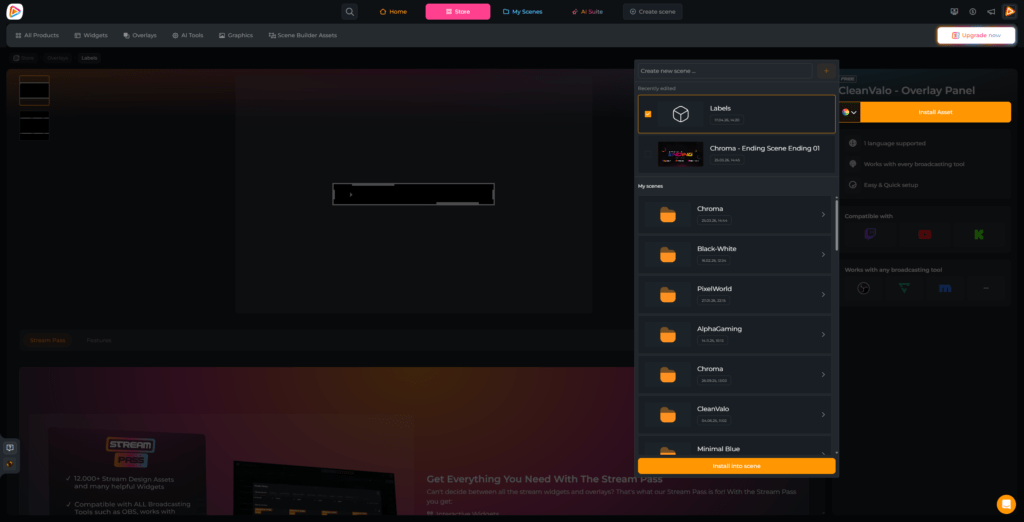
Wähle ein Stream Label Design aus dem Store und füge es zu einer Szene hinzu. Damit hast du die visuelle Grundlage für deine Labels.
Schritt 2: Passe deine Szene an
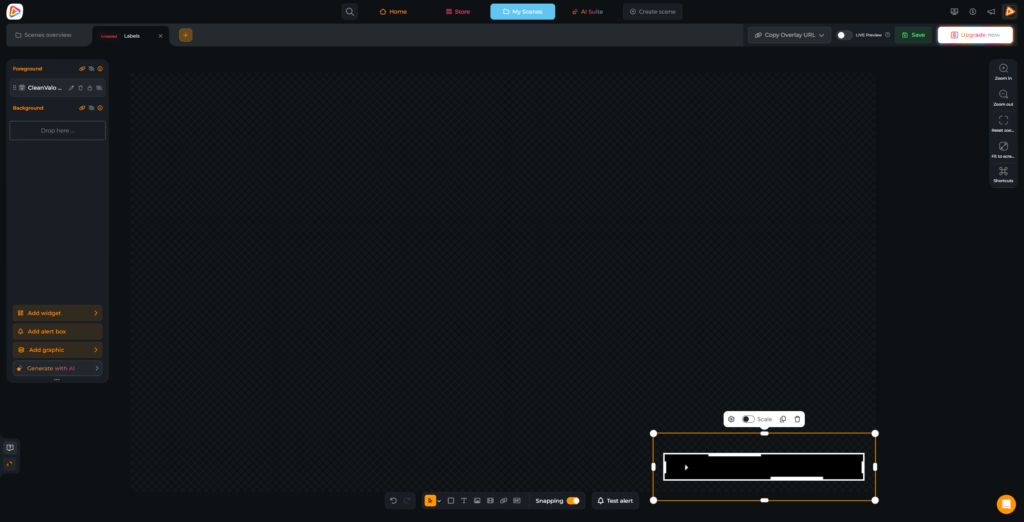
Öffne die Szene und passe alles nach deinem Geschmack an. Verschiebe die Elemente oder passe deren Größe, Farben und mehr an, bis sie zu deinem Stream passen.
Schritt 3: Label Widgets hinzufügen
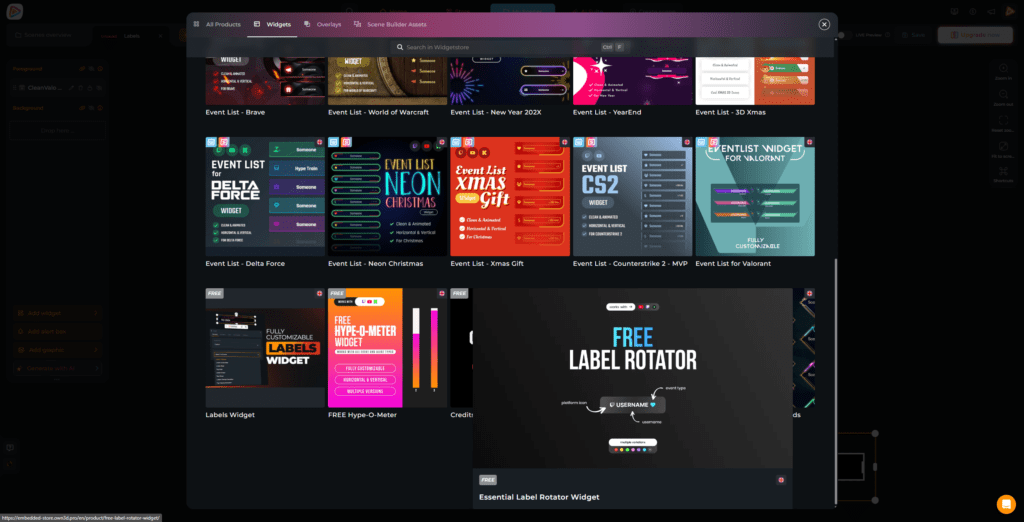
Klicke auf „Widget hinzufügen“, klicke auf Eventliste und scrolle nach unten zu den Label-Widgets. Wähle entweder den kostenlosen Label-Rotator oder das kostenlose Standard-Widget für Labels.
Schritt 4: Richte deine Labels ein
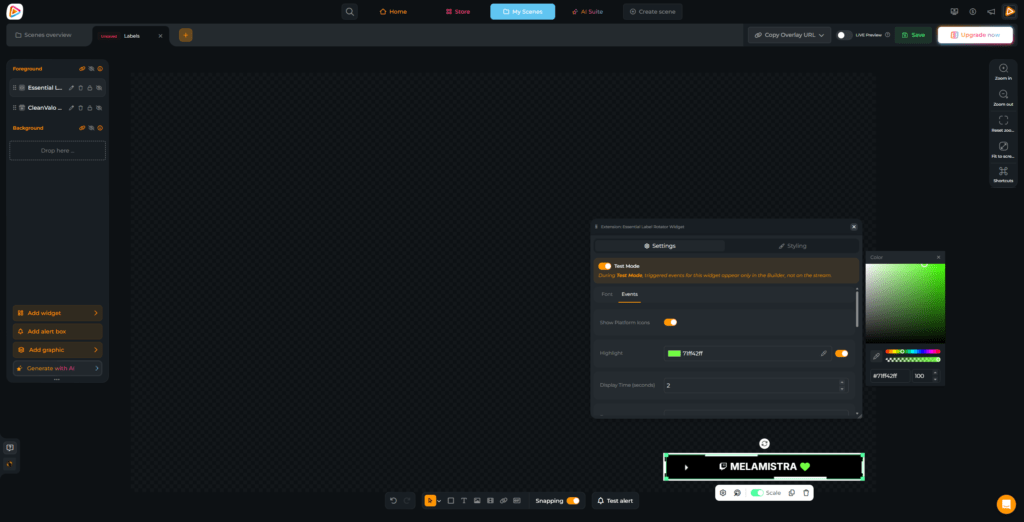
Füge das Widget zu deiner Szene hinzu und wähle die Labels und Plattformen aus, die du anzeigen möchtest. Passe den Stil an, damit alles zu deinem Design passt.
Schritt 5: Kopiere deine Browserquelle
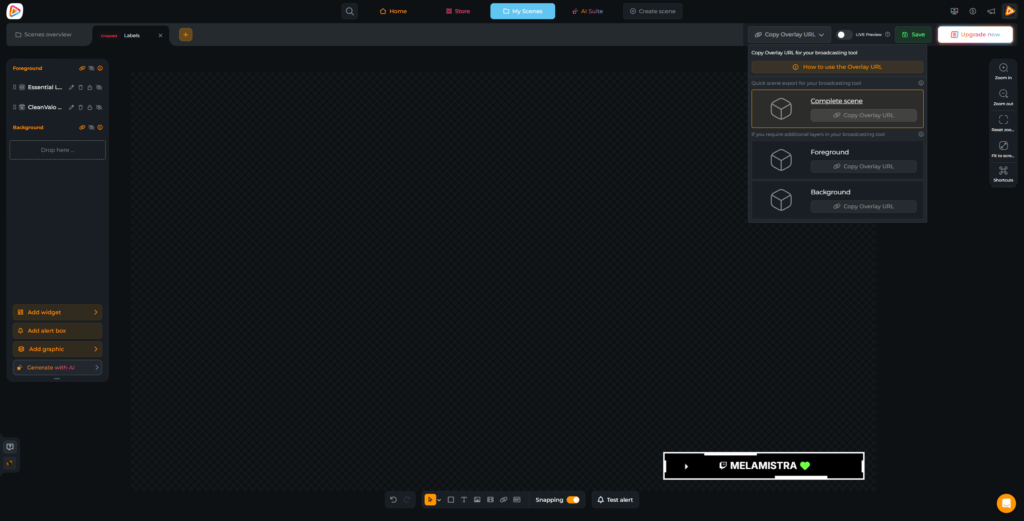
Wenn du mit dem Ergebnis zufrieden bist, speichere und kopiere die Browserquellen URL aus der oberen rechten Ecke. Du benötigst sie für dein Broadcasting-Tool.

Schritt 6: Hinzufügen zu OBS
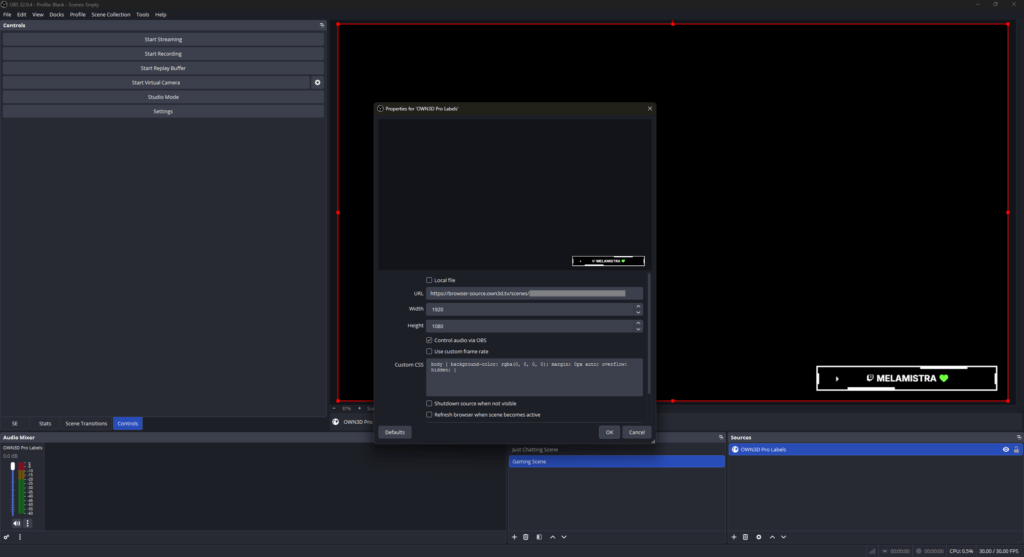
Öffne OBS Studio oder ein anderes Broadcasting-Tool, das Browserquellen unterstützt. Klicke auf das „+“ in deinen Quellen, wähle „Browser“ und folge dem Einrichtungsfenster. Füge deinen Link ein, stelle die Auflösung auf 1920×1080 und du bist startklar.
FAQs über unsere Stream Labels
Was sind Stream Labels?
Stream Labels sind dynamische Elemente in deinem Overlay, die Echtzeitdaten anzeigen, z. B. deine neuesten Follower, Abonnenten, Spenden und mehr. Sie sind ein fester Bestandteil jedes Livestream-Setups und sorgen dafür, dass dein Content direkt lebendiger und interaktiver wirkt.
Muss ich die Labels für den Stream herunterladen?
Nein. Du benötigst keinen Stream Label Download und musst auch keine Stream Label Dateien manuell herunterladen. Alles funktioniert direkt in OWN3D Pro, so dass du die Dateiverwaltung komplett überspringen kannst.
Gibt es kostenlose Labels für Streams?
Ja. Du kannst mit kostenlosen Stream Labels beginnen, die einfach zu benutzen und perfekt für Anfänger sind. Wir haben kostenlose Stream Label Widgets und Designs. Wenn du fortgeschrittenere Designs willst, kannst du mit dem Stream Pass auf Premium-Designs upgraden.
Was sind animierte Labels für Streams?
Animierte Labels für Streams enthalten subtile Bewegungen und Übergänge, die dein Overlay dynamischer wirken lassen. Du hilfst deinem Stream, sich abzuheben, ohne abzulenken.
Wie füge ich Stream Labels zu OBS oder Streamlabs hinzu?
Um Stream Labels in OBS oder Labels in Streamlabs zu verwenden, installiere einfach deine Designs und Widgets in einer OWN3D Pro-Szene, kopiere den Browserquellen-Link aus OWN3D Pro und füge ihn in dein Broadcasting-Tool ein. Nach dem Hinzufügen werden deine Labels automatisch aktualisiert.
Funktionieren Stream Labels mit Streamlabs?
Ja. Die Integration von Labels in Streamlabs wird vollständig über Browserquellen unterstützt. Das gleiche Setup funktioniert auch mit OBS Studio und anderen Broadcasting-Tools.
Kann ich Stream Labels auf Twitch, YouTube und Kick verwenden?
Ja. Stream Labels sind mit all diesen wichtigen Plattformen kompatibel. Sie können Ereignisse von Twitch, YouTube und Kick in deinem Overlay anzeigen.
Welche Events kann ich mit Stream Labels anzeigen?
Du kannst eine breite Palette von Echtzeit-Events auf Twitch, YouTube, Kick und Spenden anzeigen und hast so die volle Kontrolle darüber, was in deinem Overlay erscheint.
Twitch-Events umfassen:
- – Follow
- – Abonnieren
- – Erneut abonnieren
- – Geschenk-Abonnement
- – Cheer (Bits)
- – Raid
- – Shoutouts (Erstellen & Empfangen)
- – Der Hype-Train beginnt
- – Charity-Spende
- – Kanalpunkte
YouTube-Events umfassen:
- – Abonnieren
- – Mitgliedschaft
- – Meilensteine der Mitgliedschaft
- – Geschenkte Mitgliedschaften
- – Super Chat
- – Super Sticker
Zu den Kick-Events gehören:
- – Folgen
- – Abonnieren
- – Erneut abonnieren
- – Geschenk-Abonnement
Zu den Spendenaktionen gehören:
- – OWN3D-Spenden
Du kannst diese Events mischen, einzeln anzeigen oder sie mit Widgets wie dem rotierenden Label kombinieren, um dein Overlay sauber und dynamisch zu halten.
Was ist der Unterschied zwischen kostenlosen und Premium Stream Labels?
Die kostenlosen Stream Labels sind perfekt für deinen Einstieg. Sie sind super einfach einzurichten und sehen dabei genauso professionell aus wie unsere Premium-Designs.
Was ist der Unterschied zwischen rotierenden Labels und Standard-Labels?
Das Rotating Label Widget wechselt zwischen verschiedenen Events in einem einzigen Element. Standard-Labels zeigen dir hingegen einzelne Datenpunkte an und geben dir so mehr Kontrolle über dein Layout.
Werden die Labels des Streams automatisch aktualisiert?
Ja. Einmal eingerichtet, werden deine Labels für den Stream in Echtzeit aktualisiert, während du streamst. Du musst nichts aktualisieren oder manuell ändern.
Kann ich die Labels meines Streams individuell gestalten?
Ja. Du kannst Position, Größe, Farben und Stile an dein Overlay anpassen. In Kombination mit den richtigen Designs fügen sich deine Labels perfekt in deinen Stream ein.
Brauche ich Design- oder technische Kenntnisse?
Nein. Du brauchst keine besonderen Kenntnisse. Die Einrichtung ist einfach, und alles ist so konzipiert, dass es ohne komplizierte Schritte funktioniert.
Warum sollte ich Stream Labels verwenden?
Stream Labels machen deinen Stream lebendig. Sie heben deinen Community Support in Echtzeit hervor, verbessern deine visuelle Qualität und helfen den Zuschauern, sofort zu verstehen, was passiert.