Home » Funktionen » Facecam Overlays
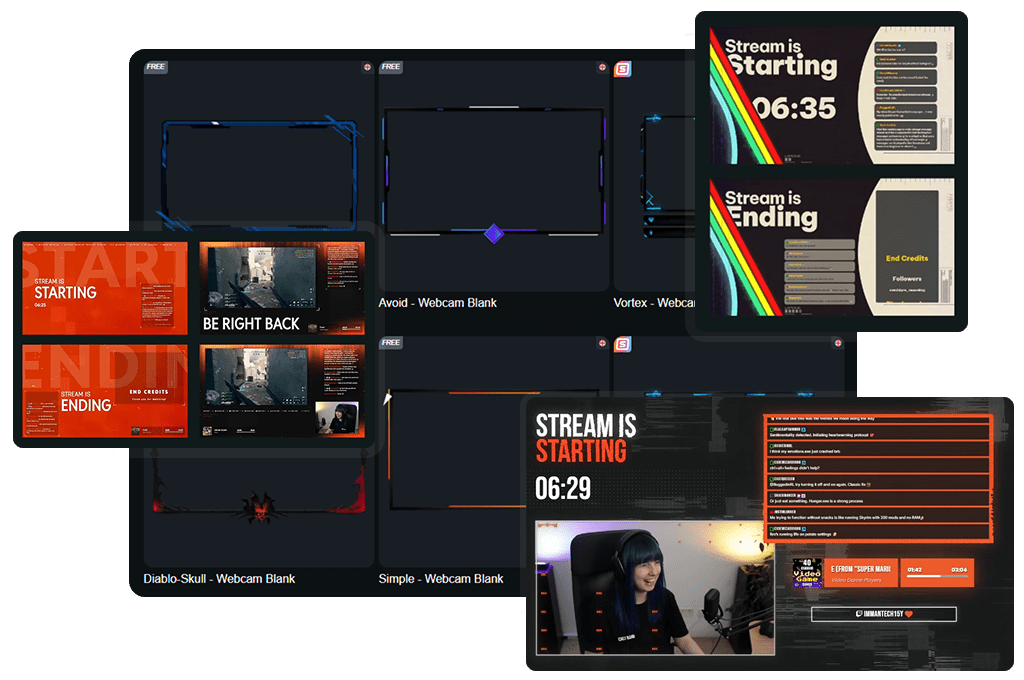
Kostenlose & Premium Facecam Overlays
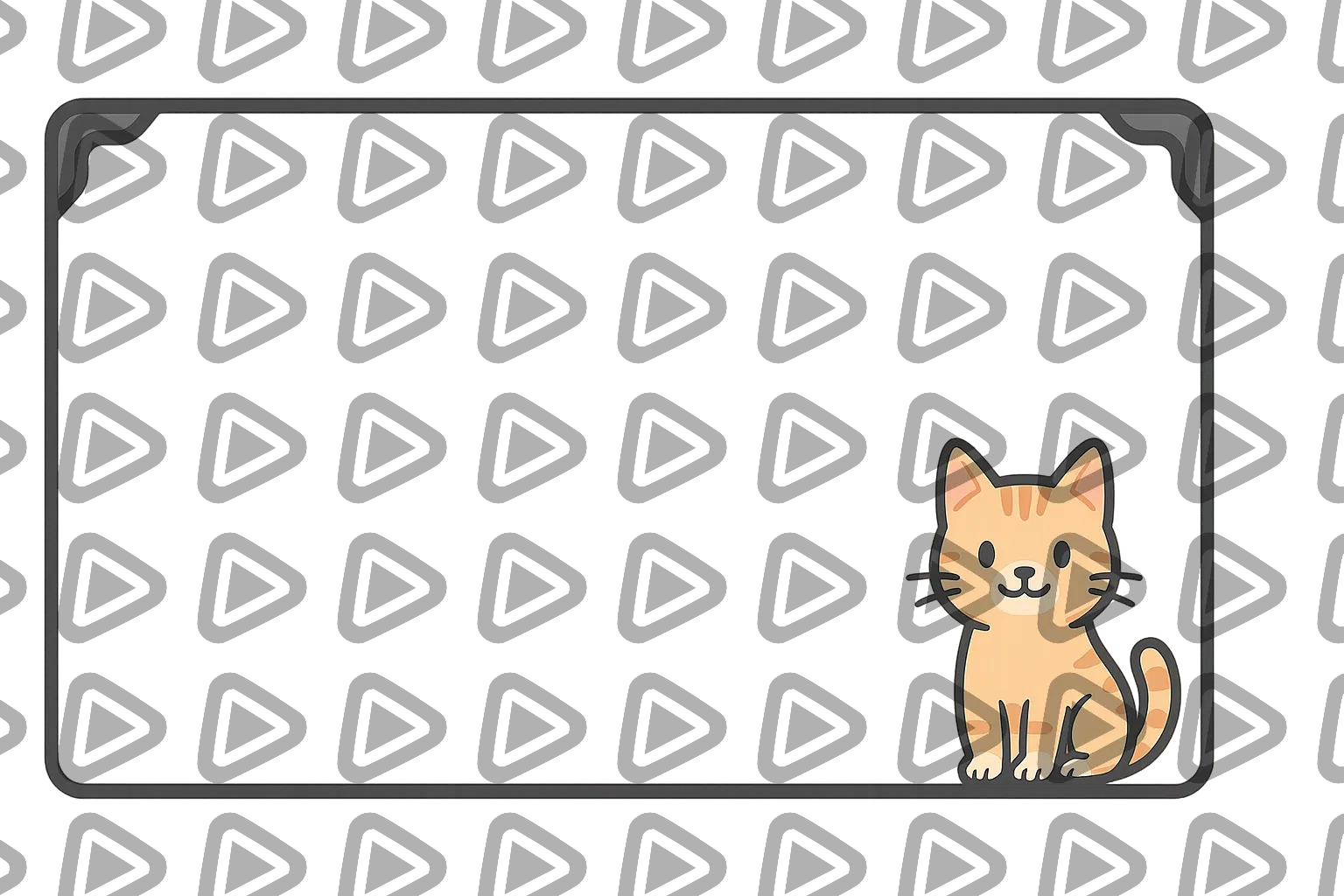
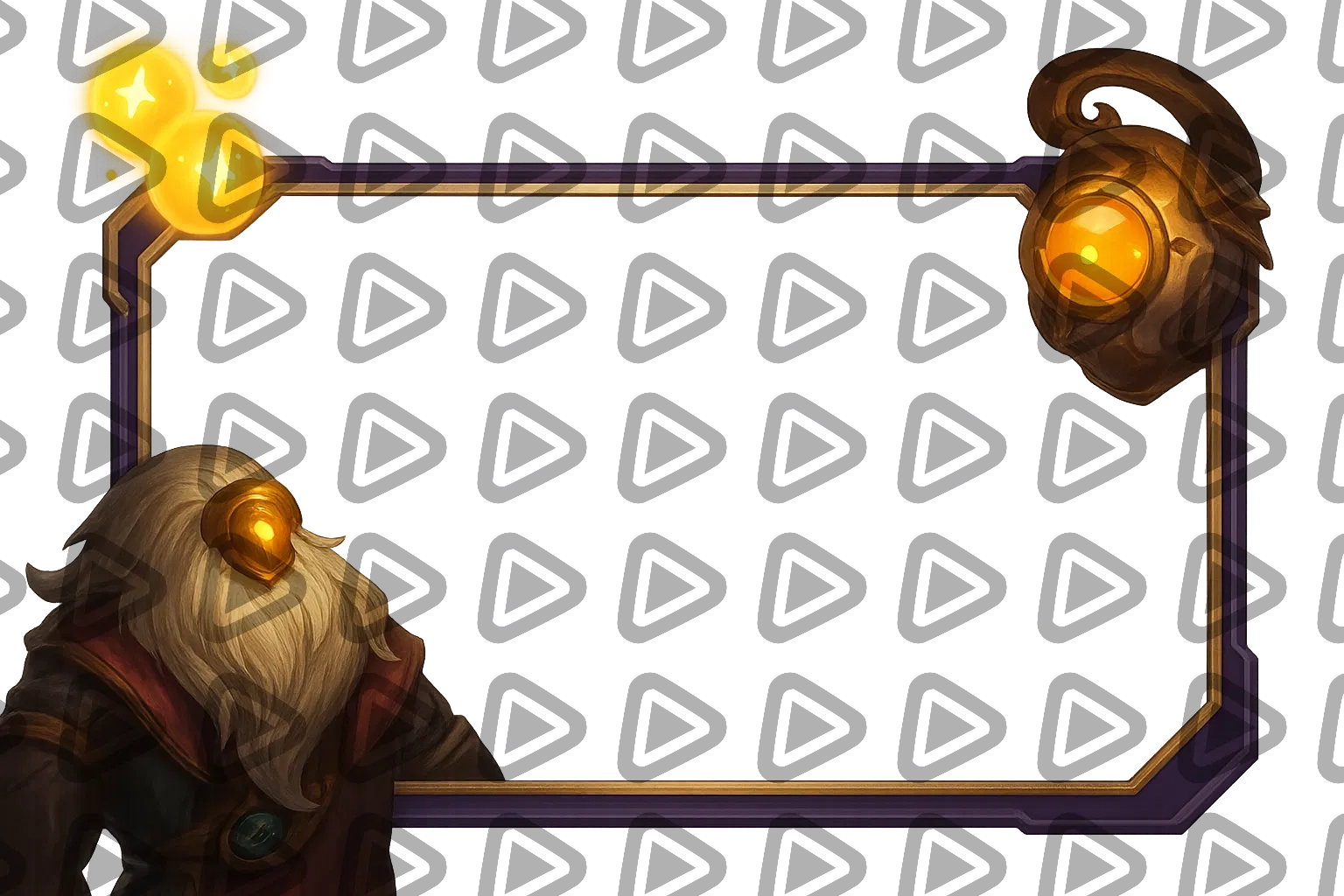
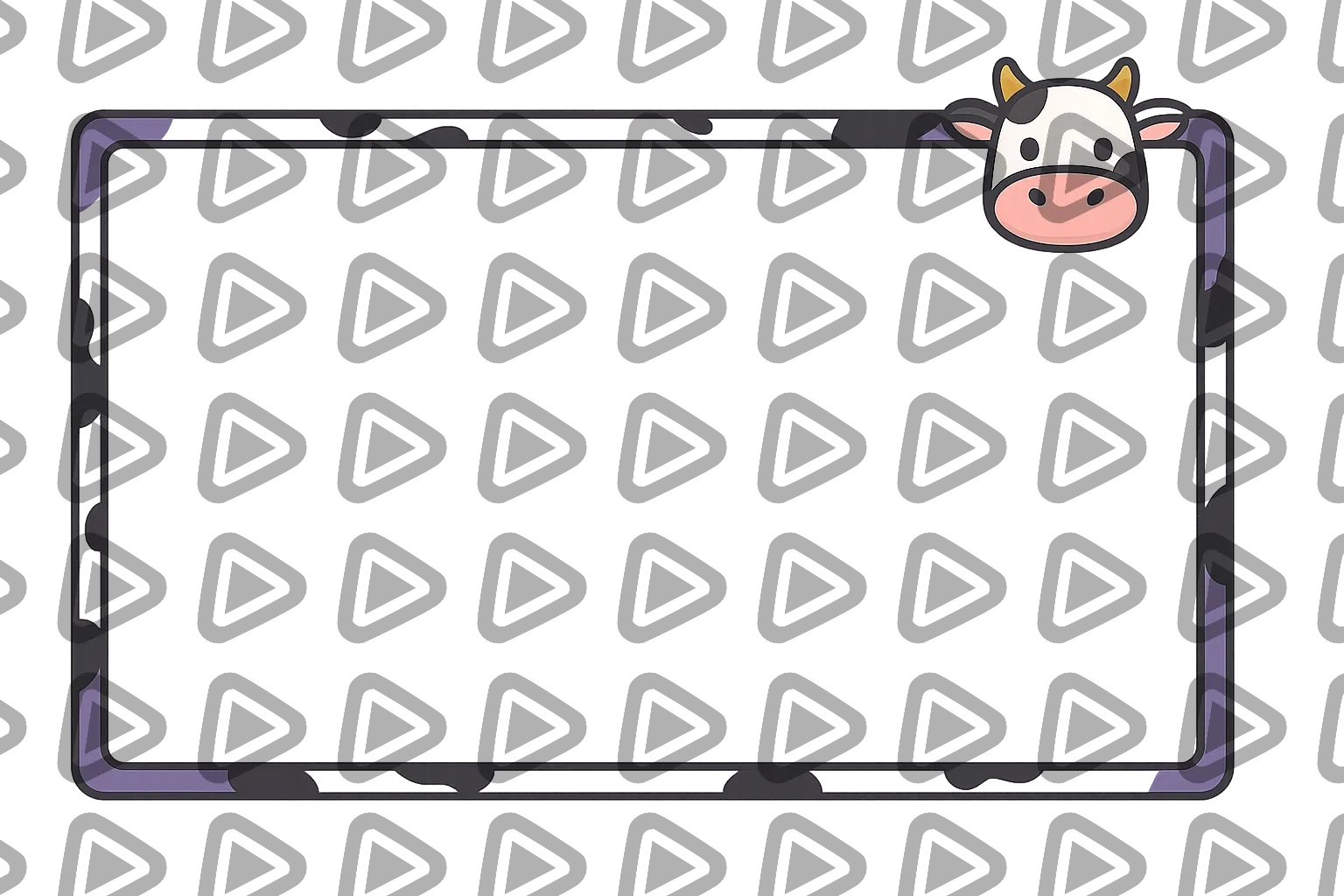
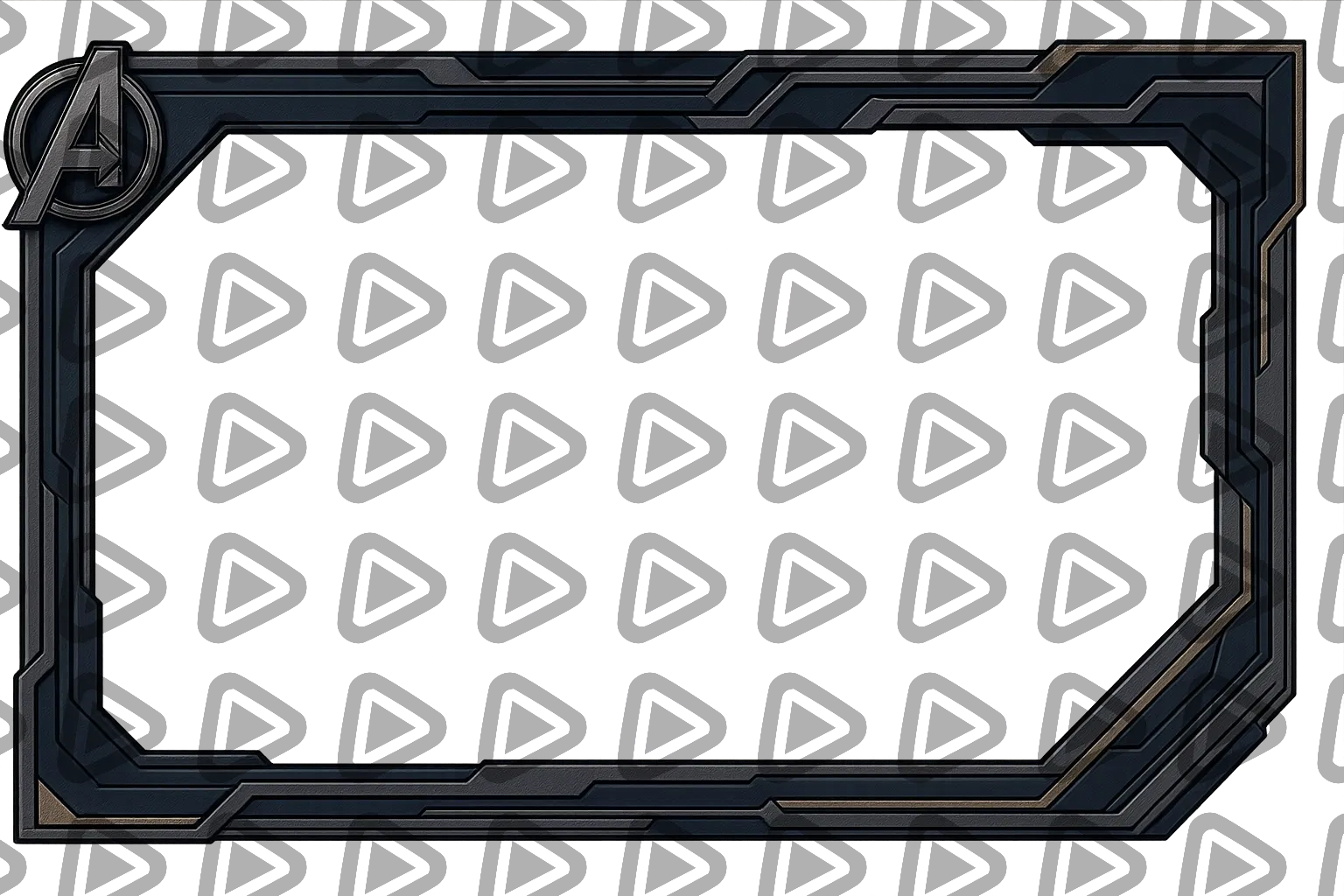
Dein Gameplay bringt die Leute vielleicht rein. Dein Gesicht lässt sie bleiben. Das Augenrollen nach einem Fail. Das Lachen, das im Chat zum Meme wird. Mit den richtigen Facecam Overlays wirken diese Momente bewusst gesetzt und Teil einer größeren Geschichte. Nicht nur eine Kamera in der Ecke. Eine Präsenz. Starte mit einem kostenlosen Facecam Overlay oder schalte mehr mit dem Stream Pass frei. Optimiert für Twitch, YouTube, Kick und jedes Broadcasting-Tool.
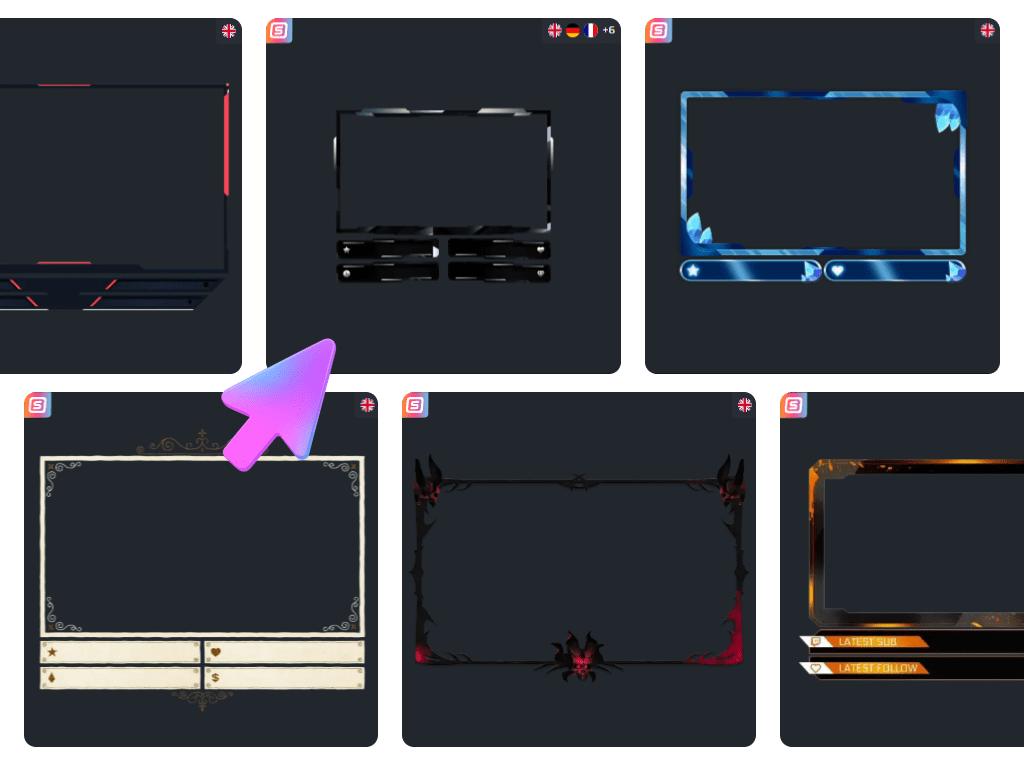
Die beliebtesten Facecam Overlays unserer Community
Alle Facecam Overlays Kostenlos/Premium
Deine Reaktionen verdienen einen Rahmen
Gestalte die Ecke, auf die alle schauen
Deine Facecam ist der Ort, an dem Persönlichkeit lebt. Sie verdient mehr als ein zufälliges Rechteck.
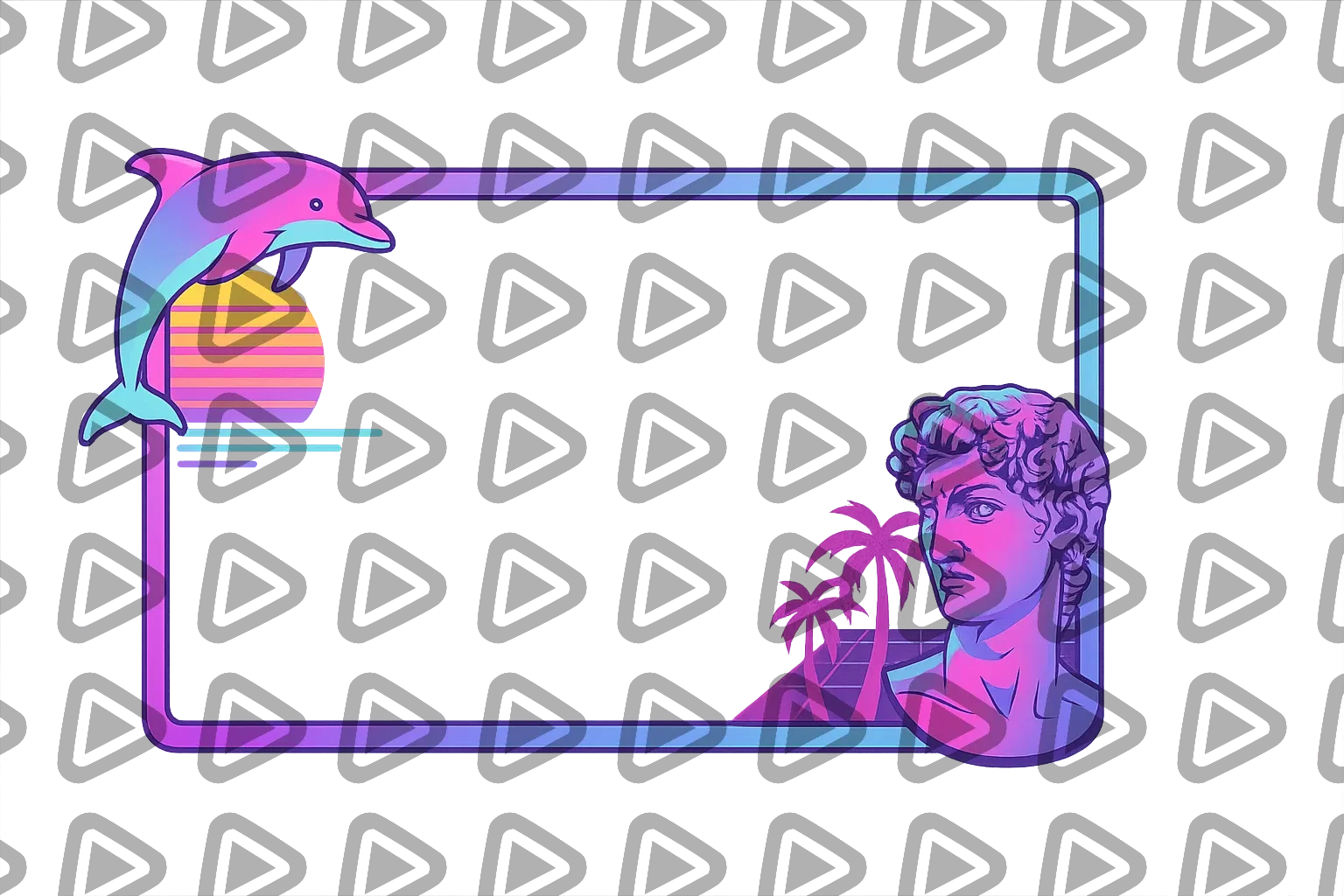
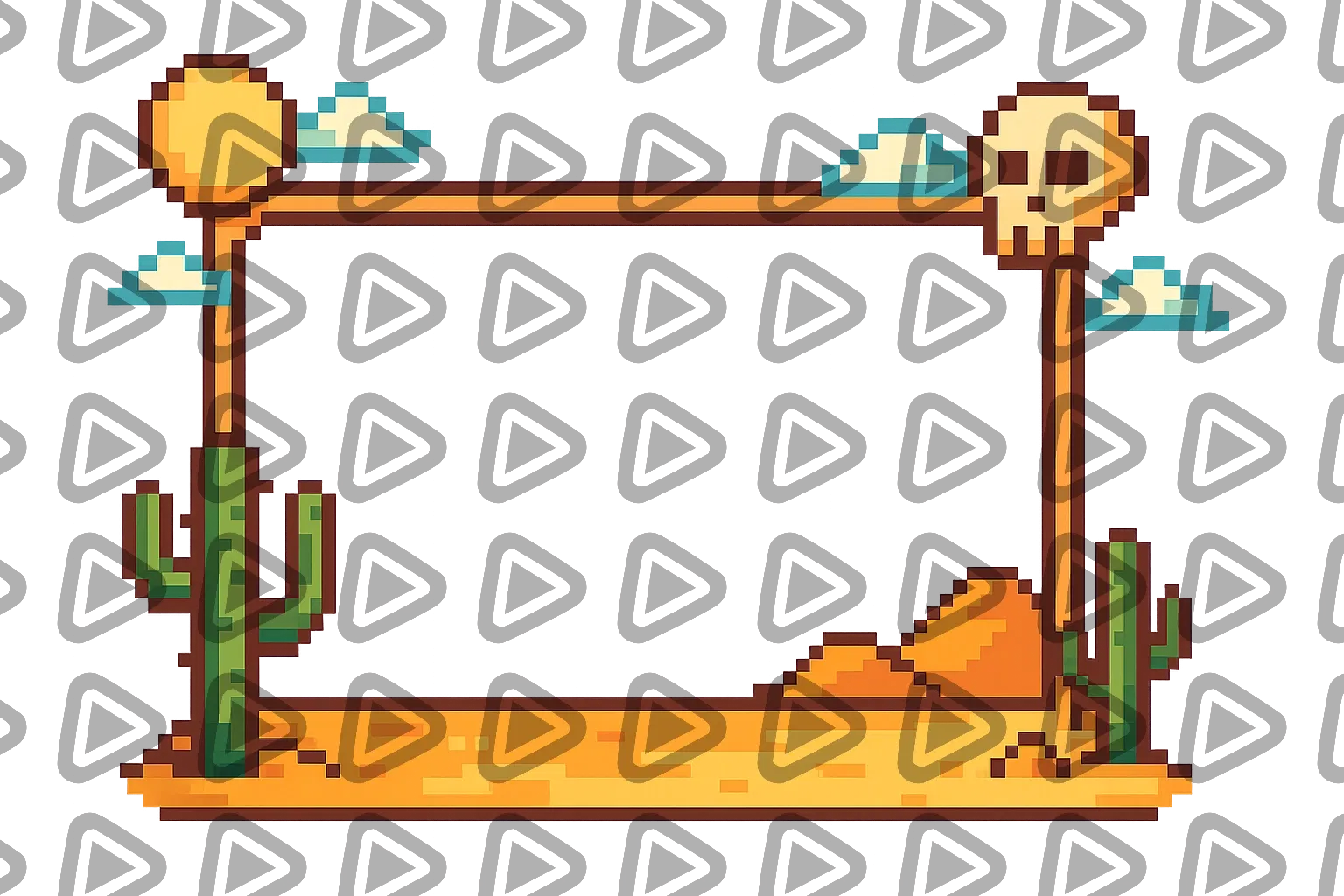
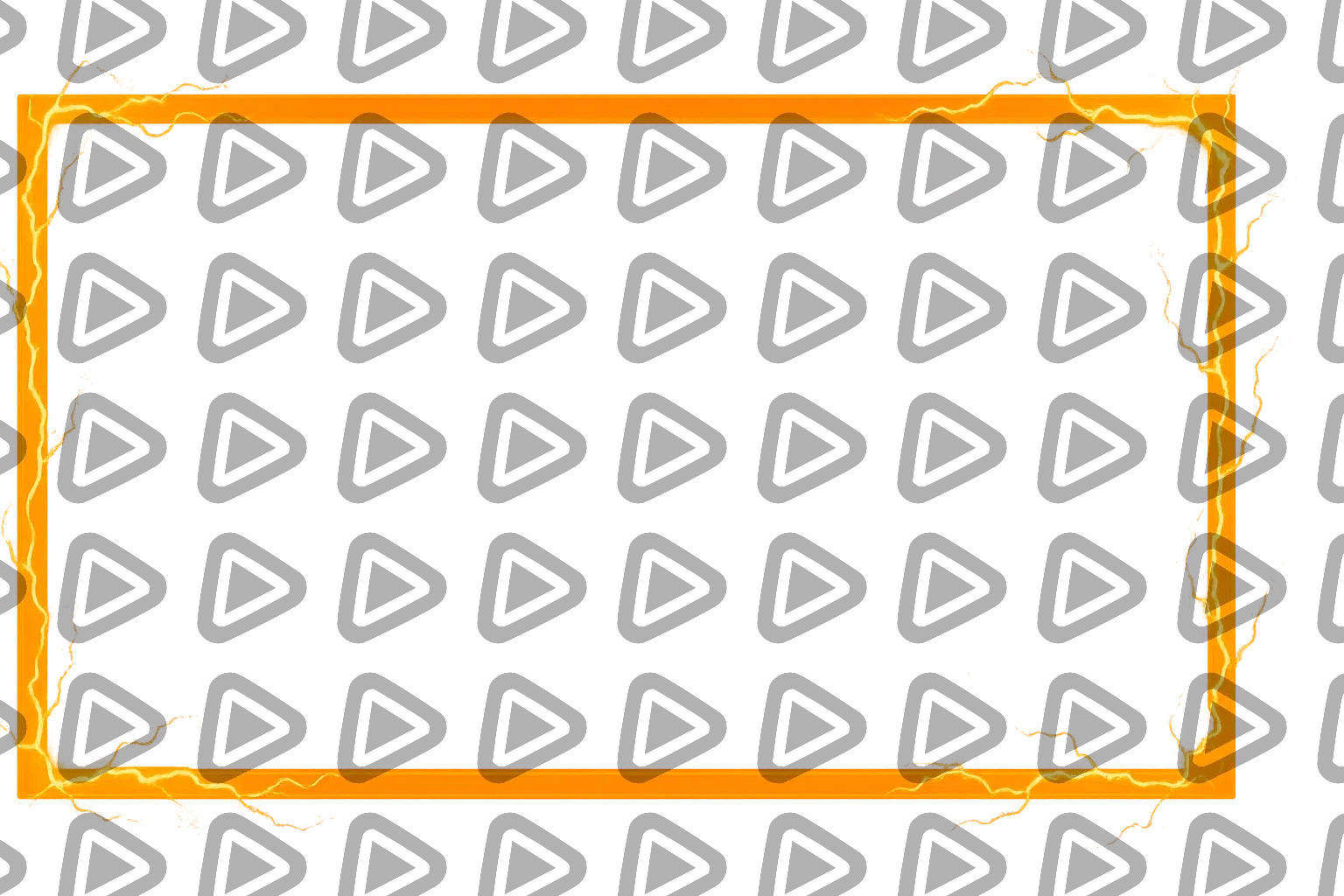
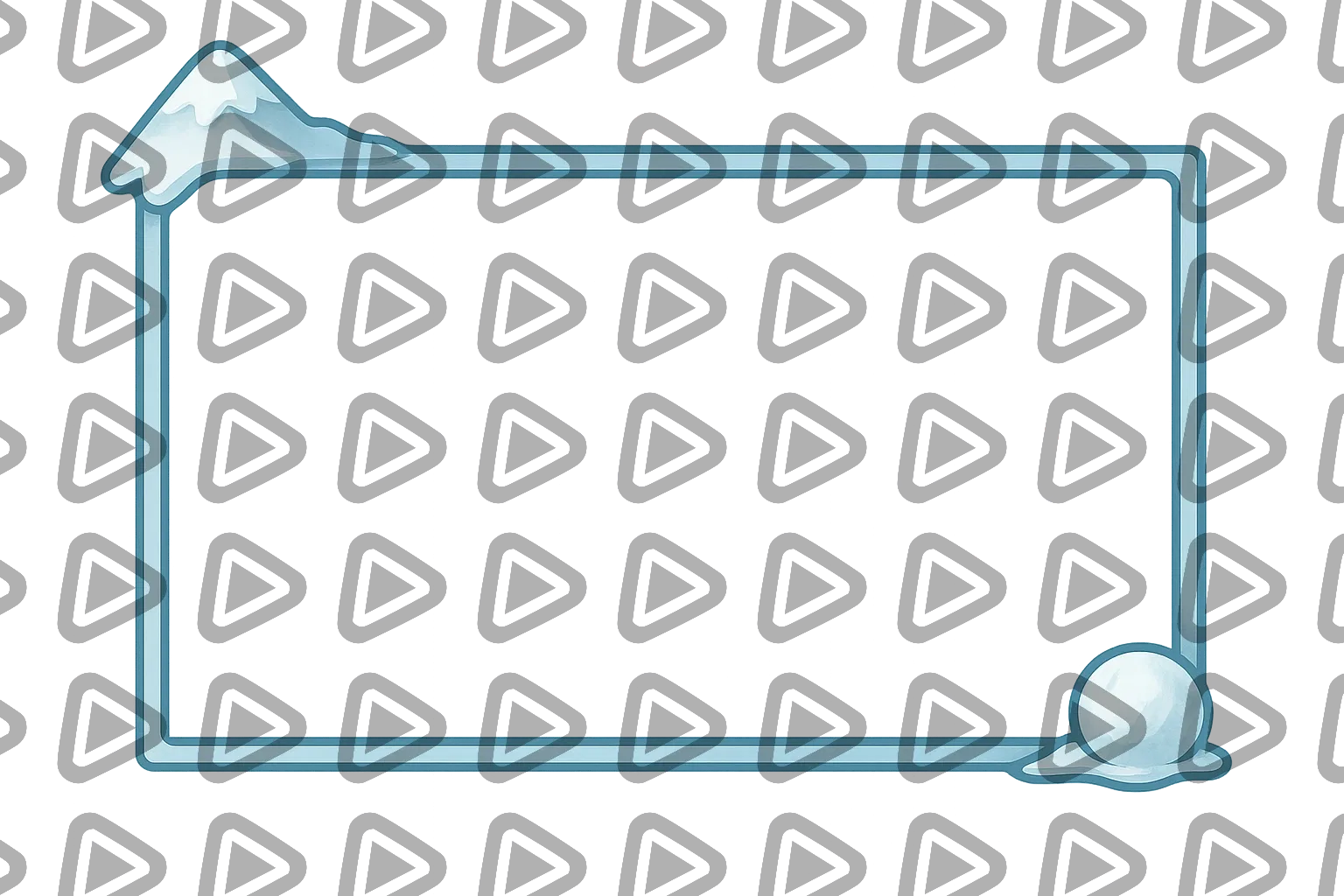
Ein sauberer Facecam-Rahmen schafft Struktur. Ein auffälliges Overlay für deine Facecam bringt Energie. Ein minimales Facecam-Template hält alles scharf und ablenkungsfrei. Was auch immer dein Vibe ist, deine Kamera wird zu einem natürlichen Teil deines Layouts.
Erstelle deine Facecam Overlays im OWN3D Pro Scene Builder. Füge es als Browserquelle in OBS Studio, Streamlabs, XSplit, Meld Studio oder jedem anderen Broadcasting-Tool hinzu. In wenigen Minuten erledigt.
Starte einfach, wachse in mehr hinein
Zuerst kostenlos, Premium wenn du mehr Vielfalt willst
Du kannst mit einem kostenlosen Facecam-Template beginnen und deinem Stream sofort Struktur verleihen. Wenn du mehr willst, schaltet der Stream Pass die gesamte Facecam-Frame-Bibliothek frei.
Wechsle dein Stream Facecam Overlay je nach Spiel, Event oder Stimmung. Deine Community wird den Unterschied spüren.
Was zufriedene Kunden über unsere Facecam Overlays sagen
Schau, wie unser Produkt für Content Creator einen Unterschied macht.
Ein Pass. Alles inklusive.
Der Stream Pass gibt dir vollen Zugriff auf alles, was OWN3D Pro zu bieten hat. Alle Produkte, einschließlich Facecam Overlays, Alerts, Widgets, Emotes und mehr, sind enthalten und werden nicht separat verkauft.
Funktioniert mit allen Broadcasting-Tools
Passe deine Facecam Overlays im Scene Builder an und nutze sie mit OBS Studio, Streamlabs, XSplit und mehr. Einfach in jedes Setup zu integrieren.
Unbegrenzte* Asset Downloads
Lade Emotes, Badges, Panels und weitere statische Assets herunter. *Unser Unlimited Plan unterliegt der Fair-Use-Regelung.
AI-gestützte Kreationen
Erhalte 50 AI Credits mit deinem Stream Pass, um individuelle Stream Widgets, Facecam Overlays, Emotes und mehr zu generieren.
Multistreaming-fähig
Streame auf Twitch, YouTube und Kick mit Facecam Overlays und allen Tools, die du für einen professionell aussehenden Livestream brauchst.
So richtest du ein Facecam Overlay ein
Dein Facecam Overlay live zu schalten dauert nur wenige Schritte. Brauchst du Hilfe? Diese Anleitung hilft dir weiter.
Schritt 1
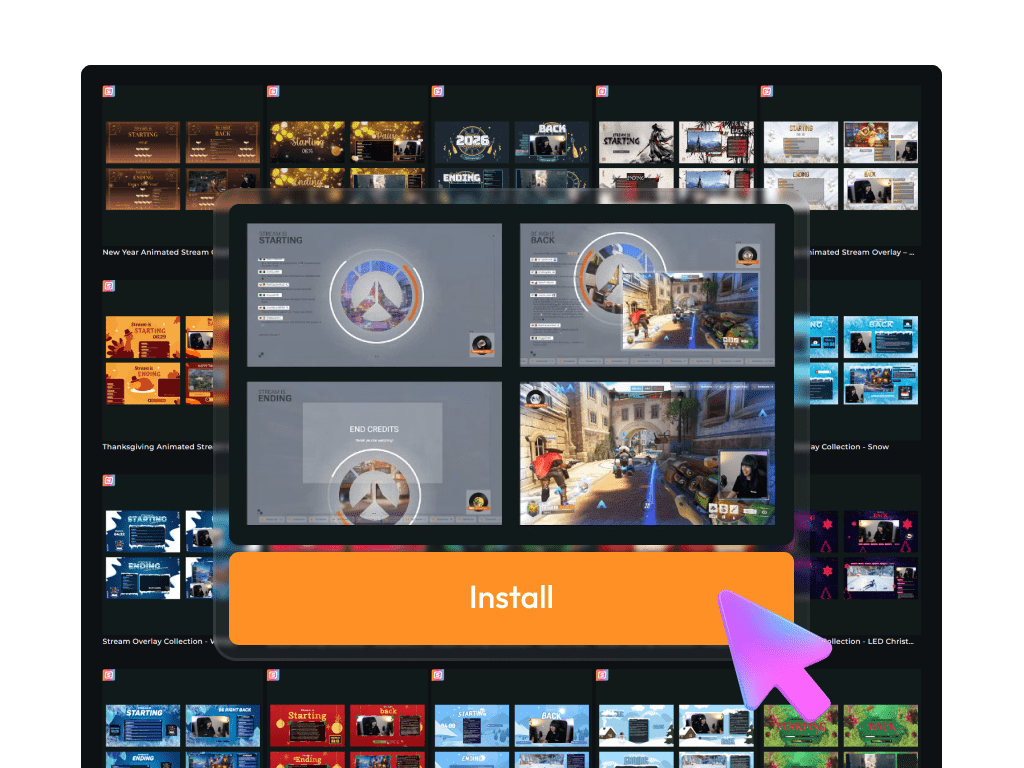
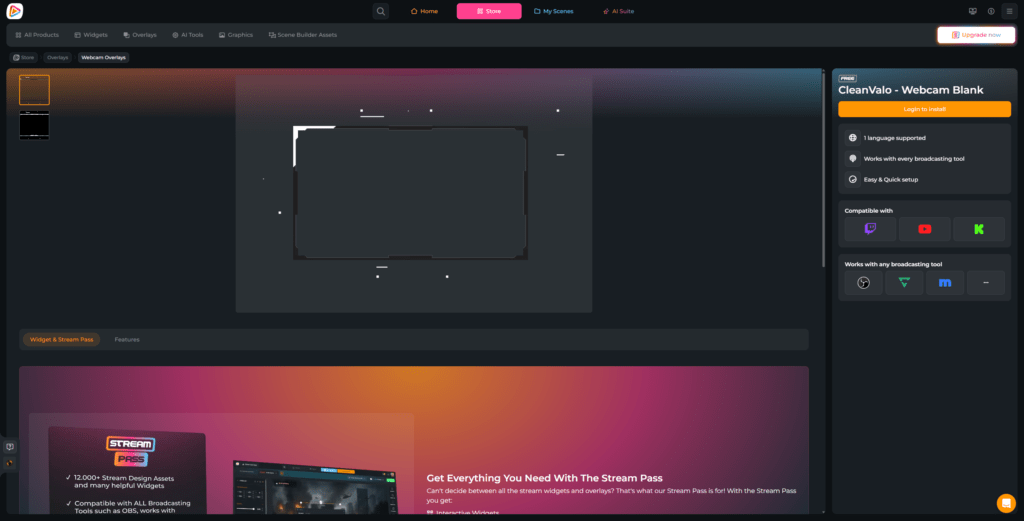
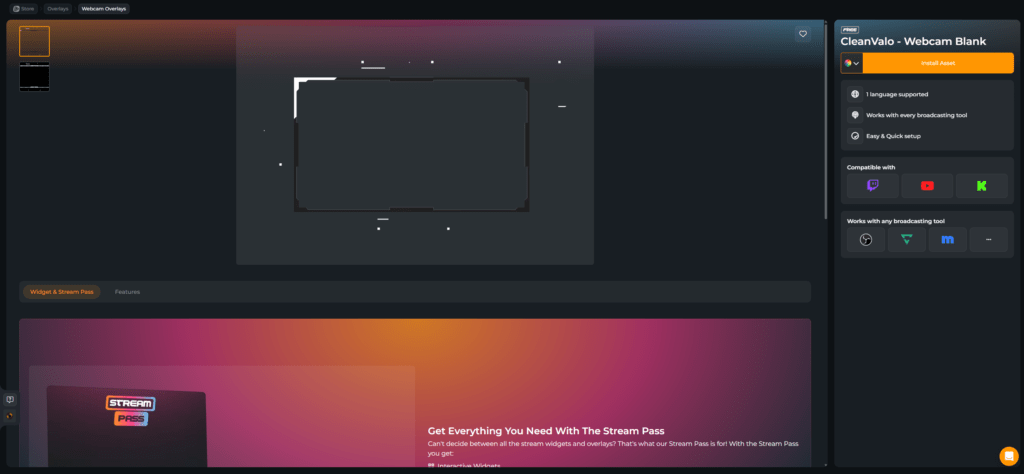
Wähle dein Lieblingsdesign für den Facecam Rahmen und klicken Sie auf „Einloggen zum Installieren“.
Schritt 2
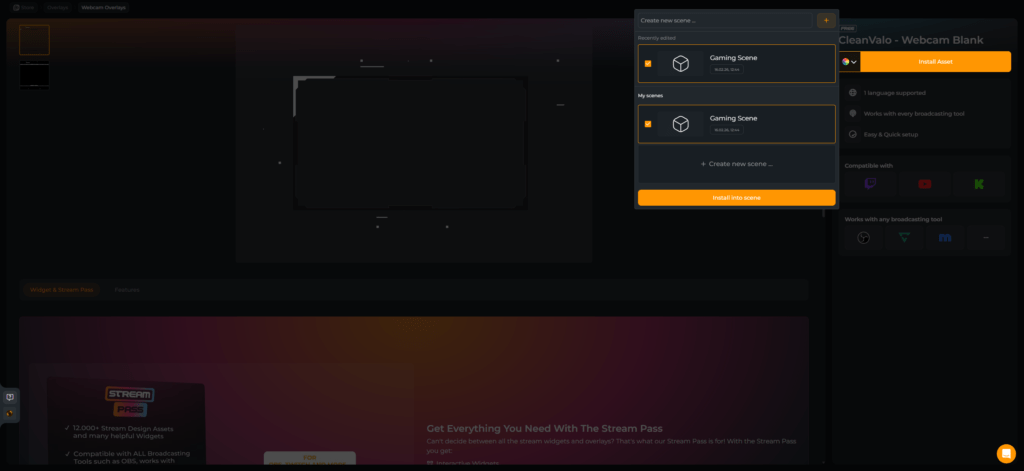
Melde dich mit deiner bevorzugten Plattform bei OWN3D Pro an. Sobald du eingeloggt bist, klicke auf „Installiere Asset“.
Schritt 3
Wähle eine vorhandene Szene aus oder erstelle eine neue. Klicke auf „In Szene installieren“.
Schritt 4
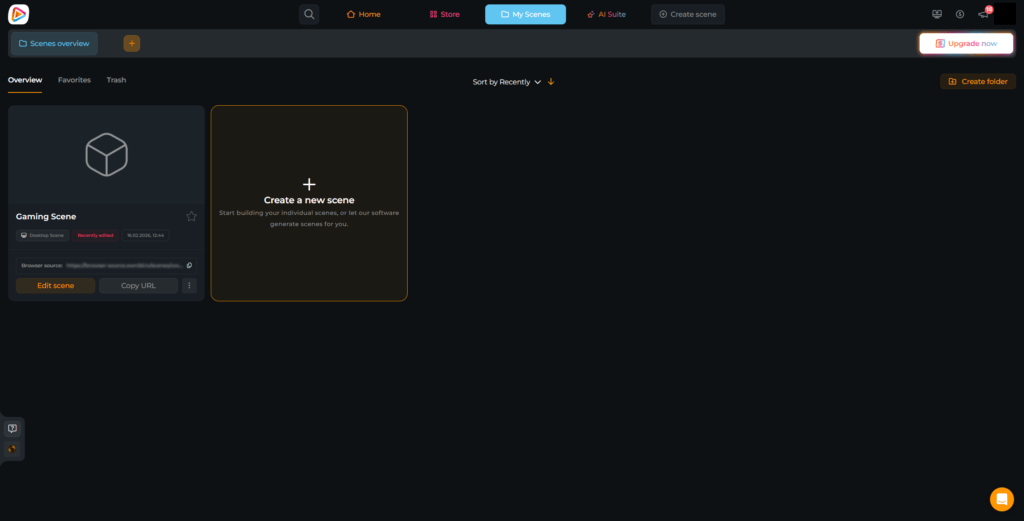
Öffne deine Szene über die Benachrichtigung oder über „Meine Szenen“.
Schritt 5
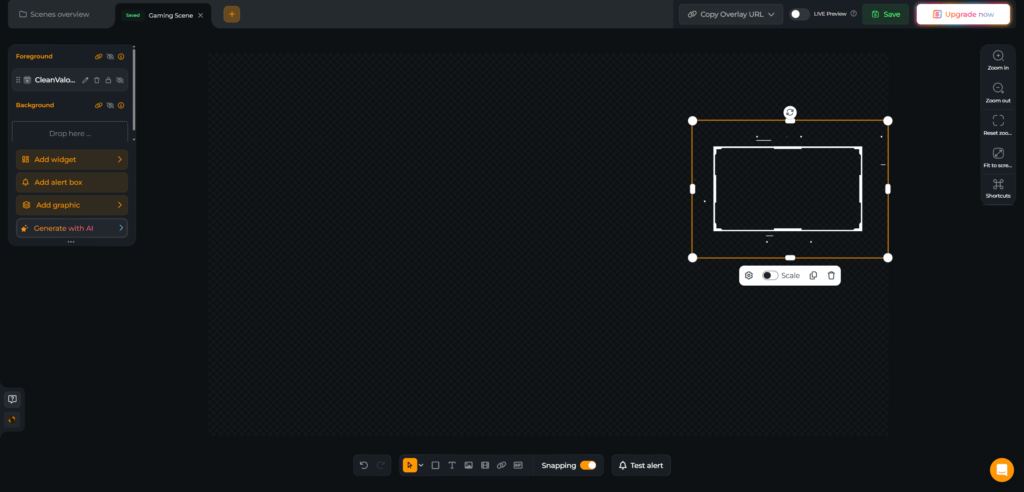
Passe deinen Facecam-Rahmen an, ändere die Größe, füge bei Bedarf Supporter Labels hinzu, füge Widgets und andere Designs hinzu und speichere.
Schritt 6
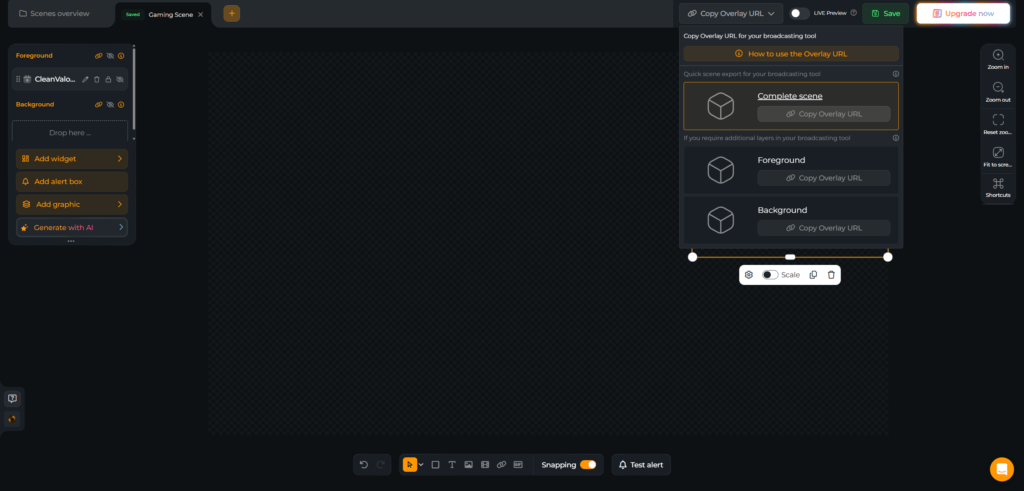
Kopiere die Browserquellen-URL und öffne dein Broadcasting-Tool. Wir verwenden OBS Studio.
Schritt 7
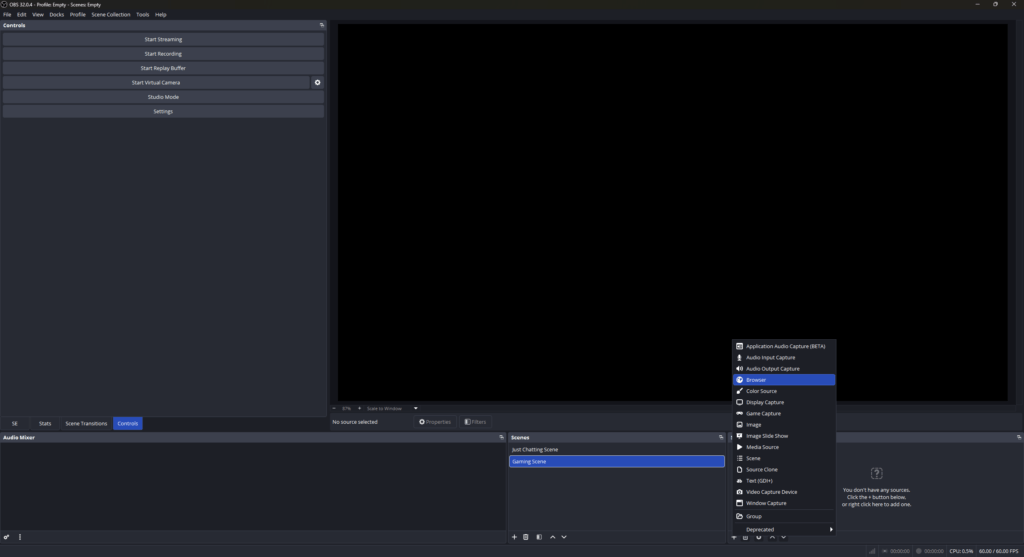
Klicke auf „+“ unter „Quellen“ und wähle „Browser“.
Schritt 8
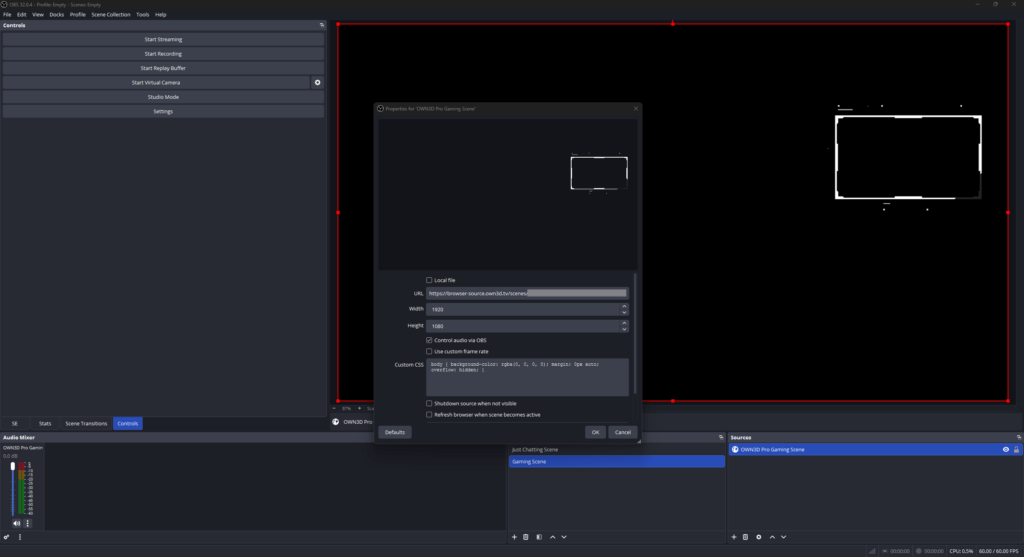
Gib deiner neuen Browserquelle einen Namen und füge die kopierte URL in das Feld ein. Stelle die Auflösung auf 1920×1080 ein, damit dein Facecam Overlay OBS Setup korrekt angezeigt wird. Wenn du den Ton direkt in OBS verwalten möchtest, aktiviere die Audio Option. Füge nun deine Kamera und dein Gameplay unter dem Facecam-Frame hinzu, positioniere alles sorgfältig und optimiere dein Stream Facecam Overlay, bis dein Layout sauber, ausgewogen und bereit für den Livestream ist.
FAQs zu unseren Facecam Overlays
Was sind Facecam Overlays und warum nutzen Streamer sie?
Facecam Overlays rahmen deine Kamera ein und machen sie zu einem definierten visuellen Element deines Layouts. Statt einer einfachen Webcam-Box erhältst du Struktur, Branding und eine stärkere Verbindung zwischen dir, deinem Spiel und deiner Community.
Gibt es ein kostenloses Facecam Overlay?
Sind die Facecam Overlays herunterladbare Dateien?
Nein. Unsere Overlays sind keine traditionellen Download-Dateien. Du erstellst und verwaltest dein Facecam Overlay im OWN3D Pro Scene Builder und fügst es dann als Browserquelle in OBS oder deinem bevorzugten Broadcasting-Tool hinzu. So bleibt alles flexibel und einfach zu aktualisieren.
Gibt es verschiedene Designs und Layouts?
Absolut. Du kannst einen einfachen Facecam Frame für einen sauberen und minimalen Look wählen oder dich für ein Stream Facecam Overlay mit integrierten Labels für deine Community entscheiden. Zeige deinen neuesten Follower, Subscriber, Spender oder andere Supporter Highlights direkt um deine Cam herum an. Das verwandelt deine Facecam in einen interaktiven Bereich statt nur in einen Rahmen.
Wie verwende ich ein Facecam Overlay in OBS?
Nachdem du dein Overlay Facecam im Scene Builder erstellt hast, kopiere den Browserquellen Link und füge ihn als Browserquelle in OBS hinzu. Stelle es auf 1920×1080 ein, platziere es über deiner Kamera Quelle und dein Facecam Overlay OBS Setup ist fertig.
Funktionieren die Overlays auf Twitch, YouTube und Kick?
Ja. Dein Facecam Overlay läuft über dein Broadcasting-Tool als Browserquelle, sodass das Design selbst auf jeder Plattform funktioniert, auf der du streamst. Wenn du einen Facecam-Rahmen ohne dynamische Elemente verwendest, ist dieser plattformunabhängig.
Wenn du OWN3D Pro Labels und andere Widgets um deine Cam herum hinzufügst, sind diese vollständig für Twitch, YouTube und Kick optimiert. So kannst du deinen neuesten Follower, Subscriber oder Supporter direkt in deinem Stream Facecam Overlay hervorheben.