Home » Funktionen » Twitch Kamera Overlays
Kostenlose & Premium Twitch Kamera Overlays
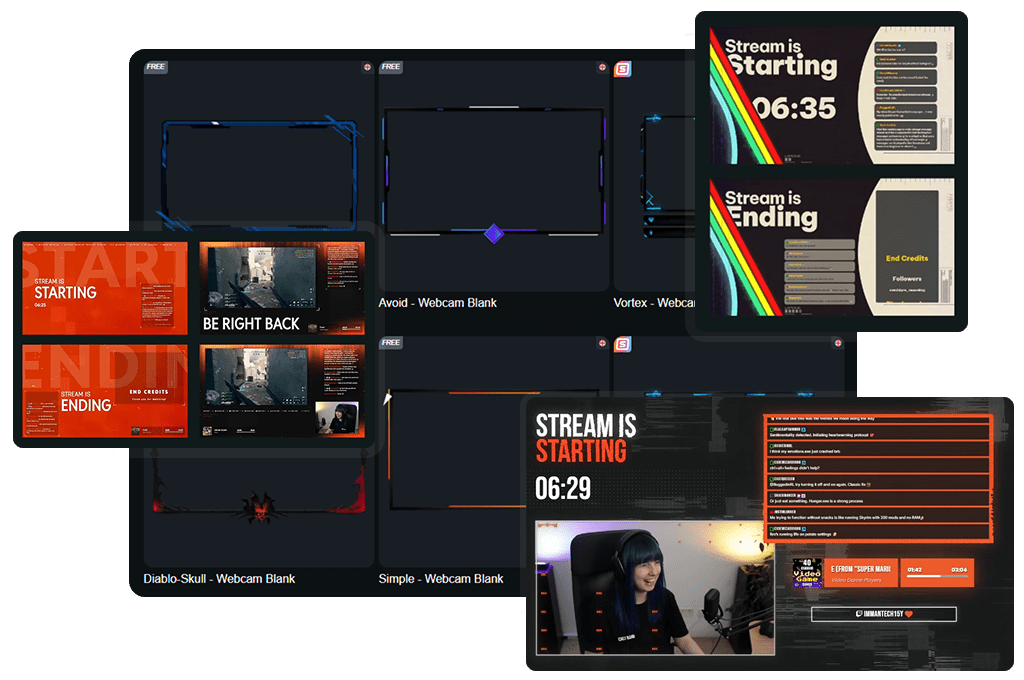
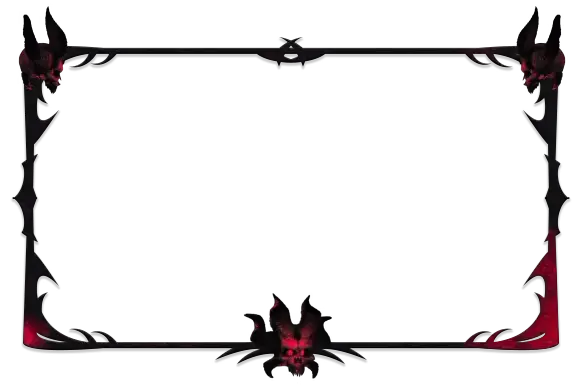
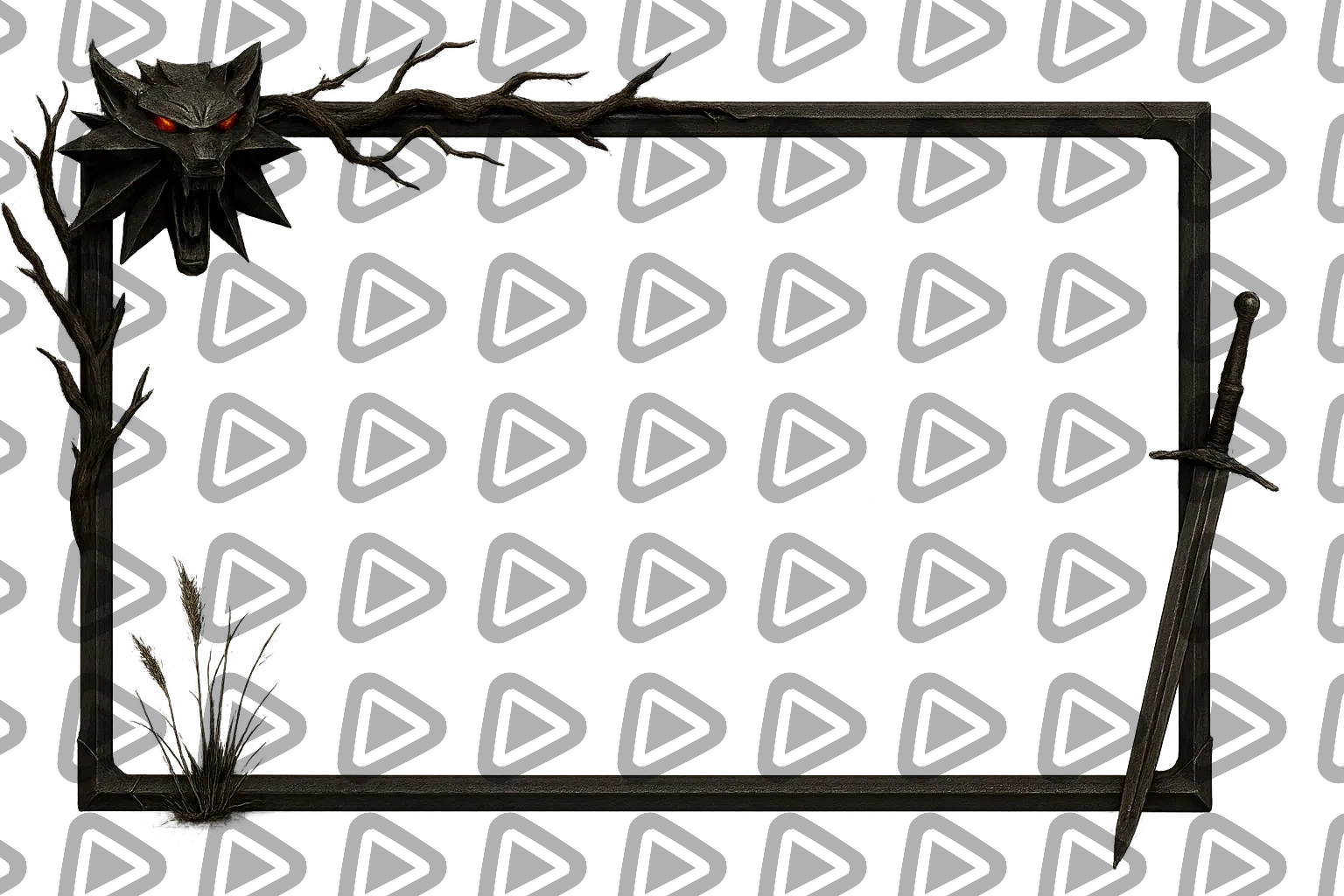
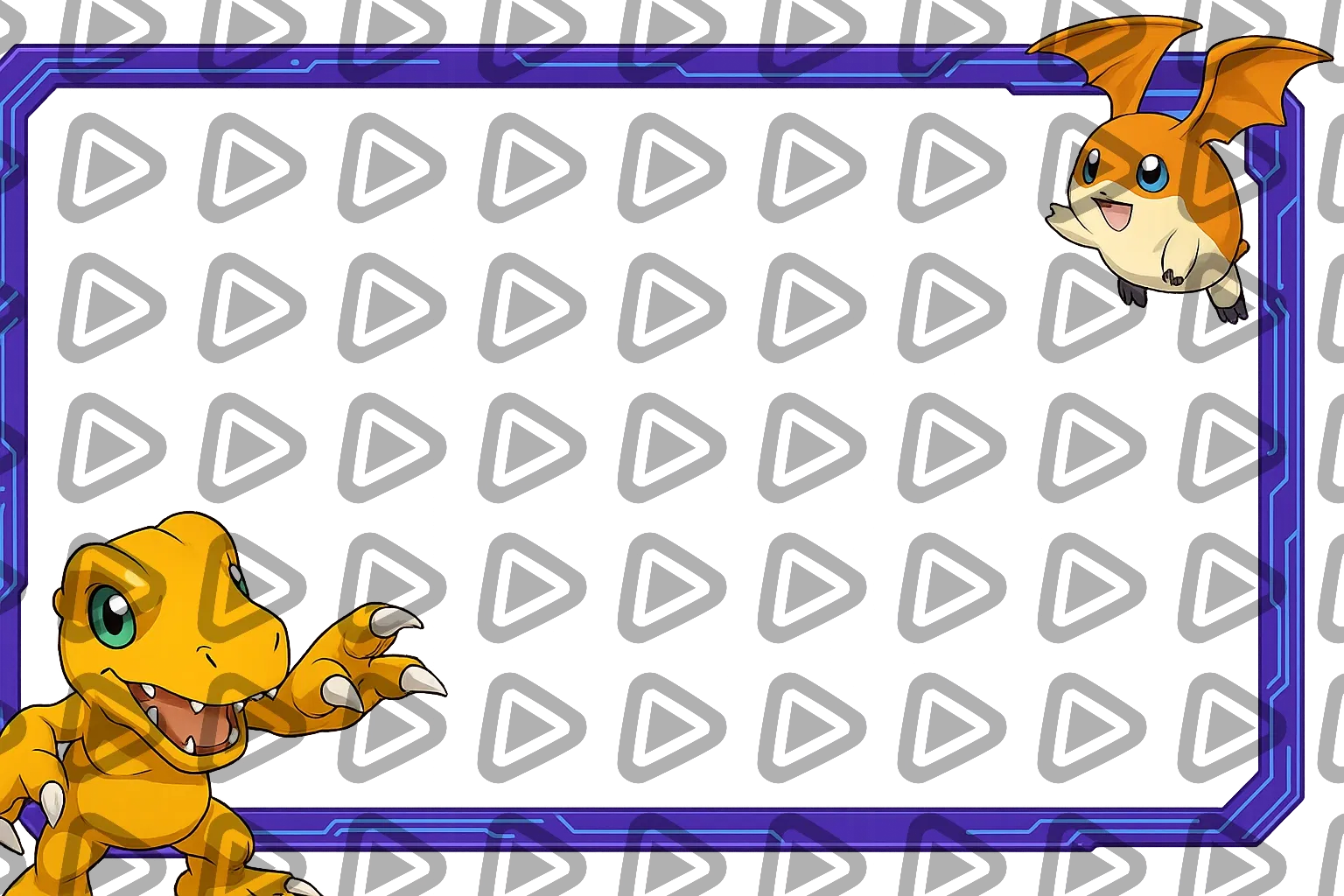
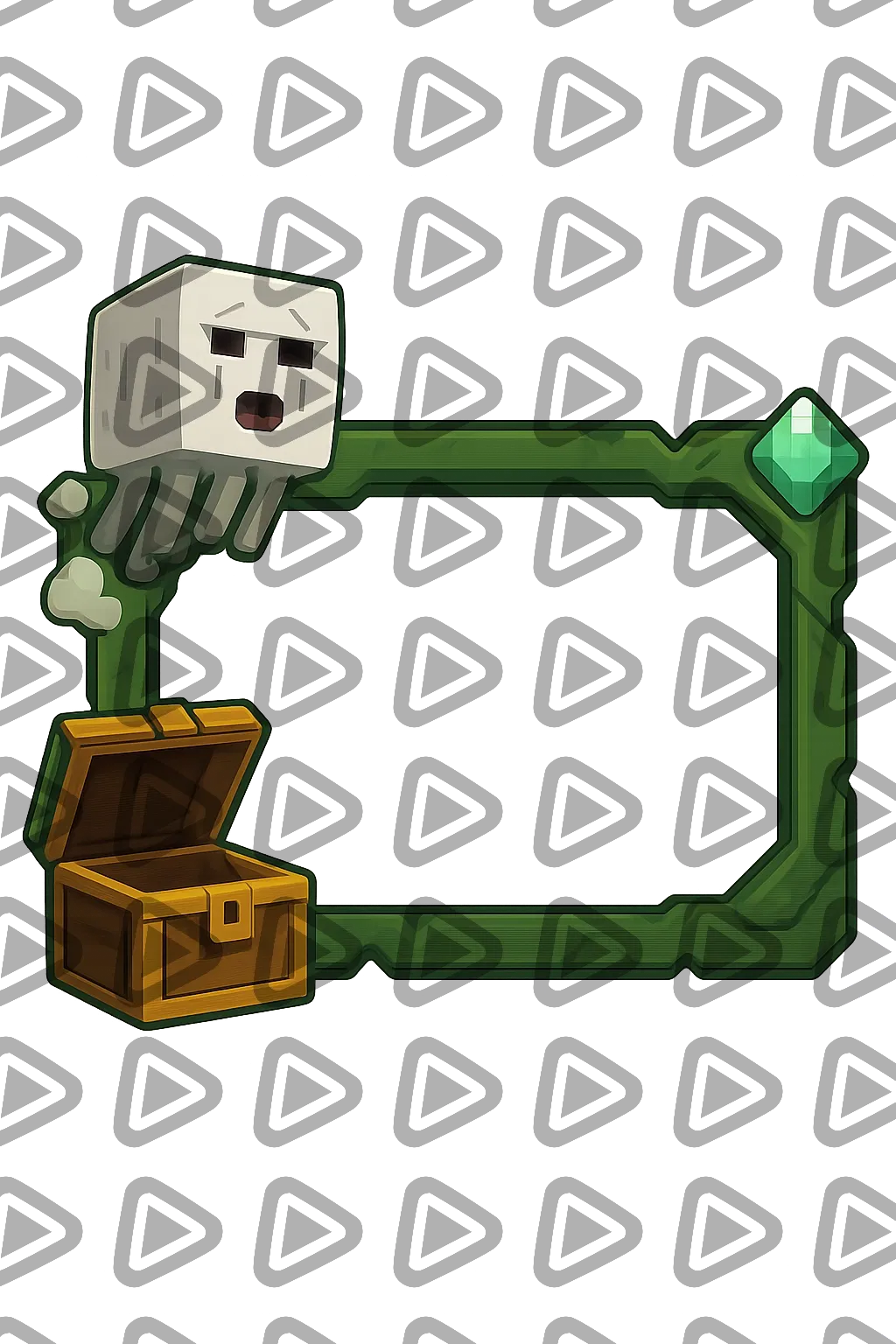
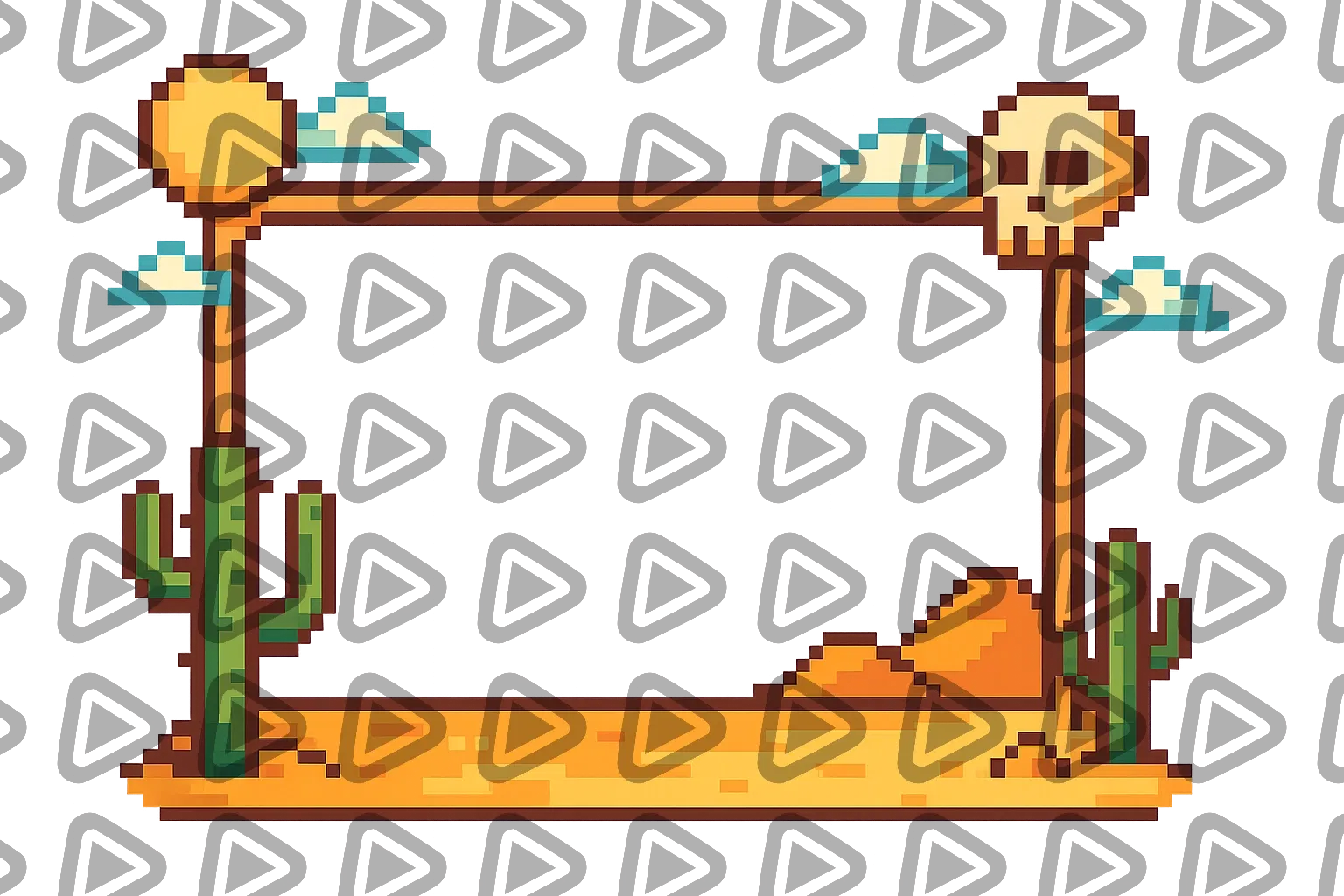
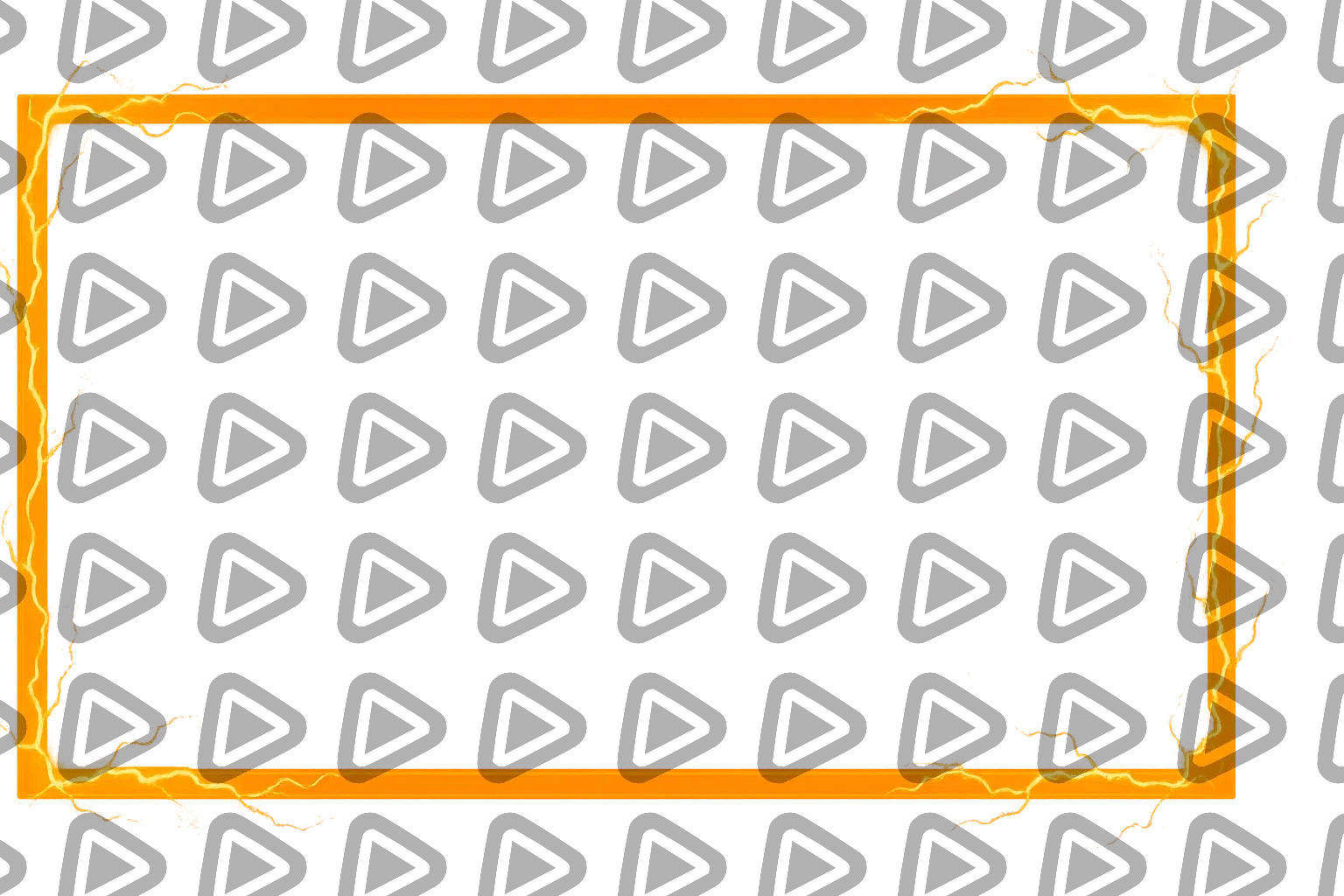
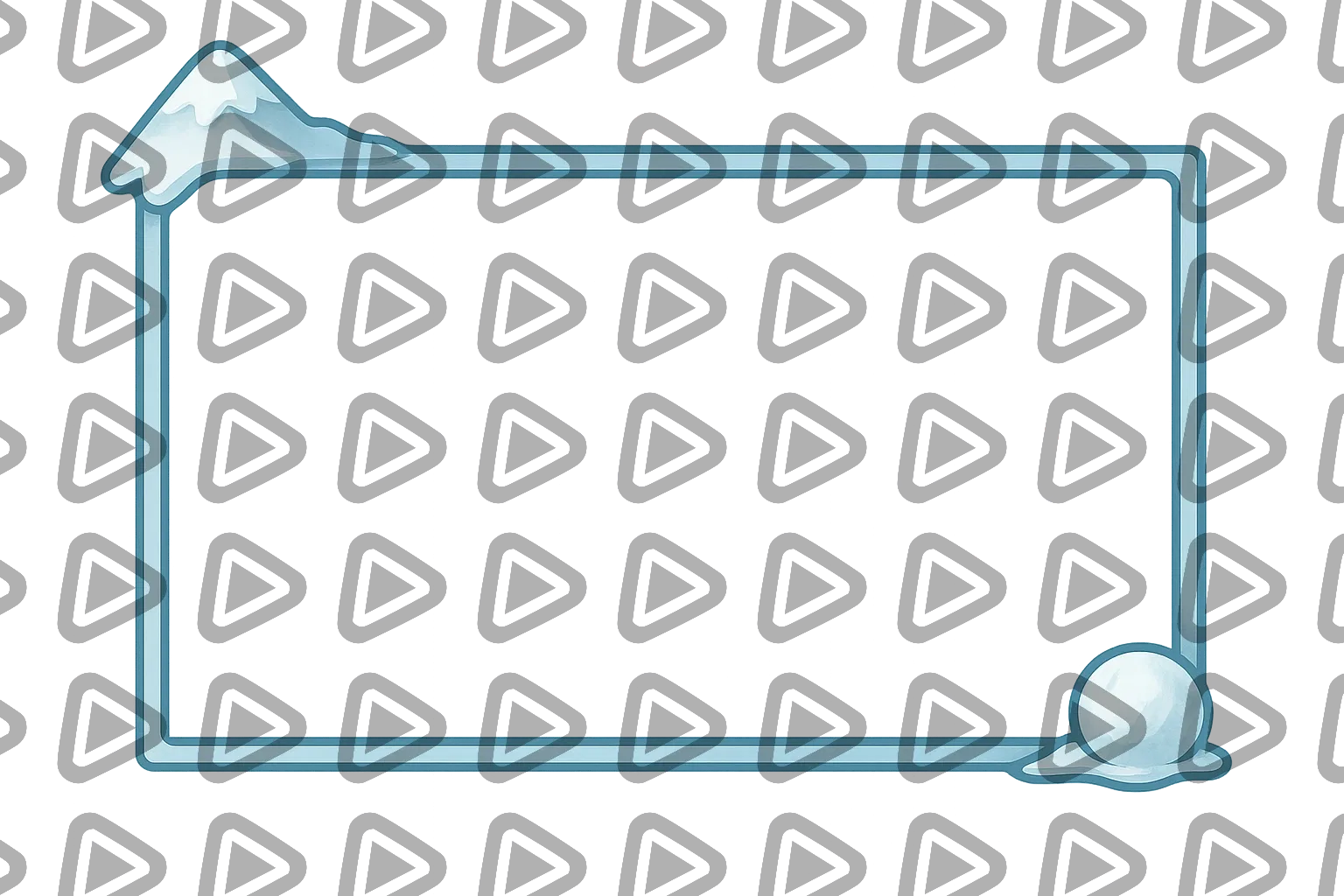
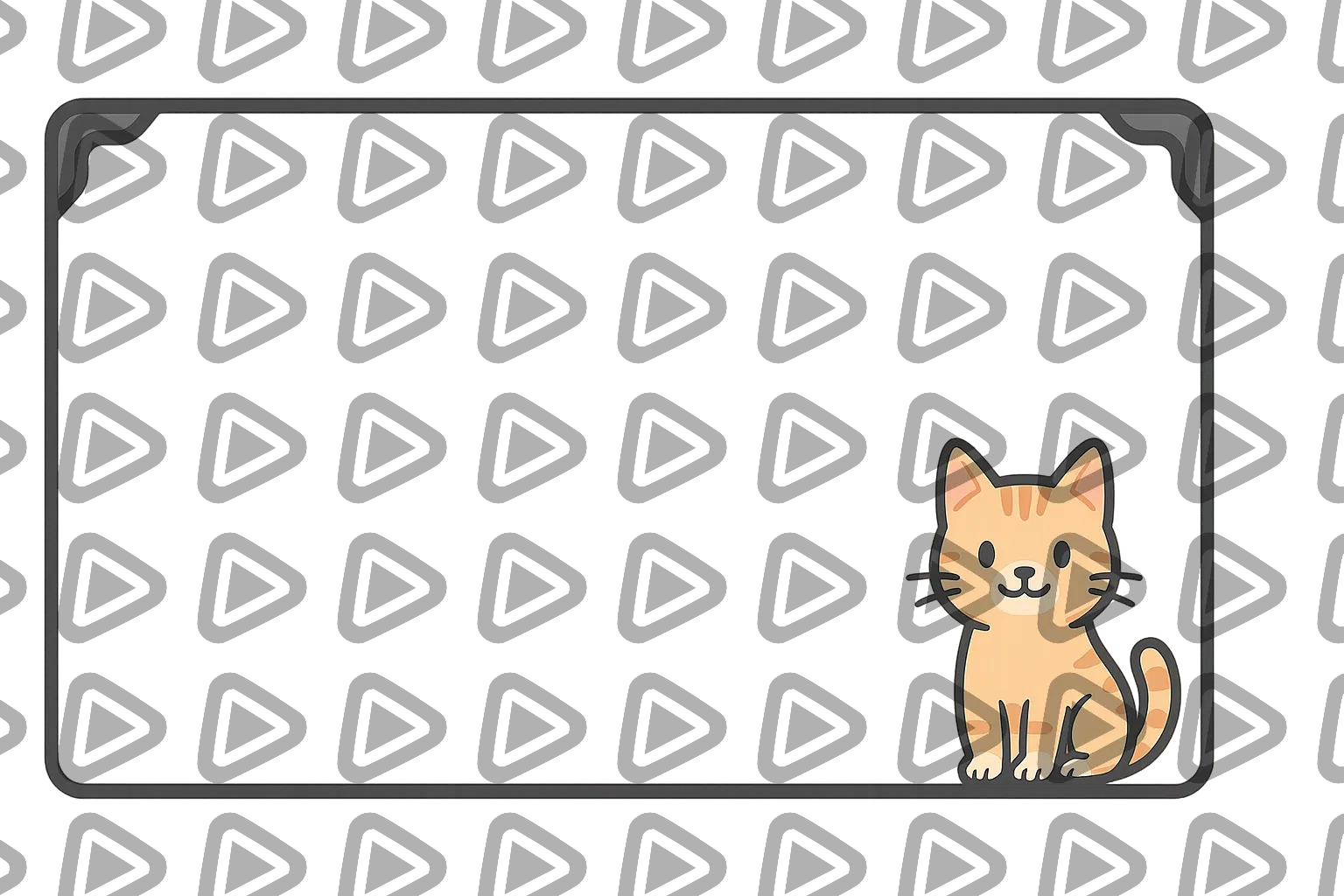
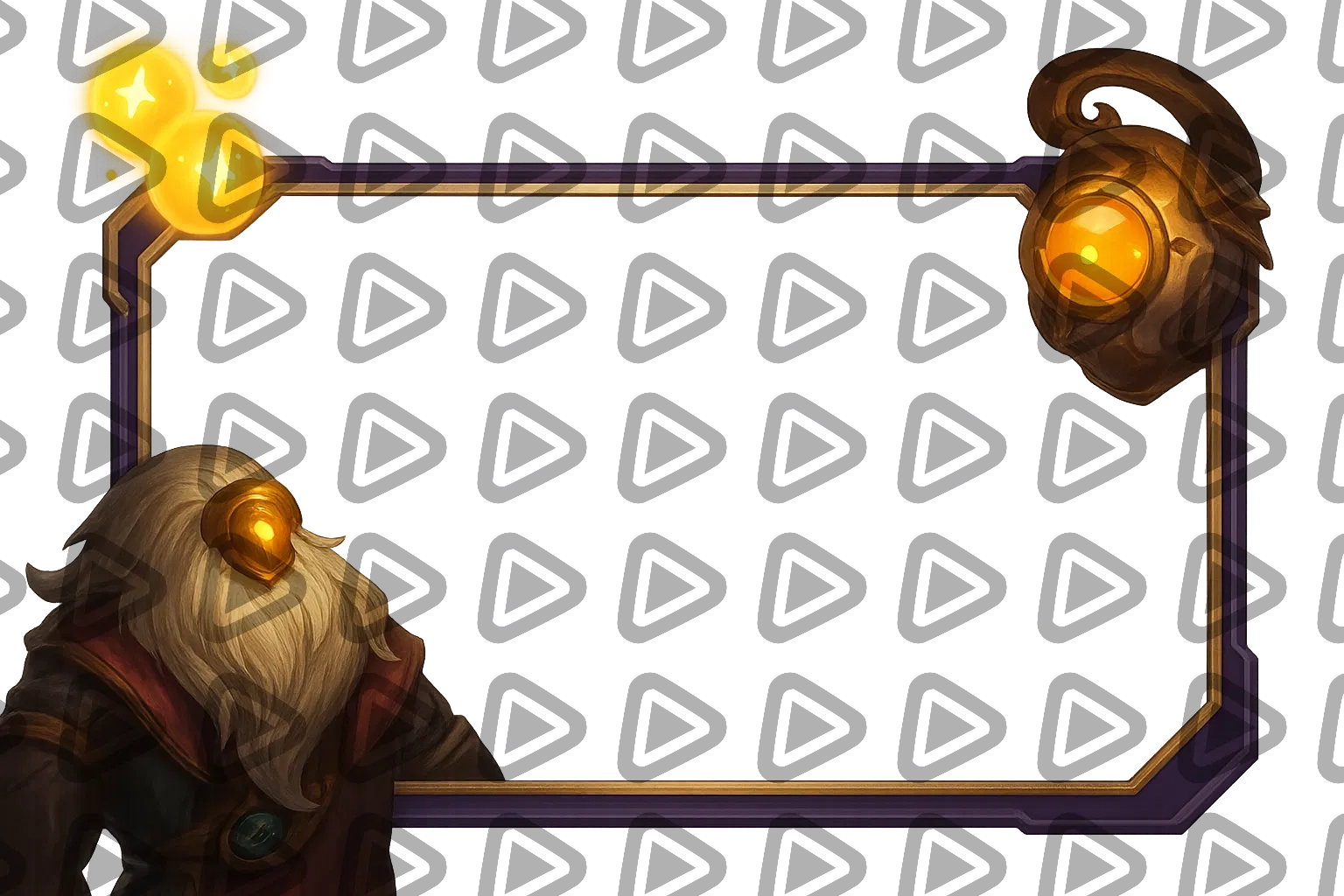
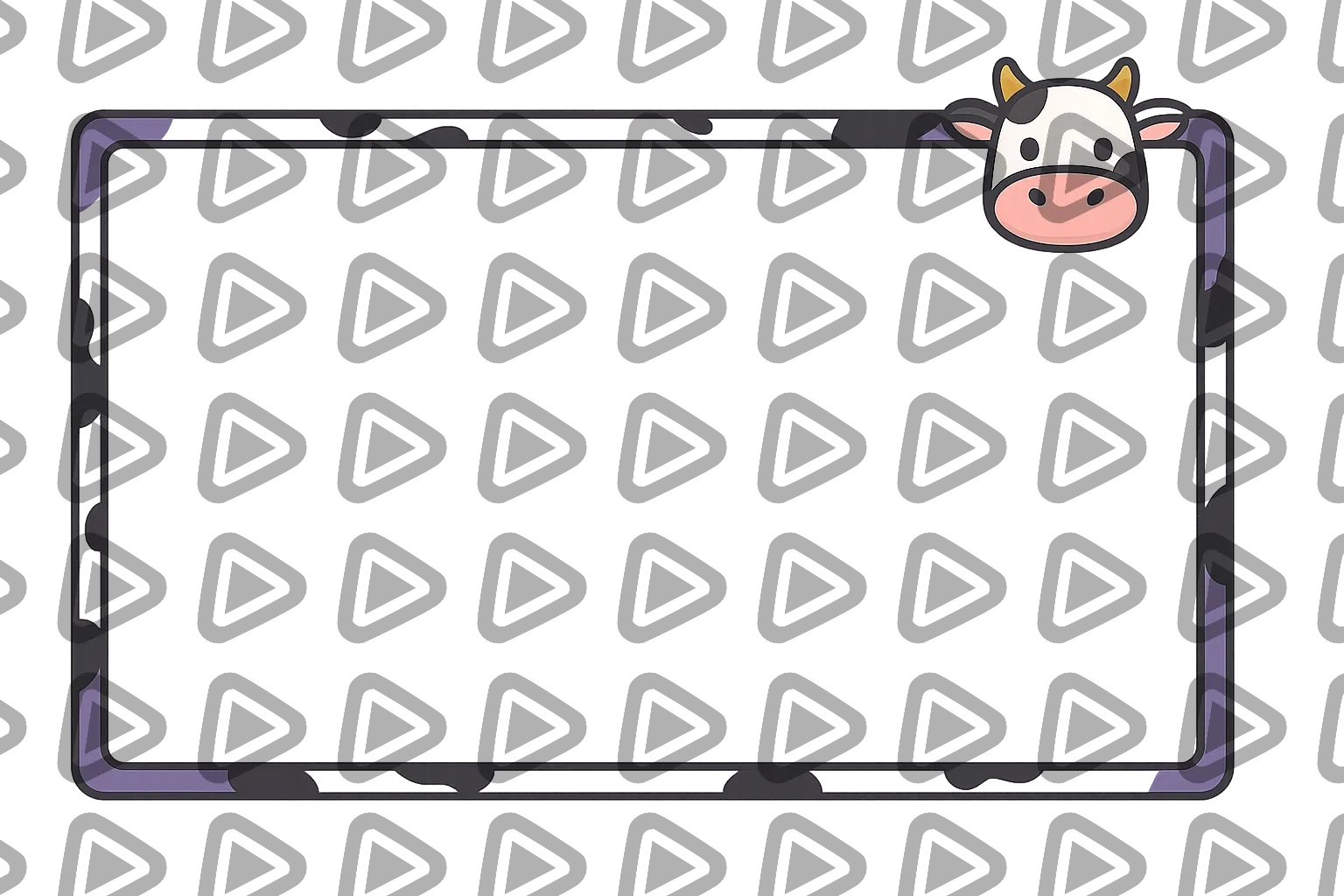
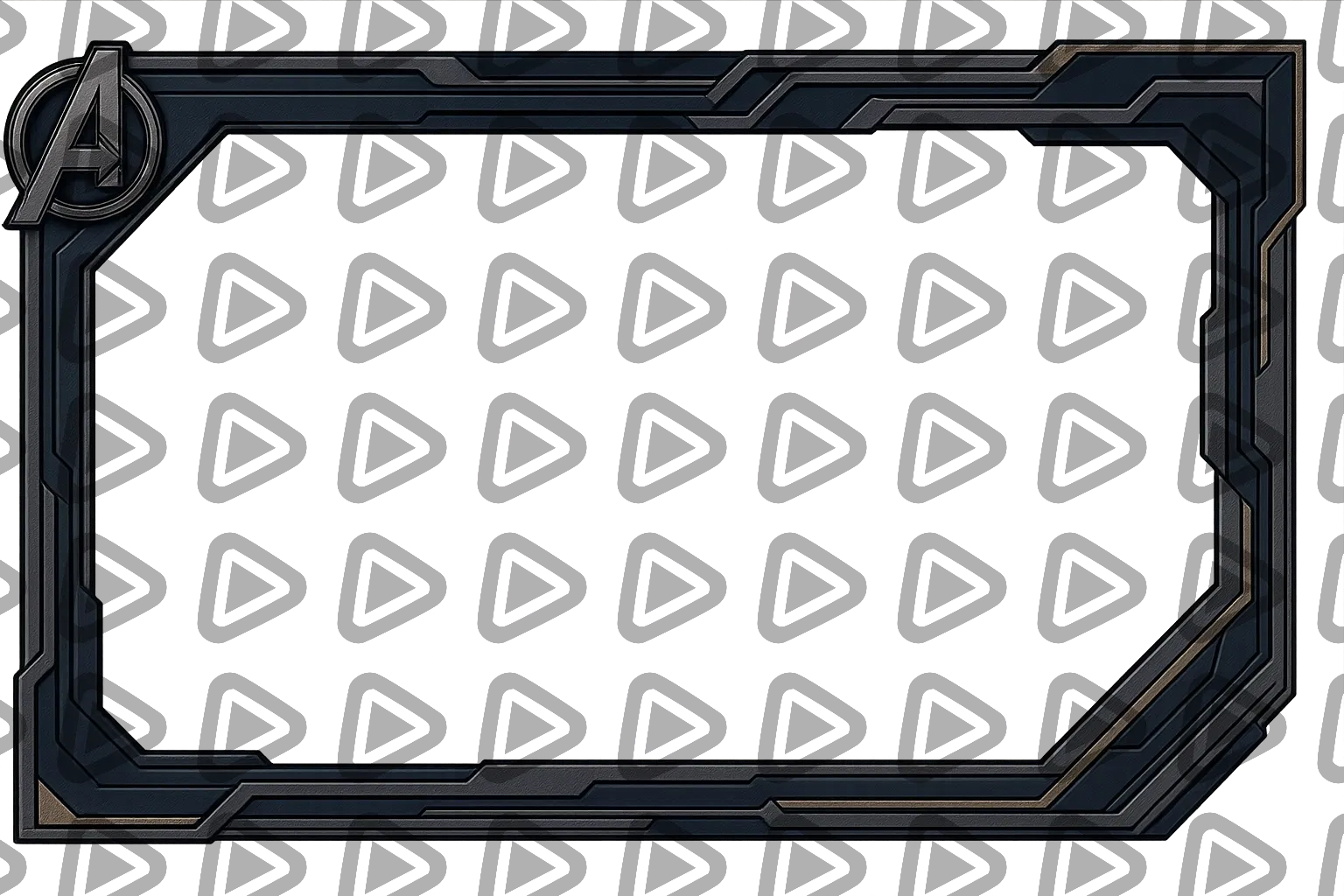
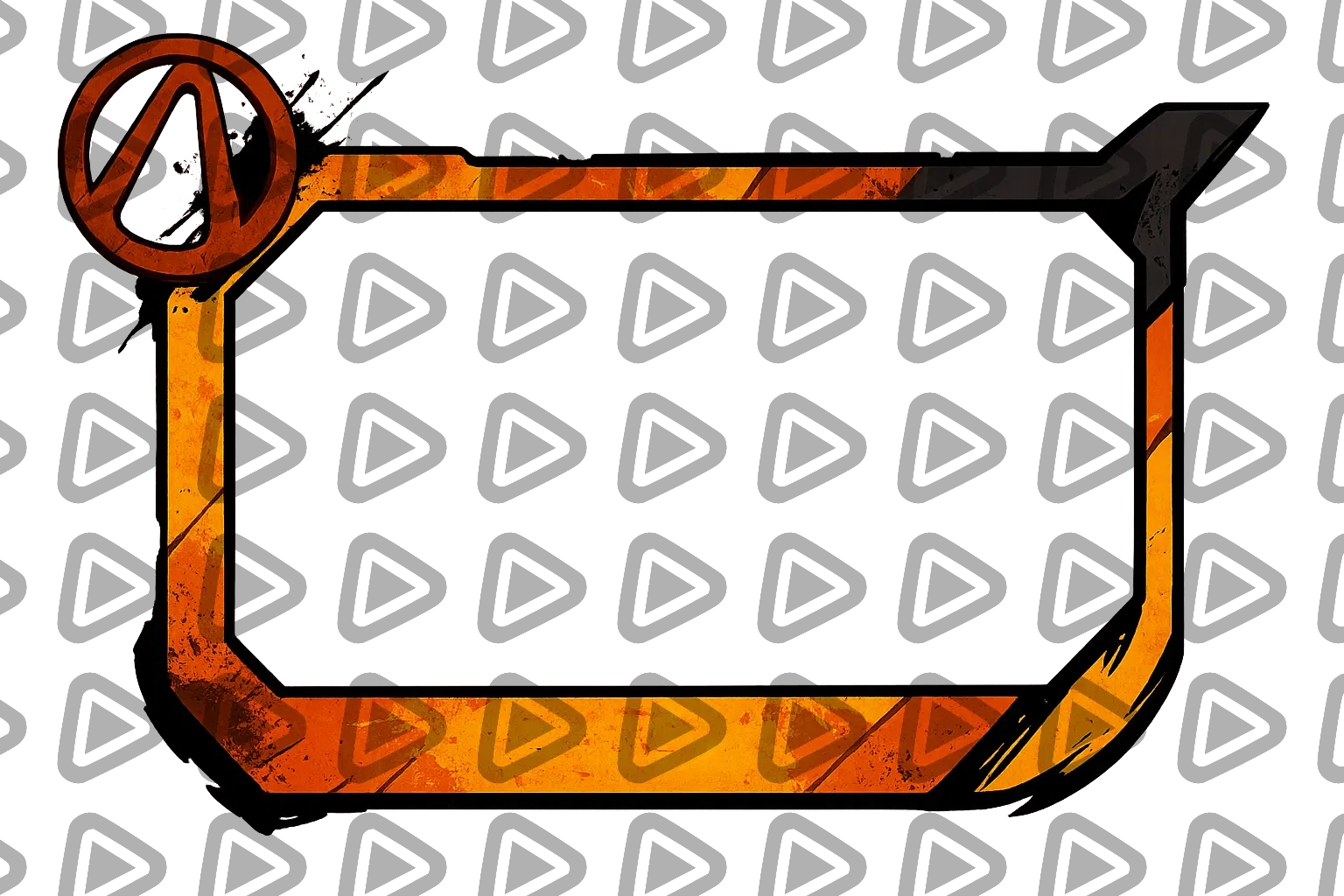
Auf Twitch ist dein Gesicht die Reaktion. Deine Reaktion ist der Moment. Und der Moment ist das, woran sich der Chat erinnert. Ein starkes Twitch Kamera Overlay sorgt dafür, dass deine Facecam nicht einfach irgendwo auf dem Bildschirm schwebt. Es verleiht deiner Facecam Präsenz. Struktur. Energie. Und mit integrierten Twitch Labels wie neuester Follower, neuester Subscriber oder Top-Spender wird deine Community Teil des Rahmens. Das ist nicht nur ein Webcam-Rahmen. Hier verbindest du dich mit deinen Zuschauern.
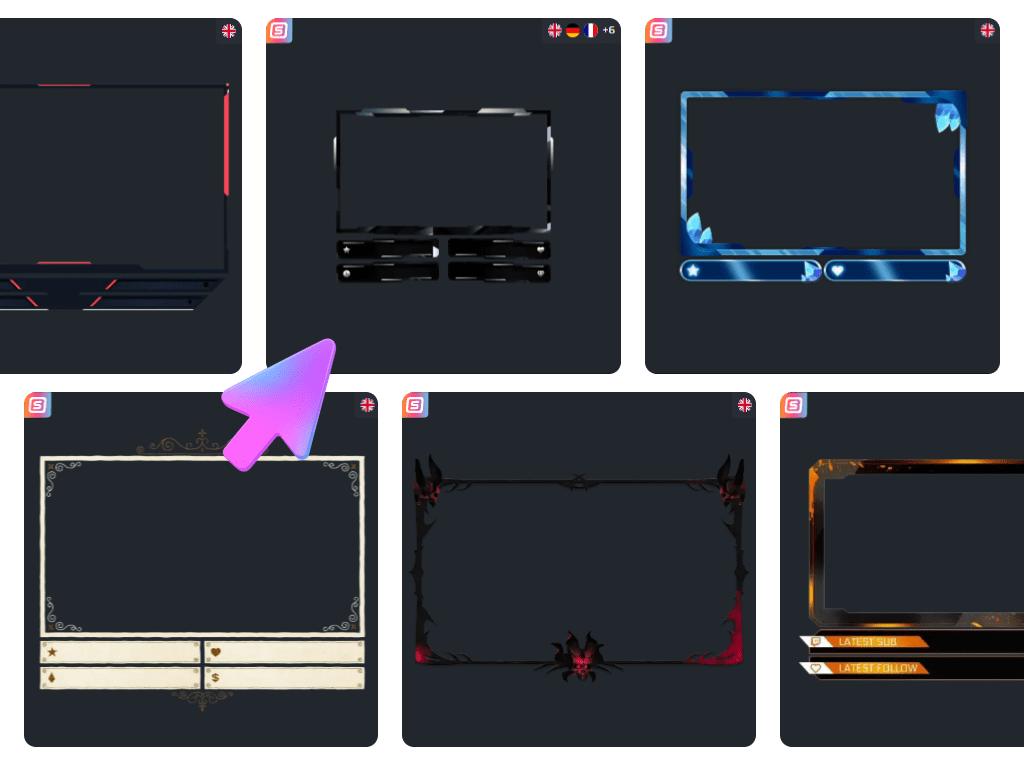
Die beliebtesten Twitch Kamera Overlays unserer Community
Alle Twitch Kamera Overlays Kostenlos/Premium
Deine Facecam ist ein Community Spotlight
Lass deine Community in deinem Rahmen leben
Jeder Stream hat Momente, die zählen. Das Lachen, das du nicht kontrollieren kannst. Die Stille nach einem Fail. Der Schock, wenn jemand aus dem Nichts fünf Subs verschenkt.
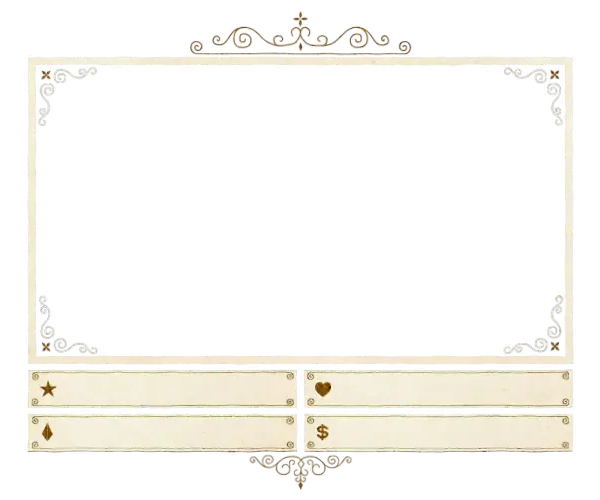
Ein Twitch Kamera Overlay rahmt diese Reaktionen bewusst ein. Halte es übersichtlich oder integriere Twitch Labels wie „Neuester Follower” oder „Neuester Abonnent”, und deine Webcam wird zu einem dynamischen Raum, in dem dein Content und deine Community in Echtzeit aufeinandertreffen.
Starte kostenlos, upgrade mit deinem Wachstum
Dein Twitch Kamera Overlay sollte sich mit dir weiterentwickeln
Deine ersten Streams müssen nicht perfekt sein. Aber sie sollten sich durchdacht anfühlen. Ein sauberes Twitch Kamera Overlay verleiht deinem Layout sofort Struktur und lässt deine Facecam so aussehen, als gehöre sie auf den Bildschirm.
Während deine Community wächst, kann dein Setup mitwachsen. Verfeinere dein Cam Overlay im Twitch Stil, um es an neue Spiele, besondere Events oder Meilenstein Streams anzupassen. Dein Content ändert sich. Deine Community wächst. Dein Webcam Twitch Overlay sollte dieses Wachstum widerspiegeln.
Was zufriedene Kunden über unsere Twitch Kamera-Overlays sagen
Schau, wie unser Produkt für Content Creator einen Unterschied macht.
Ein Pass. Alles inklusive.
Der Stream Pass gibt dir vollen Zugriff auf alles, was OWN3D Pro zu bieten hat. Alle Produkte, einschließlich Twitch Kamera Overlays, Alerts, Widgets, Emotes und mehr, sind enthalten und werden nicht separat verkauft.
Funktioniert mit allen Broadcasting-Tools
Passe deine Twitch Kamera Overlays im Scene Builder an und verwende sie mit OBS Studio, Streamlabs, XSplit und mehr. Einfach in jedes Setup zu integrieren.
Unbegrenzte* Asset-Downloads
Lade Emotes, Badges, Panels und weitere statische Assets herunter. *Unser Unlimited Plan unterliegt der Fair-Use-Regelung.
AI-gestützte Kreationen
Erhalte 50 AI Credits mit deinem Stream Pass, um individuelle Stream-Widgets, Twitch Kamera Overlays, Emotes und mehr zu generieren.
Multistreaming-fähig
Streame auf Twitch, YouTube und Kick mit Twitch Kamera Overlays und allen Tools, die du für einen professionell aussehenden Livestream benötigst.
So richtest du dein Twitch Kamera Overlay ein
Dein Upgrade dauert nur wenige Minuten. Brauchst du Hilfe? Diese Anleitung hilft dir weiter.
Schritt 1
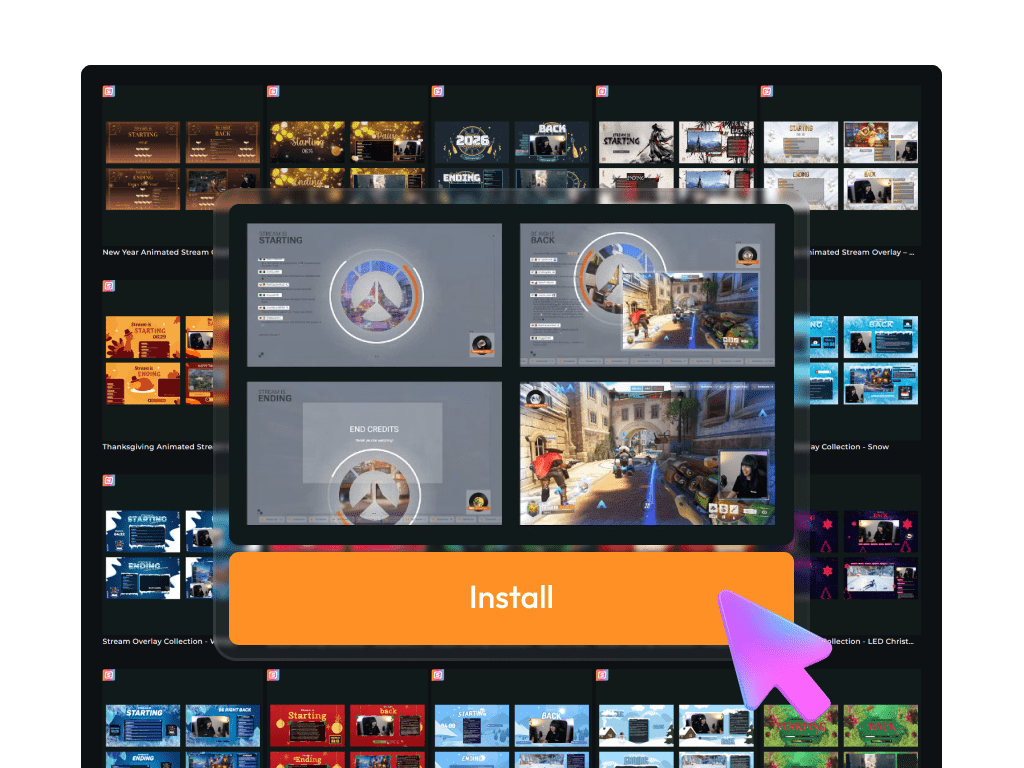
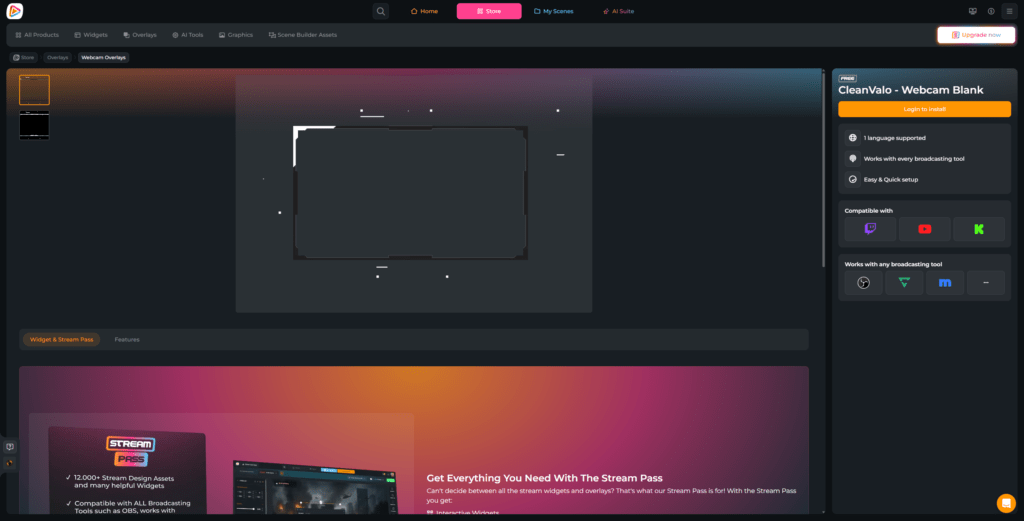
Wähle ein Twitch Kamera Overlay aus, das dir gefällt, und klicke auf „Einloggen zum Installieren“.
Schritt 2
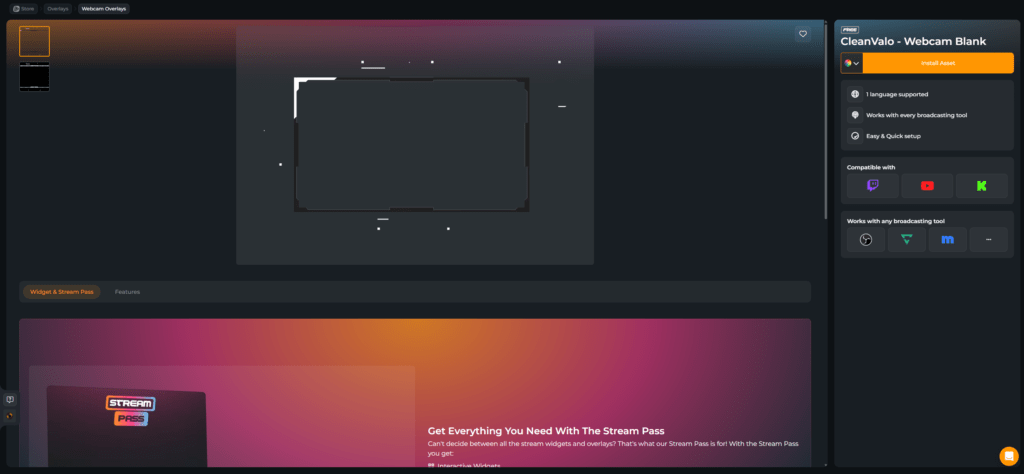
Melde dich mit deiner bevorzugten Plattform bei OWN3D Pro an. Sobald du eingeloggt bist, klicke auf „Installiere Asset“.
Schritt 3
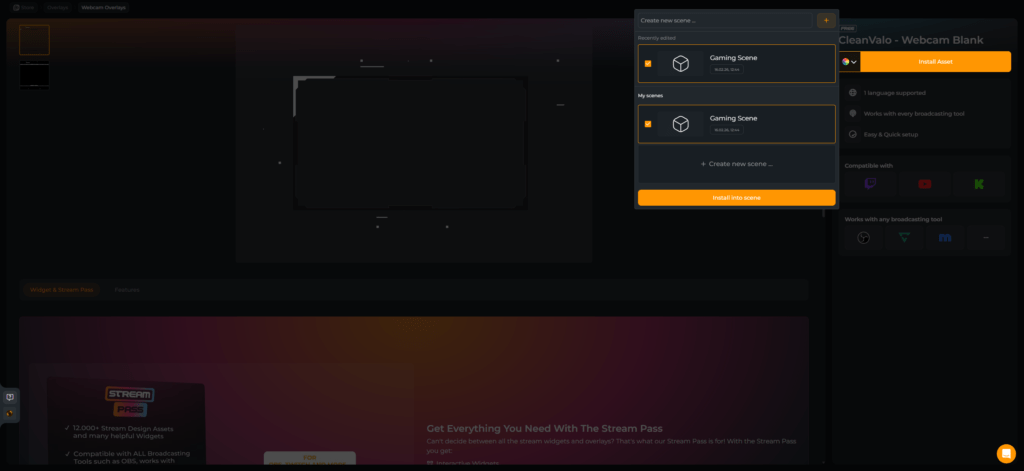
Wähle eine bestehende Szene aus oder erstelle eine neue. Klicke auf deine Szene und drücke „In Szene installieren“, um dein Twitch Kamera Overlay Design darin zu platzieren.
Schritt 4
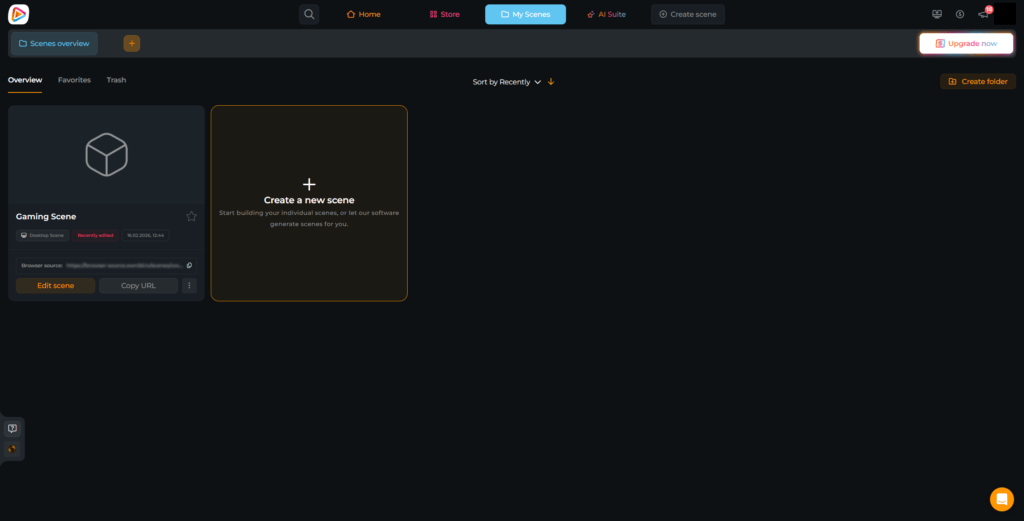
Klicke oben auf die Benachrichtigungsschaltfläche, um deine Szene mit dem neuen Twitch Kamera Overlay zu öffnen, oder gehe zu „Meine Szenen“, um manuell darauf zuzugreifen.
Schritt 5
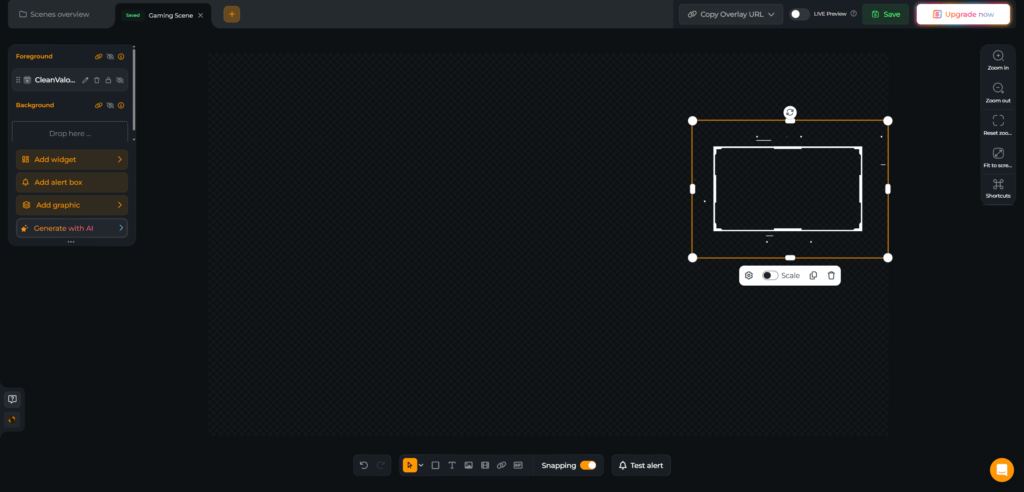
Du siehst jetzt dein neues Webcam Twitch Overlay in deiner Szene. Passe den Rahmen an, füge Twitch Labels hinzu, füge weitere Widgets oder Assets hinzu, passe deine Szene an und mache sie zu deiner eigenen. Vergiss nicht zu speichern.
Schritt 6
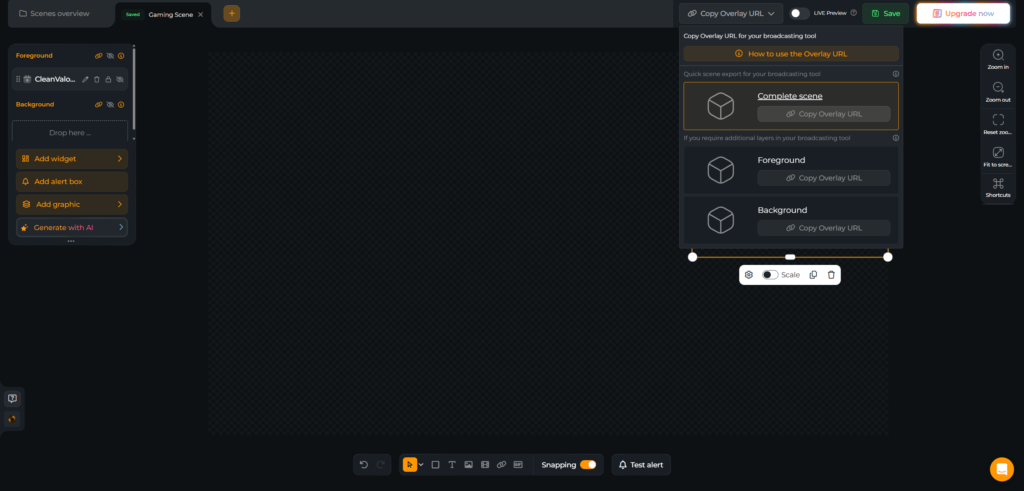
Jetzt ist es Zeit, deine neue Szene mit deinem Twitch Kamera Overlay zu deinem Stream hinzuzufügen. Kopiere die Browserquellen-URL und öffne dein Broadcasting-Tool. Wir verwenden OBS Studio.
Schritt 7
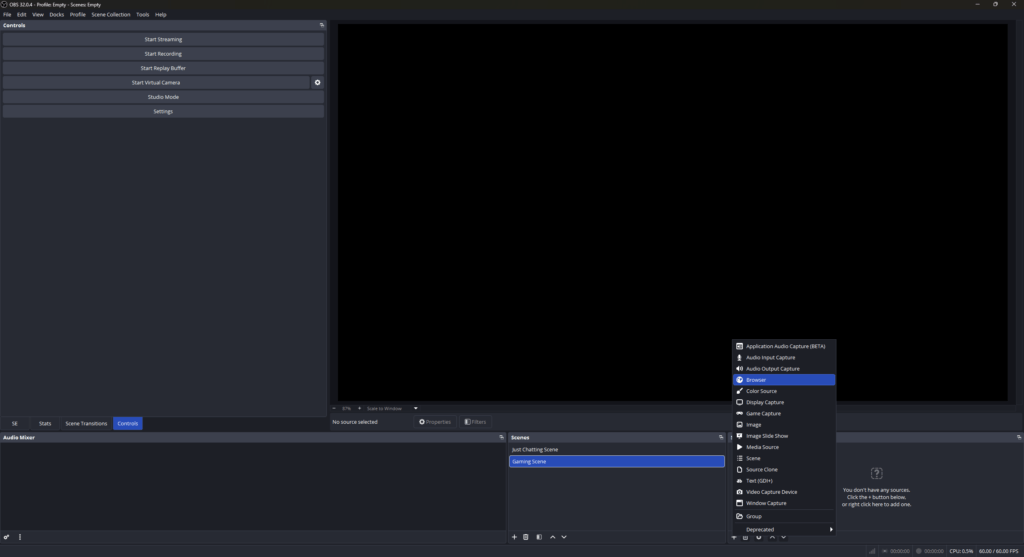
Klicke auf „+“ unter „Quellen“ und wähle „Browser“.
Schritt 8
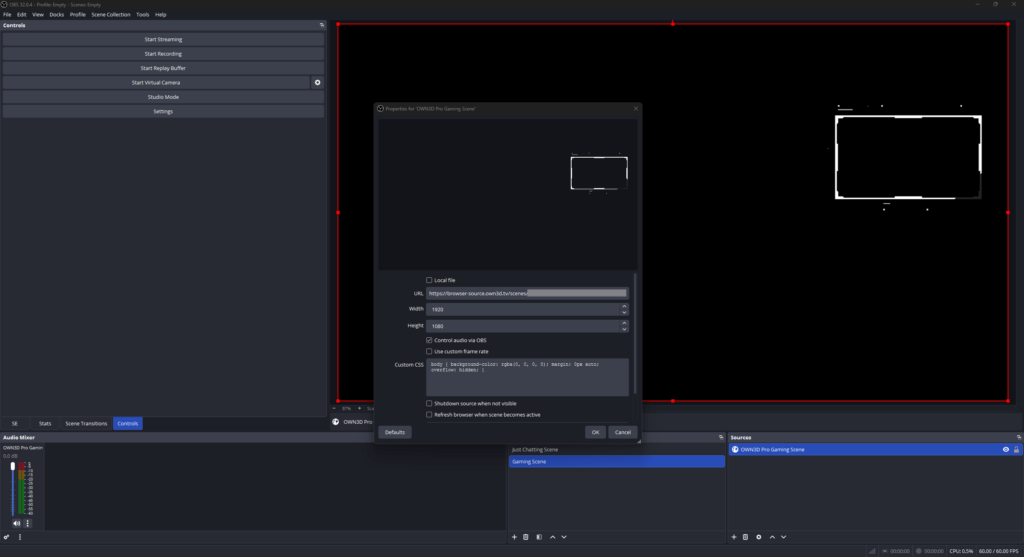
Benenne deine neue Browserquelle und füge die kopierte URL in das Feld ein. Stelle die Auflösung auf 1920×1080 ein, um sicherzustellen, dass dein Twitch Kamera Overlay korrekt angezeigt wird. Aktiviere bei Bedarf die Audio-Option, damit du sie direkt in OBS steuern kannst. Das war’s. Du kannst jetzt deine Kamera und dein Gameplay hinzufügen und dann alles perfekt in deiner neuen Szene ausrichten.
FAQs zu unserem Twitch Kamera Overlay
Was ist ein Twitch Kamera Overlay?
Ein Twitch Kamera Overlay rahmt deine Facecam und integriert sie in dein Layout. Es kann ein einfacher Rahmen mit Animation sein oder Live Twitch Labels wie neuester Follower, Subscriber oder Spender enthalten, wodurch deine Community direkt um deine Webcam herum sichtbar wird.
Kann ich den neuesten Follower und Subscriber in meinem Cam Overlay Twitch Layout anzeigen?
Ja. Viele Twitch Kamera Overlay Designs ermöglichen es dir, Stream Labels direkt in dein Webcam Overlay zu integrieren. Du kannst den neuesten Follower, den neuesten Abonnenten, geschenkte Abonnements und vieles mehr hervorheben.
Gibt es ein kostenloses Webcam Twitch Overlay?
Ist ein Twitch Kamera Overlay eine herunterladbare Datei?
Nein. Dein Twitch Cam Overlay erstellst und verwaltest du direkt im Scene Builder. Du fügst es als Browserquelle in OBS hinzu.
Wie füge ich ein Twitch Kamera Overlay in OBS hinzu?
Kopiere den Browserquellen-Link aus deiner Scene Builder-Szene. Füge in OBS eine neue Browserquelle hinzu, füge den Link ein, stelle sie auf 1920×1080 ein und platziere sie über deiner Kameraquelle. Dein Twitch Kamera Overlay ist fertig.