Overlays de cámara gratuitos y premium
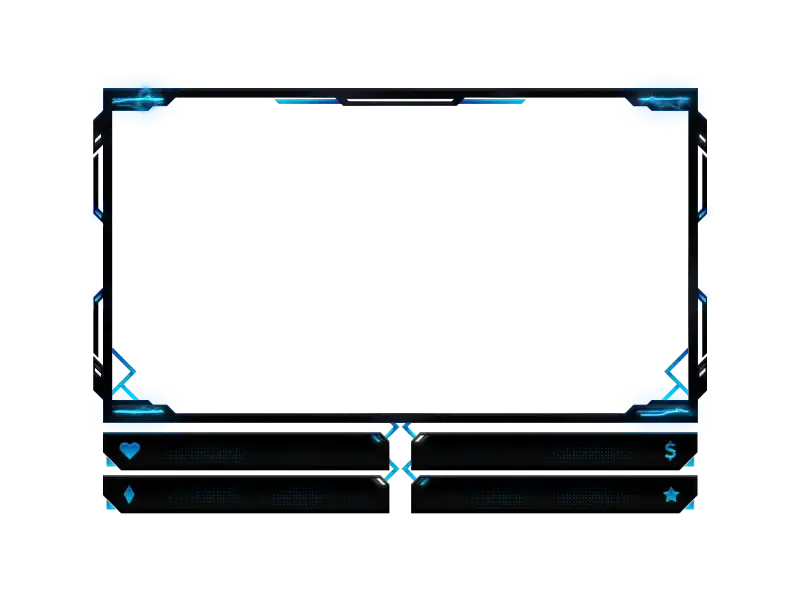
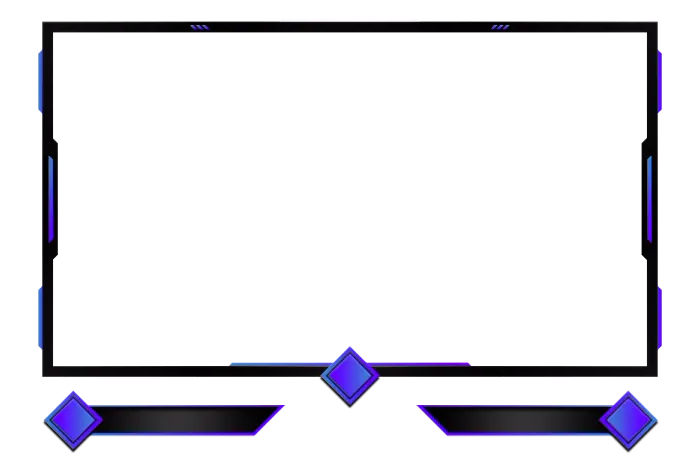
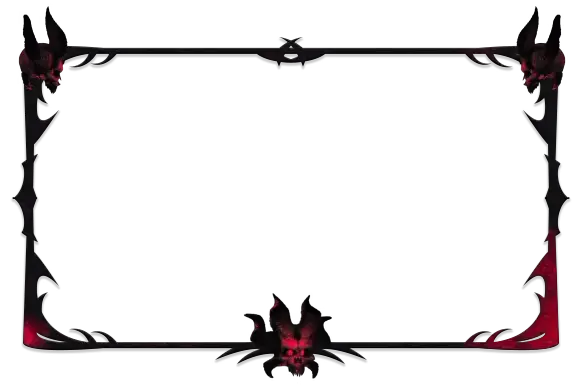
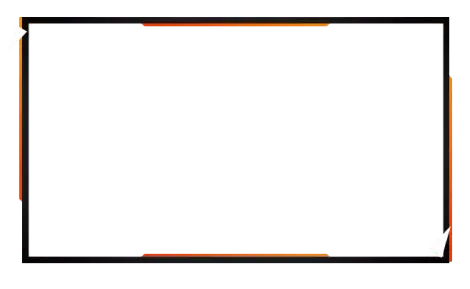
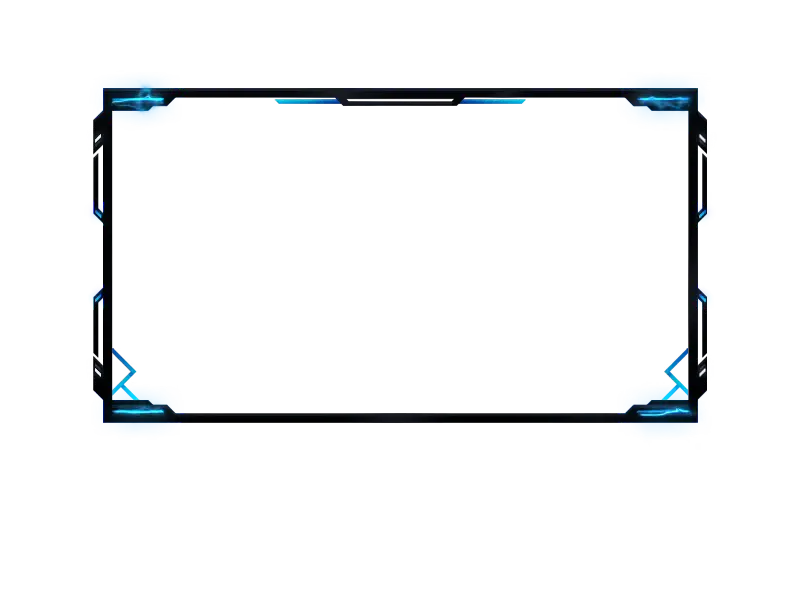
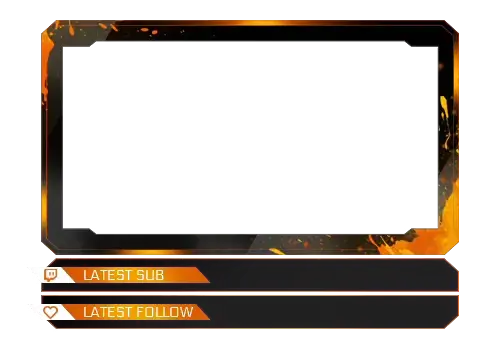
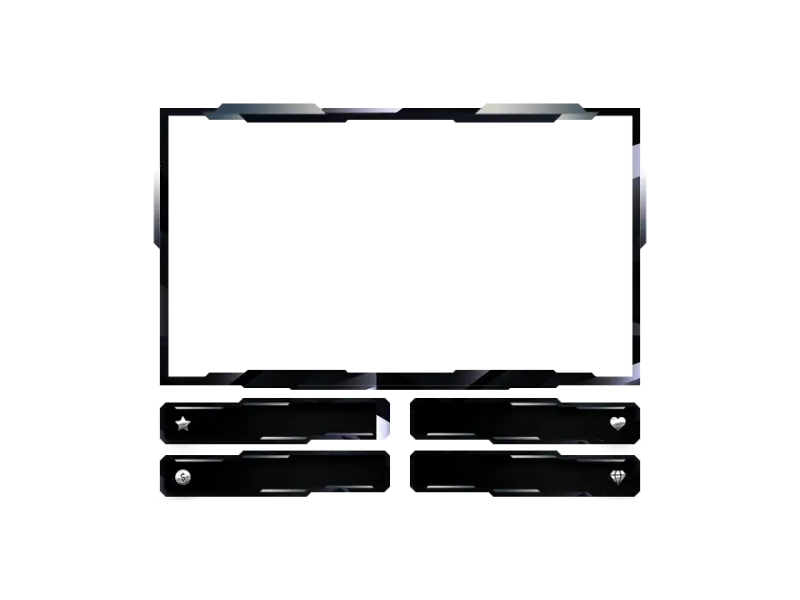
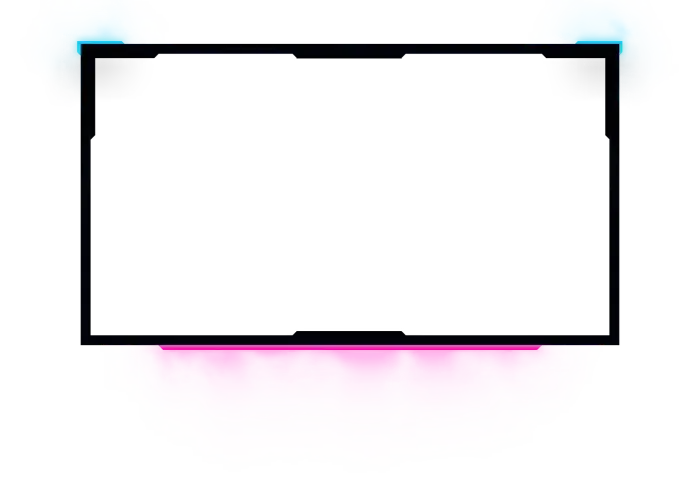
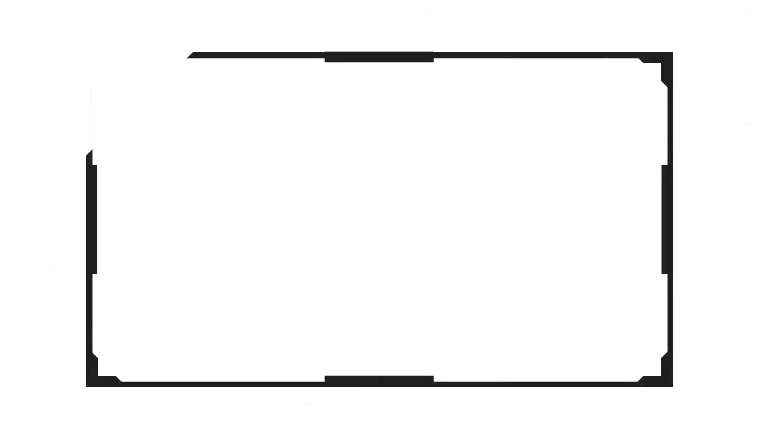
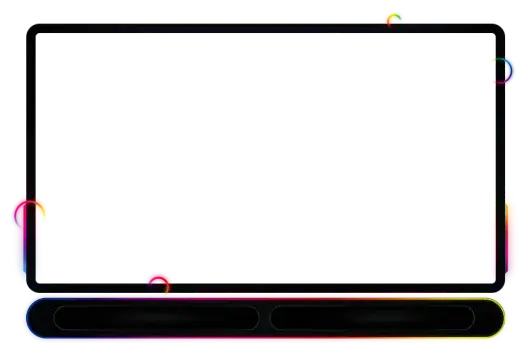
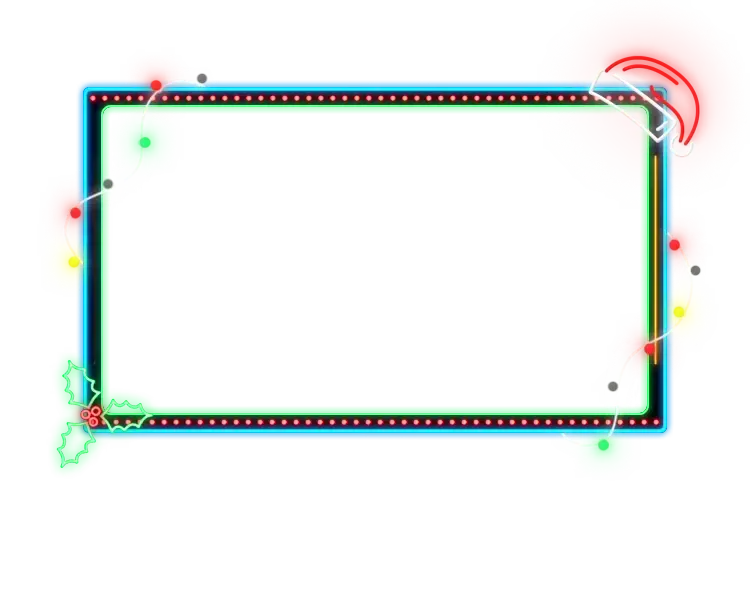
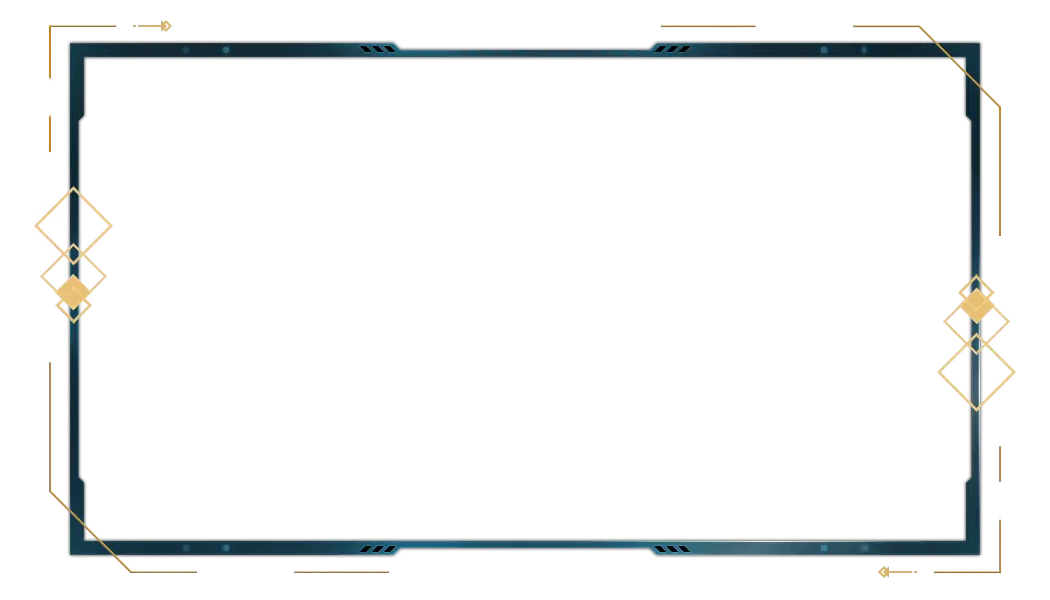
Tu facecam es donde ocurre la magia. La sonrisa tras una jugada decisiva, el shock instantáneo, la risa que hace que el chat se llene de emotes. Los overlays de cámara mantienen ese momento en primer plano. En OWN3D Pro, configuras tu overlay de cámara en el Scene Builder y lo usas como fuente de navegador en cualquier herramienta de transmisión. Añade un overlay de webcam elegante, un borde de webcam limpio o una webcam con labels para tus seguidores. Optimizado para Twitch, YouTube y Kick.
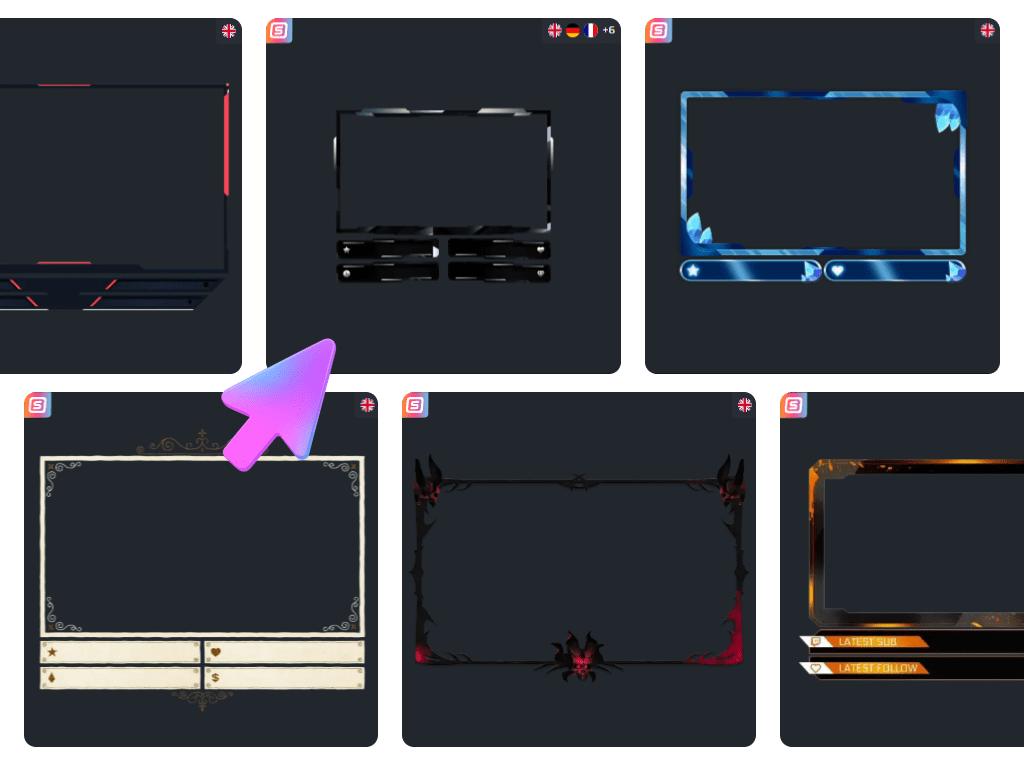
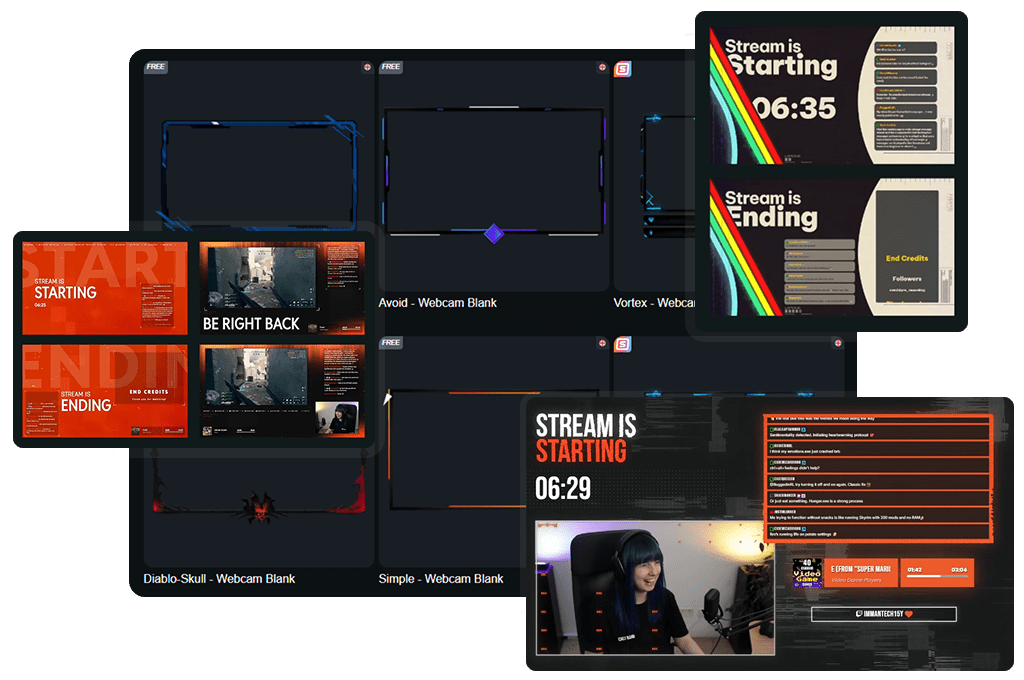
Los overlays de cámara favoritos de nuestra comunidad
Todos los overlays de cámara gratuitos/premium
Convierte tu facecam en una obra maestra
Haz que tus reacciones sean imposibles de ignorar
Tu cámara es tu personalidad y tu historia. Con los overlays de cámara, tu facecam deja de parecer un cuadrado aleatorio delante de tu juego y se convierte en una parte real de la escena. Crea tu overlay de cámara en el Scene Builder de OWN3D Pro y luego intégralo en OBS Studio, Streamlabs, Meld Studio, XSplit o cualquier herramienta de transmisión como fuente de navegador.
Tu próximo look de stream empieza gratis
Dale a tu facecam el protagonismo perfecto
No necesitas una configuración cara para verte seguro en tu stream. Empieza con overlays de cámara gratuitos y consigue un estilo de overlay de webcam limpio en minutos. Cuando quieras ese toque extra, los diseños premium aportan más variedad, más movimiento y más personalidad, para que tu overlay de cámara se sienta aún más tuyo.
Lo que dicen los clientes satisfechos sobre nuestros overlays de cámara
Descubre cómo nuestro producto marca la diferencia para los creadores de contenido.
Un pase. Todo incluido.
El Stream Pass te da acceso completo a todo lo que OWN3D Pro tiene para ofrecer. Todos los productos, incluidos overlays de cámara, alertas, widgets, emotes y más, están incluidos y no se venden por separado.
Funciona con todas las Herramientas de transmisión
Personaliza tus overlays de cámara en el Scene Builder y úsalos con OBS Studio, Streamlabs, XSplit y más. Fáciles de integrar con cualquier configuración.
Descargas ilimitadas* de recursos
Descarga emotes, insignias, paneles y más recursos estáticos. *Nuestro plan ilimitado está sujeto a un uso justo.
Creaciones impulsadas por AI
Obtén 50 créditos de AI con tu Stream Pass para generar widgets de stream personalizados, marcos de cámara web, emotes y más.
Preparado para multistreaming
Haz stream en Twitch, YouTube y Kick con overlays de cámara y todas las herramientas que necesitas para un stream con aspecto profesional.
Cómo configurar un overlay de cámara
Tu overlay de cámara está a solo unos clics. Elige un diseño, instálalo en una escena y añádelo como fuente de navegador en tu herramienta de transmisión. ¿Necesitas ayuda? Esta guía te lo explica todo.

Paso 1
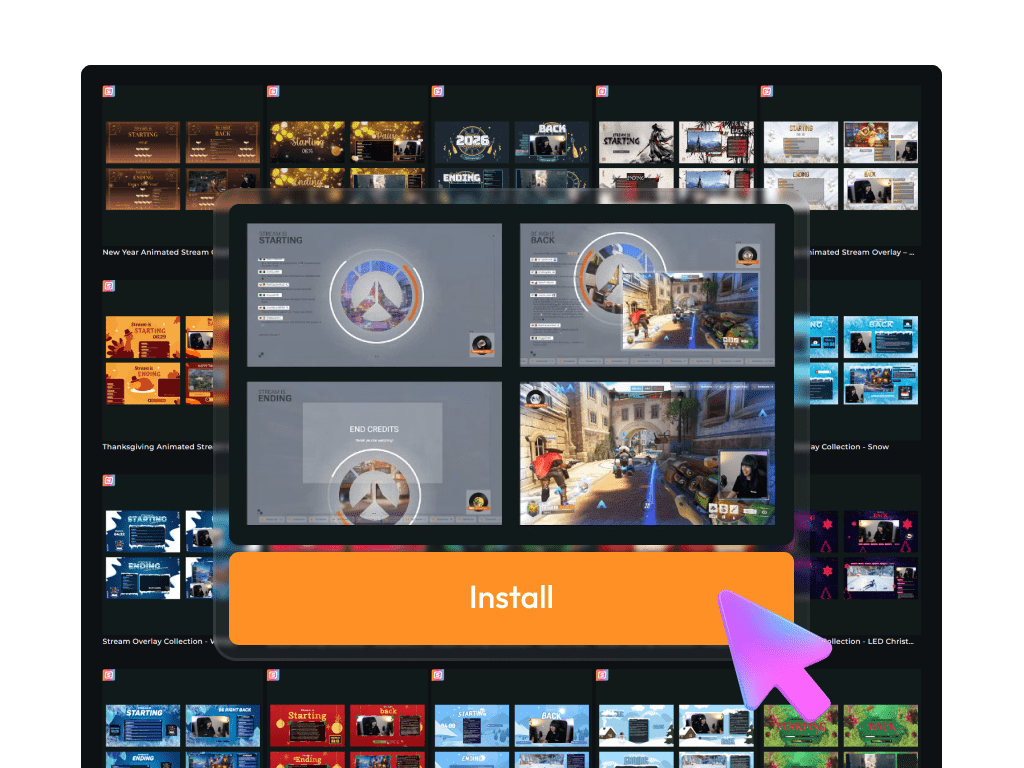
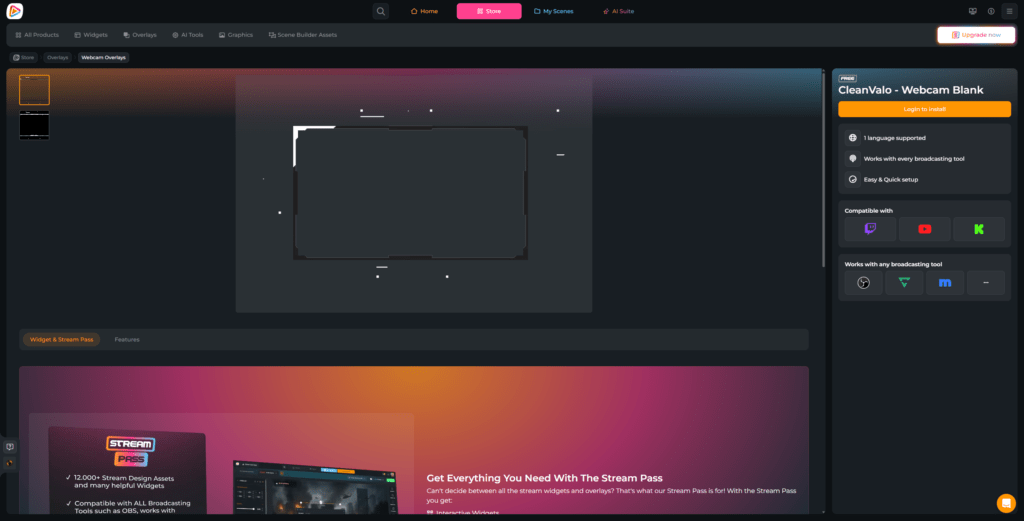
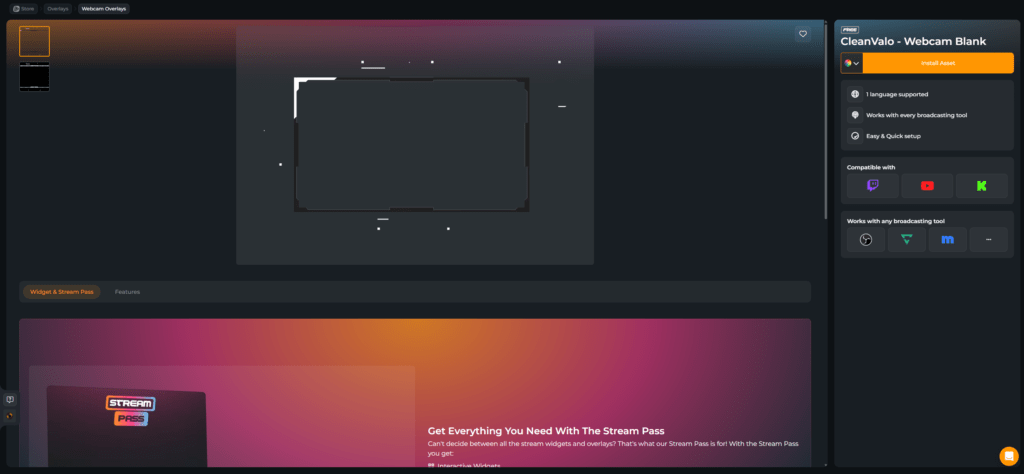
Elige un diseño que te guste y haz clic en “Login to Install”.
Paso 2
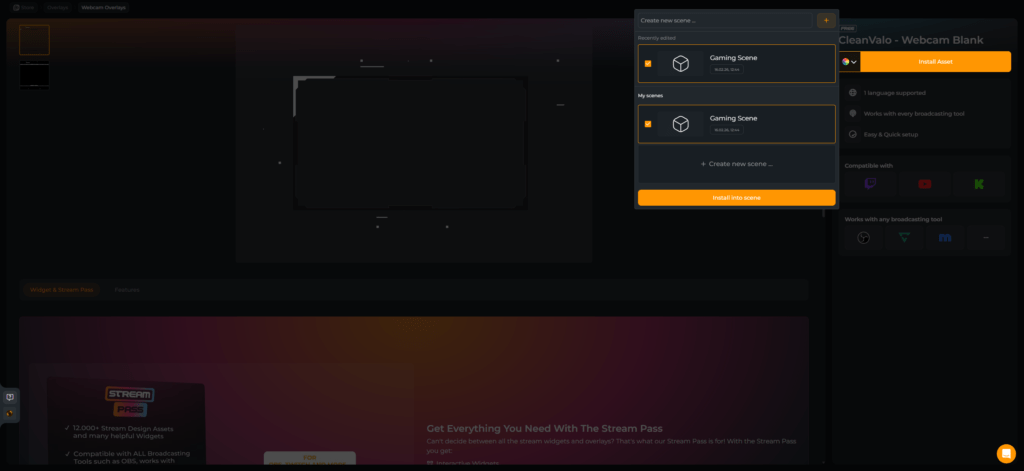
Inicia sesión en OWN3D Pro con tu plataforma preferida. En cuanto hayas iniciado sesión, haz clic en “Install Asset”.
Paso 3
Elige una escena existente o crea una nueva. Haz clic en tu escena y pulsa “Install into scene”.
Paso 4
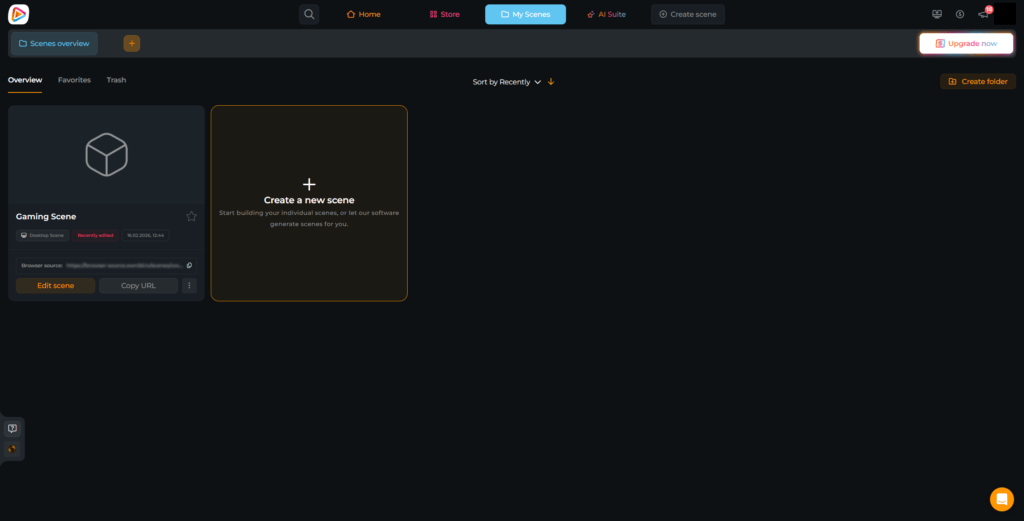
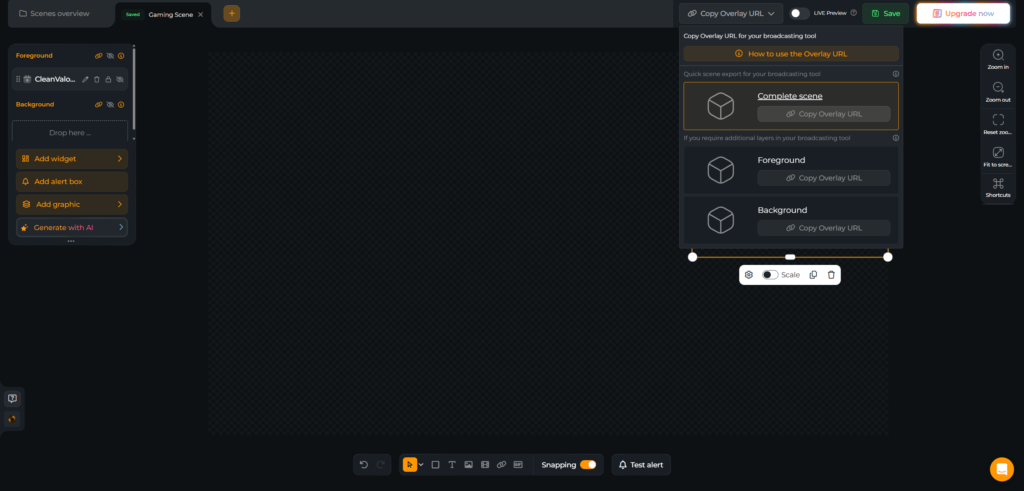
Haz clic en el botón de notificación de la parte superior para abrir tu escena con el nuevo overlay de cámara, o ve a “Mis escenas” para acceder a ella.
Paso 5
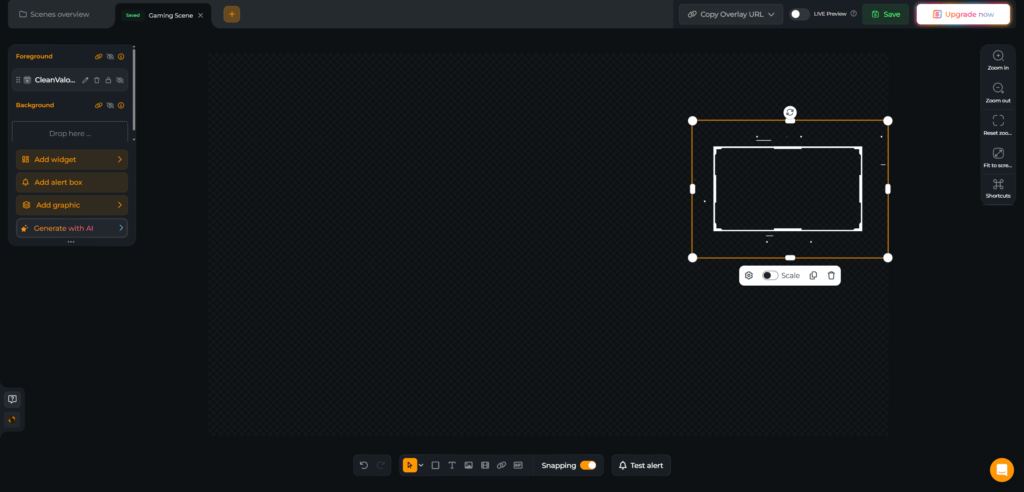
Ahora verás tu nuevo overlay de webcam dentro de tu escena. Ajusta el marco, añade labels, añade otros widgets o recursos, personaliza tu escena y hazla tuya. No olvides guardar.
Paso 6
Ahora es el momento de añadir tu nueva escena con tu overlay de cámara a tu stream. Copia la URL de la fuente de navegador y abre tu herramienta de transmisión. Nosotros usamos OBS Studio.
Paso 7
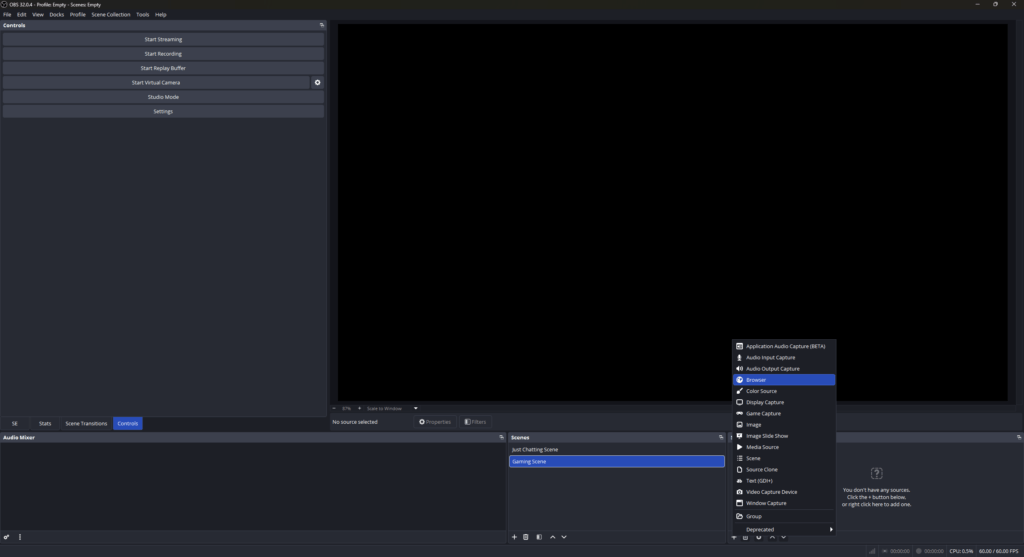
Haz clic en “+” en “Fuentes” y elige “Navegador”.
Paso 8
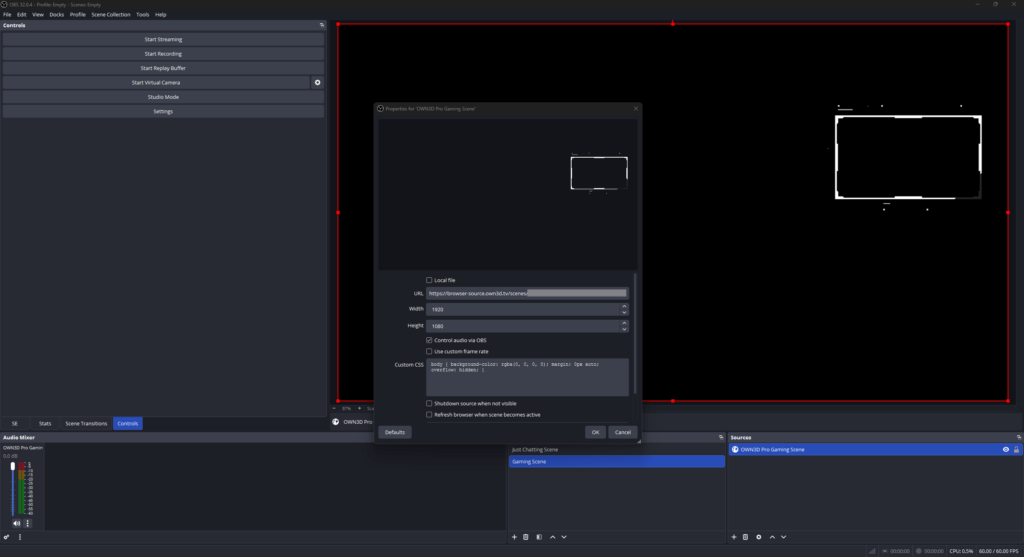
Dale un nombre a tu nueva fuente de navegador y pega la URL copiada en el campo. Configura la fuente de navegador a 1920×1080. Si quieres controlar el audio en OBS, activa la opción de audio. Eso es todo. Ahora puedes añadir tu cámara y tu gameplay, y luego ajustar todo perfectamente en tu nueva escena con tu nuevo overlay de webcam.
Preguntas frecuentes sobre nuestros overlays de cámara
¿Qué son los overlays de cámara y por qué los usan los streamers?
Los overlays de cámara enmarcan tu facecam para que tus reacciones destaquen, tu diseño parezca intencionado y tu marca se sienta coherente en cada escena.
¿Cómo uso una configuración de overlay de webcam en OBS Studio o Streamlabs?
Crea tu diseño de overlay de webcam en el Scene Builder de OWN3D Pro, copia el enlace de la fuente de navegador de la escena y luego añádelo como fuente de navegador en tu herramienta de transmisión. Colócalo encima de tu fuente de cámara y listo.
¿Necesito descargar algo para un overlay para mi webcam?
No. Tu overlay para tu webcam se crea en el Scene Builder y se añade como fuente de navegador. Eso significa que se mantiene ligero, rápido de actualizar y fácil de usar en cualquier configuración.
¿Puedo combinar un borde de webcam con labels como 'último seguidor' o 'donante'?
Sí. Puedes crear un look de borde de webcam que se adapte a tu estilo y combinarlo con labels de stream para que tu comunidad reciba el protagonismo que merece.
¿Funcionan los overlays de cámara en Twitch, YouTube y Kick?
Sí. Como añades el overlay a tu webcam como fuente de navegador en tu herramienta de transmisión, funciona para cualquier plataforma en la que hagas stream. Pero los labels de stream y otros widgets que puedes usar con OWN3D Pro están optimizados para Twitch, YouTube y Kick.
¿Qué overlays de cámara son mejores para un stream limpio y minimalista?
Opta por un borde de webcam sencillo con bordes sutiles y un contraste fuerte.