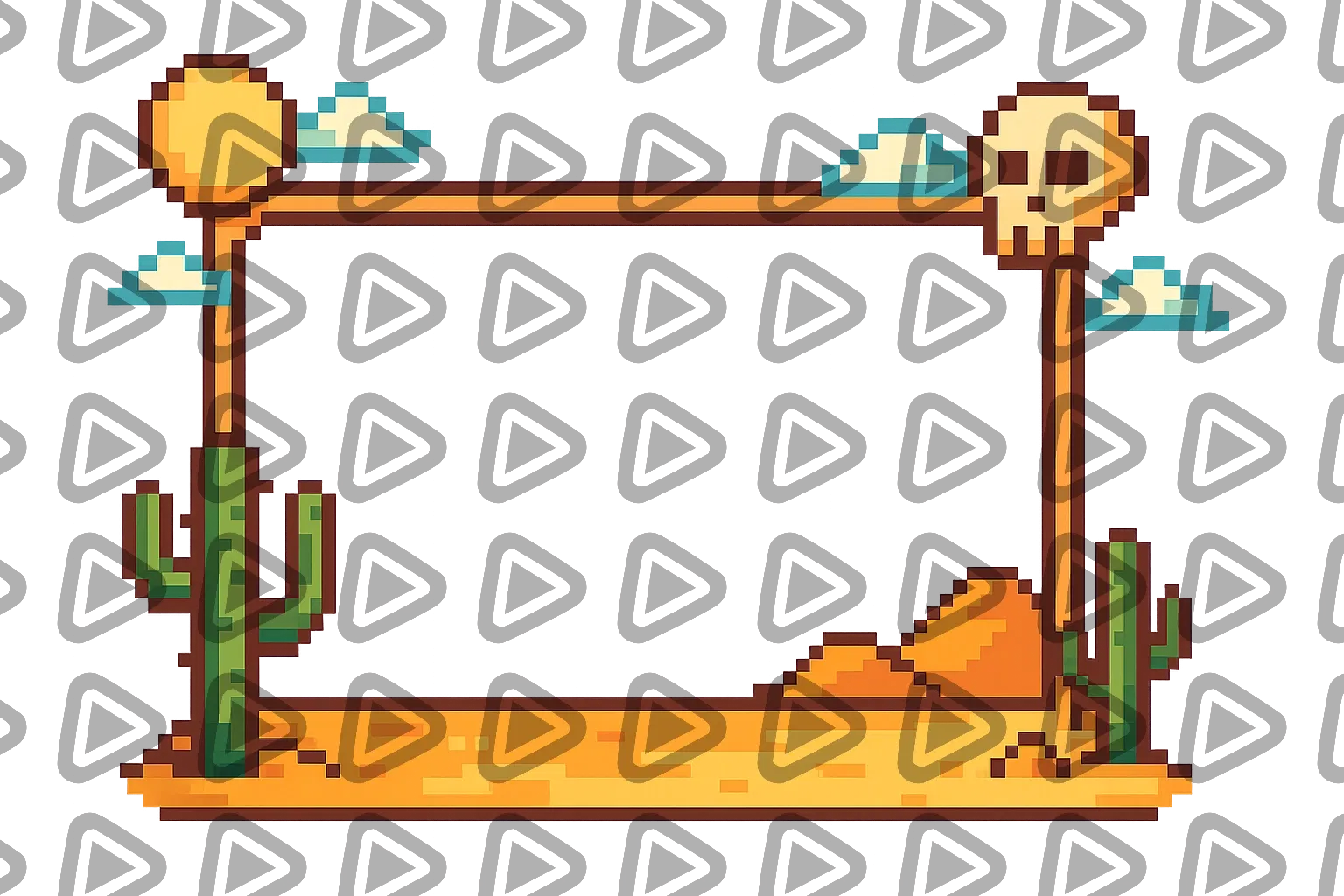
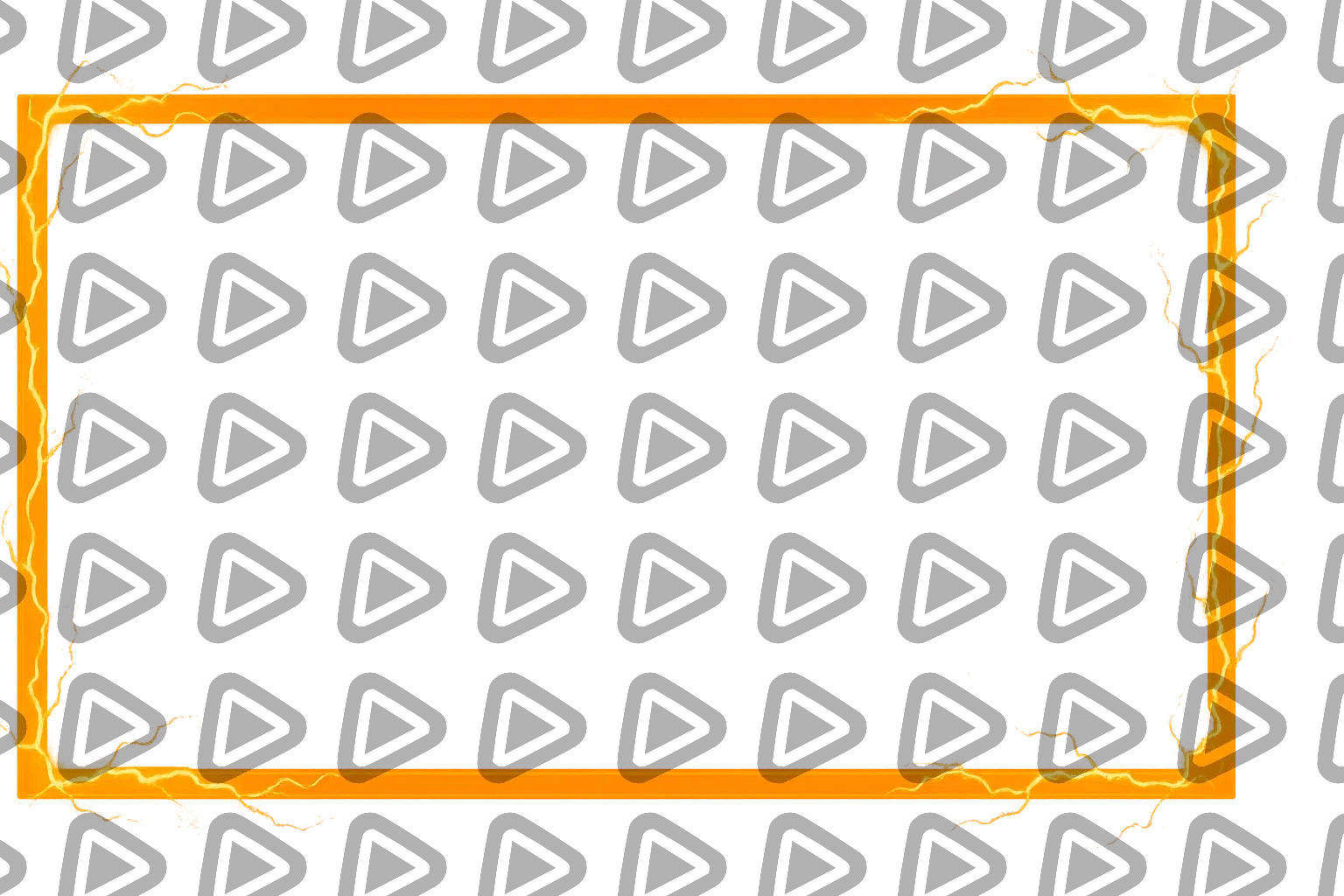
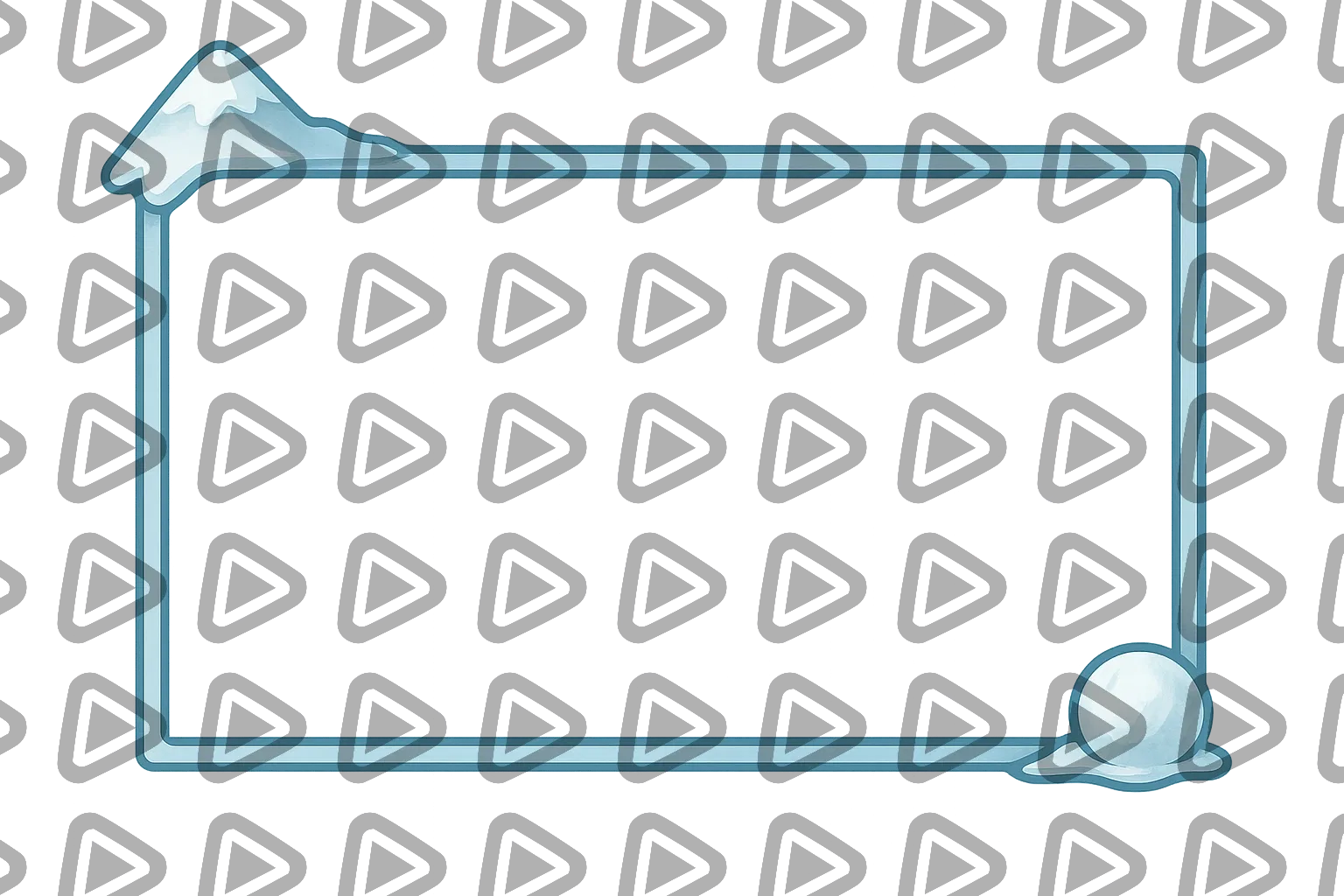
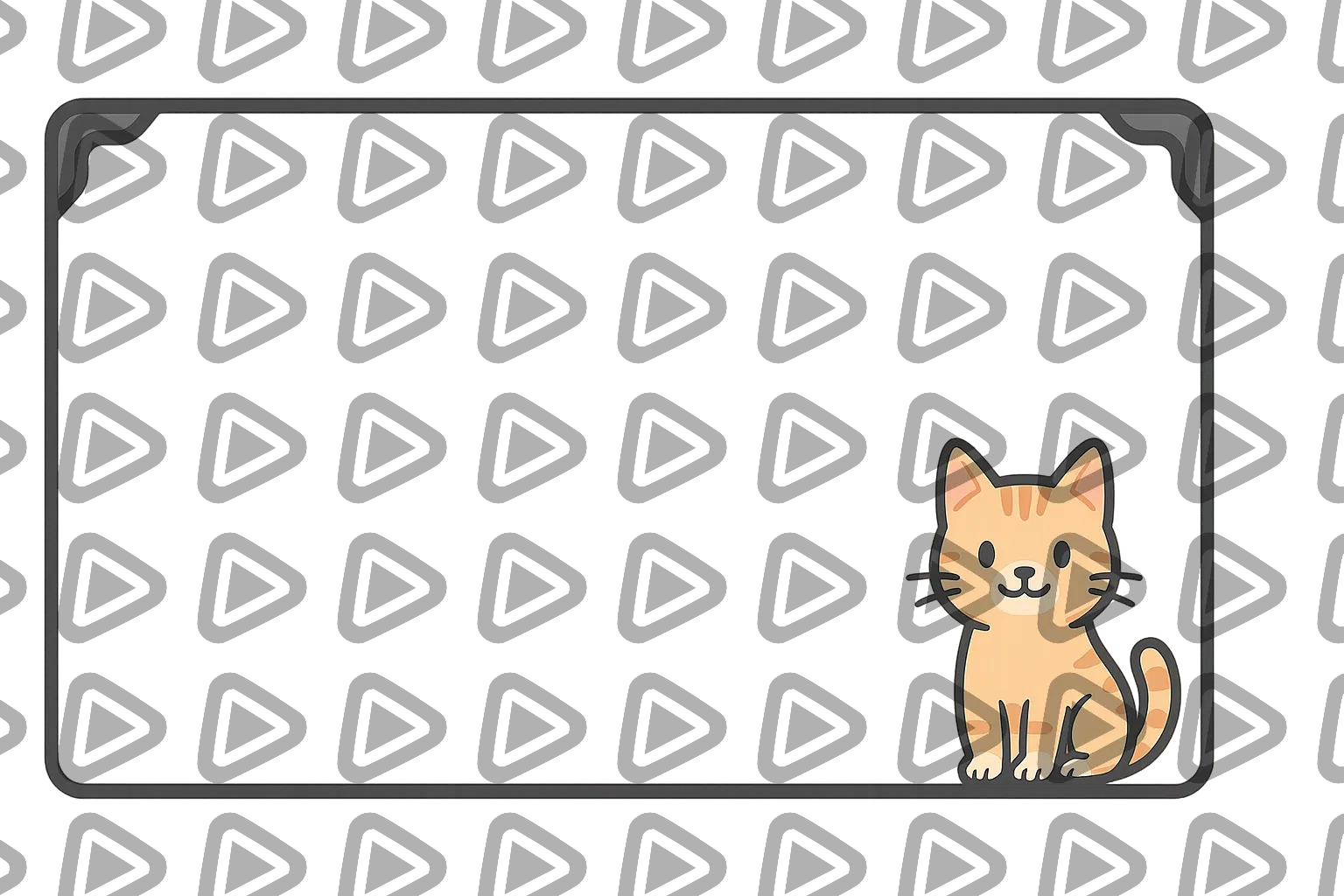
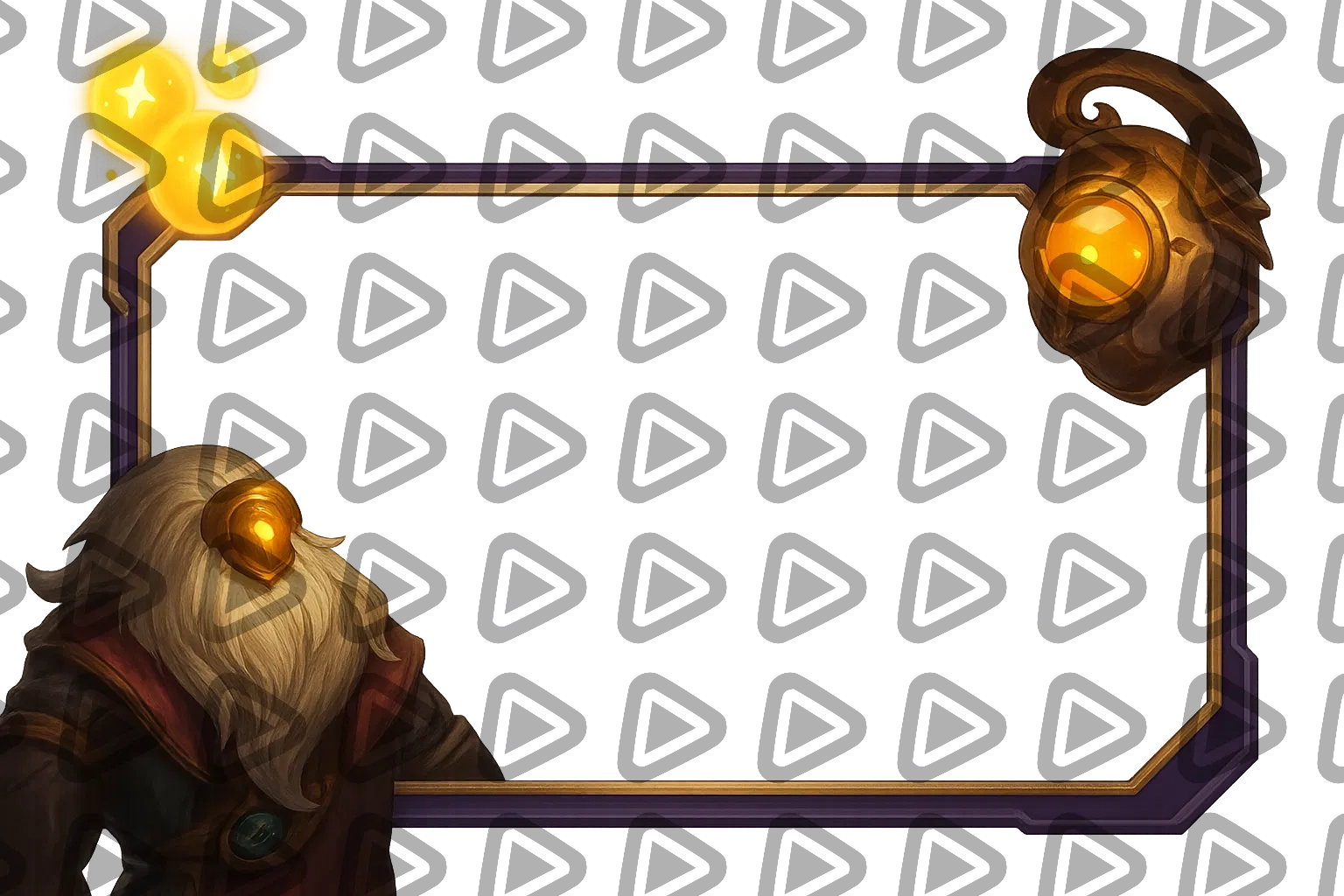
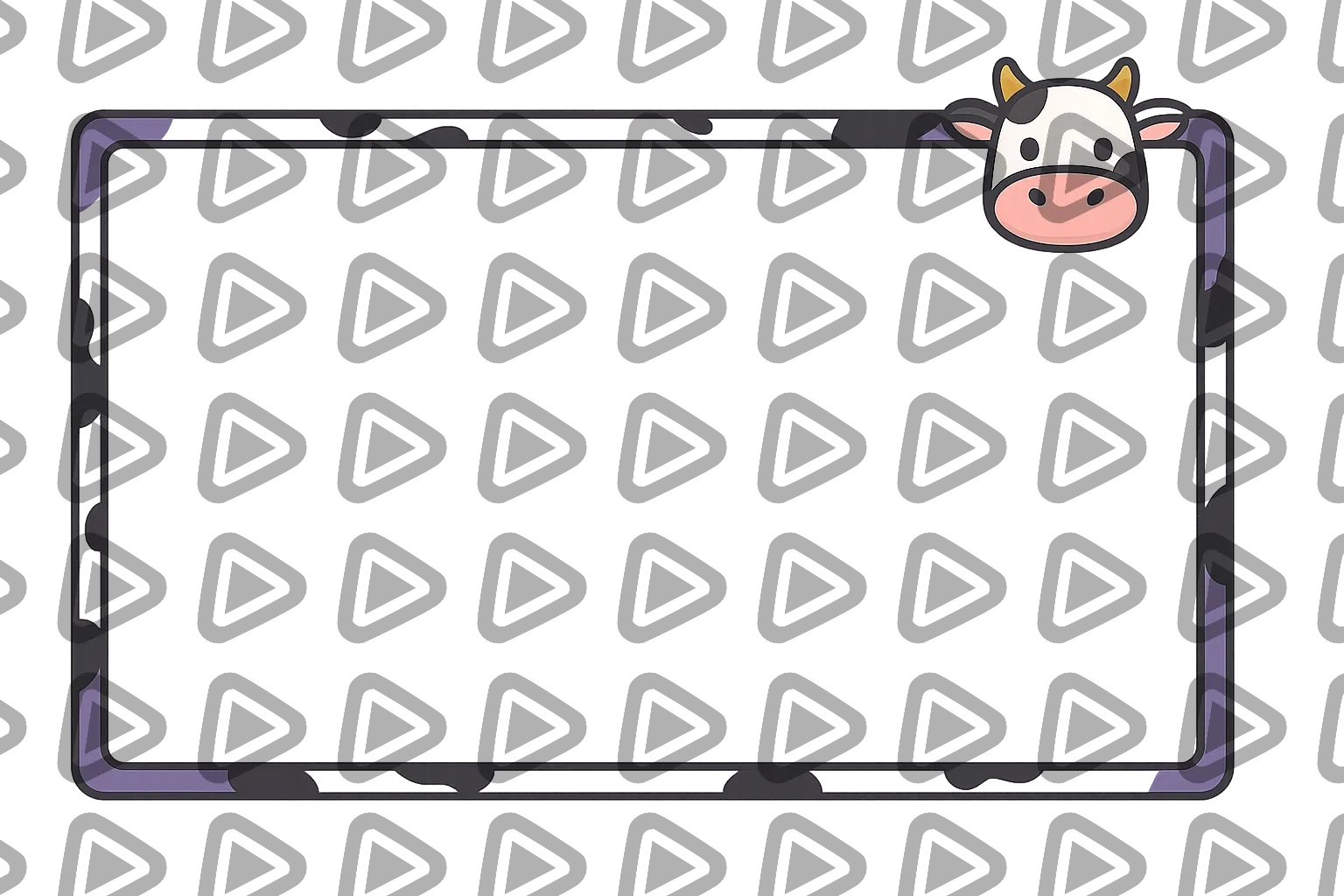
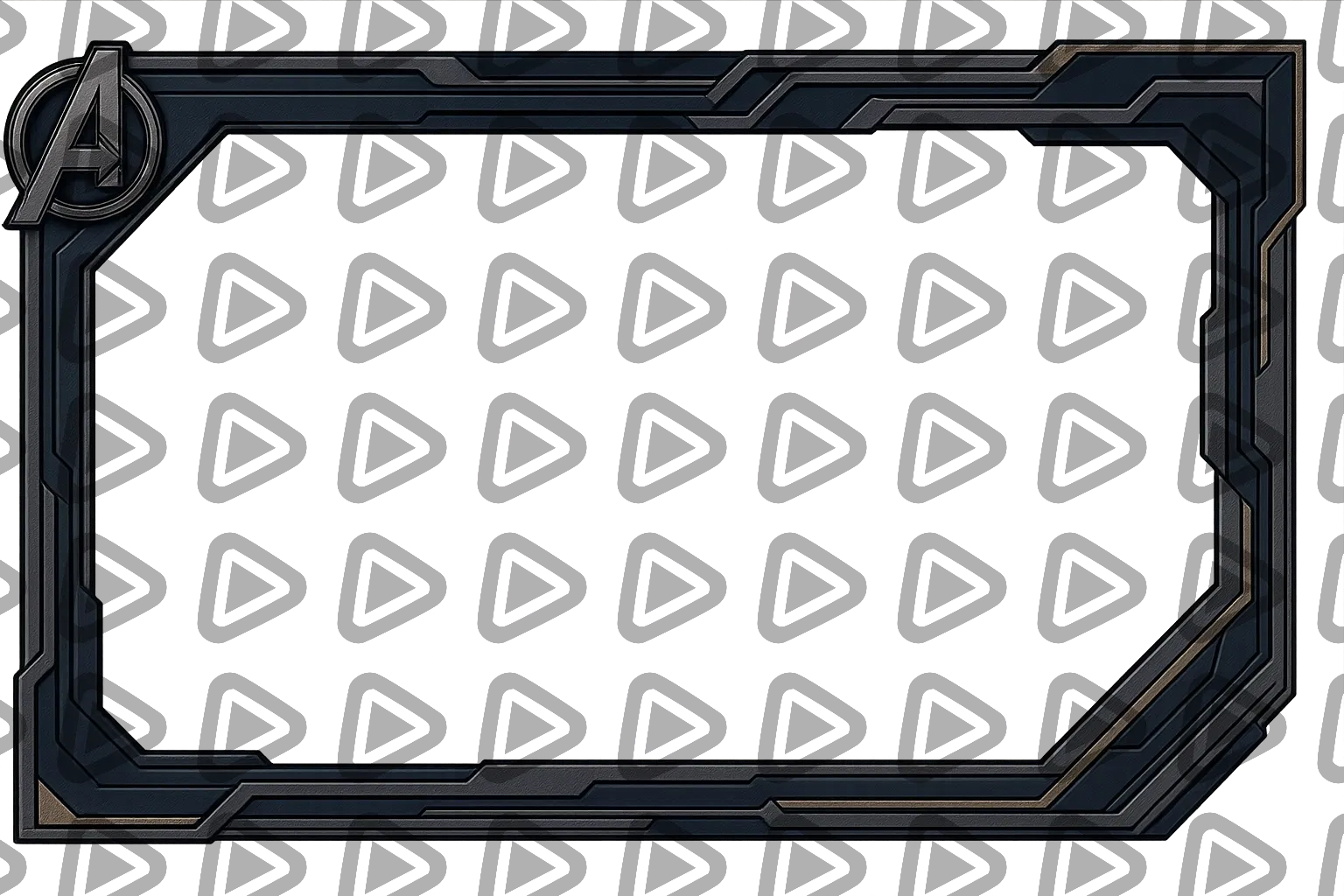
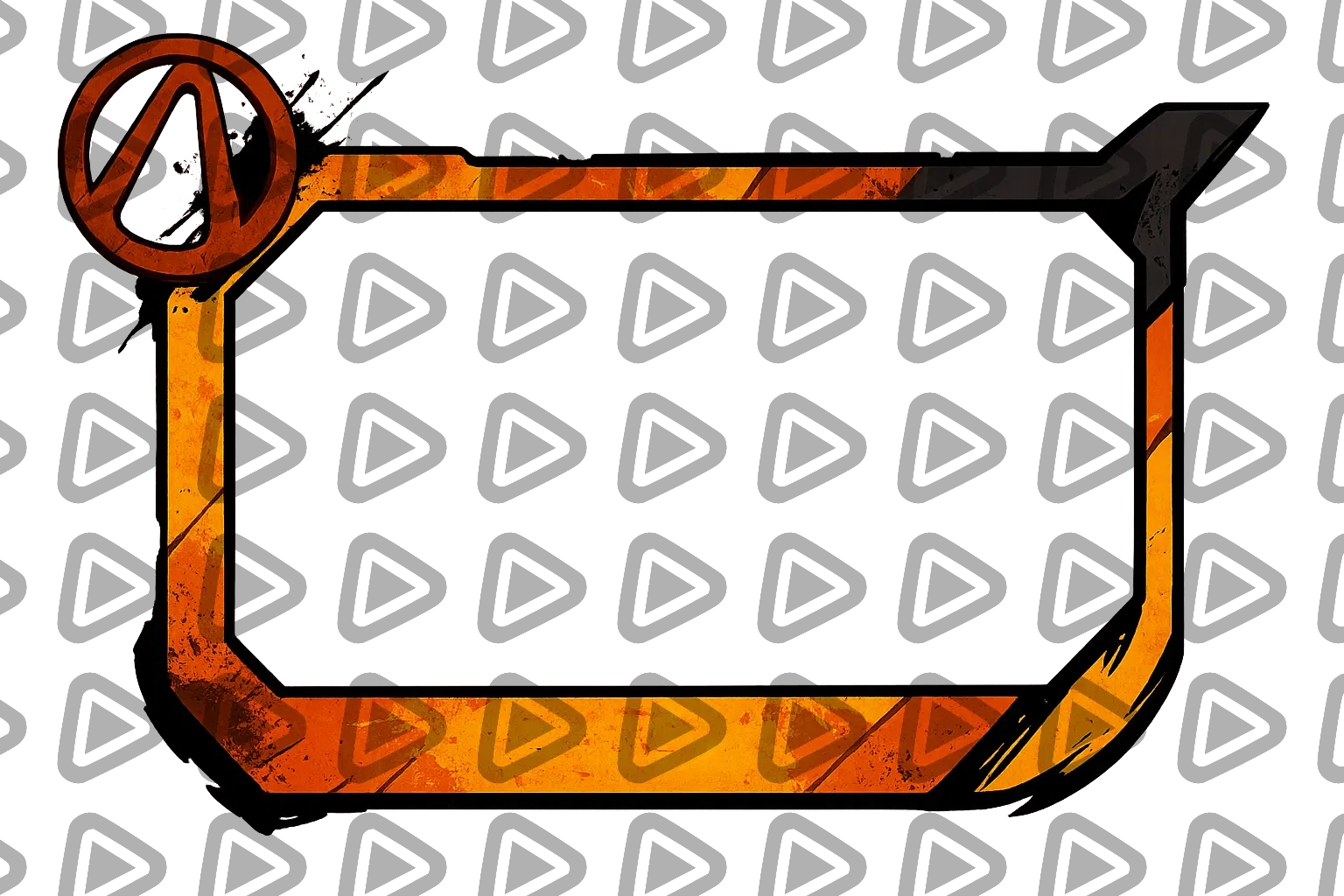
Overlays de câmera grátis e premium
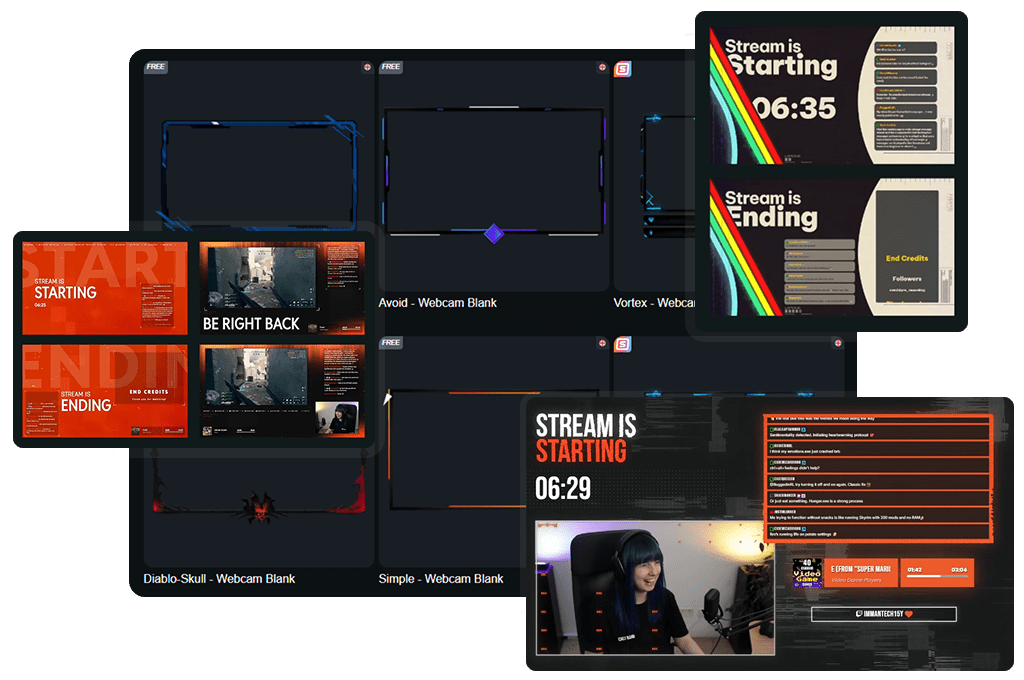
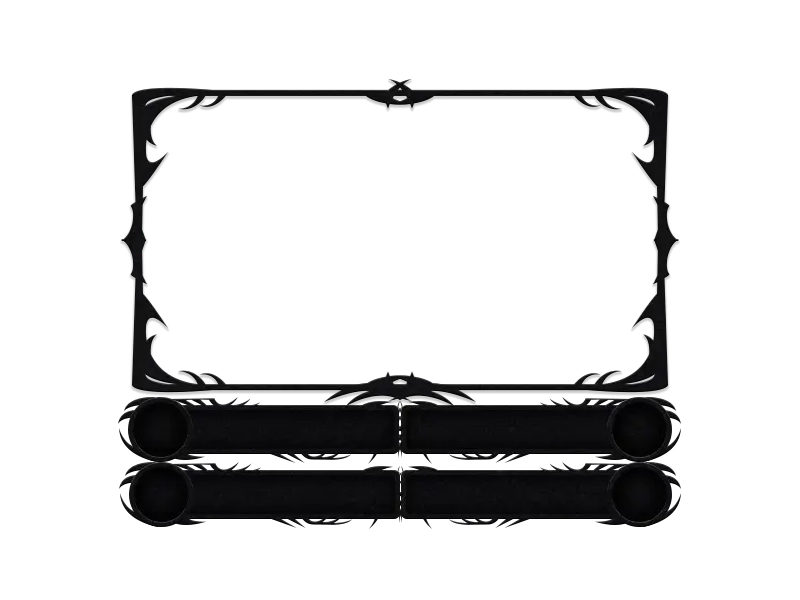
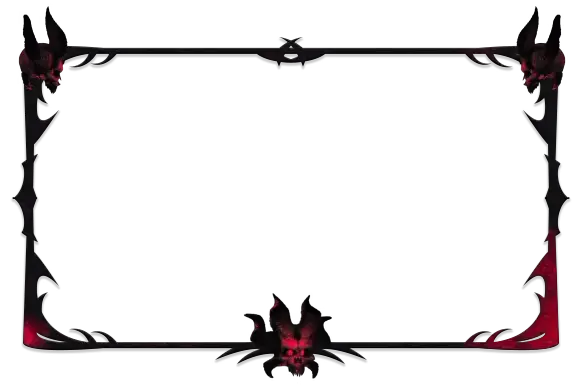
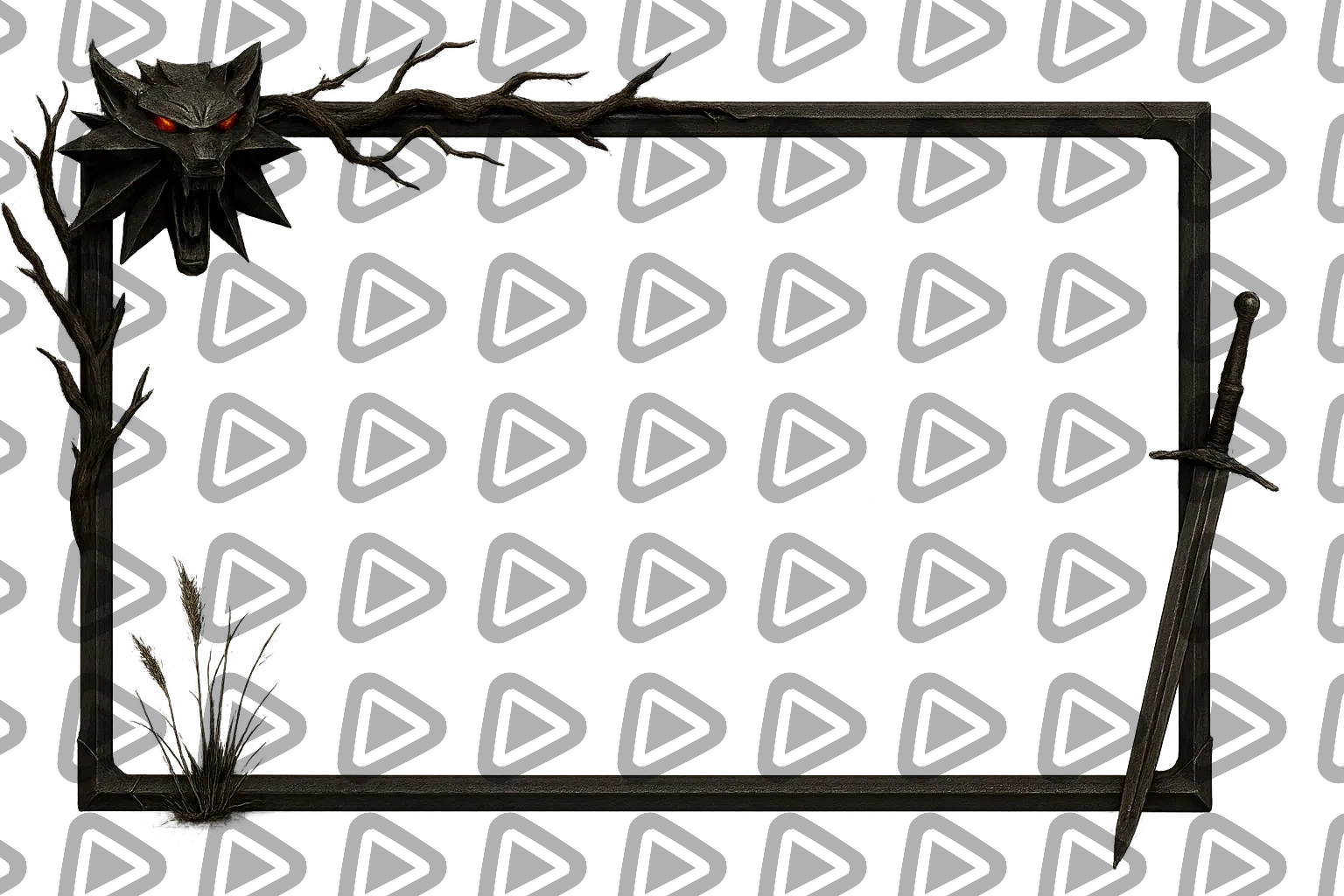
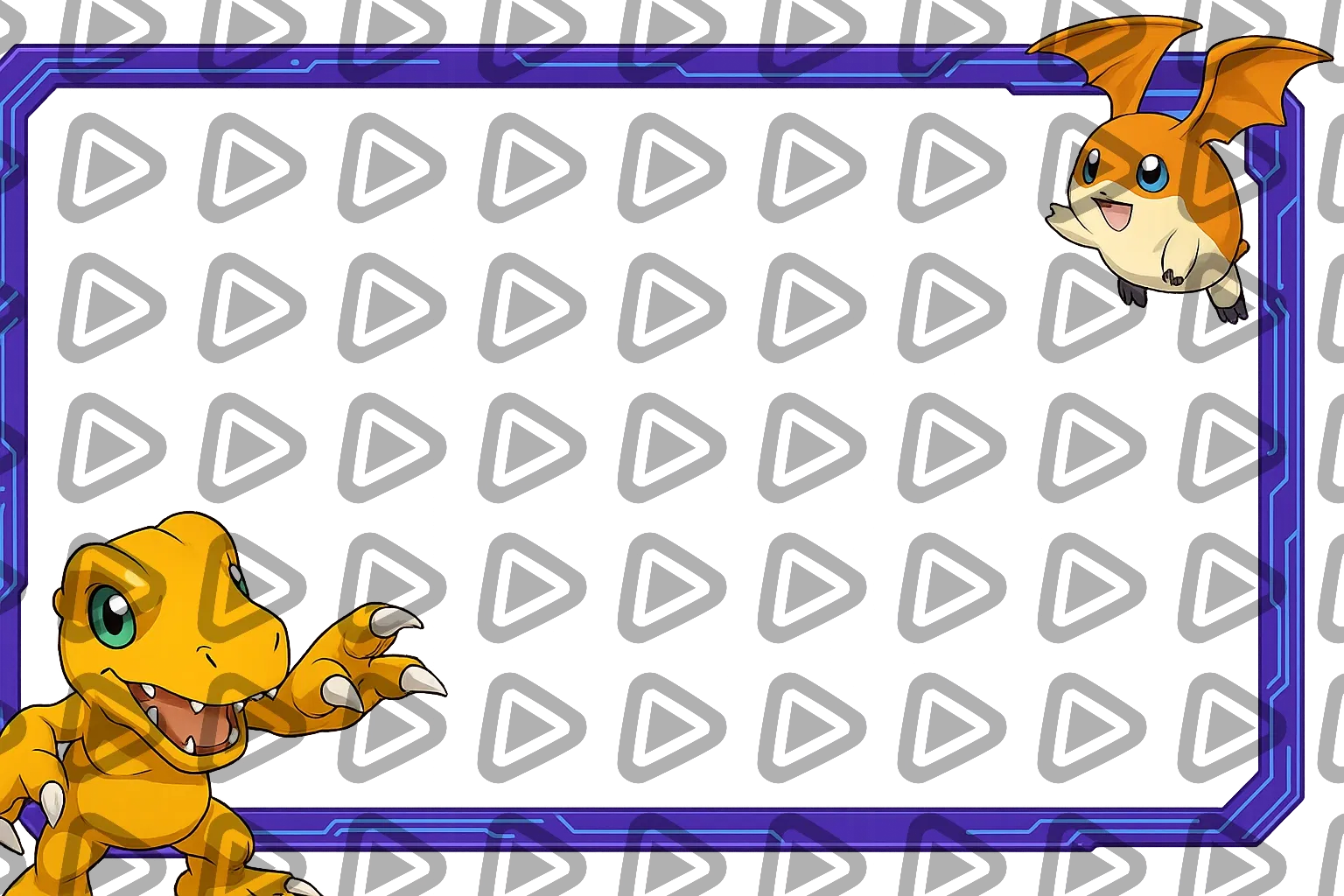
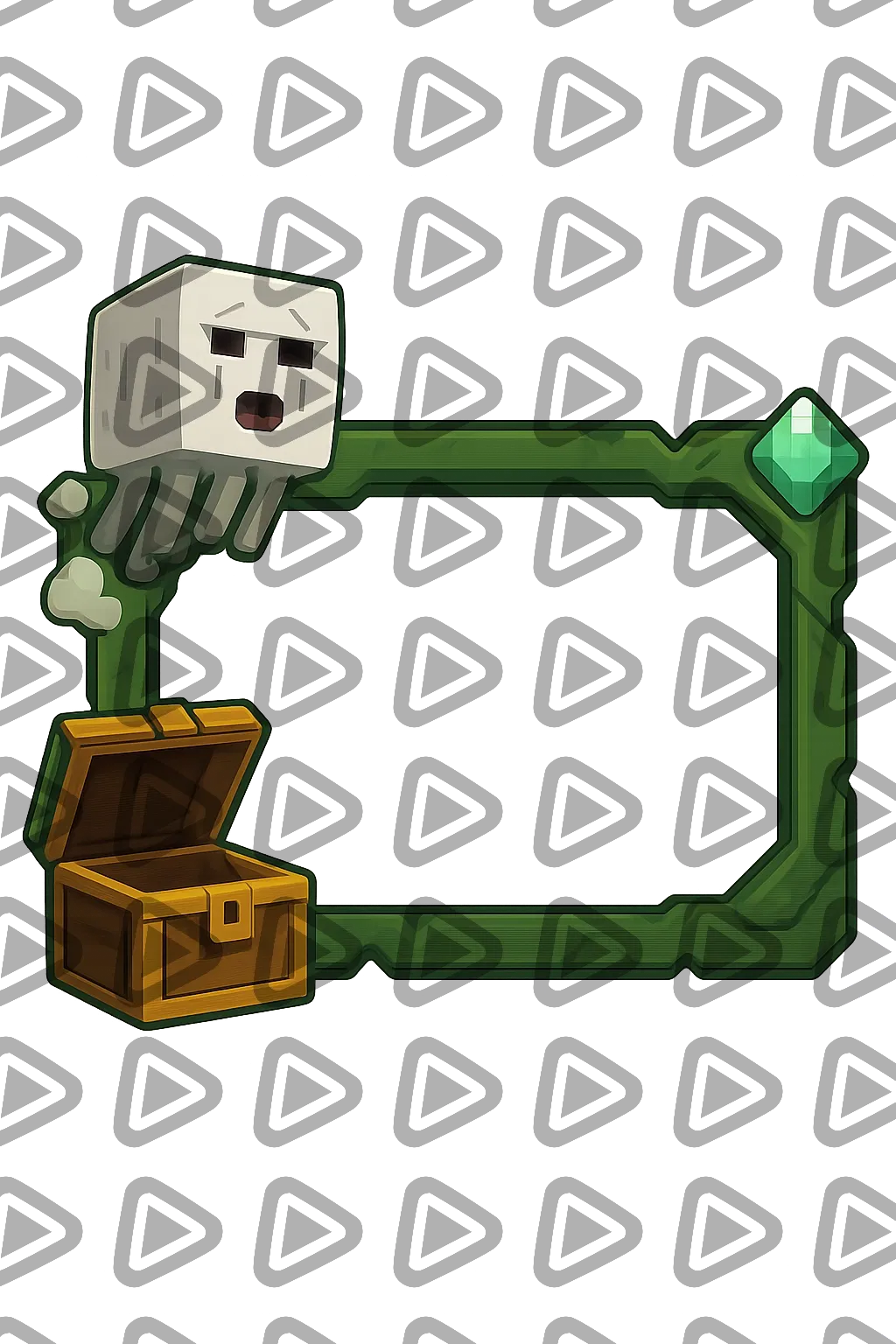
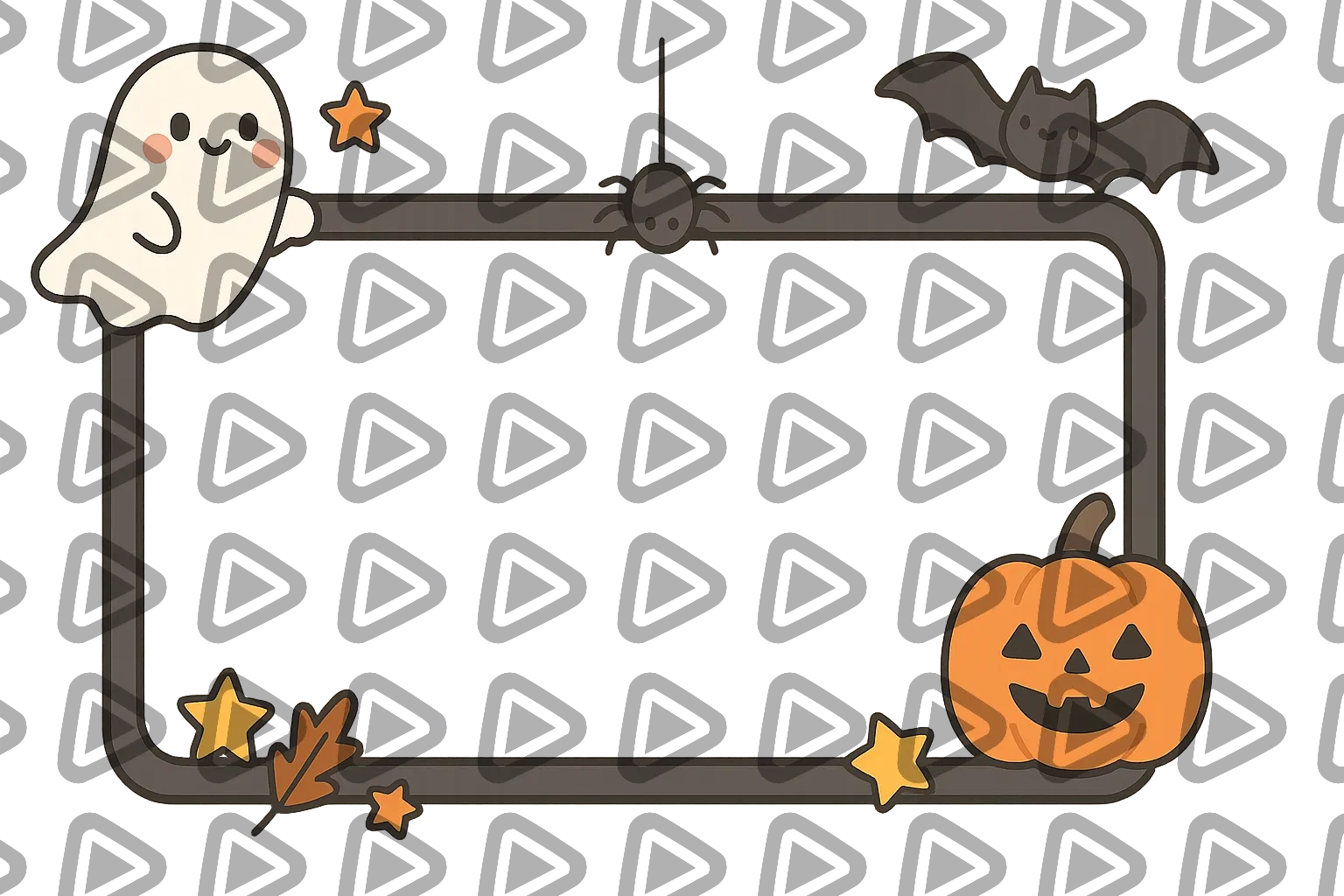
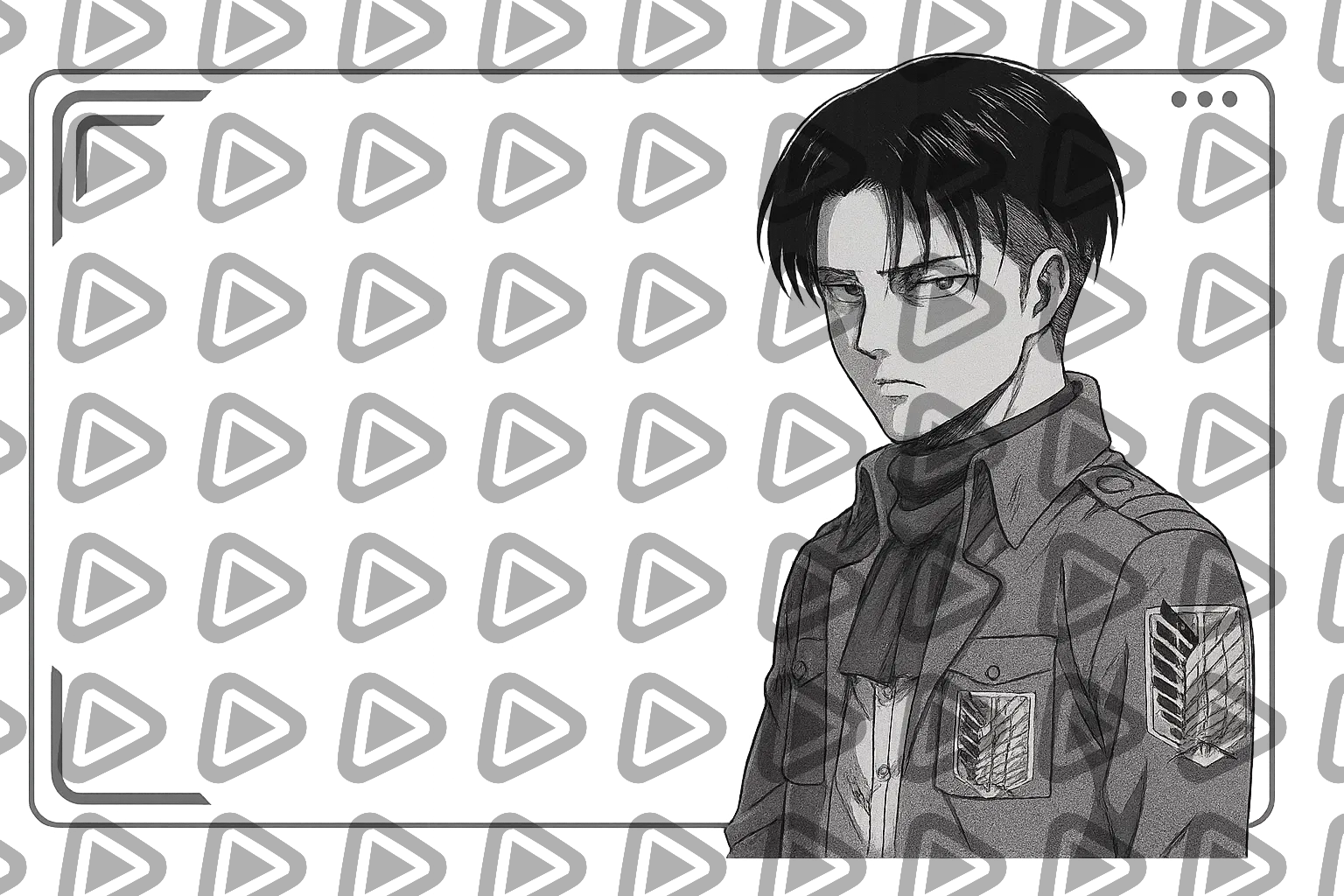
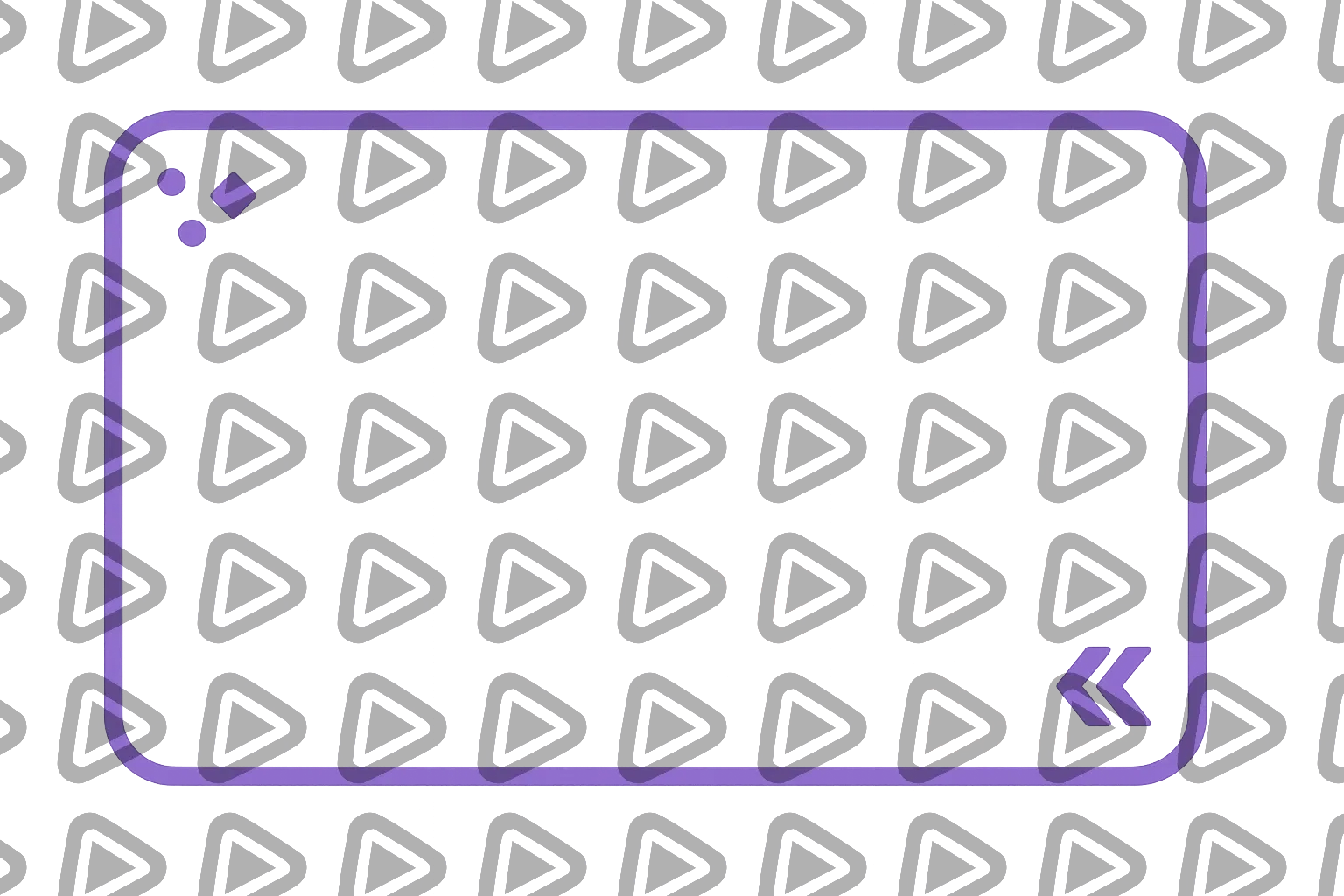
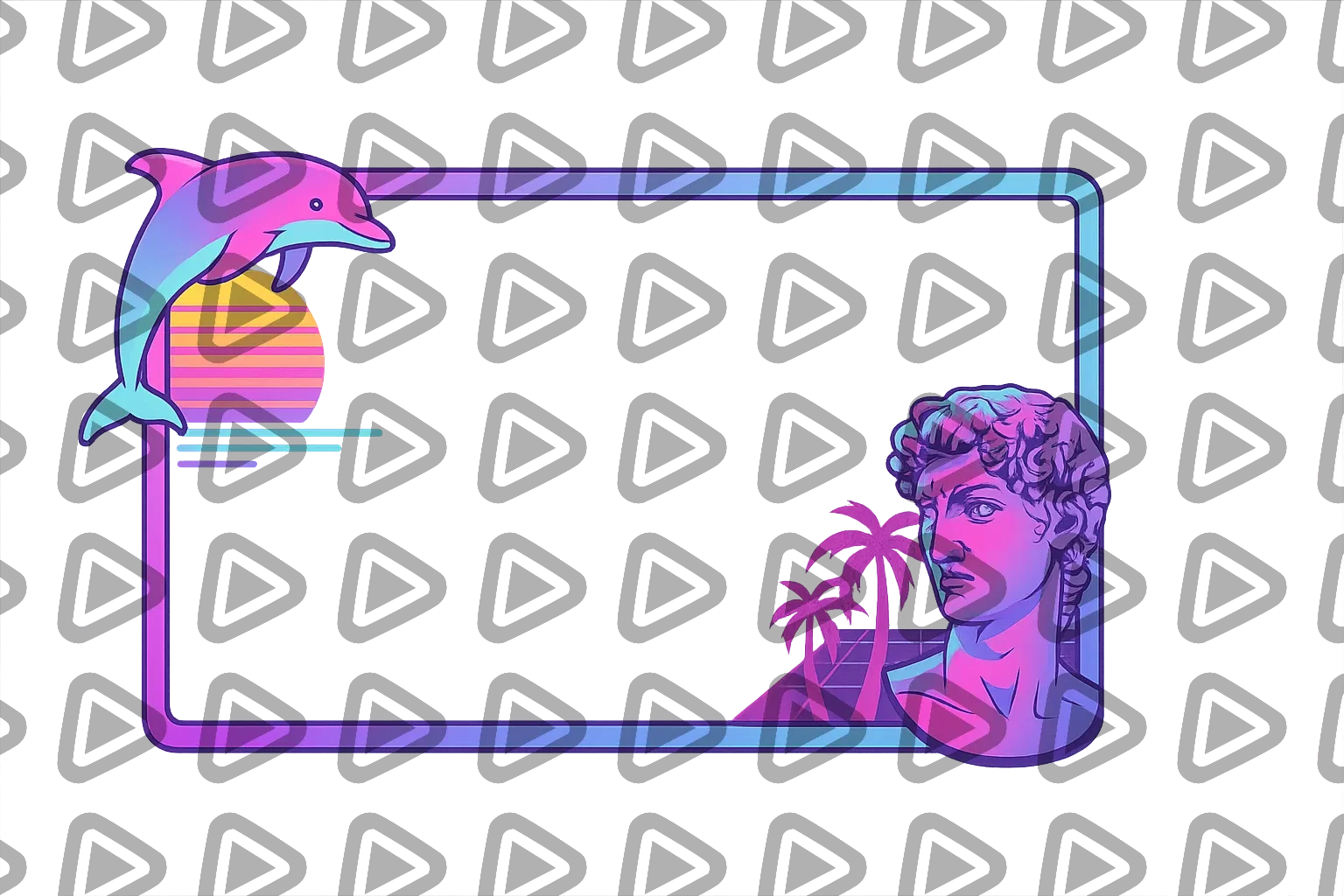
Sua facecam é onde a mágica acontece. O sorriso depois de um clutch, o susto instantâneo, a risada que faz o chat spammar emotes. Os overlays de câmera mantêm esse momento em destaque. No OWN3D Pro, você configura seu overlay de cam no Scene Builder e usa como fonte de navegador em qualquer Ferramenta de transmissão. Adiciona um overlay de webcam estiloso, uma borda de webcam clean ou uma webcam com labels para apoiadores. Otimizado para Twitch, YouTube e Kick.
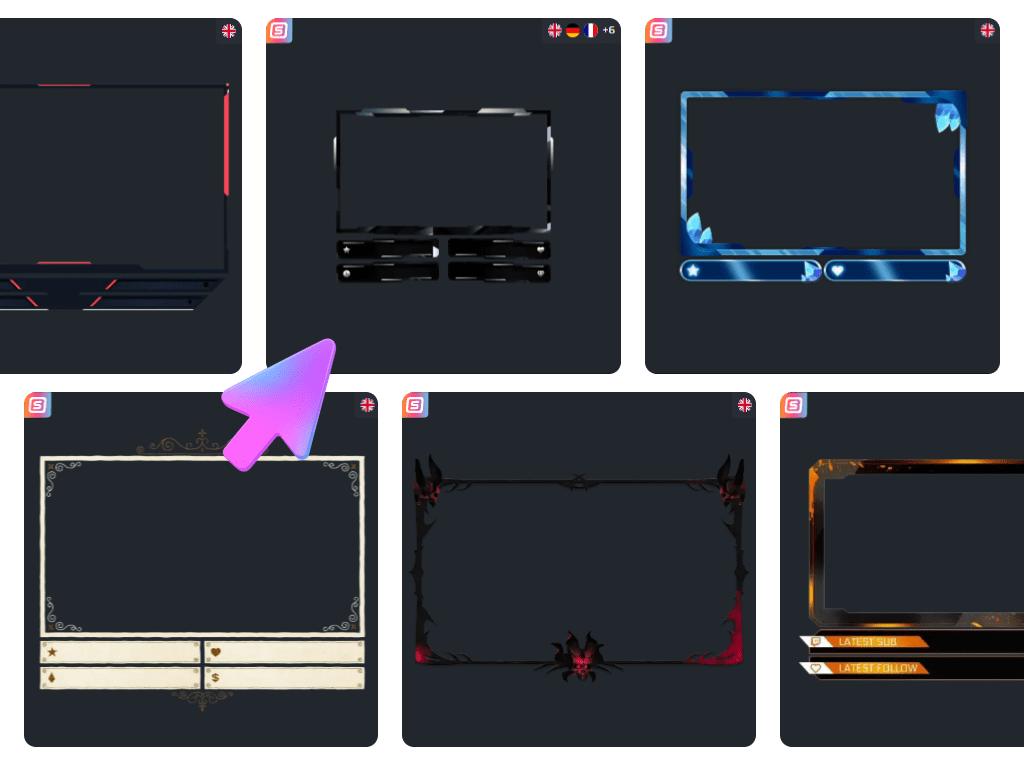
Os overlays de câmera favoritos da nossa comunidade
Todos os overlays de câmera grátis/premium
Transforma sua facecam em um destaque
Faça suas reações serem impossíveis de ignorar
Sua câmera é sua personalidade e sua história. Com overlays de câmera, sua facecam deixa de parecer um quadrado aleatório na frente do seu jogo e vira uma parte real da cena. Crie seu overlay de cam no Scene Builder do OWN3D Pro e depois leve para o OBS Studio, Streamlabs, Meld Studio, XSplit ou qualquer Ferramenta de transmissão como uma fonte de navegador.
O visual do seu próximo stream começa grátis
Dá à sua facecam o destaque perfeito
Você não precisa de um setup caro para parecer confiante no seu stream. Começa com overlays de câmera grátis e consegue um estilo de webcam com overlay clean em minutos. Quando quiser aquele brilho extra, os designs premium trazem mais variedade, mais movimento e mais personalidade, para o seu overlay de cam ficar ainda mais com a sua cara.
O que clientes satisfeitos dizem sobre nossos overlays de câmera
Vê como o nosso produto faz a diferença para os creators de conteúdo.
Um Pass. Tudo Incluído.
O Stream Pass dá-te acesso total a tudo o que o OWN3D Pro tem para oferecer. Isso inclui toda a nossa biblioteca de overlays de câmara, alerts, widgets, emotes e muito mais.
Funciona com todas as ferramentas de transmissão
Personalize seus overlays de câmera no Scene Builder e use com OBS Studio, Streamlabs, XSplit e mais. Fácil de integrar em qualquer setup.
Downloads ilimitados* de recursos
Baixe emotes, badges, painéis e mais assets estáticos. *Nosso plano ilimitado está sujeito ao uso aceitável.
Criações com AI
Ganhe 50 créditos de AI com seu Stream Pass para gerar widgets de stream personalizados, molduras de webcam, emotes e muito mais.
Pronto para multistreaming
Faça stream na Twitch, YouTube e Kick com overlays de câmera e todas as ferramentas que você precisa para um livestream com visual profissional.
Como configurar um overlay de câmera
Seu overlay de câmera está a poucos cliques. Escolhe um design, instala em uma cena e adiciona como fonte de navegador na sua Ferramenta de transmissão. Precisa de ajuda? Este guia te ajuda.
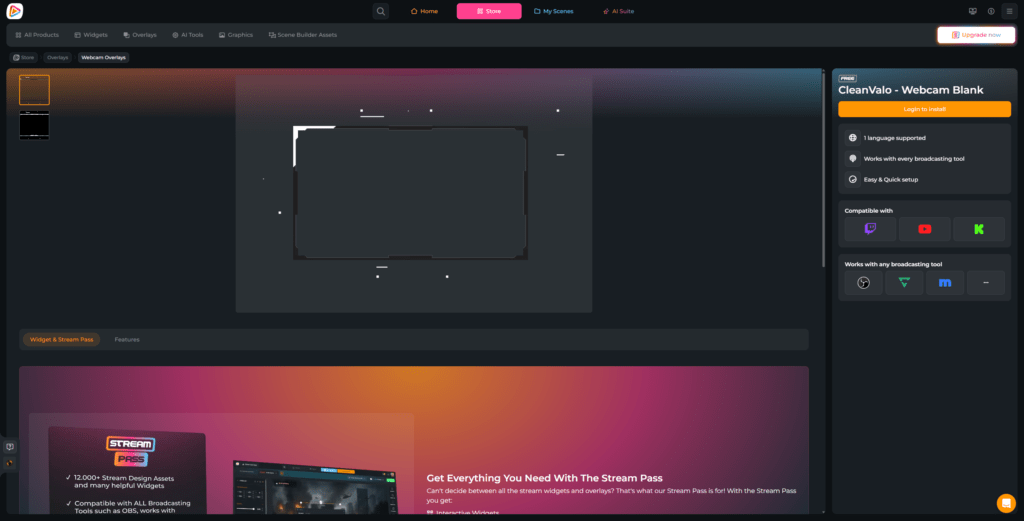
Passo 1
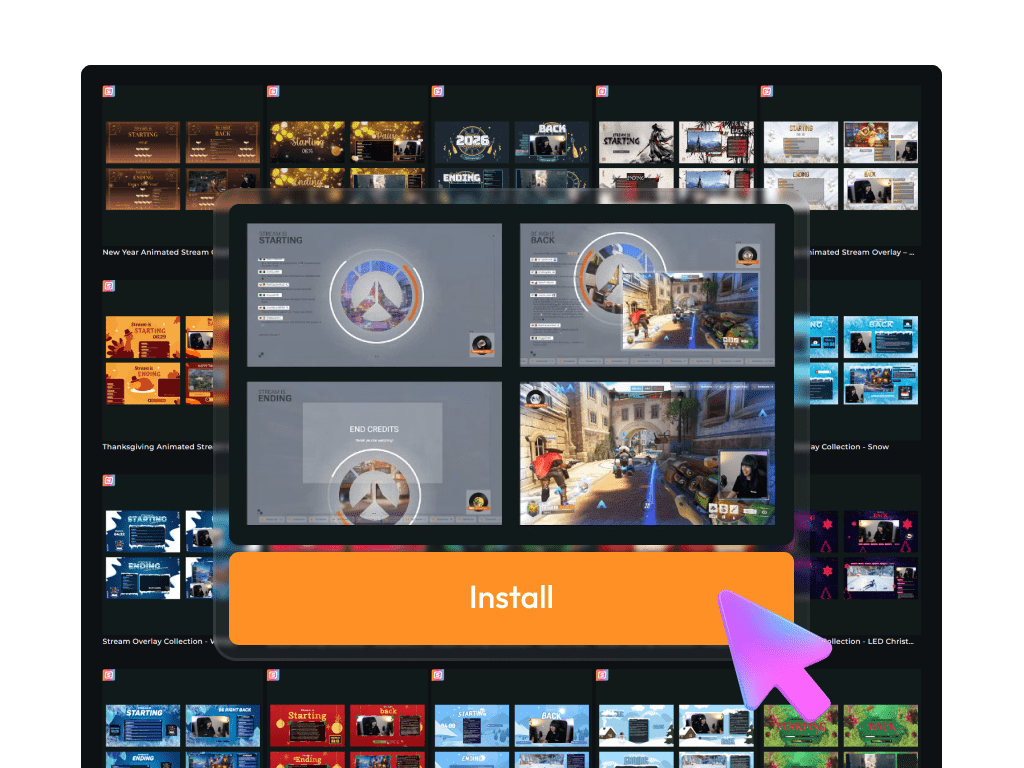
Escolhe um design que você goste e clique em “Fazer login para instalar”.
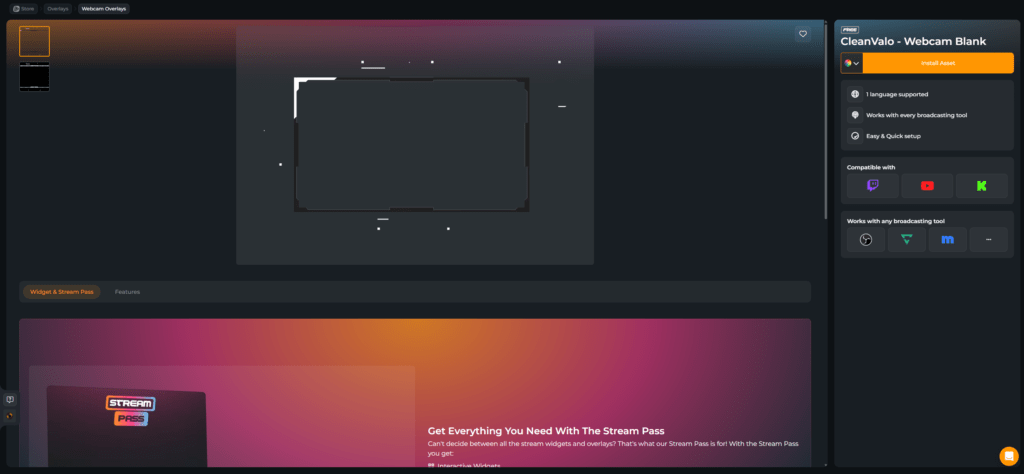
Passo 2
Faz login na OWN3D Pro com tua plataforma preferida. Assim que tu estiver logado, clica em “Install Asset”.
Passo 3
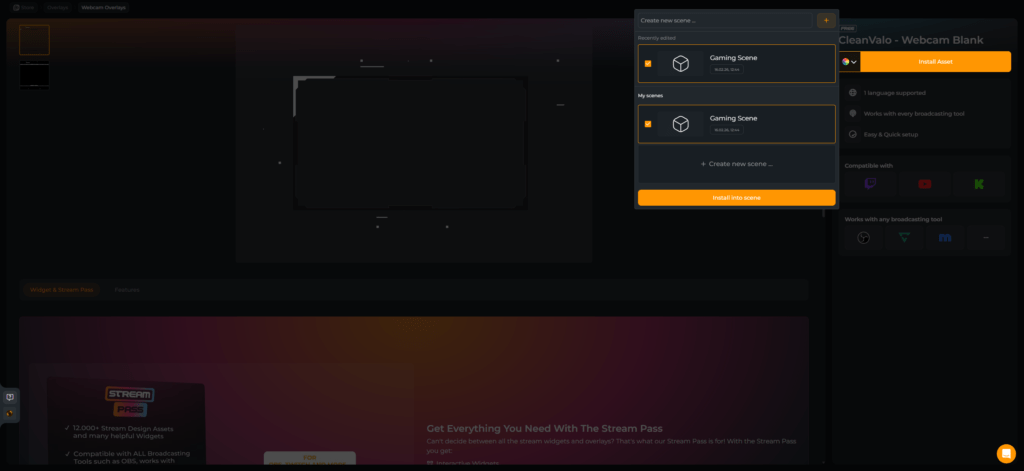
Escolhe uma cena existente ou cria uma nova. Clique na sua cena e aperte “Instalar na cena”.
Passo 4
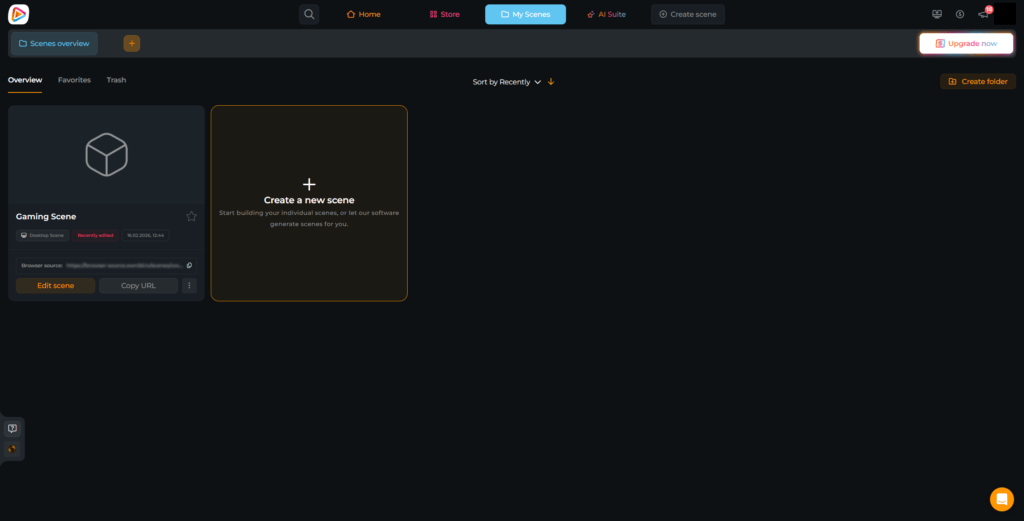
Clique no botão de notificação no topo para abrir sua cena com o novo overlay de câmera ou vá em “Minhas cenas” para acessar.
Passo 5
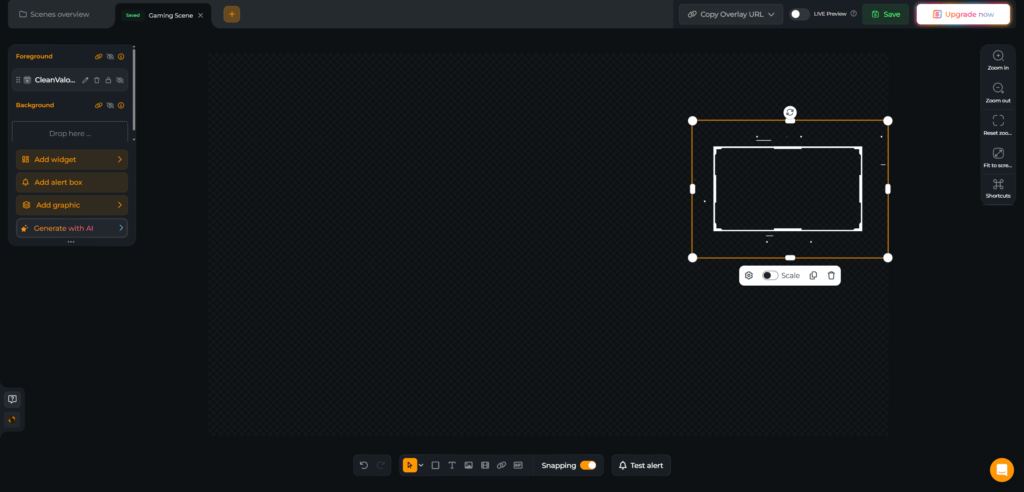
Agora você vai ver seu novo overlay de webcam dentro da sua cena. Ajuste a moldura, adicione labels, adicione outros widgets ou recursos, personalize sua cena e deixe do seu jeito. Não esqueça de salvar.
Passo 6
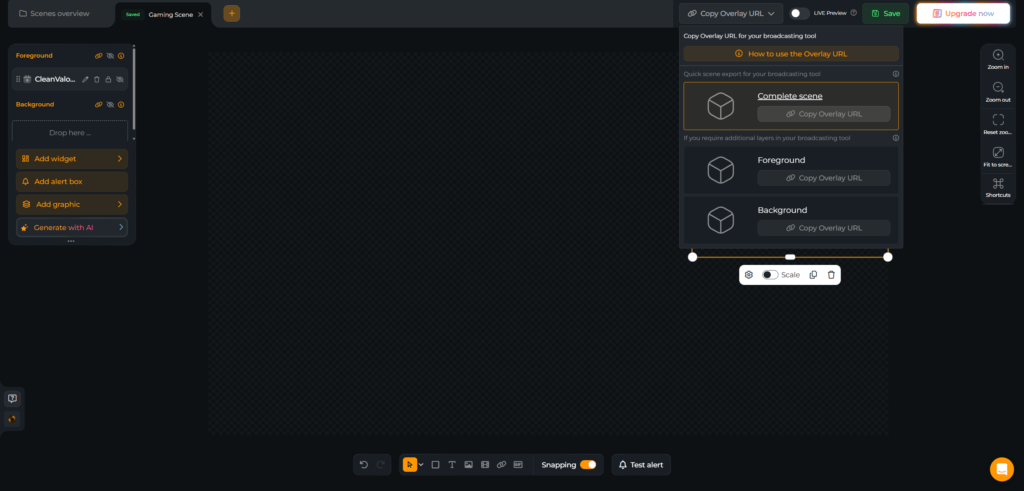
Agora é hora de adicionar sua nova cena com seu overlay de cam ao seu stream. Copie a URL da fonte de navegador e abra sua Ferramenta de transmissão. Nós usamos o OBS Studio.
Passo 7
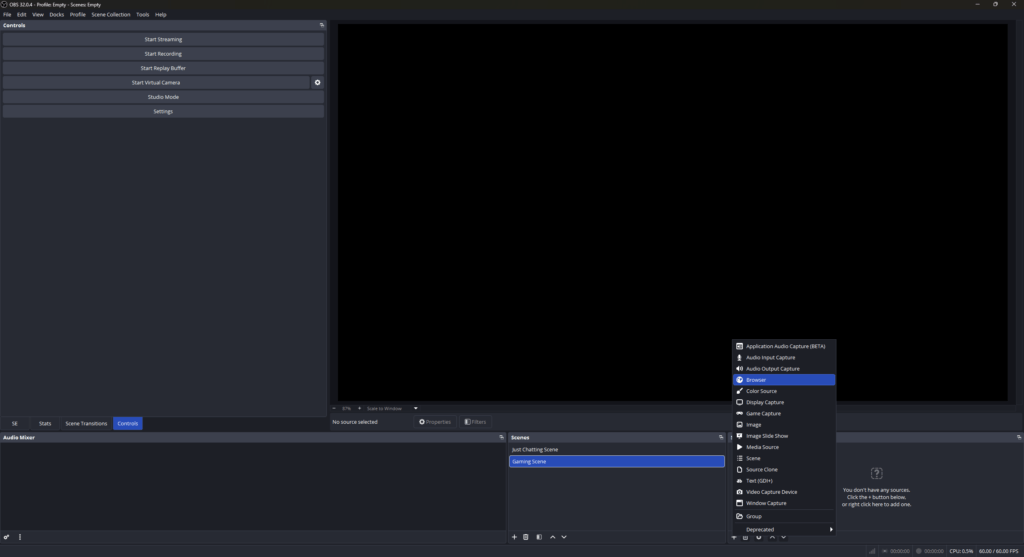
Clica em “+” em “Fontes” e escolhe “Navegador”.
Passo 8
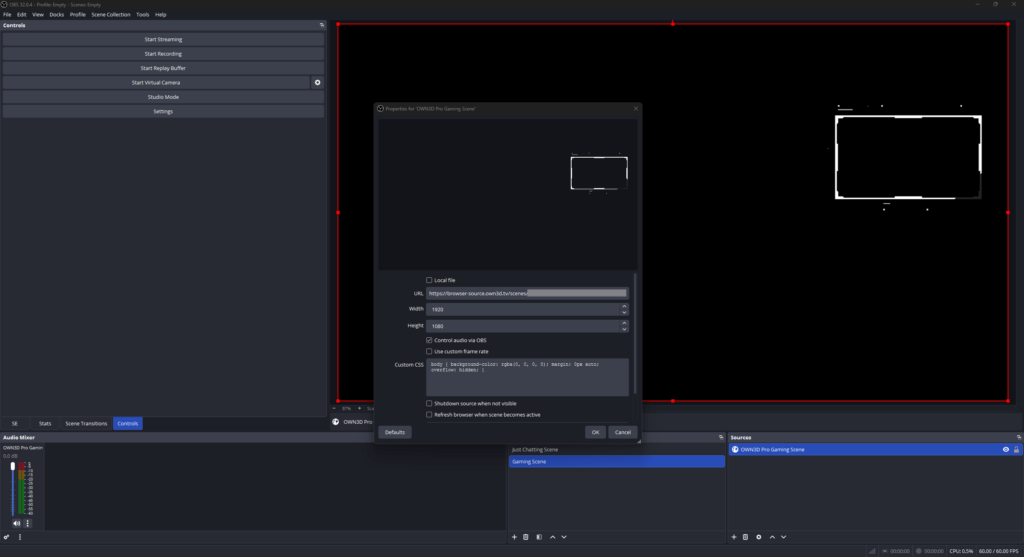
Dê um nome à sua nova fonte de navegador e cole a URL copiada no campo. Defina a fonte de navegador para 1920×1080. Se você quiser controlar o áudio no OBS, ative a opção de áudio. Pronto. Agora você pode adicionar sua câmera e gameplay e encaixar tudo perfeitamente na sua nova cena com seu novo overlay de webcam.
Perguntas frequentes sobre nossos overlays de câmera
O que são overlays de câmera e por que streamers usam?
Os overlays de câmera emolduram sua facecam para suas reações se destacarem, seu layout parecer intencional e sua marca ficar consistente em cada cena.
Como eu uso um setup de webcam com overlay no OBS Studio ou Streamlabs?
Crie seu design de webcam com overlay no Scene Builder do OWN3D Pro, copie o link da fonte de navegador da cena e depois adicione como fonte de navegador na sua Ferramenta de transmissão. Coloque acima da fonte da sua câmera e pronto.
Eu preciso baixar alguma coisa para usar um overlay na minha webcam?
Não. O teu overlay para a tua webcam é criado no Scene Builder e adicionado como uma fonte de navegador. Isso significa que permanece leve, rápido de atualizar e fácil de usar em qualquer configuração.
Posso combinar uma borda de webcam com labels como “último seguidor” ou “doador”?
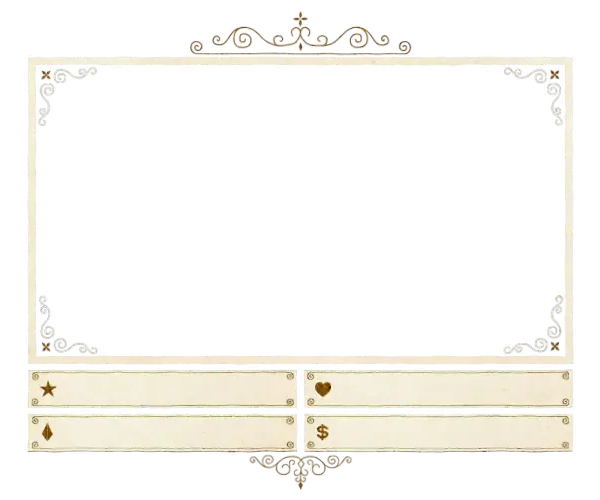
Sim. Podes criar um visual de moldura de webcam que se adapte ao teu estilo e combiná-lo com labels de stream para que a tua comunidade receba o destaque que merece.
Os overlays de câmera funcionam na Twitch, YouTube e Kick?
Sim. Como adicionas o overlay à tua webcam como uma fonte de navegador na tua ferramenta de transmissão, funciona para qualquer plataforma onde faças stream. Mas os labels de stream e outros widgets que podes usar com o OWN3D Pro são otimizados para Twitch, YouTube e Kick.
Quais overlays de câmera são melhores para um stream clean e minimalista?
Escolhe uma borda de webcam simples, com cantos discretos e contraste forte.