Home » Fonctionnalités » Overlays de webcam animés
Overlays de webcam animés gratuits et premium
Les gens ne se souviennent pas d’un gameplay parfait. Ils se souviennent de ta réaction. Le silence de stupeur. Le cri. Le sourire que tu essaies de cacher. Un overlay de webcam animé transforme ces moments bruts en une déclaration visuelle, ajoutant du mouvement autour de ta caméra et une énergie qui amplifie ta personnalité. Installe des overlays de webcam animés premium et gratuits conçus pour Twitch, YouTube, Kick, et entièrement compatibles avec chaque outil de diffusion majeur.
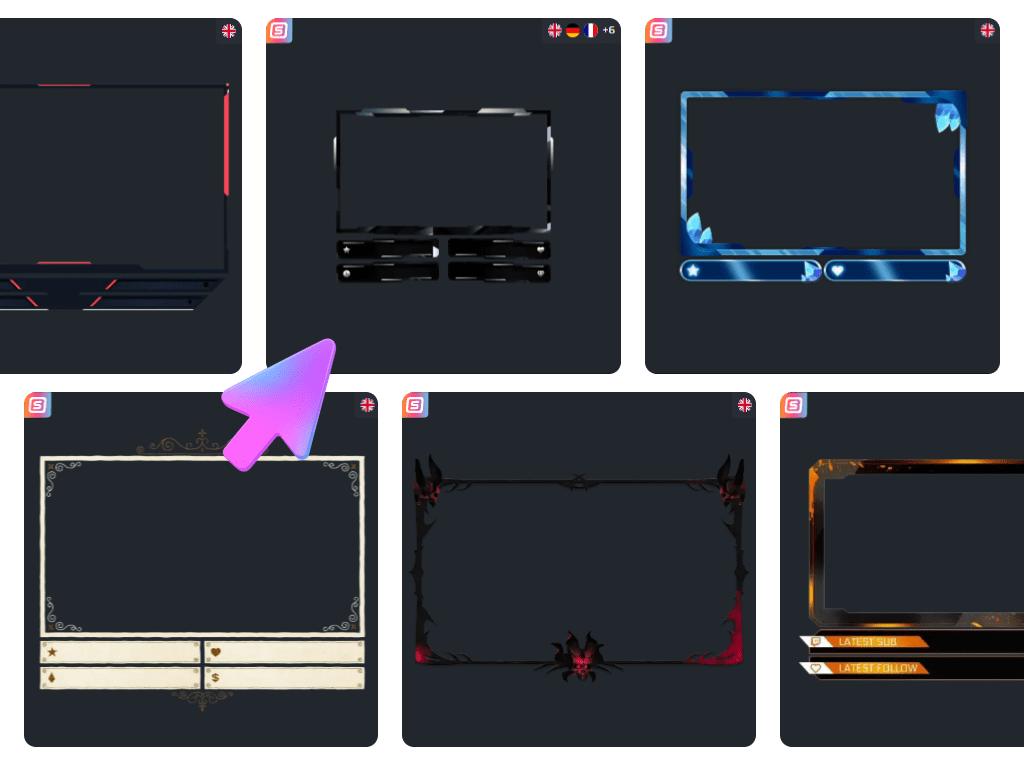
Les overlays de webcam animés préférés de notre communauté
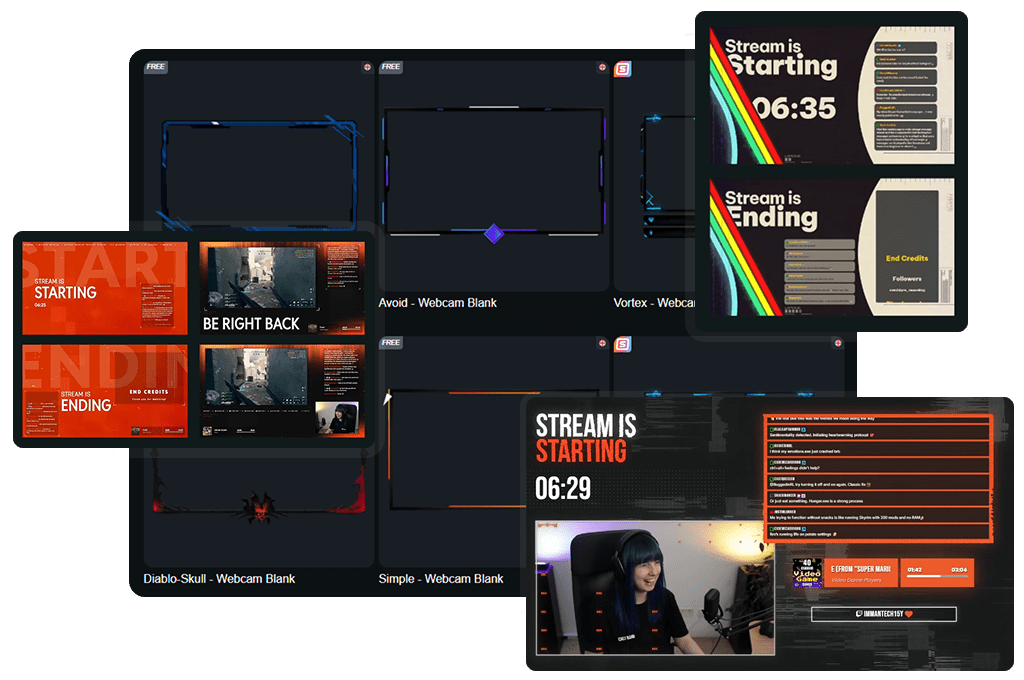
Tous les overlays de webcam animés gratuits/premium
Ajoute du mouvement à chaque instant
Une animation subtile qui rend tes réactions impossibles à ignorer
Ton stream ne s’arrête jamais. Ta facecam non plus. Un overlay de webcam animé ajoute un mouvement fluide, des effets de lumière et des détails dynamiques, donnant vie à la zone de ta caméra. Pas de distraction. Juste assez de mouvement pour guider l’œil et cadrer parfaitement tes réactions.
Crée ton overlay de webcam animé dans le Scene Builder d’OWN3D Pro et ajoute-le à OBS Studio, Streamlabs, Meld Studio, XSplit ou n’importe quel outil de diffusion en utilisant une simple source de navigateur.
Là où le mouvement rencontre la personnalité
Tes réactions sont dynamiques, ton overlay devrait l’être aussi
Tu n’as pas besoin d’une installation coûteuse pour créer un impact. Commence avec des overlays de webcam animés gratuits et ajoute un mouvement instantané à ta facecam.
Quand tu veux encore plus de présence, les designs animés premium offrent des visuels plus audacieux, des effets plus puissants et un mouvement plus expressif, pour que ton overlay de webcam ne se contente pas de te cadrer. Il évolue avec ton stream.
Ce que les clients satisfaits disent de nos overlays de webcam animés
Découvre comment notre produit fait la différence pour les créateurs de contenu.
Un Pass. Tout est inclus.
Le Stream Pass te donne un accès complet à tout ce qu’OWN3D Pro a à offrir. Tous les produits, y compris les overlays de webcam animés, les alertes, les widgets, les emotes et plus encore, sont inclus et ne sont pas vendus séparément.
Fonctionne avec tous les outils de diffusion
Personnalise tes overlays de webcam animés dans le Scene Builder et utilise-les avec OBS Studio, Streamlabs, XSplit et plus encore. Facile à intégrer à n’importe quelle configuration.
Téléchargements d’assets illimités*
Télécharge des emotes, des badges, des panels et d’autres assets statiques. *Notre offre illimitée est soumise à une utilisation équitable.
Créations propulsées par l’AI
Obtiens 50 crédits AI avec ton Stream Pass pour générer des widgets de stream personnalisés, des cadres de webcam statiques, des emotes et plus encore.
Prêt pour le multistreaming
Streame sur Twitch, YouTube et Kick avec des overlays de webcam animés et tous les outils dont tu as besoin pour un livestream au rendu professionnel.
Comment configurer un overlay de webcam animé
Ajouter du mouvement à ta facecam ne prend que quelques minutes. Besoin d’aide ? Ce guide est là pour toi.
Étape 1
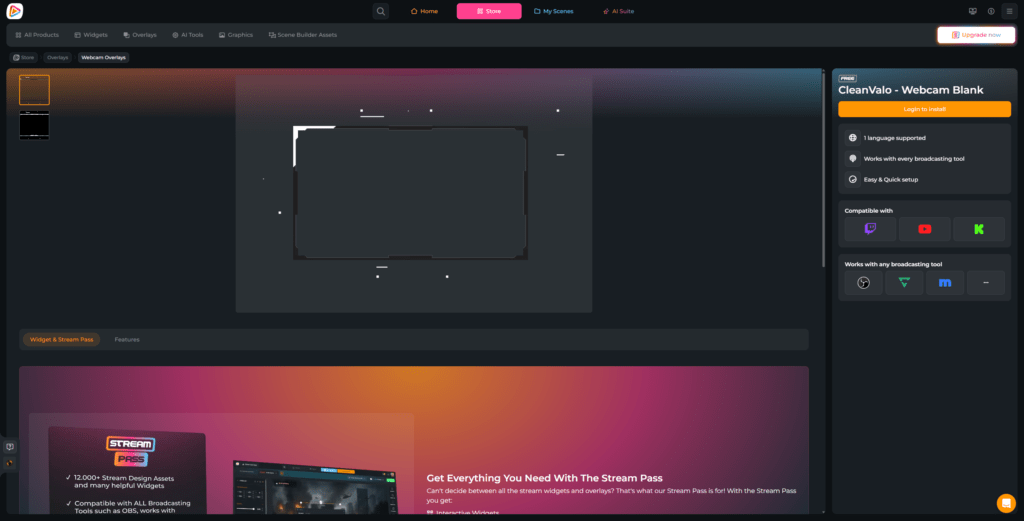
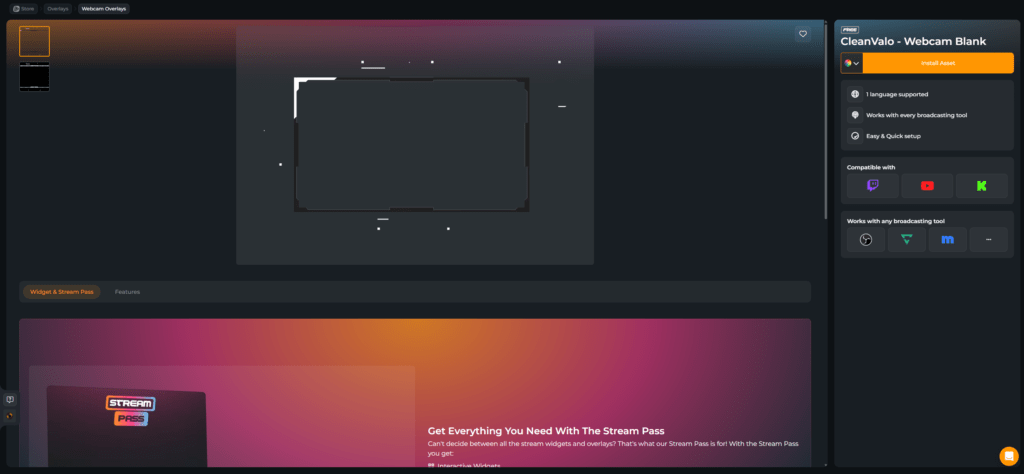
Choisis ton overlay de webcam animé préféré et clique sur « Se connecter pour installer ».
Étape 2
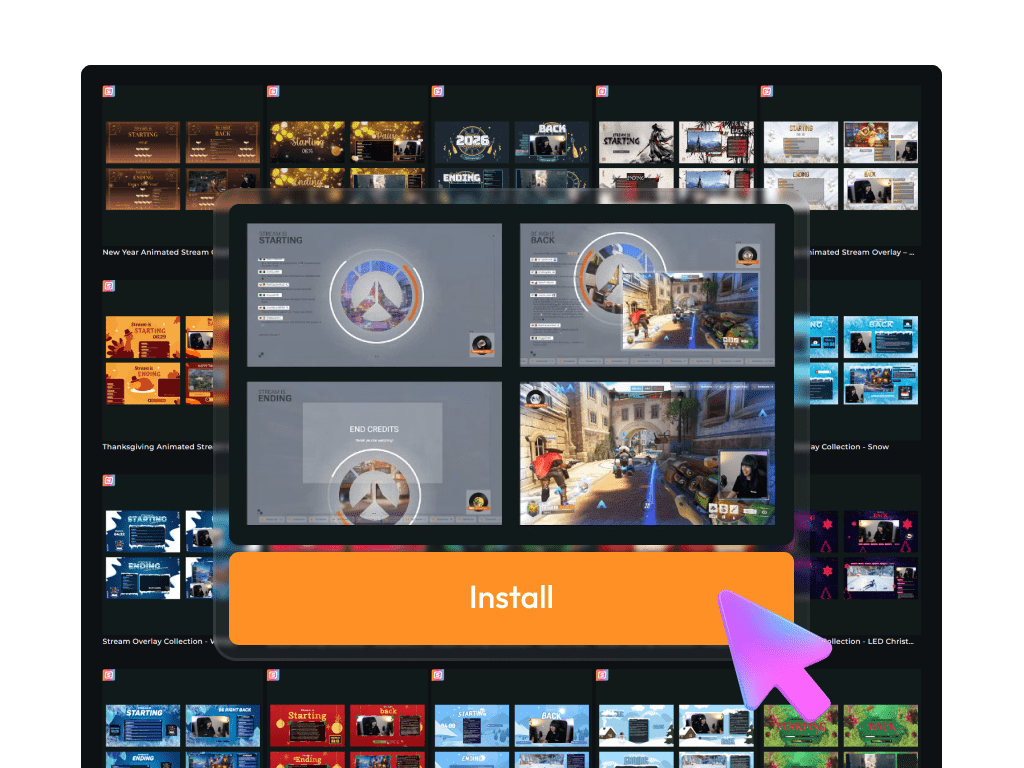
Connecte-toi à OWN3D Pro et sélectionne « Installer l’élément ».
Étape 3
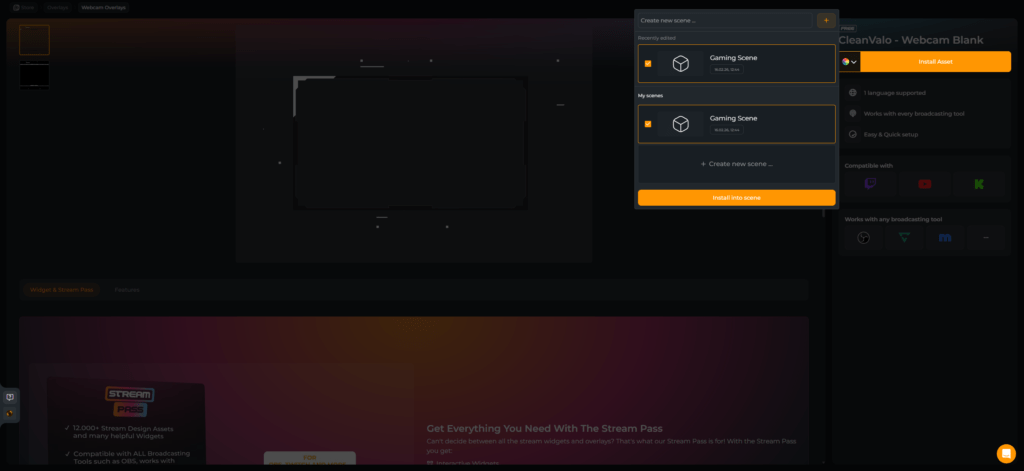
Choisis une scène existante ou crée-en une nouvelle. Clique sur « Installer dans la scène ».
Étape 4
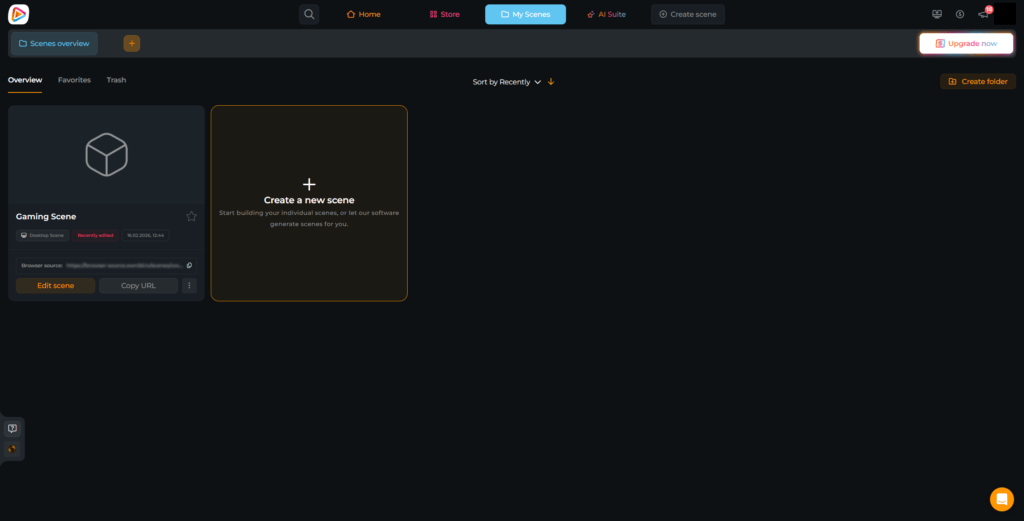
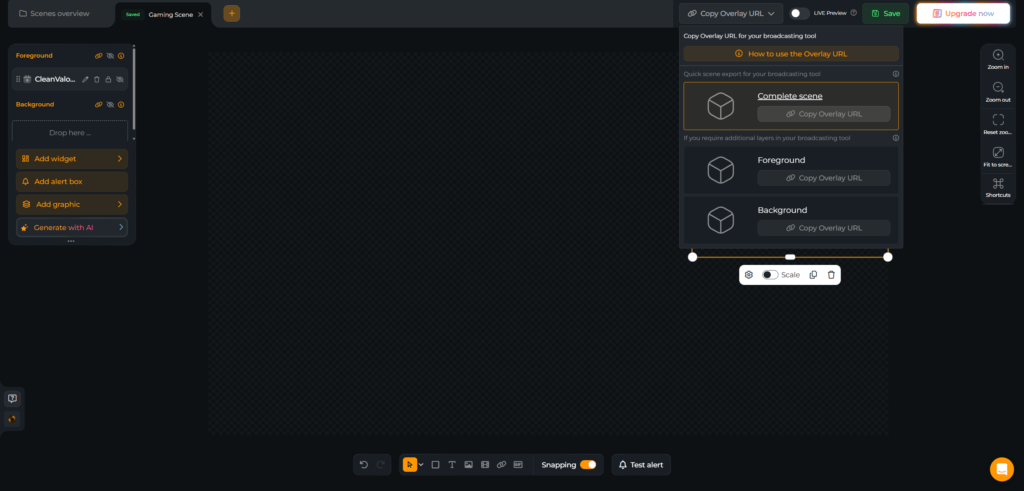
Ouvre ta scène mise à jour via la notification ou « Mes scènes ».
Étape 5
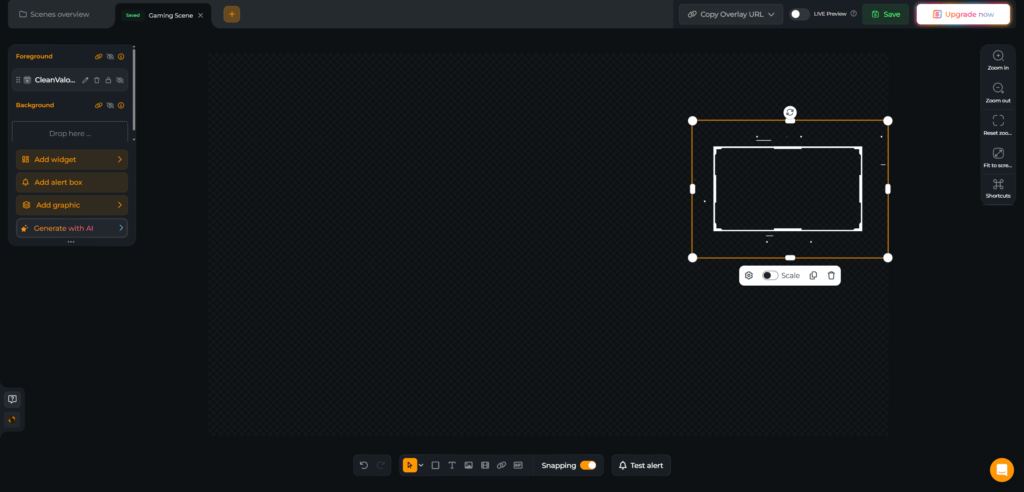
Tu verras maintenant ton nouvel overlay de webcam animé dans ta scène. Ajuste le cadre, ajoute des labels, intègre d’autres widgets ou éléments, et personnalise le tout jusqu’à ce que ton overlay de webcam animé corresponde parfaitement à ton style. N’oublie pas d’enregistrer tes modifications.
Étape 6
Il est maintenant temps d’intégrer ta scène avec l’overlay de webcam animé dans ton livestream. Copie l’URL de la source du navigateur et ouvre ton outil de diffusion. Nous utilisons OBS Studio comme exemple.
Étape 7
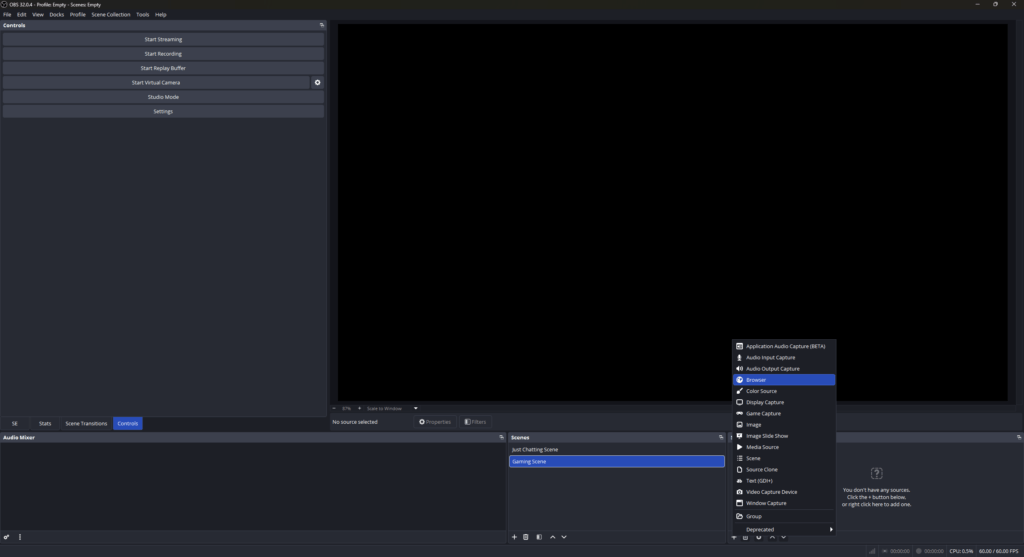
Clique sur « + » dans le panneau « Sources » et sélectionne « Navigateur ».
Étape 8
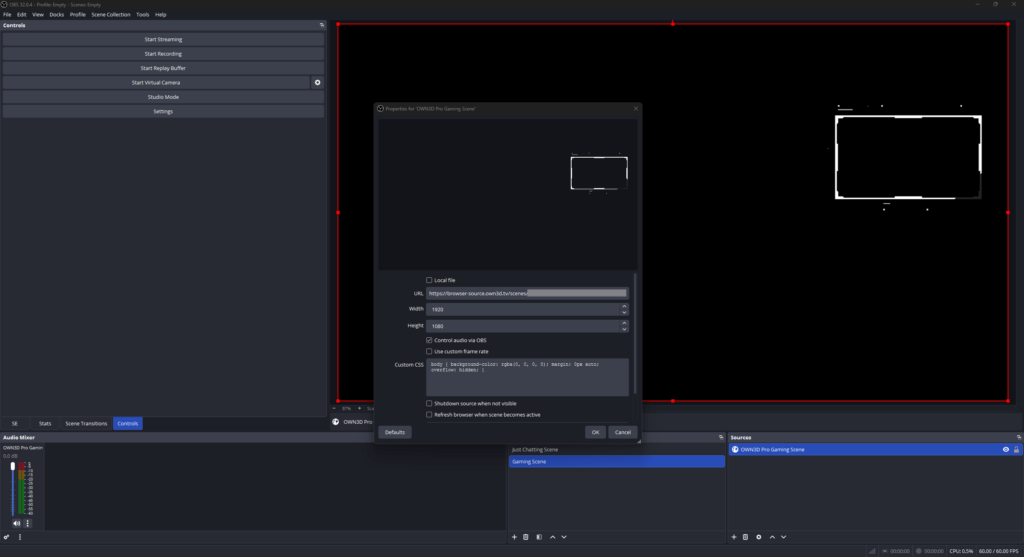
Nomme ta nouvelle source de navigateur et colle l’URL copiée dans le champ. Règle la résolution sur 1920×1080 pour un résultat optimal. Si tu souhaites gérer l’audio directement dans OBS, active l’option audio. C’est tout. Tu peux maintenant ajouter tes sources de caméra et de gameplay, tout aligner correctement et streamer avec ton overlay de webcam animé entièrement intégré.


FAQ sur nos overlays de webcam animés
Qu’est-ce qu’un overlay de webcam animé ?
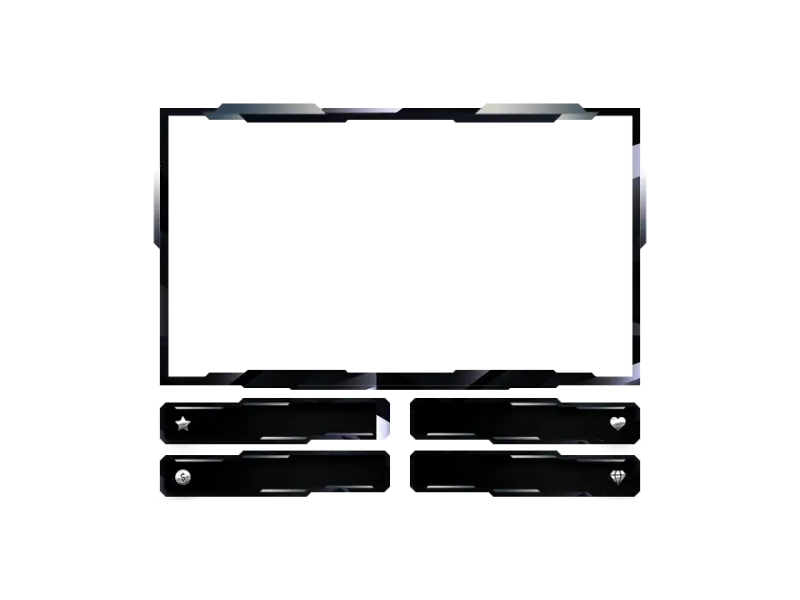
Un overlay de webcam animé est un cadre mobile pour ta facecam. Au lieu d’une bordure statique, il comprend des éléments de mouvement subtils, tels que des accents fluides ou des effets de lumière dynamiques, qui rendent la zone de ta caméra plus vivante et visuellement intégrée à ton stream.
Existe-t-il un overlay de webcam animé gratuit ?
Les overlays de webcam animés sont-ils des fichiers téléchargeables ?
Non. Les overlays de webcam animés ne sont pas des fichiers de téléchargement traditionnels. Ils sont créés et gérés dans le Scene Builder d’OWN3D Pro et ajoutés à OBS ou à d’autres outils de diffusion en tant que source de navigateur. Cela permet de garder le tout flexible et facile à mettre à jour.
Les overlays de webcam animés fonctionnent-ils avec OBS et d’autres logiciels de streaming ?
Oui. Tu peux utiliser ton overlay de webcam animé avec OBS Studio, Streamlabs, XSplit, Meld Studio et d’autres outils de diffusion similaires. Ajoute-le simplement comme source de navigateur et positionne-le au-dessus de ta caméra.
Puis-je utiliser des overlays de webcam animés sur Twitch, YouTube et Kick ?
Oui. Ton overlay de webcam animé s’exécute via ton outil de diffusion en tant que source de navigateur, donc le design lui-même fonctionne sur n’importe quelle plateforme sur laquelle tu streames. L’animation est indépendante de la plateforme.
Si tu ajoutes des labels OWN3D Pro ou d’autres widgets autour de ton overlay de webcam animé, ceux-ci sont optimisés pour Twitch, YouTube et Kick. Cela te permet d’afficher tes derniers followers, abonnés, donateurs ou autres soutiens directement autour de ta facecam.
Puis-je combiner un overlay de webcam animé avec des labels de stream ?
Oui. Différentes options de mise en page sont disponibles. Tu peux utiliser un overlay de webcam animé épuré pour un look minimaliste, ou en choisir un qui inclut de l’espace pour les labels. Si tu le souhaites, tu peux ajouter des éléments tels que les derniers followers, abonnés, donateurs ou autres soutiens pour les mettre en avant autour de ton overlay de webcam animé. Ou reste simple. Cela dépend entièrement de ton style et de ta configuration de stream.
Un overlay de webcam animé affectera-t-il les performances de mon stream ?
Les overlays de webcam animés sont optimisés pour le streaming et conçus pour fonctionner de manière fluide lorsqu’ils sont utilisés comme source de navigateur dans une configuration standard.