Home » Fonctionnalités » Streamlabs Stream Labels
Free & Premium Streamlabs Stream Labels
Tout stream se nourrit d’interactions. Lorsqu’un nouveau follower s’inscrit ou qu’un don tombe, votre contenu prend vie. Avec les labels de stream de Streamlabs, vous apportez ces moments directement dans votre overlay en temps réel. Votre stream réagit instantanément, tout en restant structuré et professionnel. Que vous soyez sur Twitch, YouTube ou Kick, nos labels garantissent que votre communauté voit chaque événement au moment où il se produit.
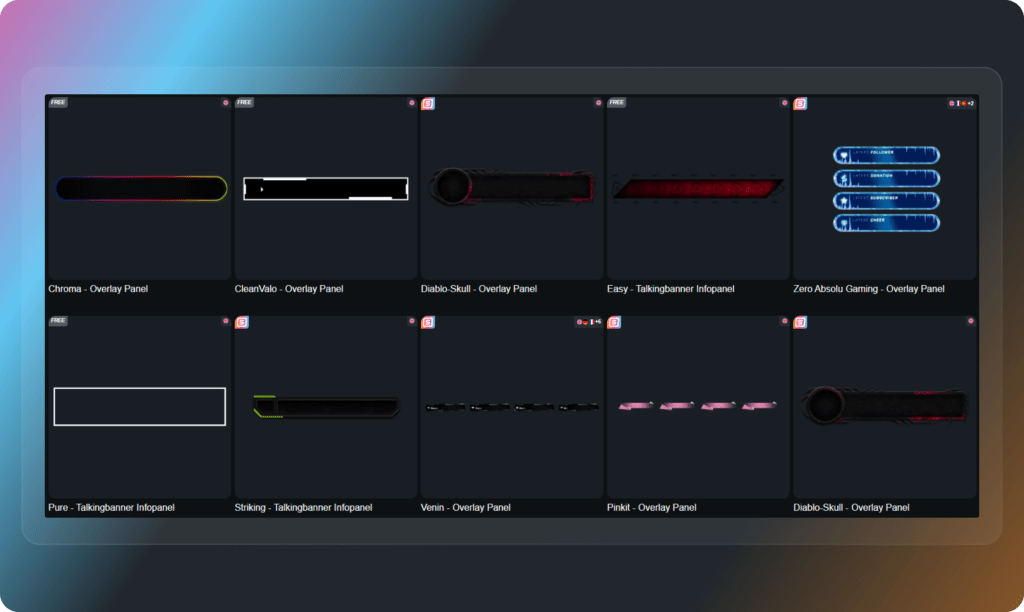
Les Streamlabs préférés de notre communauté Labels de streaming
Tous les Streamlabs Stream Labels Free/Premium
Conçu pour votre style de stream
Trouvez des visuels qui correspondent à votre contenu.
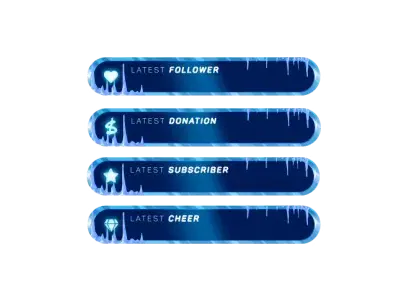
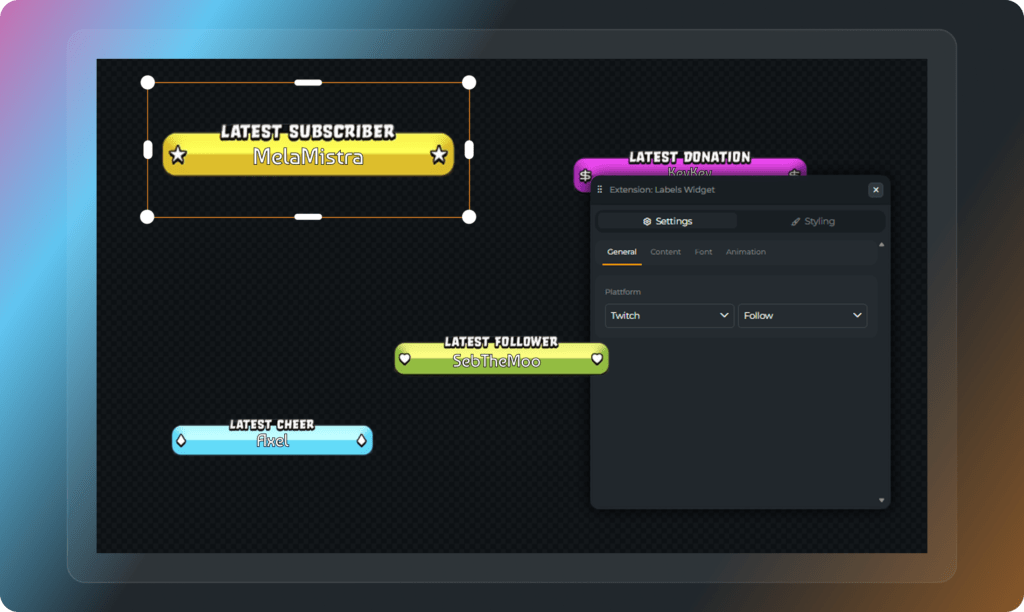
Votre overlay doit donner l’impression d’une expérience unique et cohérente. Les labels de stream de Streamlabs sont conçus pour se fondre dans votre ton. Choisissez parmi des looks inspirés des jeux vidéo, des mises en page épurées et minimales, des éléments animés ou des styles d’interface utilisateur modernes et créez un stream cohérent, soigné et facile à suivre.
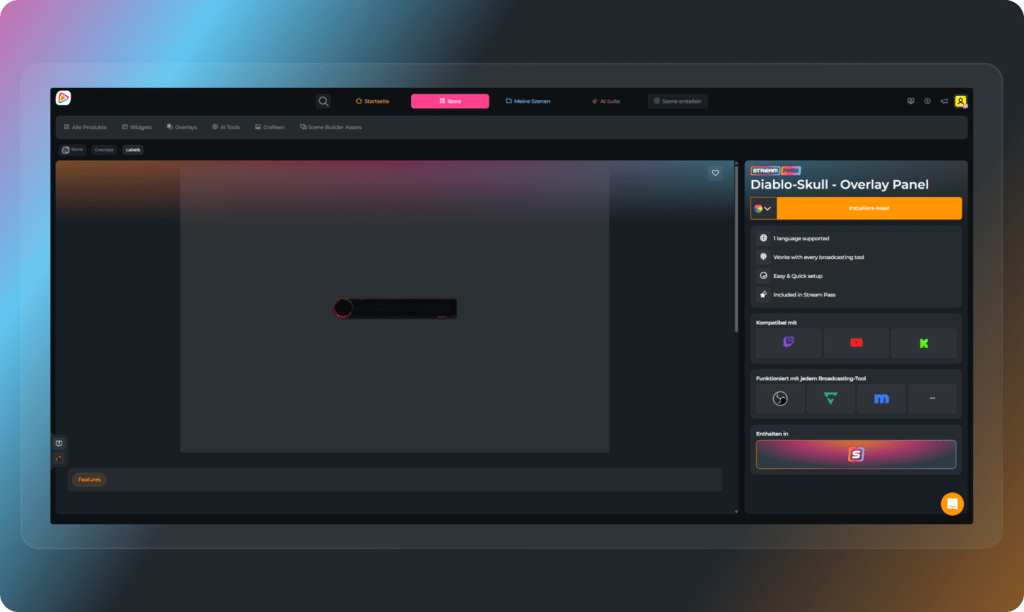
Installation simple avec Streamlabs
Passez à l'action sans étapes compliquées
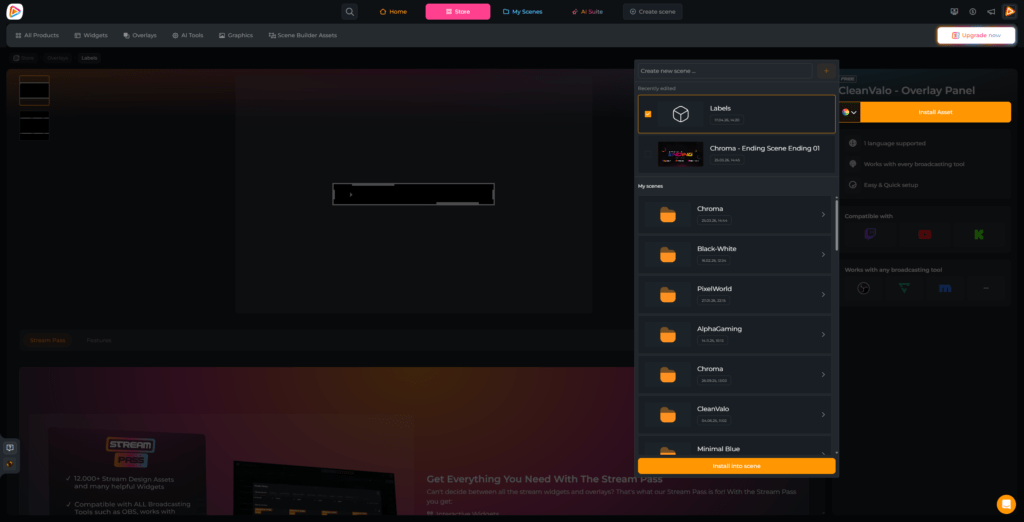
La mise en place des labels de streams Streamlabs est rapide et simple. Tout est géré à l’intérieur de OWN3D Pro, vous n’avez donc pas besoin de télécharger des fichiers ou de gérer quoi que ce soit manuellement. Vous construisez votre scène, copiez la source de votre navigateur et la collez dans Streamlabs Desktop. Vos labels Streamlabs sont instantanément mis en ligne et se mettent à jour automatiquement pendant que vous diffusez.
Widget de label Streamlabs rotatif
Veillez à ce que votre overlay soit propre et dynamique
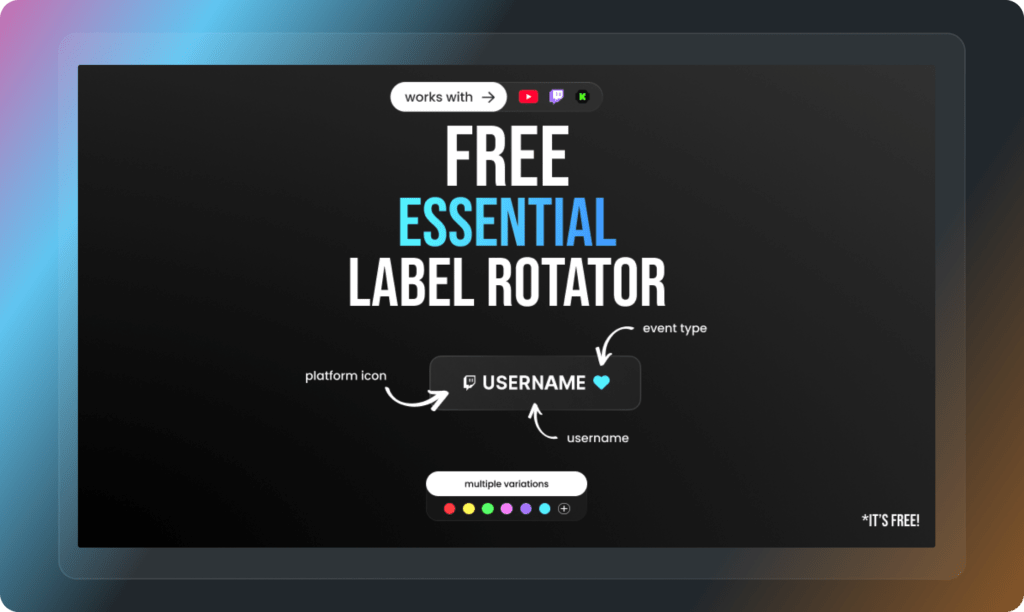
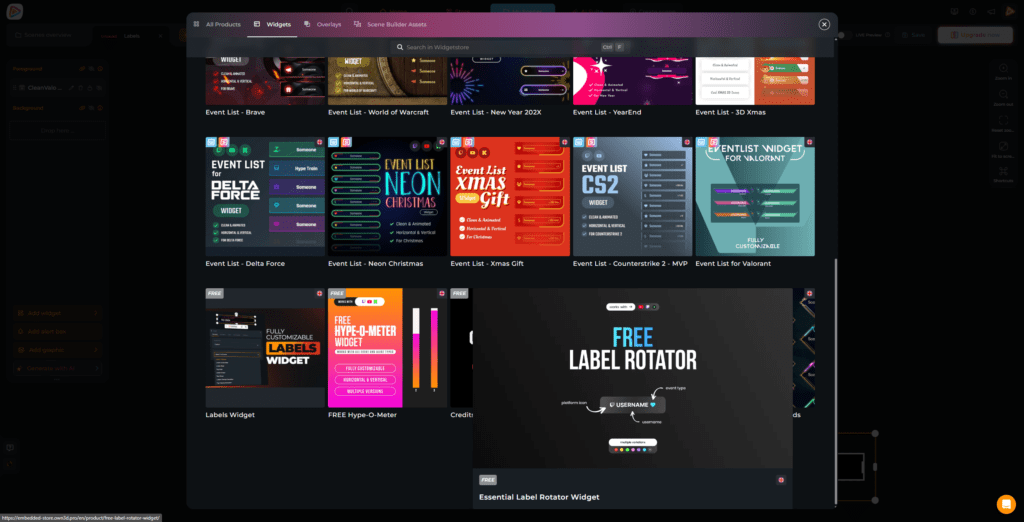
Si tu veux garder ton overlay minimal, le widget de label Streamlabs rotatif est la solution parfaite. Il fait défiler plusieurs événements tels que les abonnés, les dons et les abonnés à Twitch, YouTube et Kick en un seul élément. Votre stream reste propre, mais chaque interaction importante a toujours son moment à l’écran.
Widget personnalisé pour le label Streamlabs
Contrôlez ce que vos spectateurs voient
Avec les labels Streamlabs entièrement personnalisables et gratuits, vous décidez exactement de l’apparence de vos derniers événements. Mettez en avant votre dernier follower, affichez les meilleurs soutiens ou combinez plusieurs labels sur votre scène. Vous avez ainsi un contrôle total tout en gardant votre stream structuré et facile à comprendre.
Ce que les créateurs disent de nos labels de streaming Streamlabs
Découvre comment notre produit fait la différence pour les créateurs de contenu.
Un Pass. Tout est inclus.
Le Stream Pass vous donne un accès complet à tout ce qu'OWN3D Pro a à offrir. Cela inclut notre bibliothèque complète d'overlay, les labels de stream Streamlabs, les alertes, les badges, les widgets, les emotes, et plus encore.
Fonctionne avec tous les outils de diffusion
Personnalisez vos labels de flux Streamlabs dans le Scene Builder et utilisez-les avec Streamlabs, OBS Studio, XSplit, etc. Facile à intégrer dans n’importe quelle installation.
Téléchargements d’assets illimités*
Télécharge des emotes, des badges, des panels et d’autres assets statiques. *Notre offre illimitée est soumise à une utilisation équitable.
Des créations alimentées par l'AI
Obtenez 50 crédits AI avec votre Pass Stream pour générer des widgets de stream personnalisés, des cadres de webcam, des émoticônes et bien plus encore.
Prêt pour le multistreaming
Faites du stream sur Twitch, YouTube et Kick avec tous les outils dont vous avez besoin pour un livestream de qualité professionnelle.
Comment configurer les labels Streamlabs Stream Labs
La mise en place des labels de stream Streamlabs est simple et fonctionne sans problème avec Streamlabs Desktop :
Étape 1 : Choisissez votre ton
Choisissez un design de label Streamlabs qui correspond à votre stream et ajoutez-le à votre scène OWN3D Pro. Cet arrière-plan définit l’aspect de vos labels sur le stream.
Étape 2 : Personnalisez votre scène
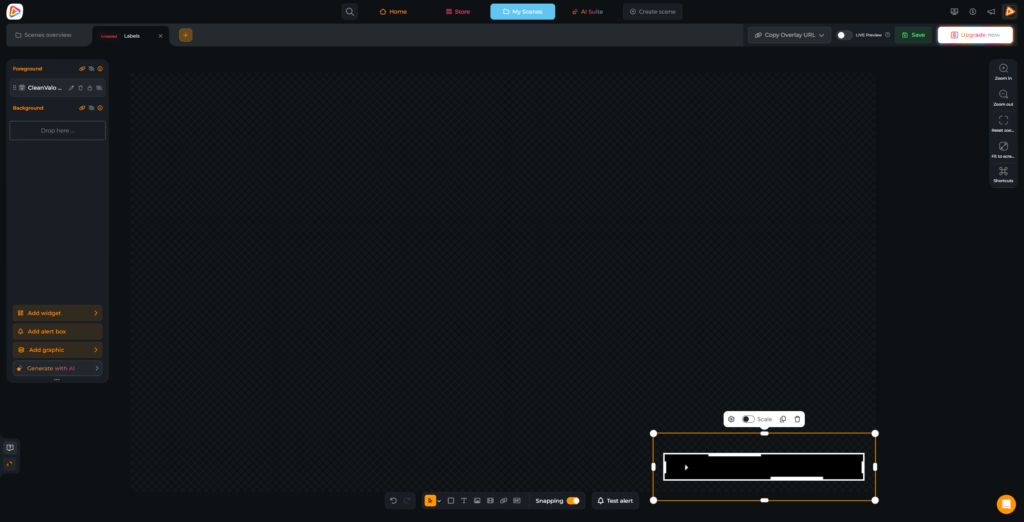
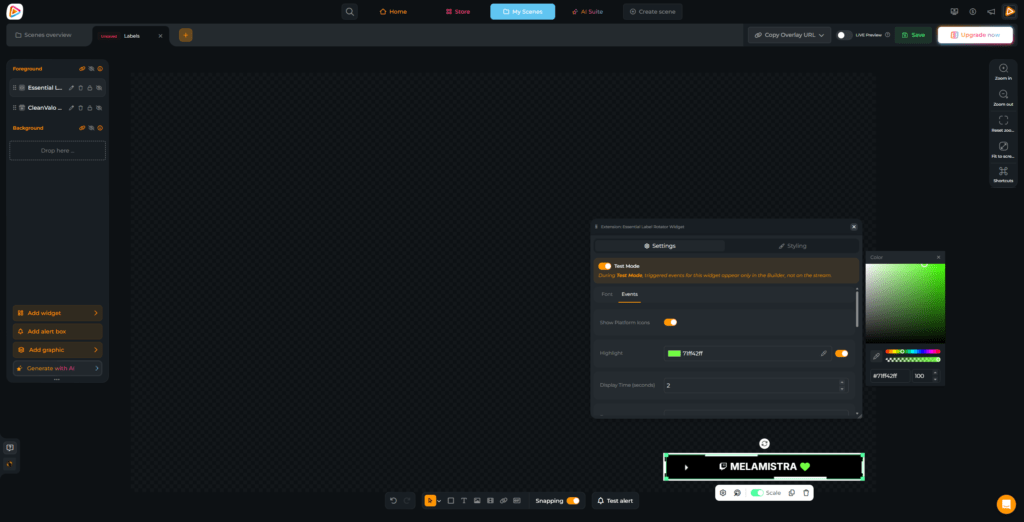
Ouvrez le Scene Builder et ajustez votre ton. Déplacez les éléments, redimensionnez-les et faites correspondre les couleurs pour que tout corresponde à votre overlay et à votre image de marque.
Étape 3 : Ajouter vos widgets de label Streamlabs
Cliquez sur « Ajouter un widget » et sélectionnez les widgets de label. Choisissez entre le widget de label rotatif et les labels standard pour contrôler la façon dont vos événements apparaissent.
Étape 4 : Sélectionnez vos événements
Décidez des événements que vous souhaitez afficher dans vos labels Streamlabs, tels que les followers, les dons, les abonnés ou les conseils. Vous pouvez les afficher individuellement ou combiner plusieurs événements.
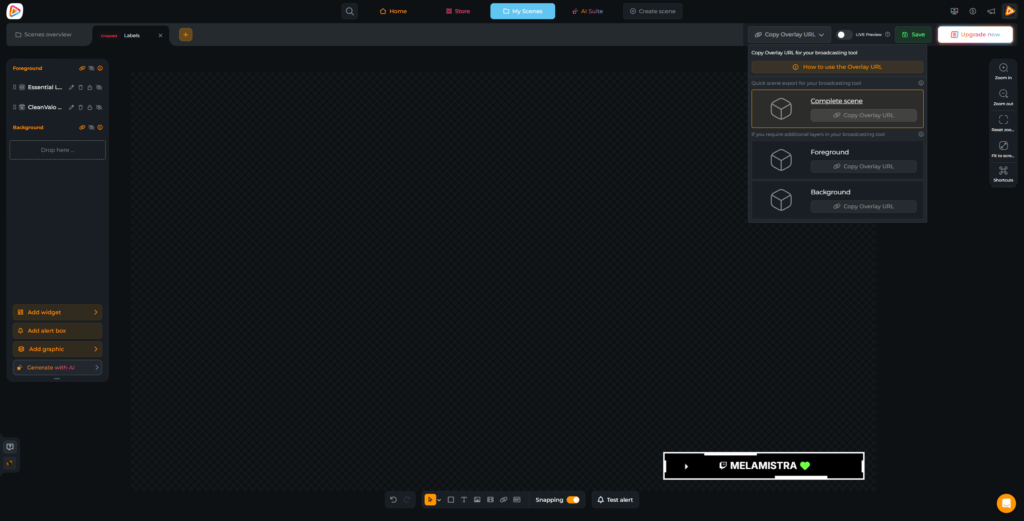
Étape 5 : Copier l'URL source de votre navigateur
Une fois que ton installation est prête, enregistre et copie le lien source du navigateur depuis OWN3D Pro. Cela permet de connecter vos labels à Streamlabs Desktop.
Étape 6 : Ajouter au bureau de Streamlabs
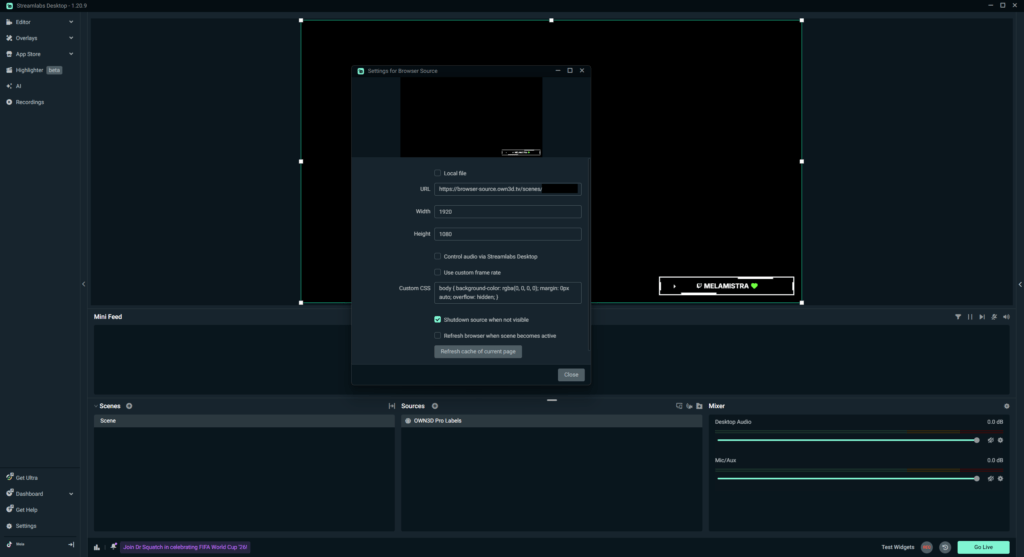
Ouvrez Streamlabs Desktop, ajoutez une nouvelle source de navigateur en cliquant sur le « + » dans le dock « Sources », et collez votre lien. Ajustez la résolution (par exemple, 1920×1080), confirmez vos paramètres et vos labels apparaîtront instantanément et se mettront à jour automatiquement pendant votre stream.
FAQ sur nos labels Stream
Que sont les labels de streams de Streamlabs ?
Les labels de stream Streamlabs affichent des événements en temps réel, comme les nouveaux followers, les dons ou les abonnés, directement sur ton écran. Elles rendent votre stream plus interactif et célèbrent votre communauté, tout en vous permettant de rester pleinement concentré sur votre contenu.
Quelles sont les plates-formes prises en charge par les labels Streamlabs ?
Nos labels Streamlabs fonctionnent parfaitement pour Twitch, YouTube et Kick. Ils s’adaptent automatiquement à la plateforme que vous avez choisie, garantissant que votre communauté voit toujours les informations les plus pertinentes.
Dois-je télécharger les labels de streams de Streamlabs ?
Non. Vous n’avez pas besoin de télécharger des fichiers ou d’installer quoi que ce soit manuellement. Tous les labels Streamlabs sont créés et gérés à l’intérieur d’OWN3D Pro et simplement ajoutés à Streamlabs Desktop via un lien source du navigateur.
Existe-t-il des labels Streamlabs gratuits ?
Oui. Tu peux commencer avec les labels de stream gratuits de Streamlabs qui ont déjà un aspect propre et professionnel. Chaque fois que vous êtes prêt pour des conceptions et des animations plus avancées, vous pouvez facilement passer aux options premium.
Comment ajouter des labels de stream à Streamlabs Desktop ?
Après avoir configuré vos labels dans OWN3D Pro, copiez l’URL de la source de votre navigateur. Ouvrez Streamlabs Desktop, ajoutez une source de navigateur, et collez le lien. C’est tout. Vos labels apparaîtront instantanément et se mettront à jour automatiquement pendant que vous streamerez.
Puis-je utiliser ces labels avec d'autres outils de diffusion que Streamlabs ?
Oui ! Ils fonctionnent avec n’importe quel outil de diffusion qui prend en charge les sources du navigateur. Cela inclut OBS Studio, XSplit, et bien d’autres.
Quels événements puis-je afficher avec des labels de stream ?
Vous pouvez célébrer chaque moment important à travers Twitch, YouTube, Kick, et vos dons OWN3D. Vous avez un contrôle total sur ce que votre communauté voit sur votre scène numérique. Voici les événements que vous pouvez afficher :
Twitch : Suivis, abonnés, réabonnements, abonnements en cadeau, acclamations (Bits), raids, cris, départs de train, dons de charité et points de chaîne.
YouTube : Abonnés, adhésions, étapes importantes de l’adhésion, adhésions à titre gracieux, Super Chats et Super Stickers
Kick : Suiveurs, abonnés, réabonnés et abonnements de faveur
Dons : Dons OWN3D

Quelle est la différence entre les labels rotatifs et les labels standard ?
Les labels rotatifs font défiler plusieurs événements dans une seule zone, ce qui est parfait pour garder votre overlay de stream propre et ordonné. Les labels standard affichent des points de données individuels, ce qui vous permet de mieux contrôler l’emplacement exact de chaque élément.
Les labels des streams Streamlabs sont-ils mis à jour automatiquement ?
Oui. Une fois connectés via la source du navigateur, vos labels se mettent à jour en temps réel sans aucune saisie manuelle. Chaque nouvel événement apparaît automatiquement pendant que vous êtes en direct.
Puis-je personnaliser mes labels Streamlabs ?
Absolument. Vous pouvez ajuster la position, la taille, les couleurs et le style directement dans le Scene Builder pour que vos labels Streamlabs correspondent parfaitement à votre marque personnelle.