Home » Fonctionnalités » Labels des streams de l’OBS
Labels gratuits et premium pour les streams de l'OBS
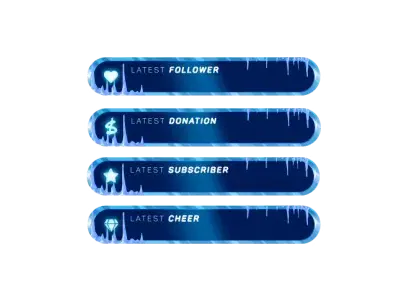
Chaque stream vit de l’interaction. De nouveaux adeptes arrivent, des supporters se manifestent, et chaque moment ajoute quelque chose à votre contenu. Avec les labels de stream OBS, vous apportez tout cela directement dans votre overlay, en direct, structuré et facile à suivre. Au lieu de visuels statiques, votre stream réagit en temps réel. Les spectateurs voient chaque événement au fur et à mesure qu’il se produit, ce qui rend votre contenu plus attrayant dès la première seconde.
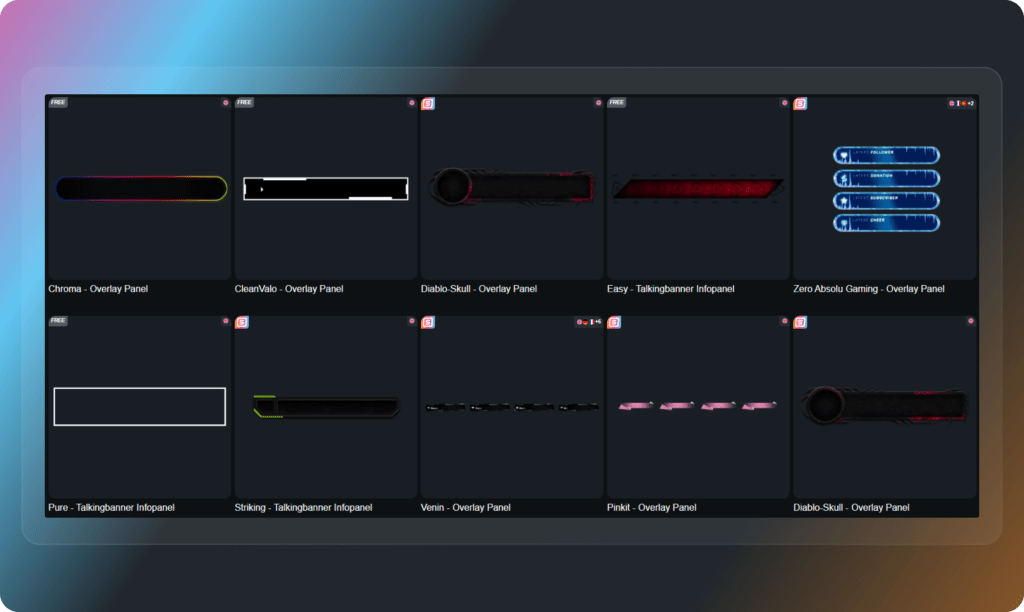
Les labels de streams OBS préférés de notre communauté
Tous les labels de streams OBS Gratuit/Premium
Conçu pour s'adapter à l'OBS
Votre overlay doit donner l'impression de faire partie de votre marque.
Vous pouvez choisir parmi un large éventail de styles, notamment des designs axés sur les jeux, des mises en page minimales épurées, des labels animés et des interfaces utilisateur modernes. Lorsque les labels de votre stream pour OBS correspondent à votre design général, votre stream semble plus soigné, plus cohérent et plus facile à suivre.
Easy Streaming pour les labels OBS Stream
La mise en place de vos labels est simple et rapide
Dans OWN3D Pro, tu choisis un design, tu le personnalises dans le Scene Builder, tu ajoutes tes widgets de labels, et tu copies la source du navigateur. Collez-la dans OBS Studio, et vos labels de stream seront instantanément en direct et mis à jour en temps réel. Pas de téléchargement. Pas de configuration manuelle. Il vous suffit de l’insérer et de commencer à streamer.
Un widget, plusieurs labels
Gardez votre overlay propre sans perdre les mises à jour importantes
Au lieu de placer plusieurs labels de stream OBS sur votre écran, ce widget affiche vos derniers événements en un seul endroit. Il permet de conserver un overlay propre tout en affichant en temps réel tout ce qui est important.
Widget gratuit et personnalisé pour les labels de streams de l'OBS
Contrôlez exactement ce que vos spectateurs voient
Mettez en évidence des événements spécifiques ou combinez plusieurs labels dans une seule zone. Tout peut être ajusté pour s’adapter parfaitement à votre stream et prendre en charge votre contenu, tout en fonctionnant de manière transparente sur Twitch, YouTube et Kick.
Ce que disent les clients satisfaits de nos labels OBS Stream
Découvre comment notre produit fait la différence pour les créateurs de contenu.
Un Pass. Tout est inclus.
Le Stream Pass vous donne un accès complet à tout ce qu'OWN3D Pro a à offrir. Cela inclut toute notre bibliothèque d'overlay, les labels de stream OBS, les alertes, les badges, les widgets, les emotes, et plus encore.
Fonctionne avec tous les outils de diffusion
Personnalisez vos labels de flux dans le Scene Builder et utilisez-les avec OBS Studio, Streamlabs, XSplit, etc. Facile à intégrer dans n’importe quelle installation.
Téléchargements d’assets illimités*
Télécharge des emotes, des badges, des panels et d’autres assets statiques. *Notre offre illimitée est soumise à une utilisation équitable.
Des créations alimentées par l'AI
Obtenez 50 crédits AI avec votre Pass Stream pour générer des widgets de stream personnalisés, des cadres de webcam, des émoticônes et bien plus encore.
Prêt pour le multistreaming
Faites du stream sur Twitch, YouTube et Kick avec tous les outils dont vous avez besoin pour un livestream de qualité professionnelle.

Comment configurer les labels des streams OBS avec OWN3D Pro
Configurer vos labels de stream pour OBS est conçue pour être rapide, même si vous êtes novice en matière d’outils de stream.
Étape 1 : Choisissez votre ton de label OBS
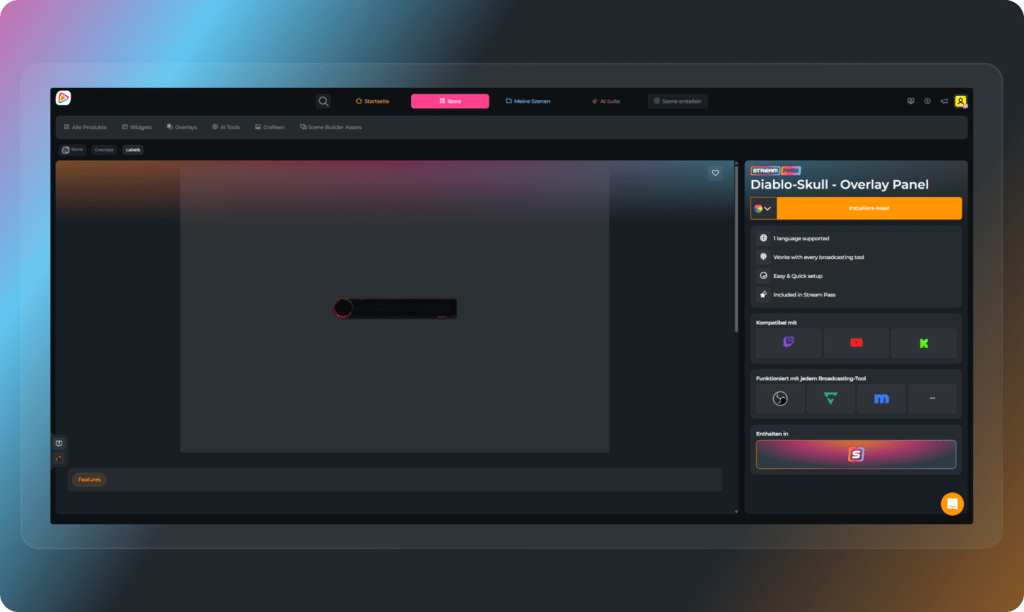
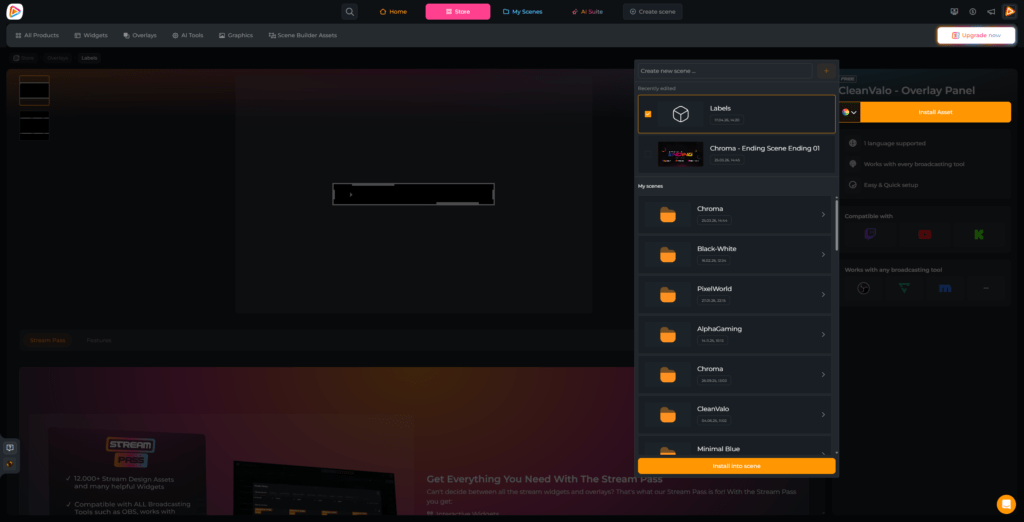
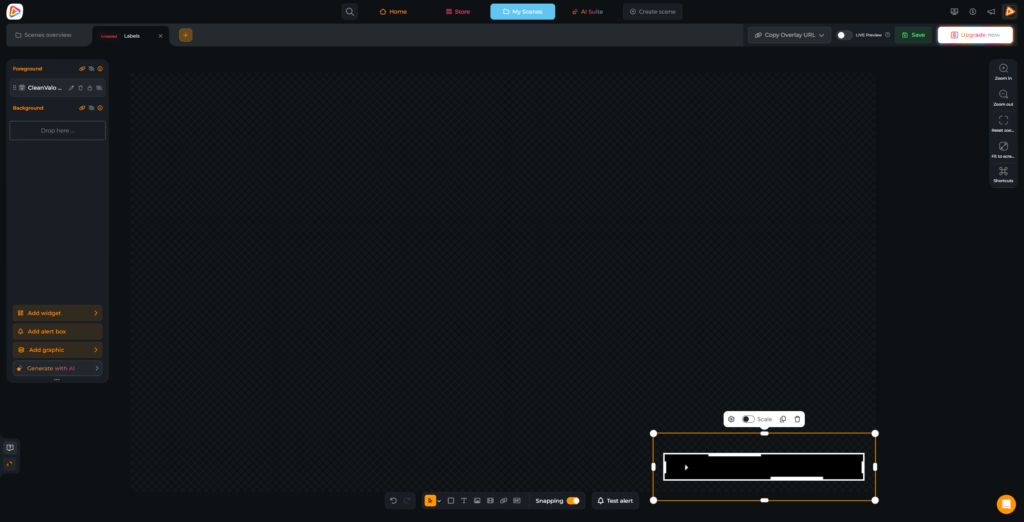
Parcourez la boutique à la recherche d’un modèle de label de stream qui vous plaît et ajoutez-le à votre scène. Vous posez ainsi les bases visuelles de vos labels de streams OBS.
Étape 2 : Affiner votre scène
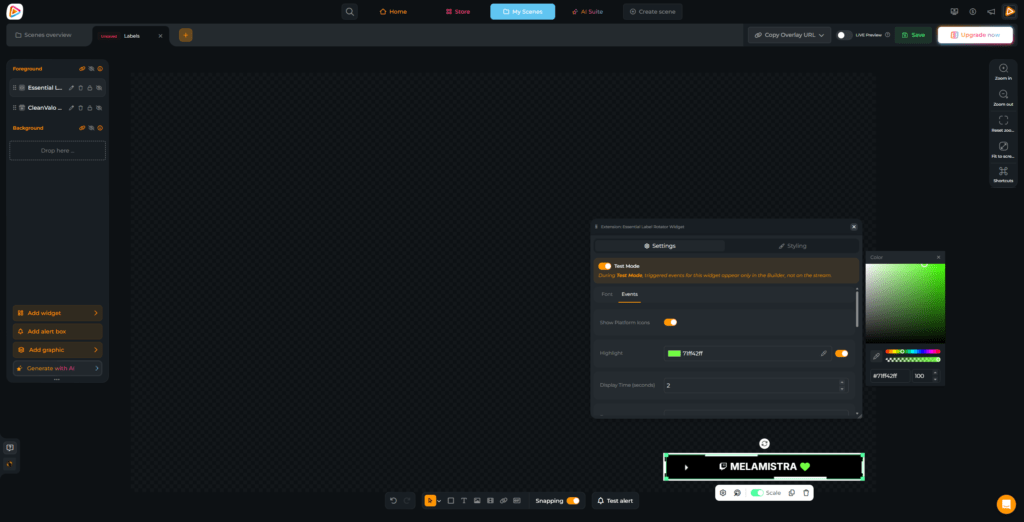
Ouvrez la scène et commencez à ajuster la mise en page. Repositionnez les éléments, modifiez les tailles, actualisez les couleurs et peaufinez le tout jusqu’à ce que vos labels de stream pour OBS s’intègrent parfaitement à votre configuration.
Étape 3 : Ajouter les widgets OBS Stream Label
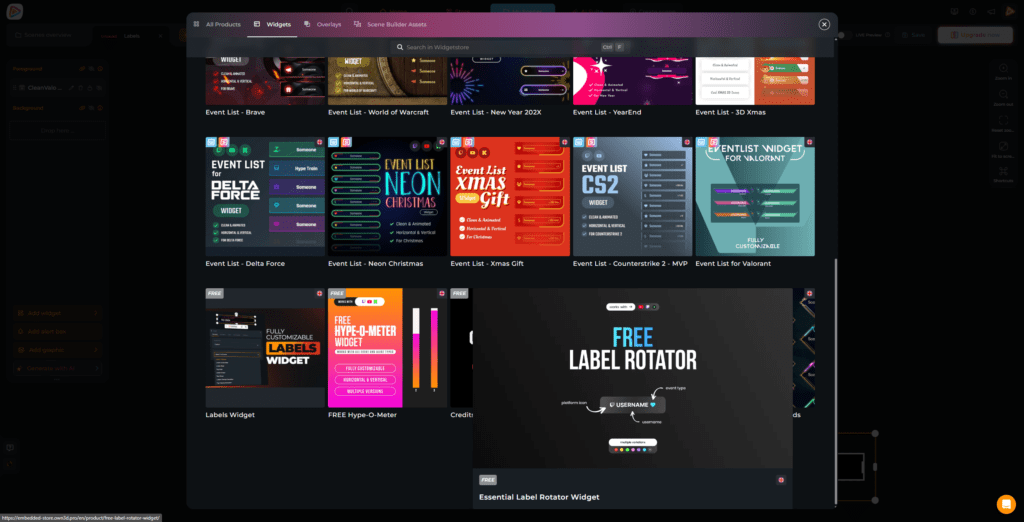
Cliquez sur « Add Widget » (Ajouter un widget), choisissez Event List (Liste d’événements) et faites défiler jusqu’à la section des widgets de labels. Choisissez entre le rotateur d’étiquettes gratuit et le widget d’étiquettes standard pour alimenter vos étiquettes de stream OBS.
Étape 4 : Configuration des événements et des plateformes
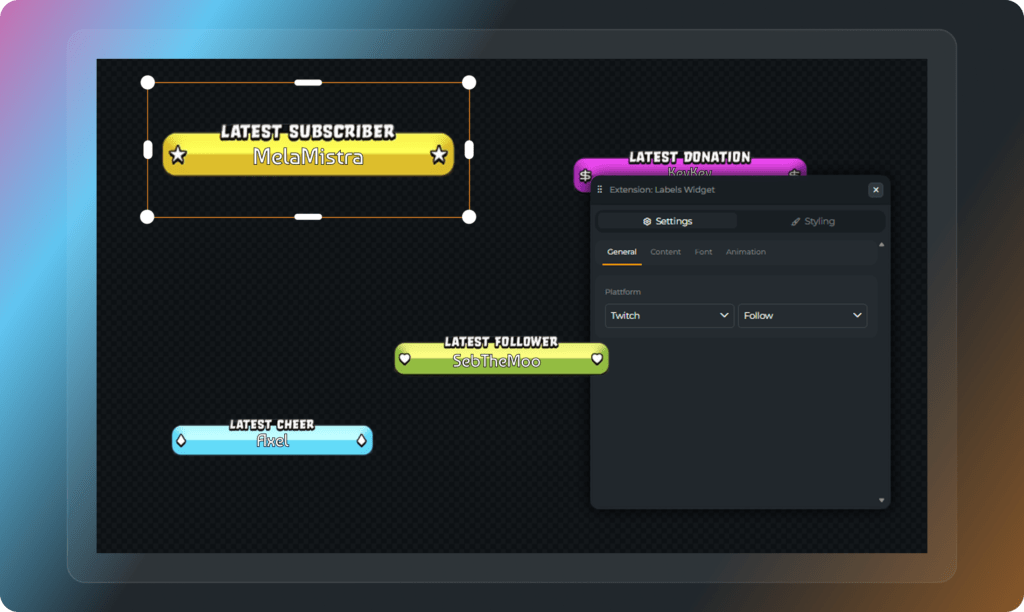
Insérez le widget dans votre scène, puis choisissez les labels et les plates-formes à afficher. Personnalisez l’apparence pour que vos labels de streams pour OBS s’harmonisent avec votre design général.
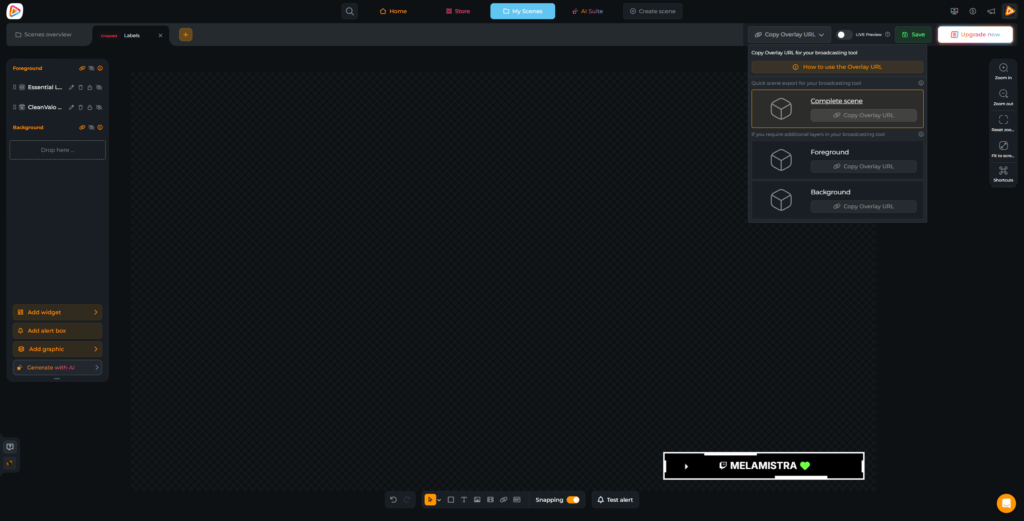
Étape 5 : Copier l'URL source de votre navigateur
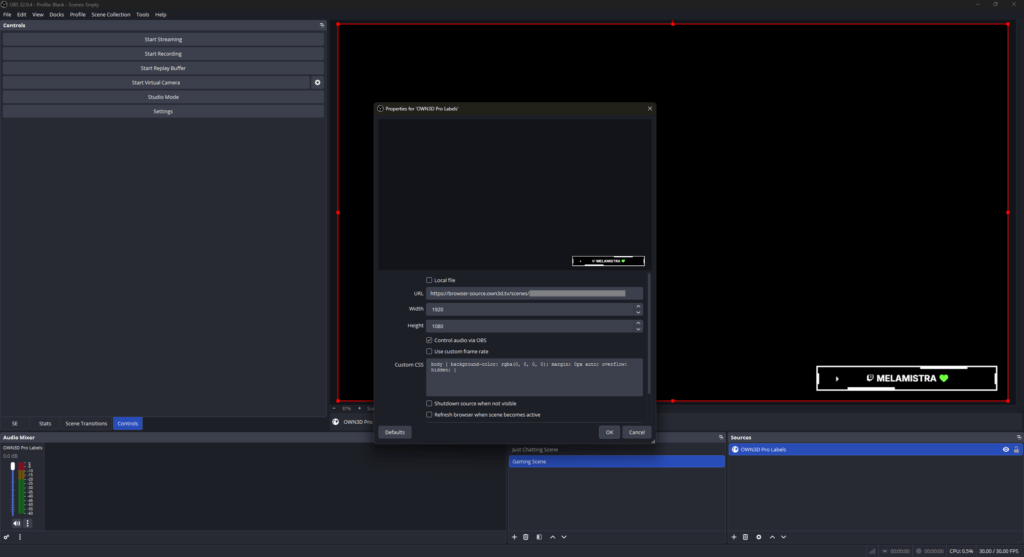
Une fois que tout semble correct, enregistrez votre scène et copiez le lien source du navigateur généré. Ce lien contient l’ensemble de votre configuration et permet de synchroniser vos labels en temps réel.
Étape 6 : Ajouter des labels de stream à OBS Studio
Ouvrez OBS Studio ou tout autre outil de diffusion prenant en charge les sources par navigateur. Créez une nouvelle source à l’aide du bouton « + », sélectionnez « Browser » et suivez les instructions du menu de configuration. Collez votre URL, réglez la résolution sur 1920×1080 et votre label de stream OBS est prêt.
FAQ sur les labels de streams OBS
À quoi servent les labels de stream OBS ?
Les labels de stream sont des éléments d’overlay dynamiques qui affichent des événements en temps réel tels que les nouveaux followers, les abonnés, les dons ou les raids. Ils rendent votre stream plus interactif en mettant visuellement en évidence ce qui se passe en temps réel, aidant ainsi les spectateurs à rester engagés et informés.
Dois-je télécharger les labels des streams OBS ?
Non. Il n’y a pas besoin de télécharger des fichiers, d’installer des plugins, ou de gérer les actifs manuellement. Tout est géré à l’intérieur de OWN3D Pro et mis en place via un navigateur source, ce qui rend votre installation plus rapide et plus propre.
Existe-t-il des labels gratuits pour les streams OBS ?
Oui. Tu peux commencer par des labels de stream OBS gratuits qui sont parfaits pour les débutants ou les installations simples. Elles ont déjà un aspect professionnel. Tu souhaites des visuels, des animations et une personnalisation plus avancés, des options premium sont disponibles via le Stream Pass.
Quels sont les événements que je peux montrer avec les labels de stream d'OBS ?
Avec les labels de streaming OBS, vous pouvez afficher un large éventail d’événements en temps réel provenant de Twitch, YouTube, Kick et des dons directement dans votre overlay, ce qui vous donne un contrôle total sur ce qui s’affiche sur le stream.
Les événements Twitch incluent :
- – Suivre
- – S’abonner
- – Réinscription
- – Cadeau-Abonnement
- – Cheer (Bits)
- – Raid
- – Shoutouts (Créer et recevoir)
- – Le train de la hype commence
- – Charité-Don
- – Points de contact
Parmi les événements organisés sur YouTube, citons
- – S’abonner
- – L’adhésion
- – Les étapes de l’adhésion
- – Adhésion de personnes douées
- – Super Chat
- – Super Sticker
Les événements de coup d’envoi sont les suivants :
- – Suivre
- – S’abonner
- – Réinscription
- – Cadeau-Abonnement
Les événements liés aux dons sont les suivants :
- – OWN3D Dons / Conseils
Vous pouvez combiner ces événements, les afficher individuellement ou les regrouper avec des widgets tels que le label rotatif pour que votre overlay reste propre et dynamique.
Comment utiliser les labels de stream pour l'OBS ?
Après avoir configuré vos labels dans OWN3D Pro, vous copiez simplement le lien source de votre navigateur et le collez dans OBS Studio. Une fois ajouté, vos labels apparaissent instantanément et commencent à se mettre à jour en temps réel pendant votre stream.
Les labels des streams OBS sont-ils mis à jour automatiquement ?
Oui. Tous les labels sont mis à jour en direct au fur et à mesure des événements. Que quelqu’un suive, s’abonne ou fasse un don, l’information apparaît instantanément sur votre overlay sans aucune interaction manuelle.
Puis-je utiliser des labels de stream OBS avec Streamlabs ?
Oui. La configuration fonctionne de la même manière dans Streamlabs. Tant que votre outil de diffusion prend en charge les sources de navigateur, vous pouvez utiliser les labels de stream OBS dans n’importe quel outil de diffusion.
Quelles plateformes sont prises en charge ?
Vous pouvez afficher des événements provenant de Twitch, YouTube et Kick. Tu peux même combiner les événements de toutes ces plateformes en un seul overlay épuré.
Quelle est la différence entre les labels rotatifs et les labels standard ?
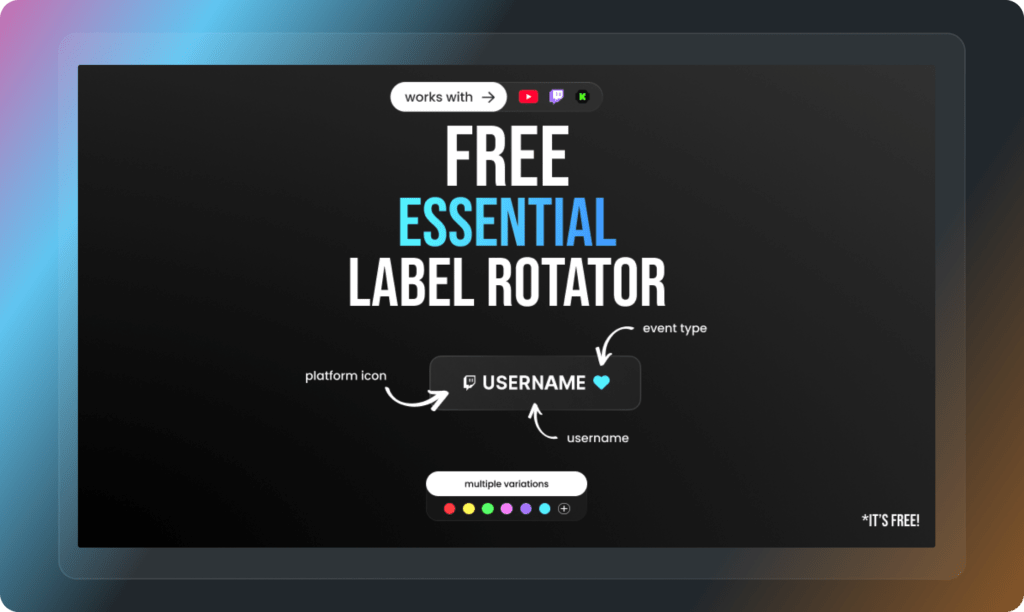
Les labels rotatifs font défiler plusieurs événements au sein d’un même élément, ce qui permet de gagner de la place et de minimiser votre overlay. Les labels standard affichent un point de données par élément, ce qui vous permet de mieux contrôler la mise en page et le positionnement.
Puis-je personnaliser les labels de mes streams OBS ?
Oui. Vous pouvez entièrement personnaliser vos labels dans le Scene Builder. Ajustez la position, la taille, les couleurs, les polices et la mise en page pour que tout corresponde à votre image de marque et à la conception générale de votre stream.
Ai-je besoin de compétences techniques ou de conception ?
Non. Le système est conçu pour les créateurs de tous niveaux. Même si vous êtes novice en matière de stream, vous pouvez configurer et personnaliser vos labels de stream OBS sans aucune expérience préalable.