Overlays de câmera para Twitch grátis e premium
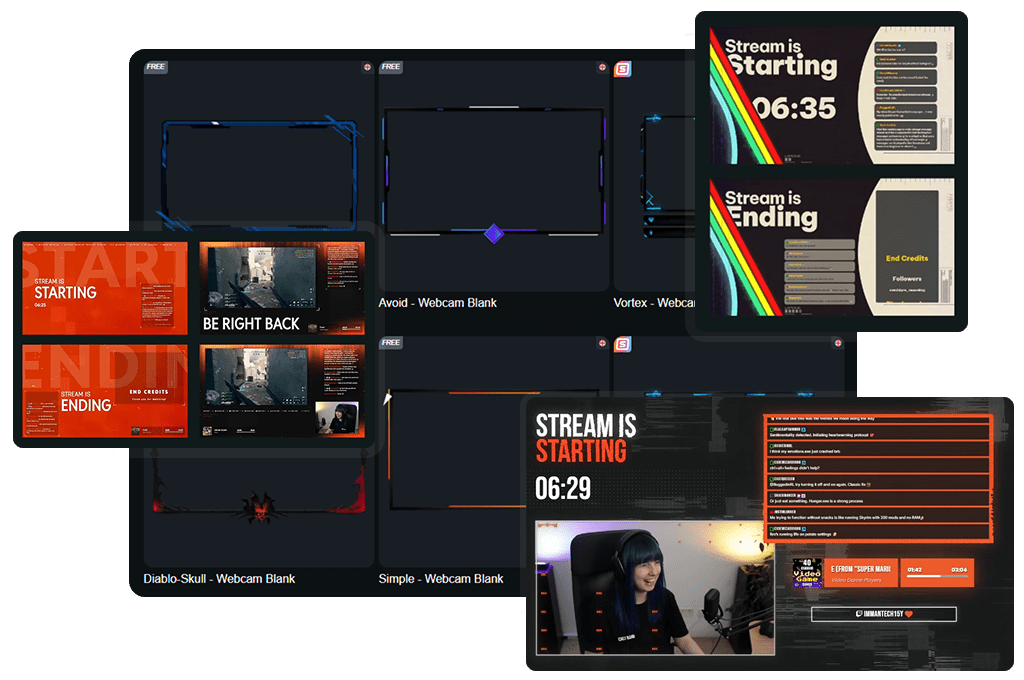
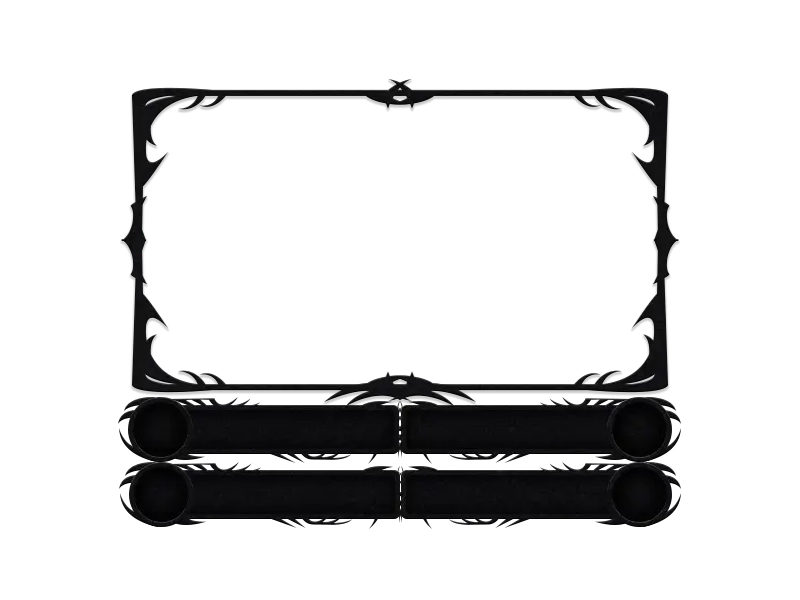
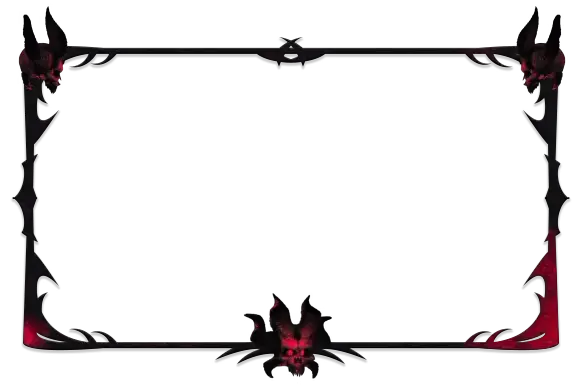
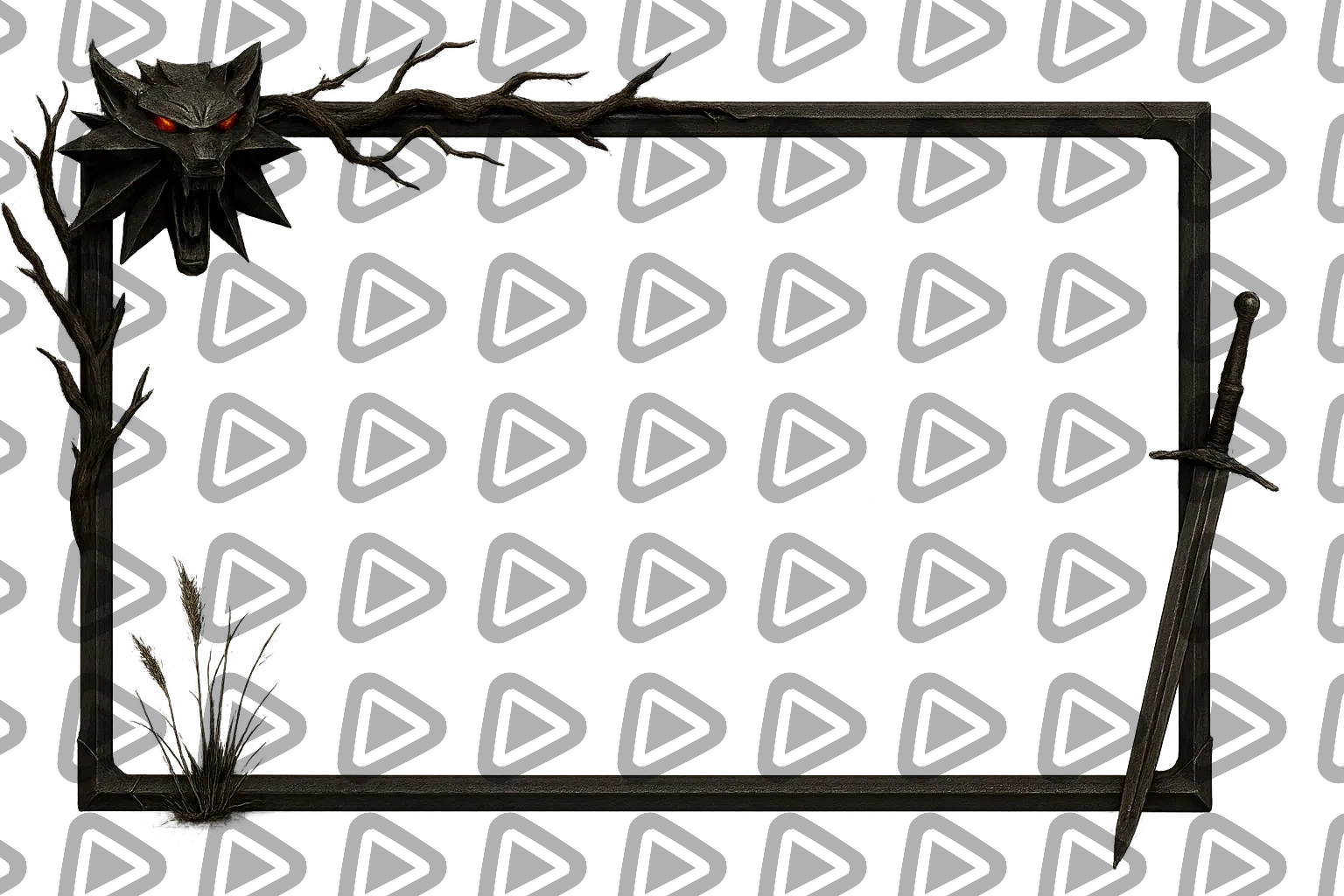
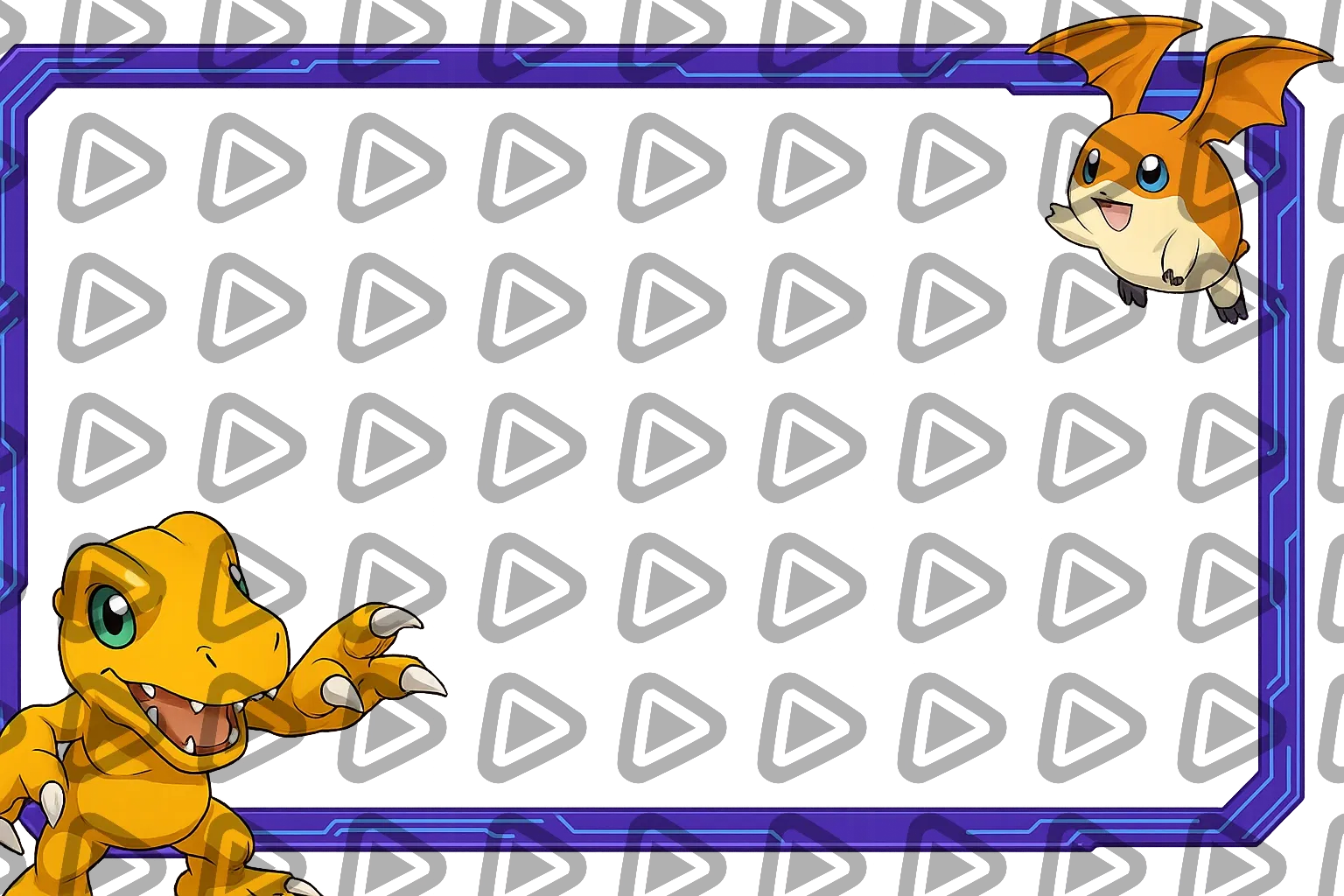
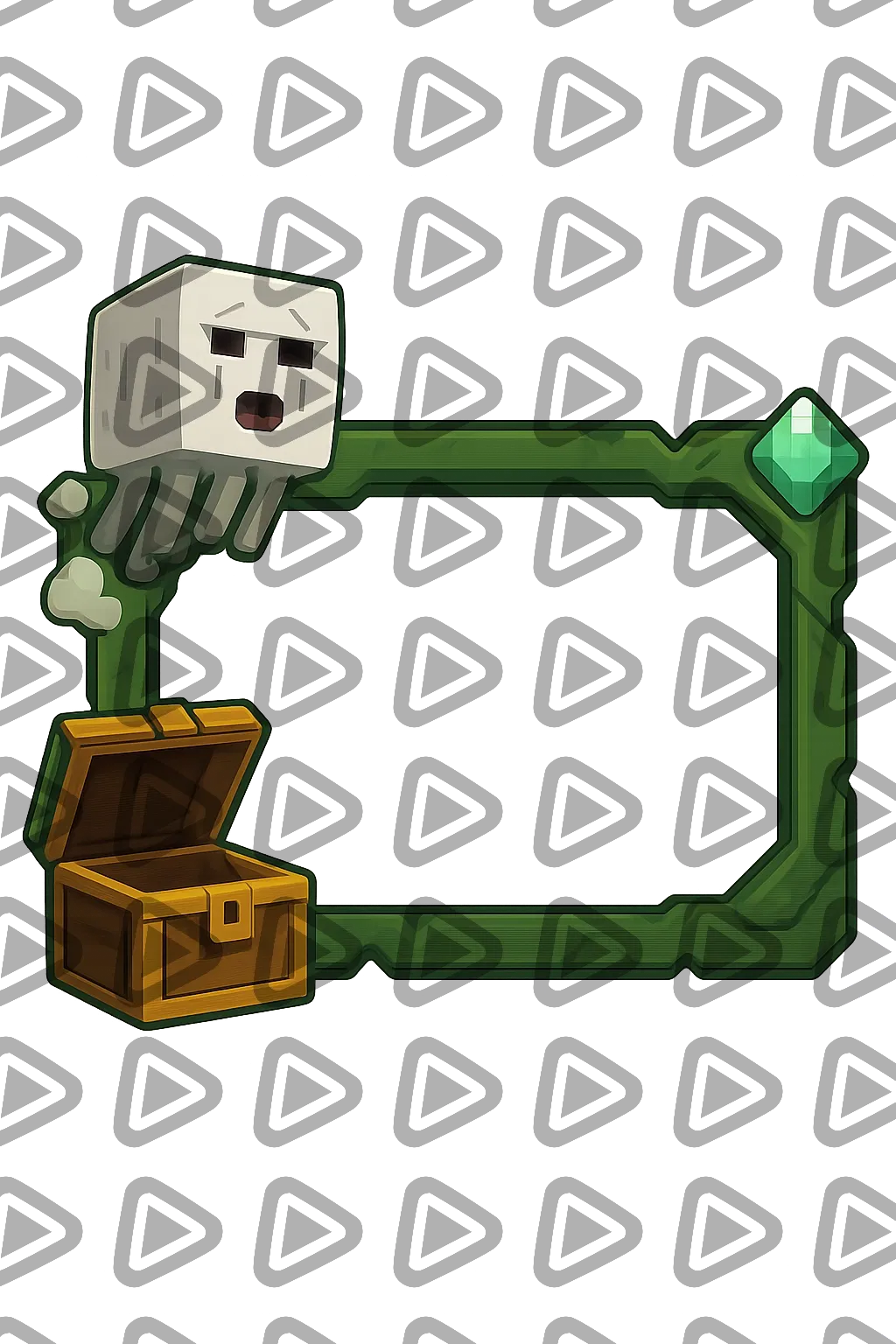
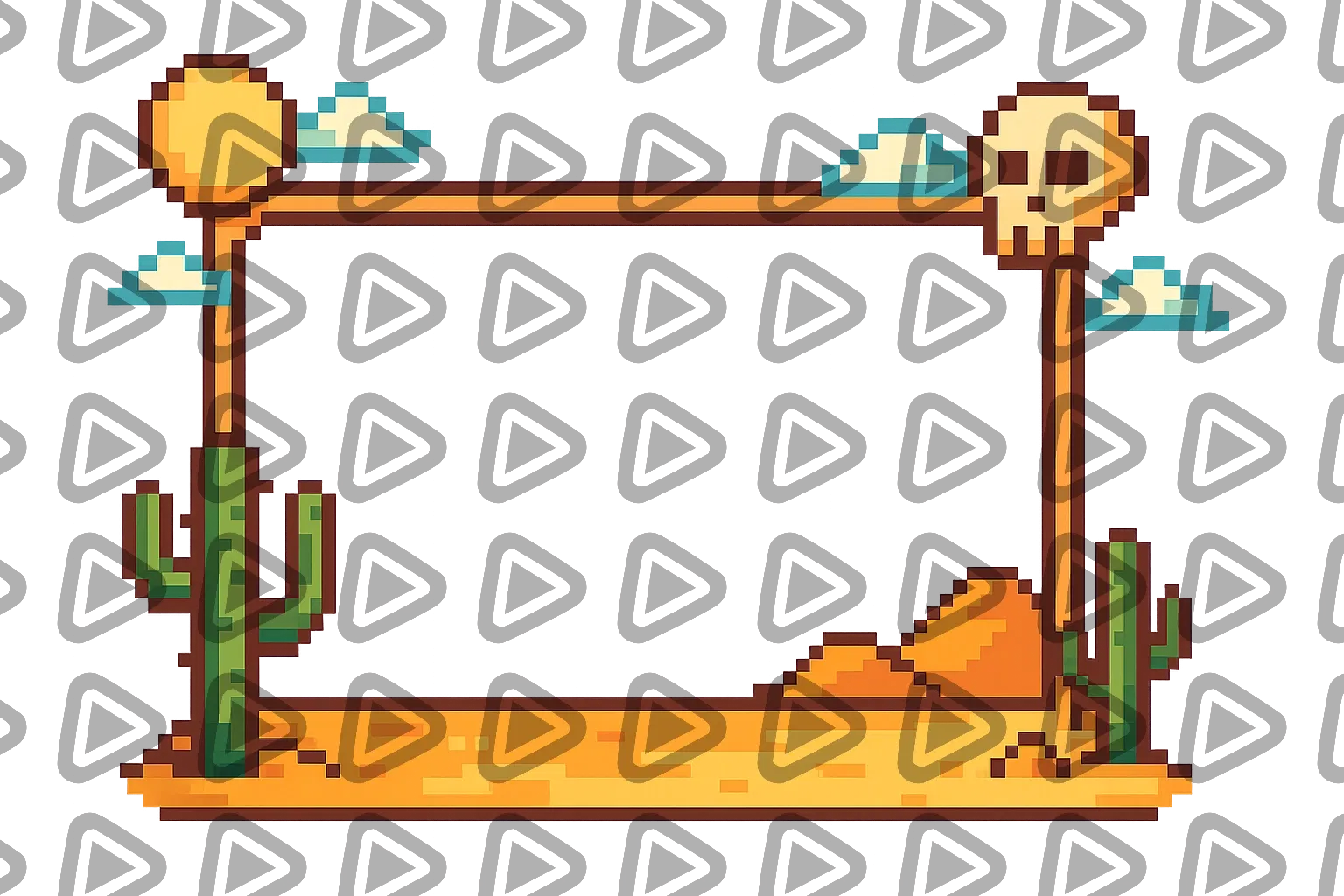
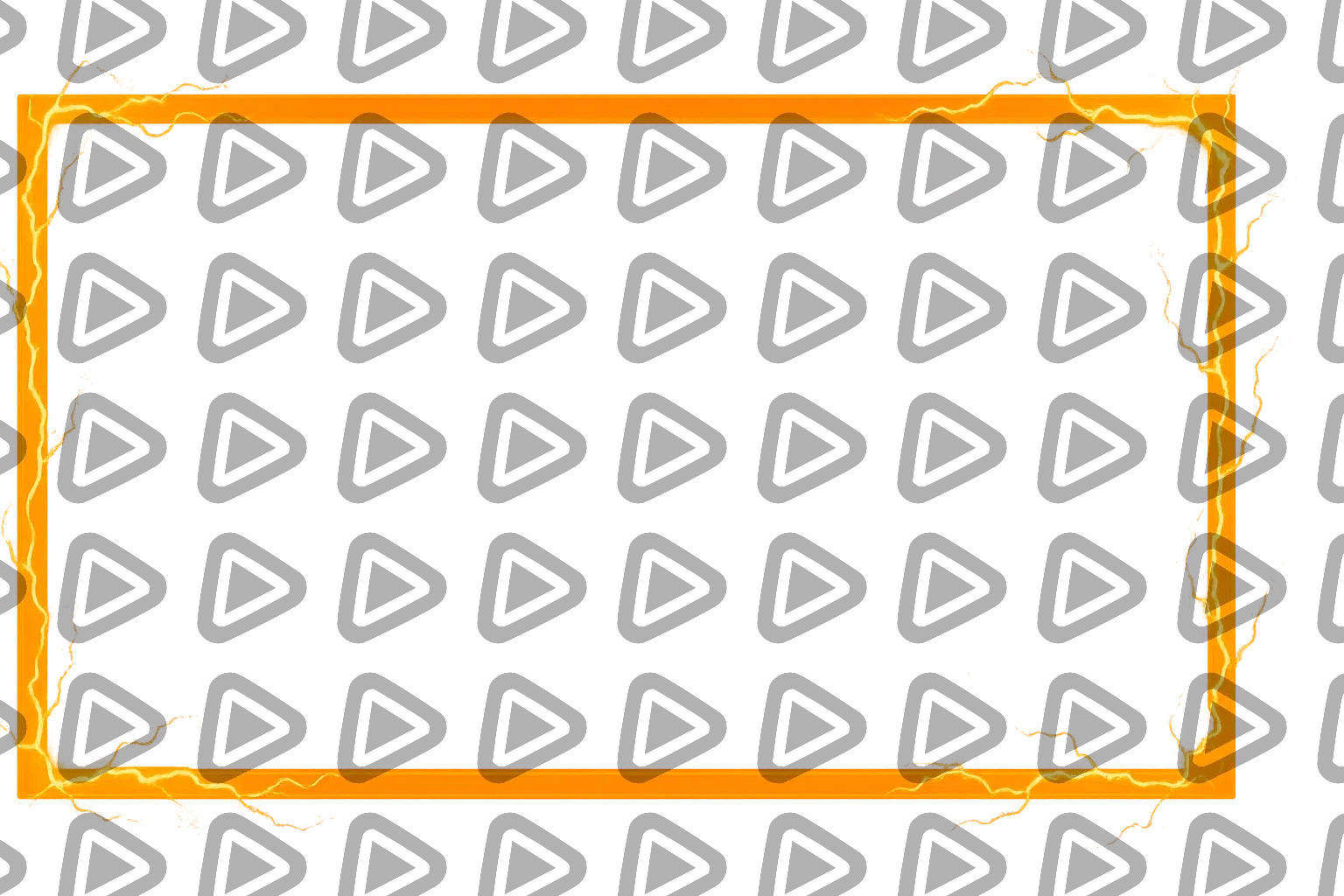
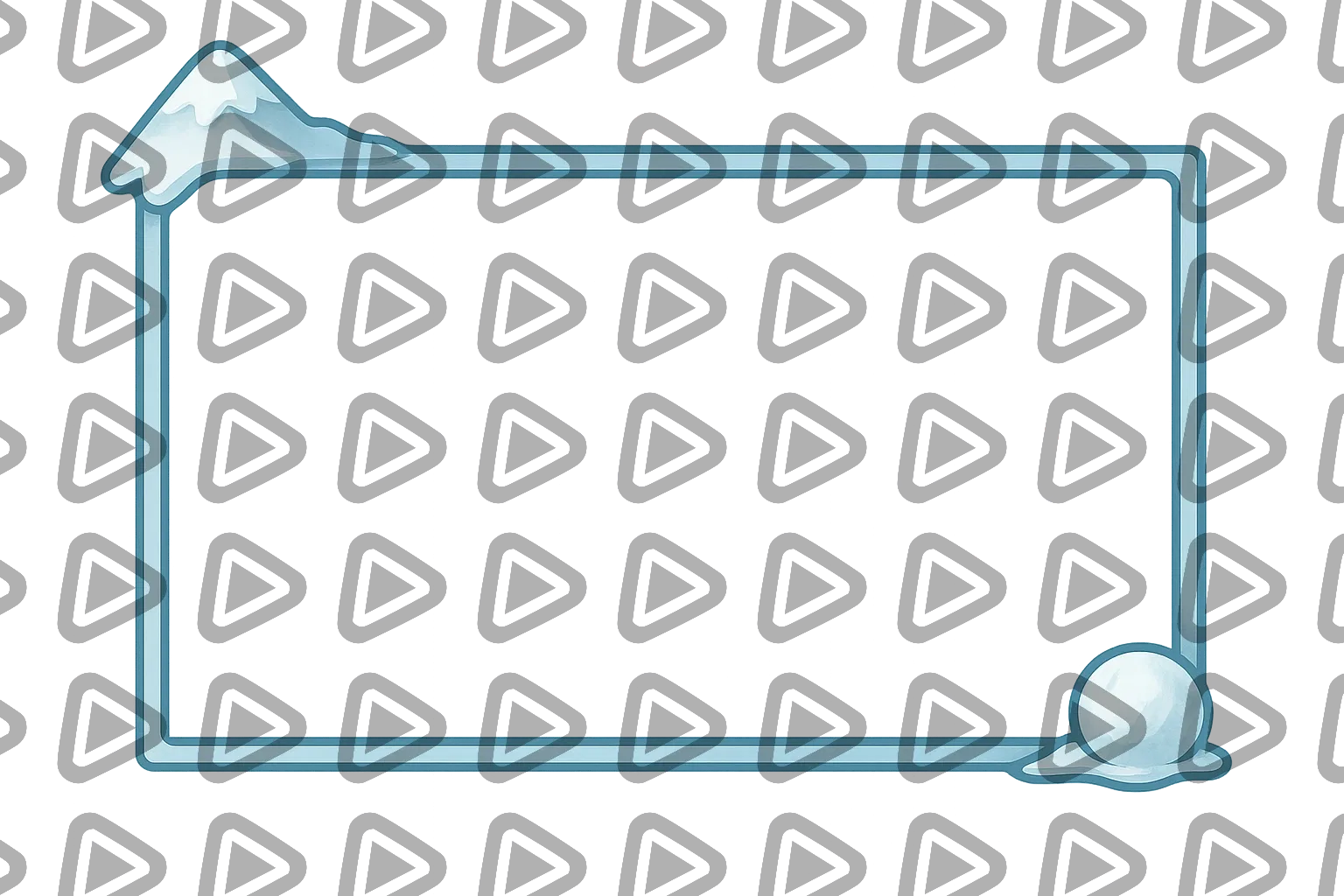
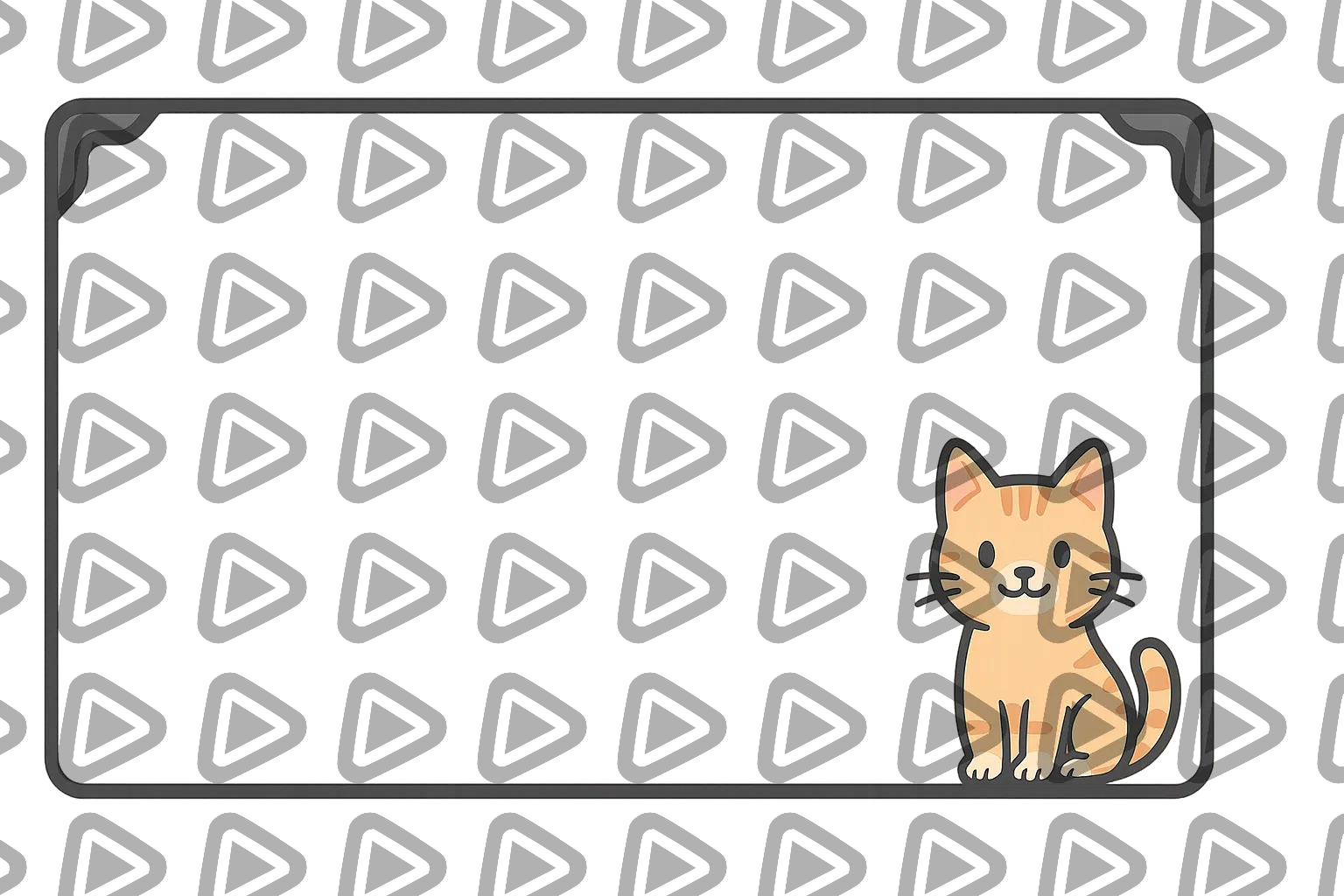
Na Twitch, teu rosto é a reação. A tua reação é o momento. E o momento é o que o chat lembra. Um overlay de câmera para Twitch potente garante que a tua facecam não fique só “flutuando” em algum lugar da tela. Ele dá presença à tua facecam. Estrutura. Energia. E com labels da Twitch integradas, como último seguidor, último assinante ou maior doador, a tua comunidade passa a fazer parte do enquadramento. Não é apenas uma borda para webcam. É aqui que vôce e teus espectadores se conectam.
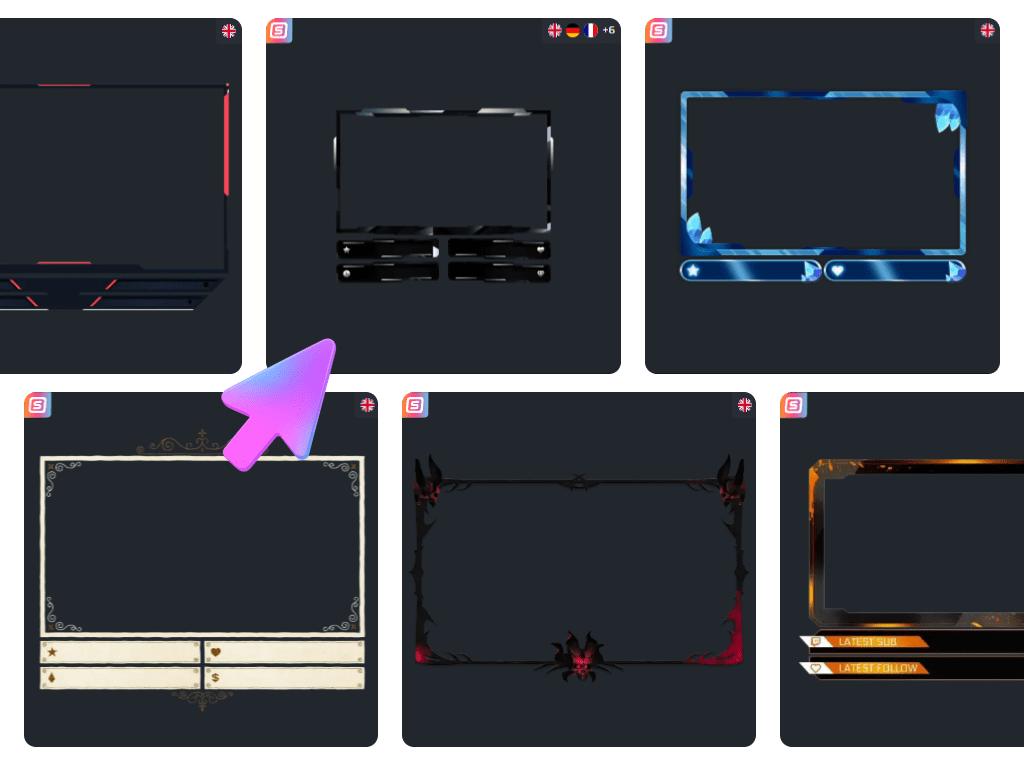
Os overlays de câmera para Twitch preferidos da nossa comunidade
Todos os overlays de câmera para Twitch grátis/premium
A tua facecam é o destaque da comunidade
Deixa a tua comunidade viver dentro do teu enquadramento
Todo stream tem momentos que importam. A risada que tu não consegue segurar. O silêncio depois de uma falha. O choque quando alguém presenteia cinco subs do nada.
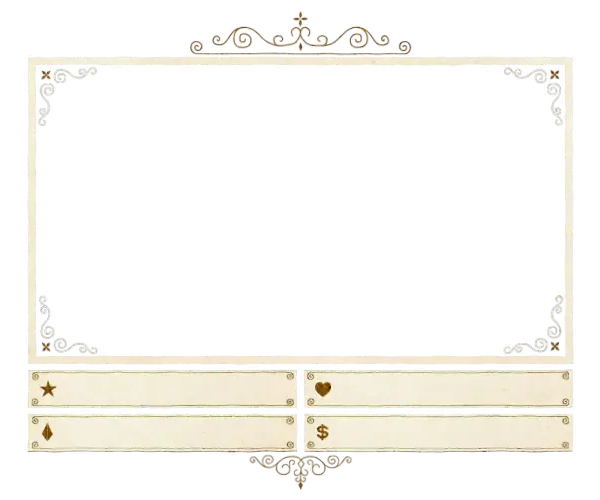
Um overlay de câmera para Twitch enquadra essas reações com intenção. Mantém tudo limpo ou integra labels da Twitch como último seguidor ou último assinante, e a tua webcam vira um espaço dinâmico onde teu conteúdo e a tua comunidade se encontram em tempo real.
Começa grátis, faz upgrade conforme cresces
Teu overlay de câmera da Twitch precisa evoluir com tu
Teus primeiros streams não precisam ser perfeitos. Mas precisam parecer intencionais. Um overlay de câmera para Twitch limpo dá estrutura ao teu layout na hora e faz a tua facecam parecer que pertence à tela.
Conforme a tua comunidade cresce, teu setup pode crescer junto. Ajusta o teu overlay de câmera no estilo Twitch para combinar com jogos novos, eventos especiais ou streams de marco. Teu conteúdo muda. Tua comunidade se expande. Teu overlay de webcam da Twitch deve refletir esse crescimento.
O que clientes satisfeitos dizem sobre nossos overlays de câmera para Twitch
Veja como nosso produto faz a diferença para creators.
Um Passe. Tudo Incluso.
O Stream Pass te dá acesso total a tudo o que a OWN3D Pro tem a oferecer. Todos os produtos, incluindo overlays de câmera para Twitch, alertas, widgets, emotes e mais, estão incluídos e não são vendidos separadamente.
Funciona com todas as ferramentas de transmissão
Personaliza teus overlays de câmera para Twitch no Scene Builder e usa com OBS Studio, Streamlabs, XSplit e mais. Fácil de integrar em qualquer setup.
Downloads ilimitados* de assets
Baixe emotes, badges, painéis e mais assets estáticos. *Nosso plano ilimitado está sujeito ao uso aceitável.
Criações movidas por AI
Recebe 50 créditos de AI com o teu Stream Pass para gerar widgets de stream personalizados, overlays de câmera para Twitch, emotes e mais.
Pronto para Multistreaming
Faz stream na Twitch, YouTube e Kick com overlays de câmera para Twitch e todas as ferramentas que tu precisa para uma livestream com visual profissional.
Como configurar teu overlay de câmera para Twitch
Teu upgrade leva só alguns minutos. Precisa de ajuda? Este guia te ajuda.
Passo 1
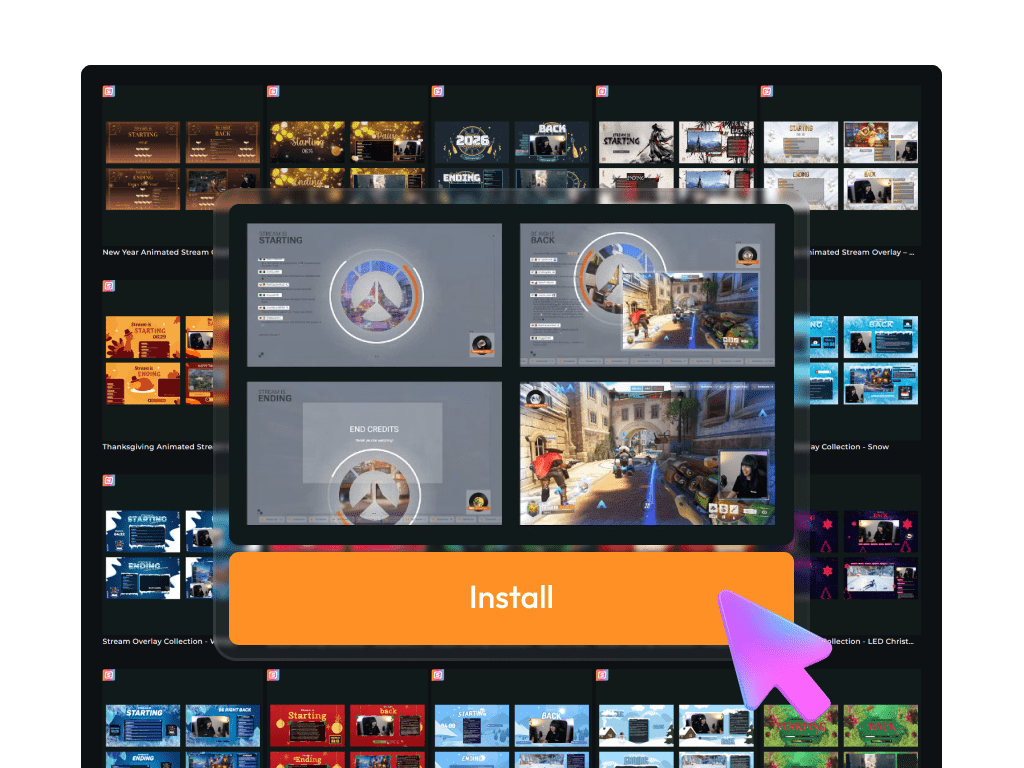
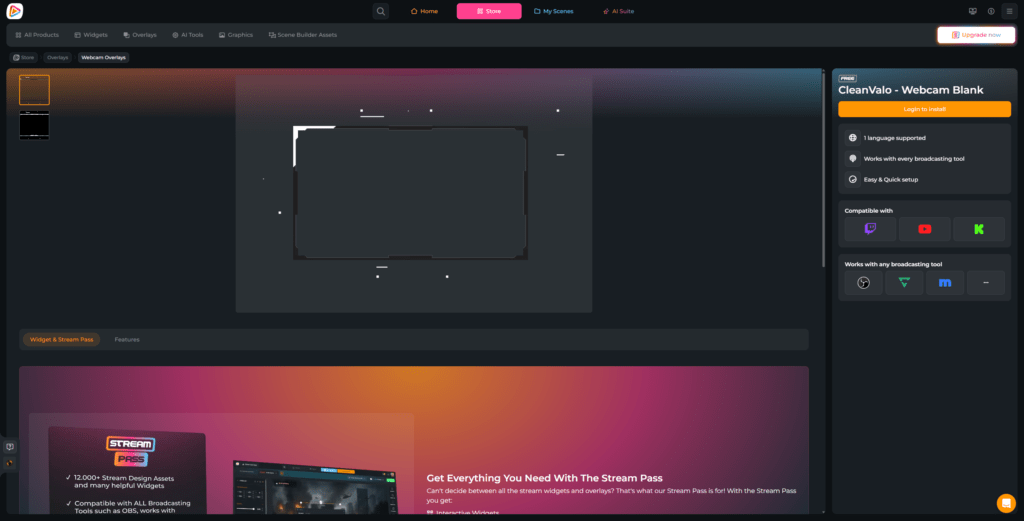
Escolhe um overlay de câmera para Twitch que tu goste e clica em “Login to Install”.
Passo 2
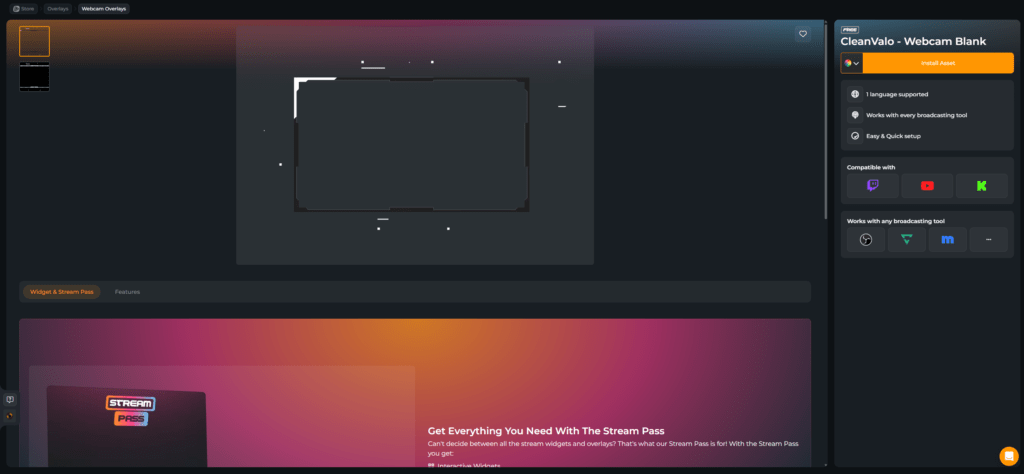
Faz login na OWN3D Pro com tua plataforma preferida. Assim que tu estiver logado, clica em “Install Asset”.
Passo 3
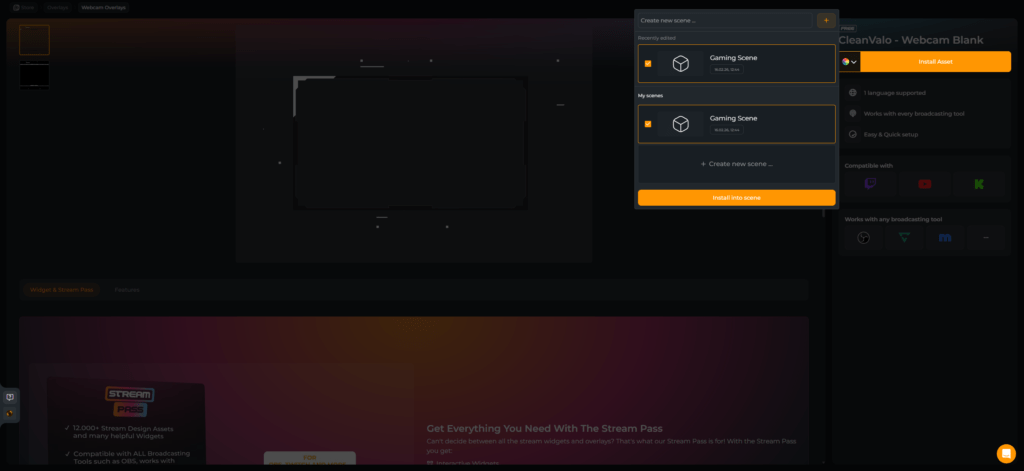
Escolhe uma cena existente ou cria uma nova. Clica na tua cena e seleciona “Install into scene” para colocar nela o teu design de overlay de câmera no estilo Twitch.
Passo 4
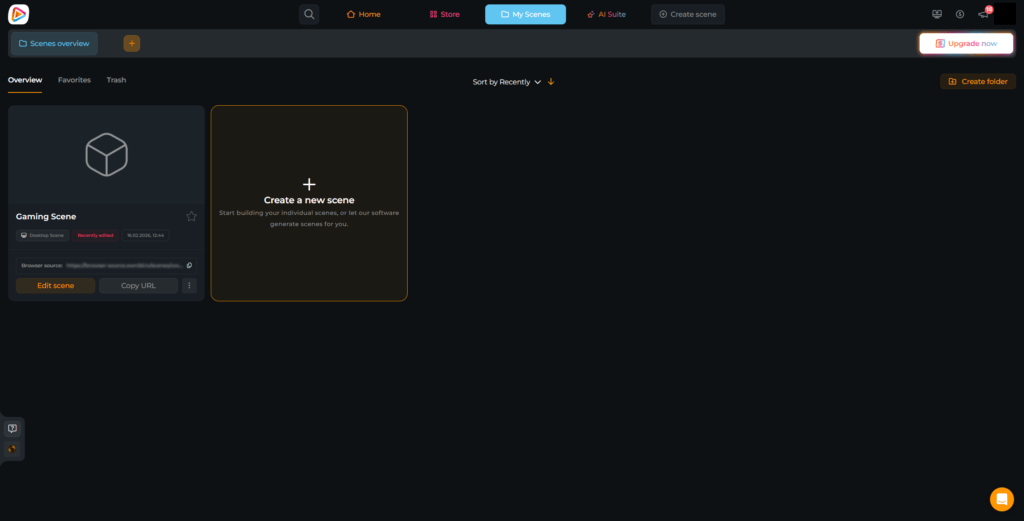
Clica no botão de notificações no topo para abrir tua cena com o novo overlay de câmera para Twitch ou vai em “My scenes” para acessar manualmente.
Passo 5
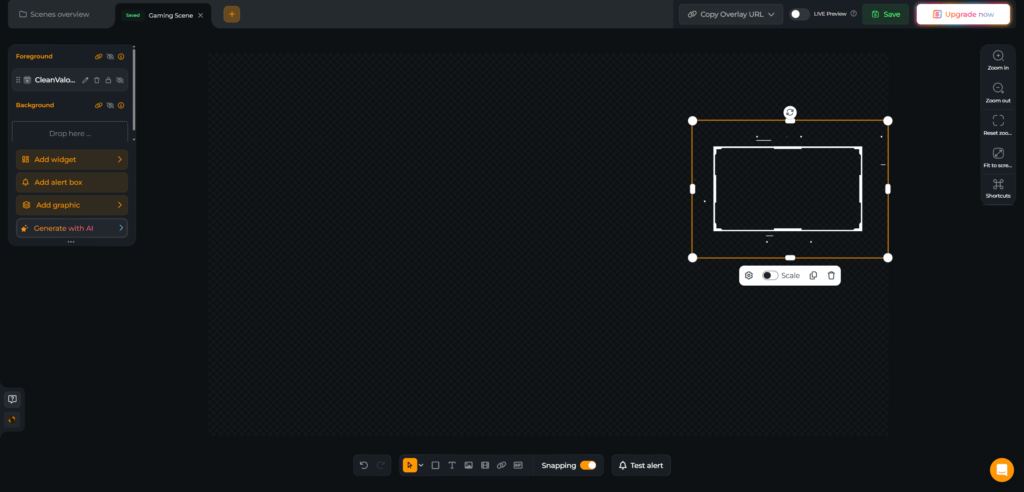
Agora tu vai ver o teu novo overlay de webcam da Twitch dentro da tua cena. Ajusta o frame, adiciona labels da Twitch, adiciona outros widgets ou assets, personaliza tua cena e deixa com a tua cara. Não esquece de salvar.
Passo 6
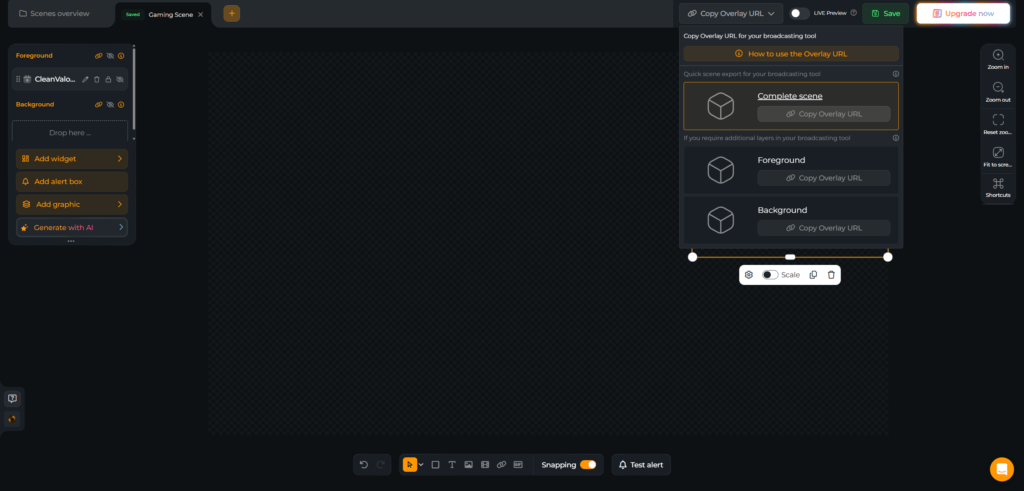
Agora é hora de adicionar ao teu stream a tua nova cena com o overlay de câmera para Twitch. Copia a URL da fonte do navegador e abre a tua Ferramenta de transmissão. Nós usamos o OBS Studio.
Passo 7
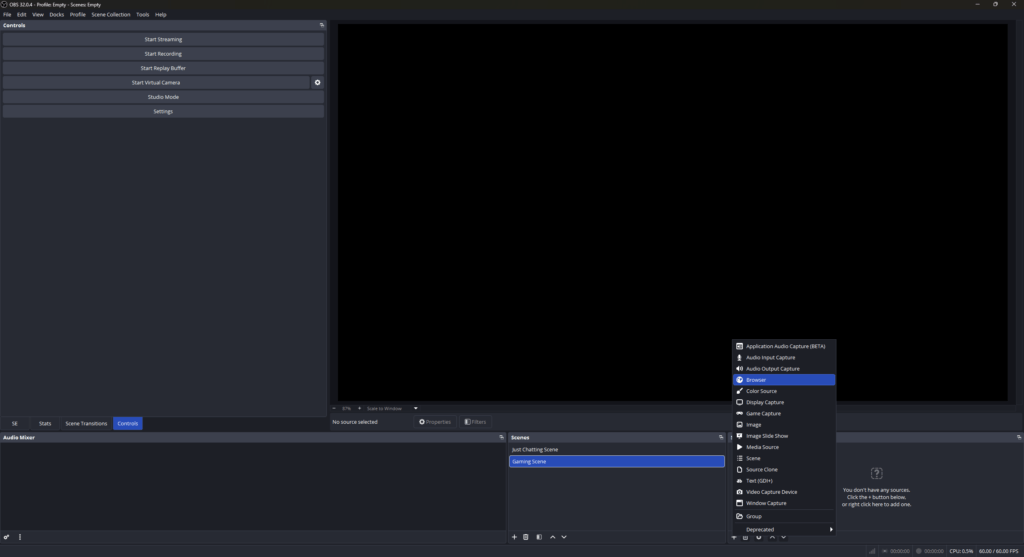
Clica em “+” em “Sources” e escolhe “Browser”.
Passo 8
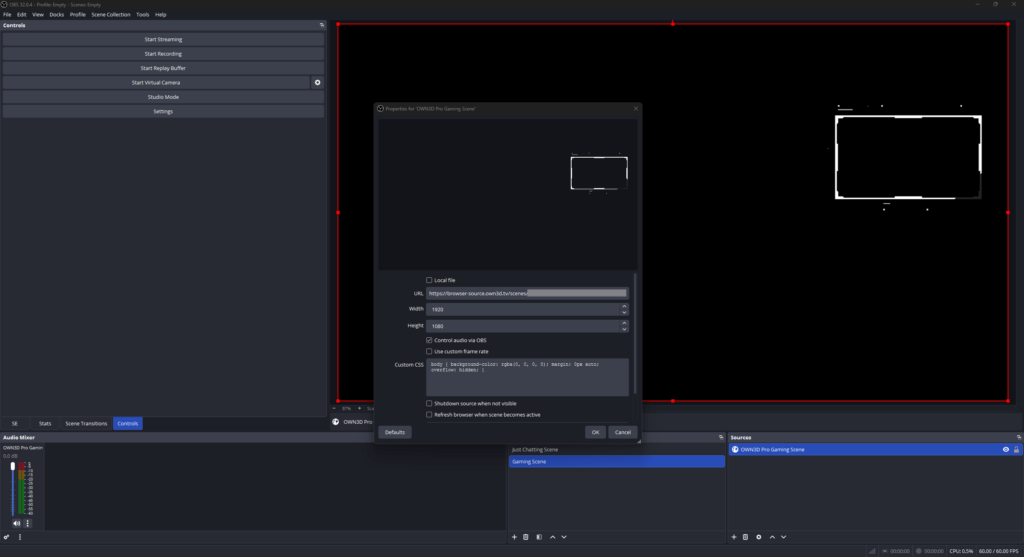
Dá um nome para a nova fonte do navegador e cola a URL copiada no campo. Define a resolução como 1920×1080 para garantir que o teu overlay de câmera para Twitch seja exibido corretamente. Se precisar, ativa a opção de áudio para controlar direto no OBS. Pronto. Agora tu pode adicionar tua câmera e o gameplay e alinhar tudo perfeitamente dentro da tua nova cena.
FAQs sobre nosso overlay de câmera para Twitch
O que é um overlay de câmera para Twitch?
Um overlay de câmera para Twitch enquadra tua facecam e integra ao teu layout. Pode ser uma borda simples com animação ou incluir labels da Twitch ao vivo, como último seguidor, assinante ou doador, deixando tua comunidade visível diretamente ao redor da tua webcam.
Posso mostrar o último seguidor e o último assinante dentro do meu layout de overlay de câmera no estilo Twitch?
Sim. Muitos designs de overlay de câmera para Twitch permitem integrar labels de stream diretamente no teu overlay de webcam. Tu pode destacar o último seguidor, o último assinante, gifted subs e mais.
Existe algum overlay de webcam da Twitch grátis?
Um overlay de câmera para Twitch é um arquivo para download?
Não. Teu setup de overlay de câmera para Twitch é criado e gerenciado no Scene Builder. Tu adiciona como uma fonte do navegador no OBS.
Como eu adiciono um overlay de câmera para Twitch no OBS?
Copia o link da fonte do navegador da tua cena no Scene Builder. No OBS, adiciona uma nova fonte do tipo Browser, cola o link, define como 1920×1080 e posiciona acima da fonte da tua câmera. Teu overlay de câmera para Twitch está pronto.