Home » Funktionen » Kick Webcam Overlays
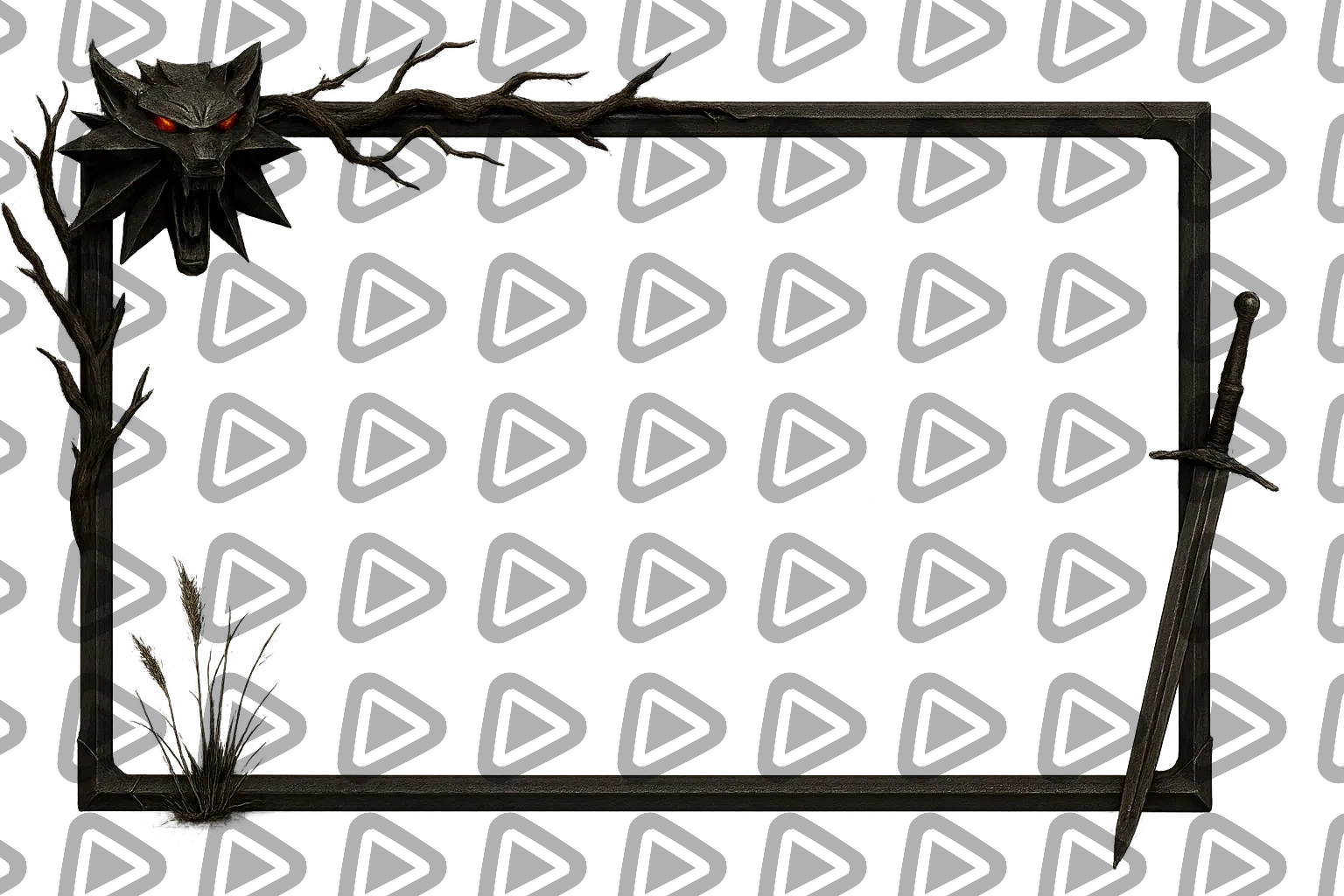
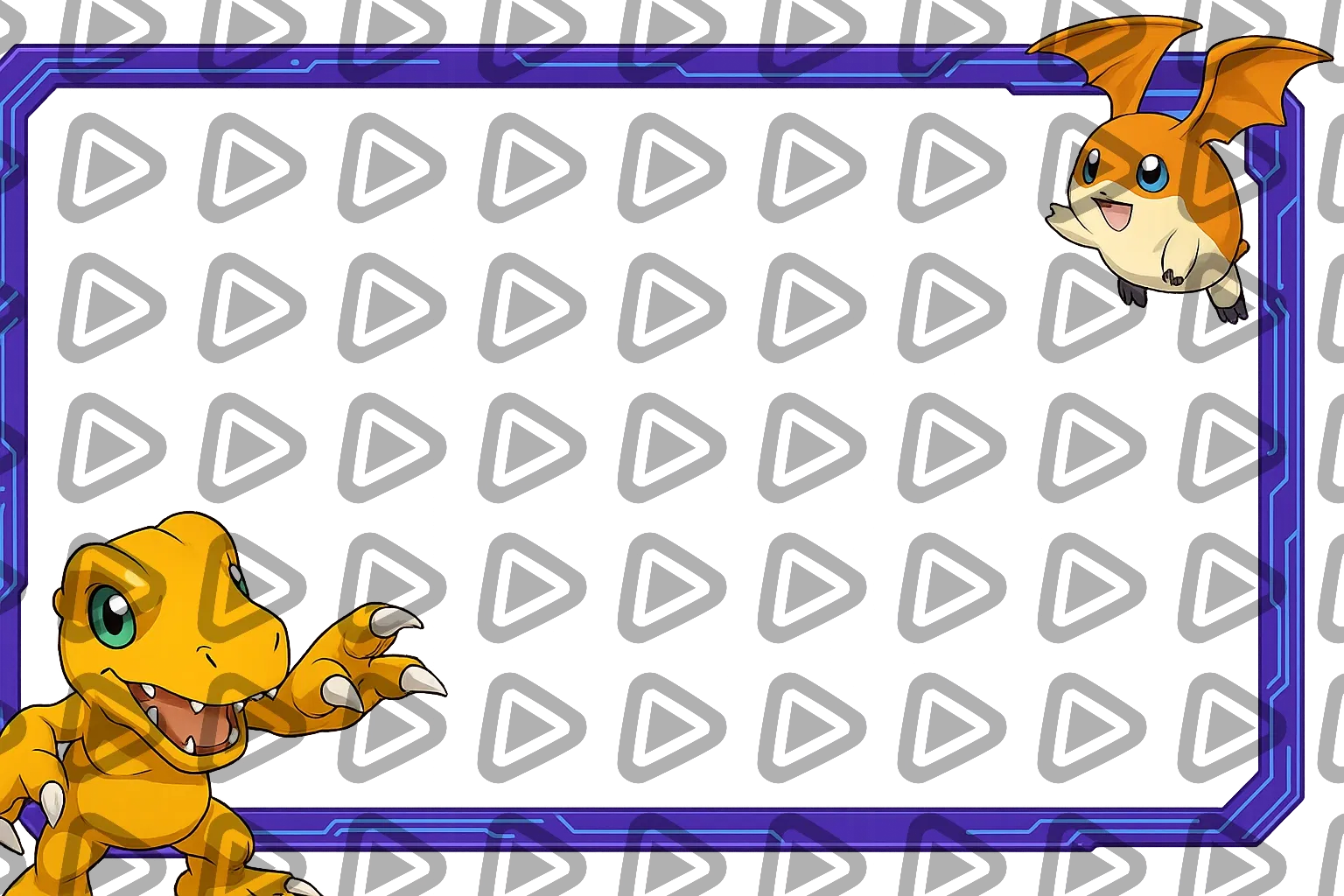
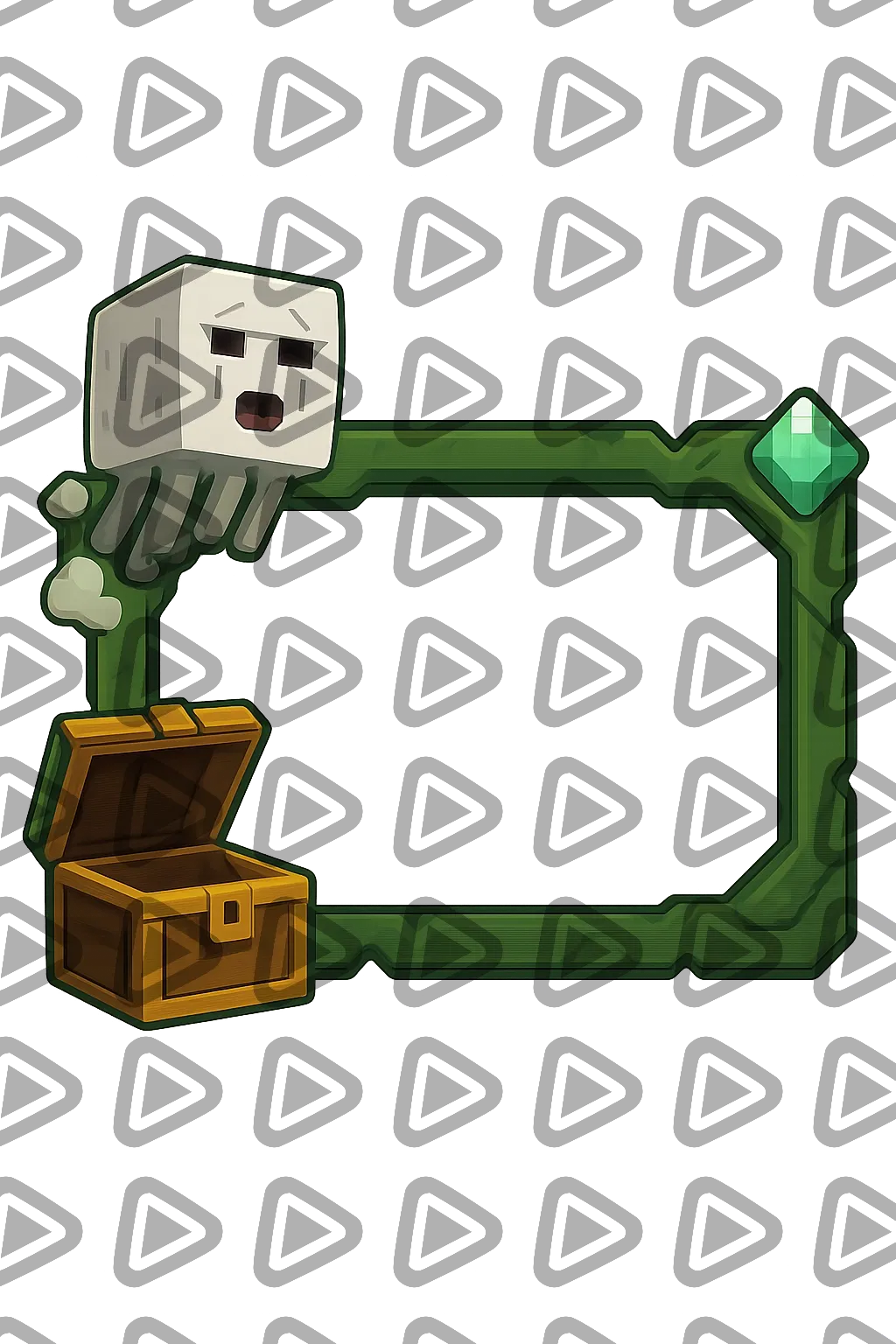
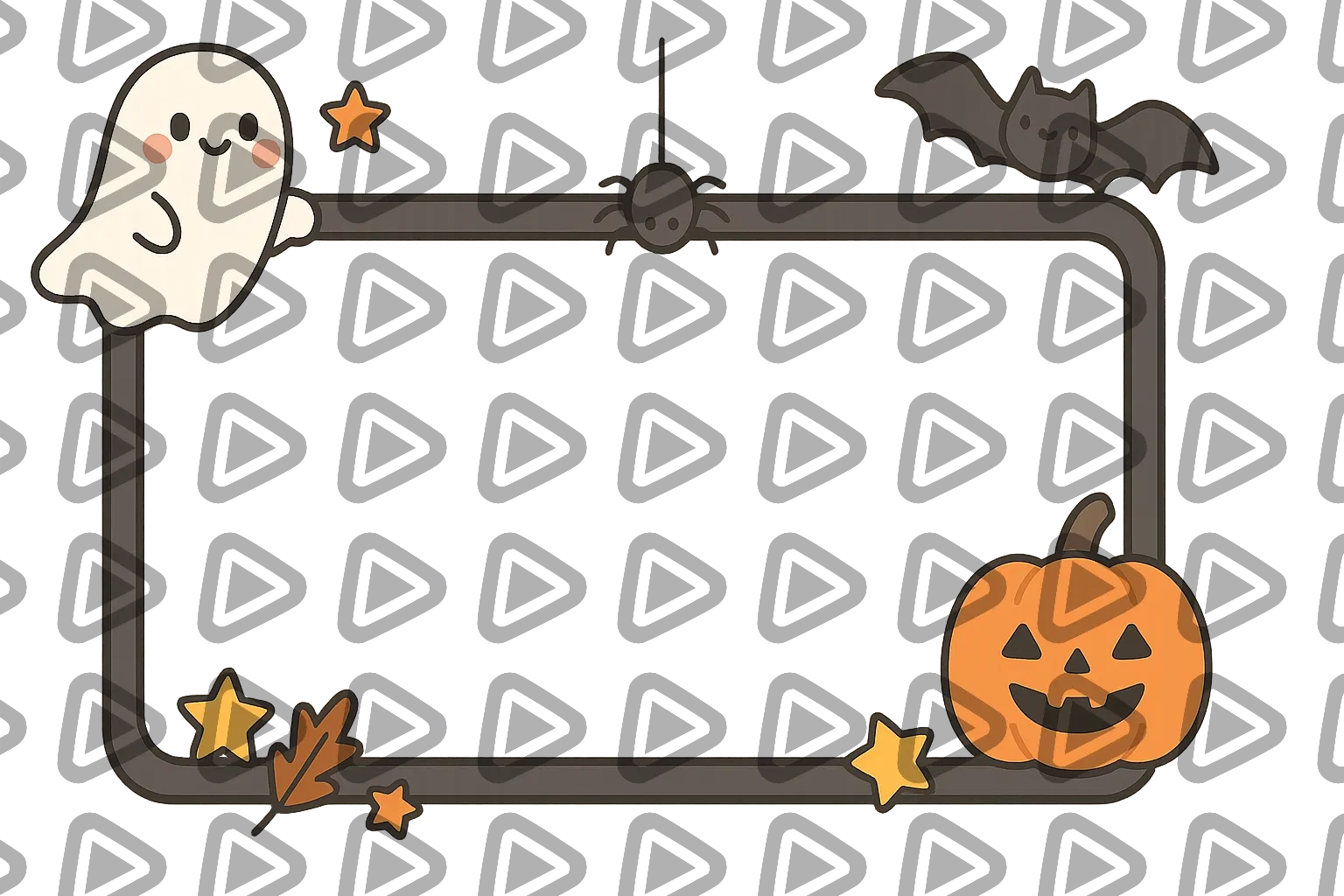
Kostenlose & Premium Kick Webcam Overlays
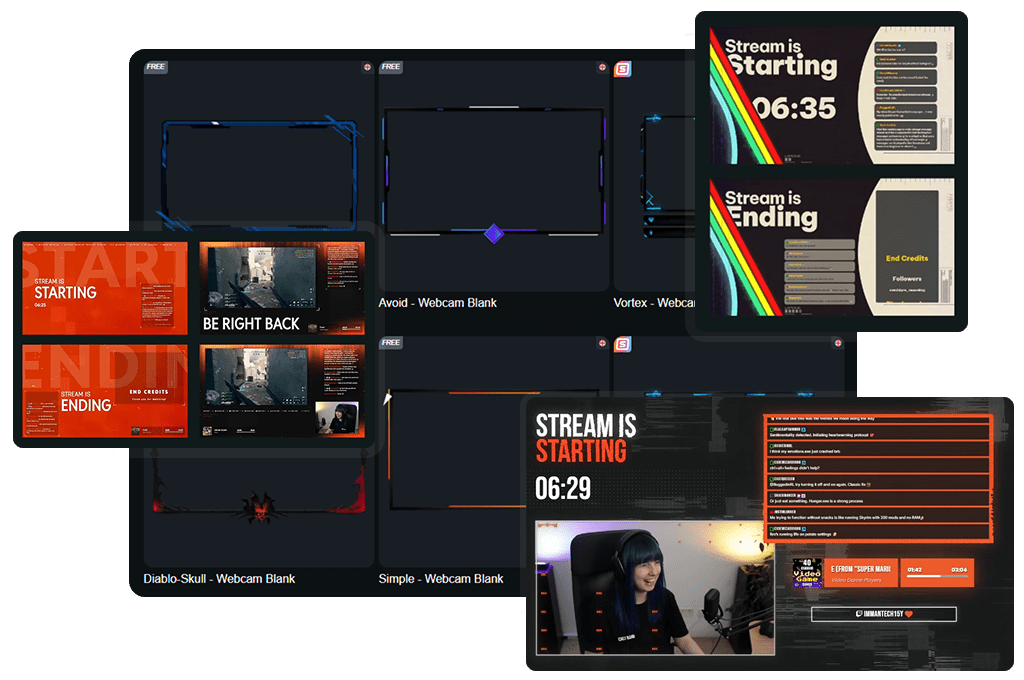
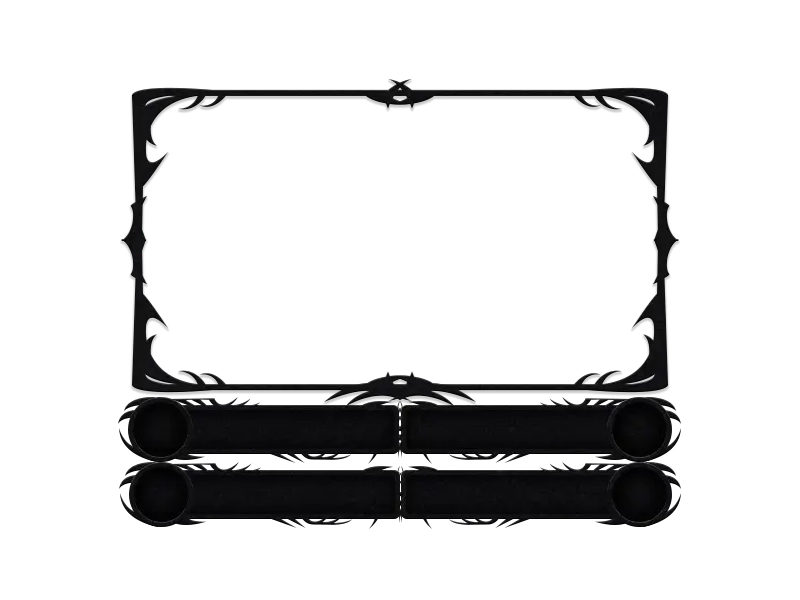
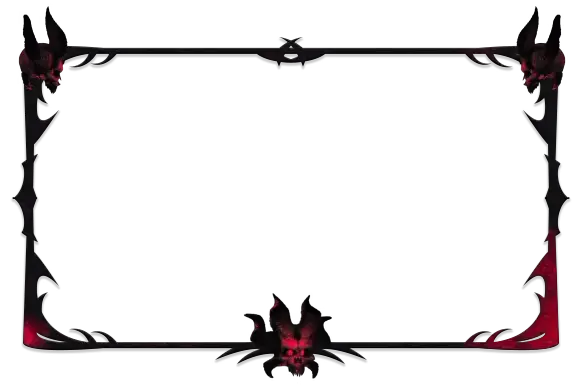
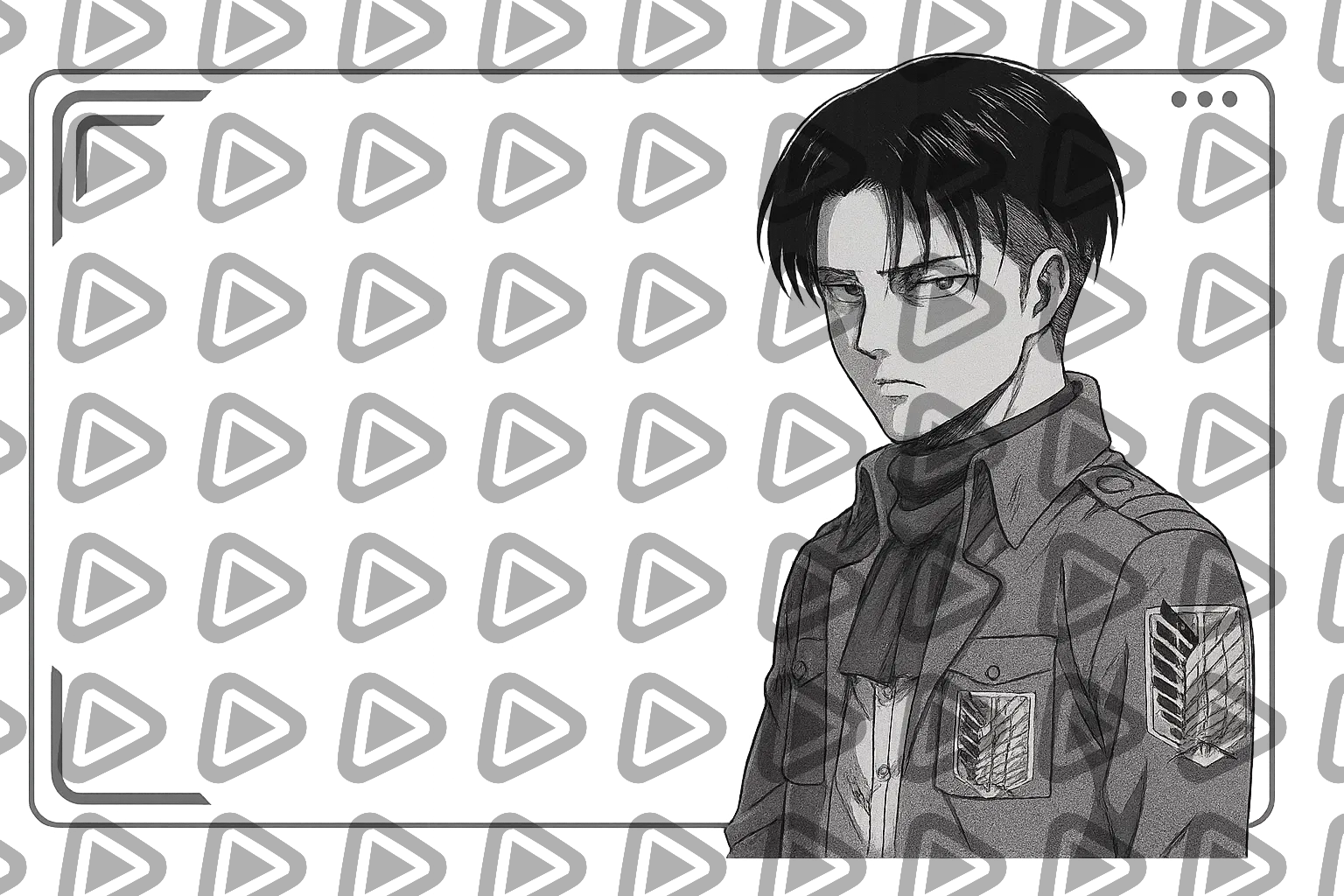
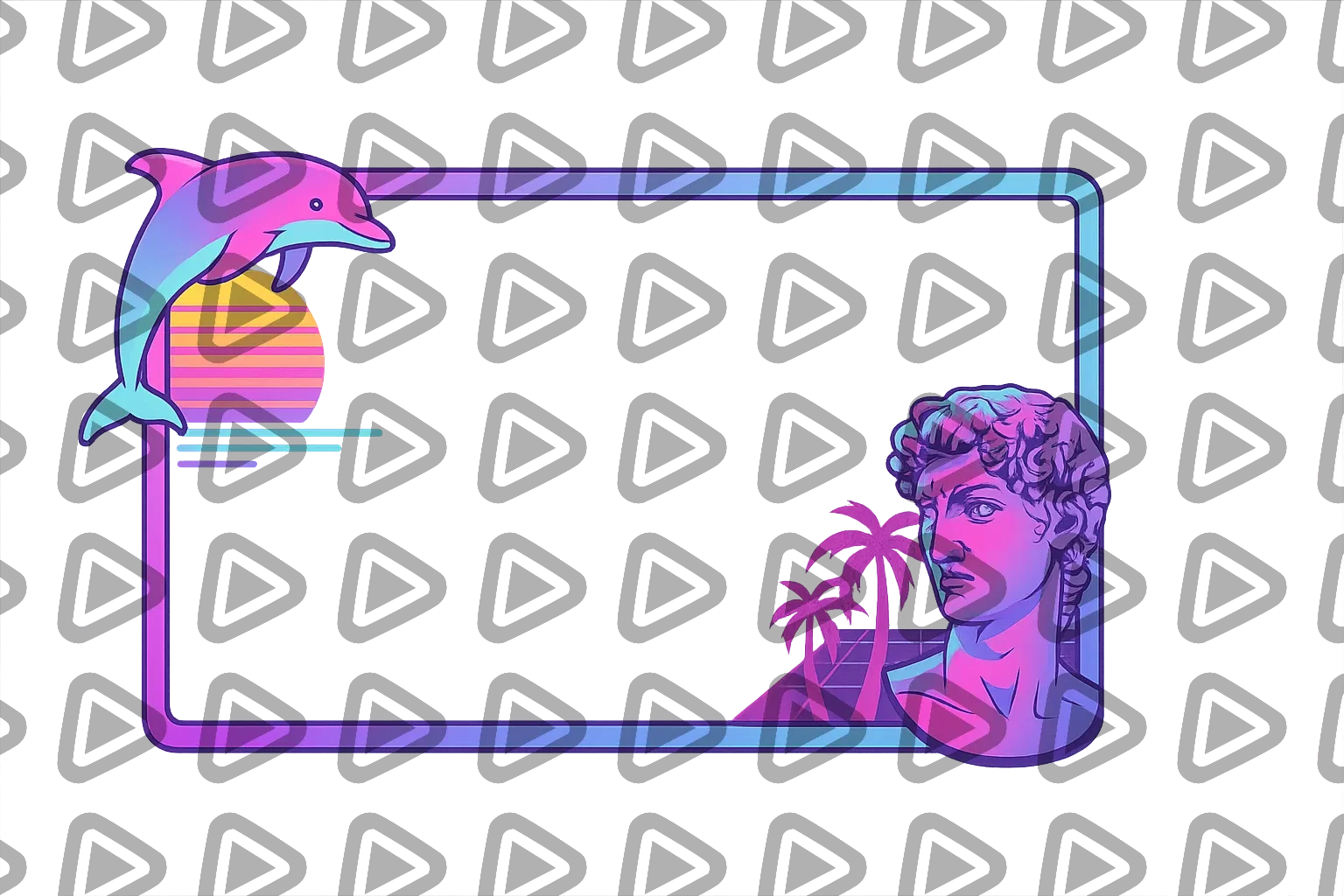
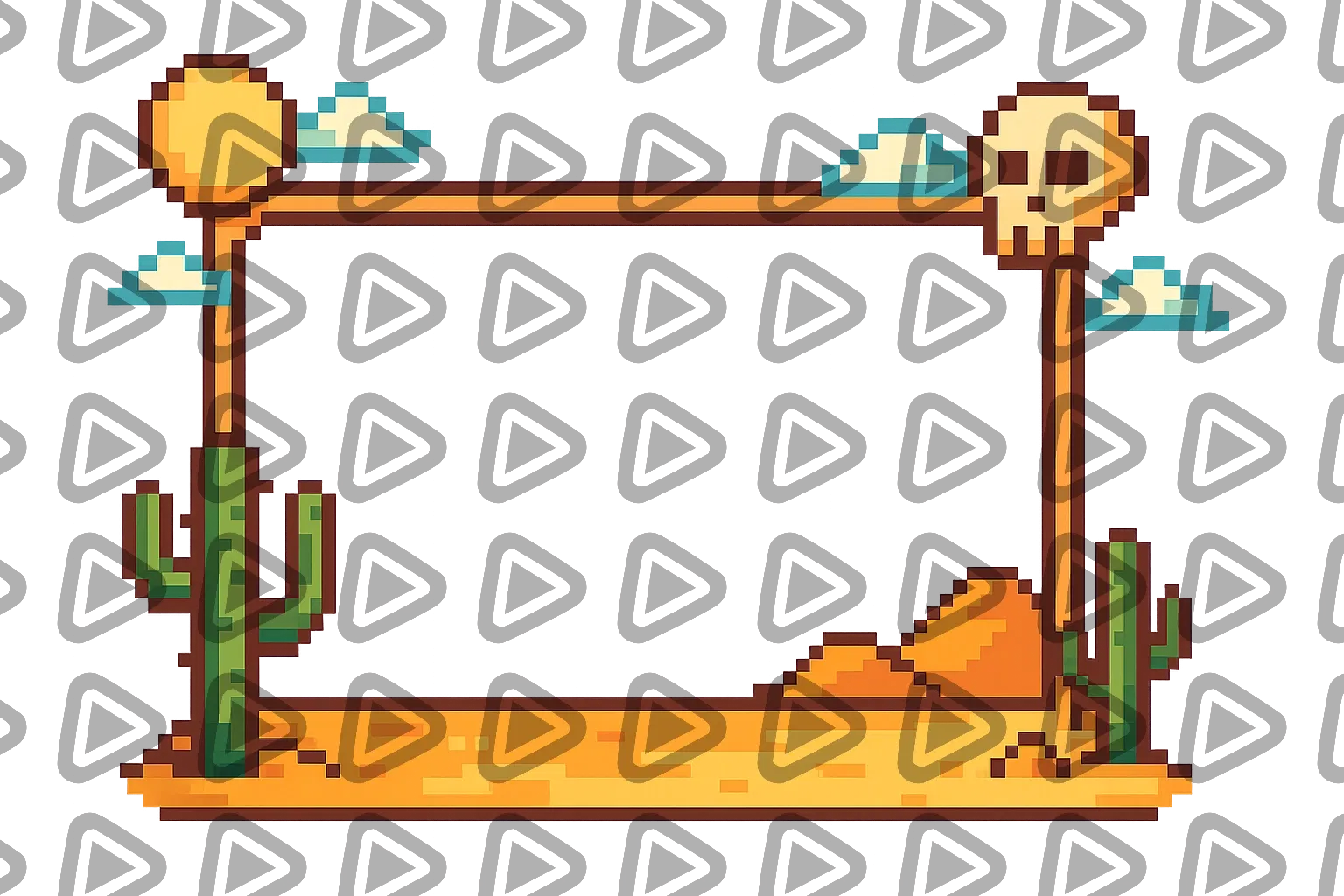
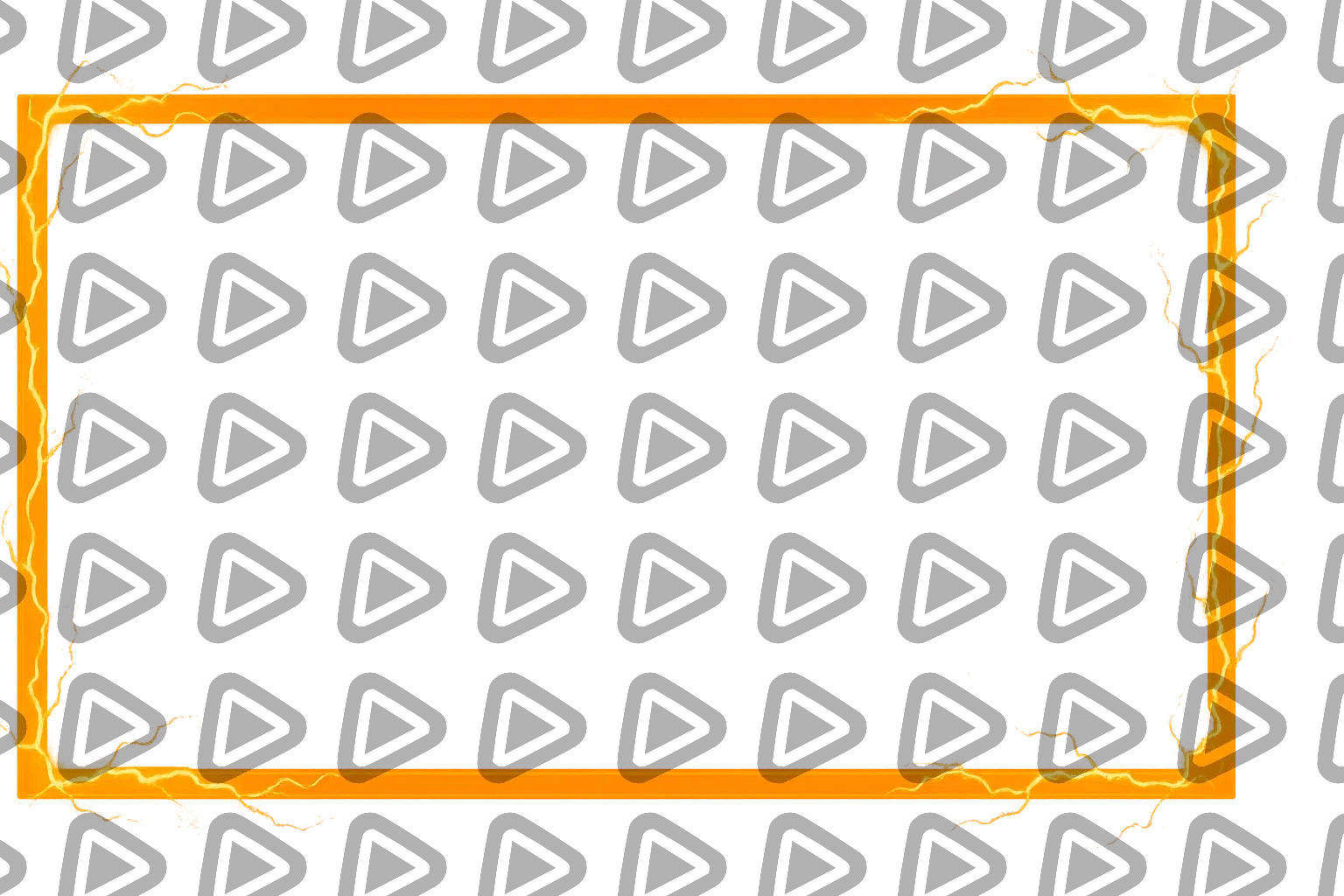
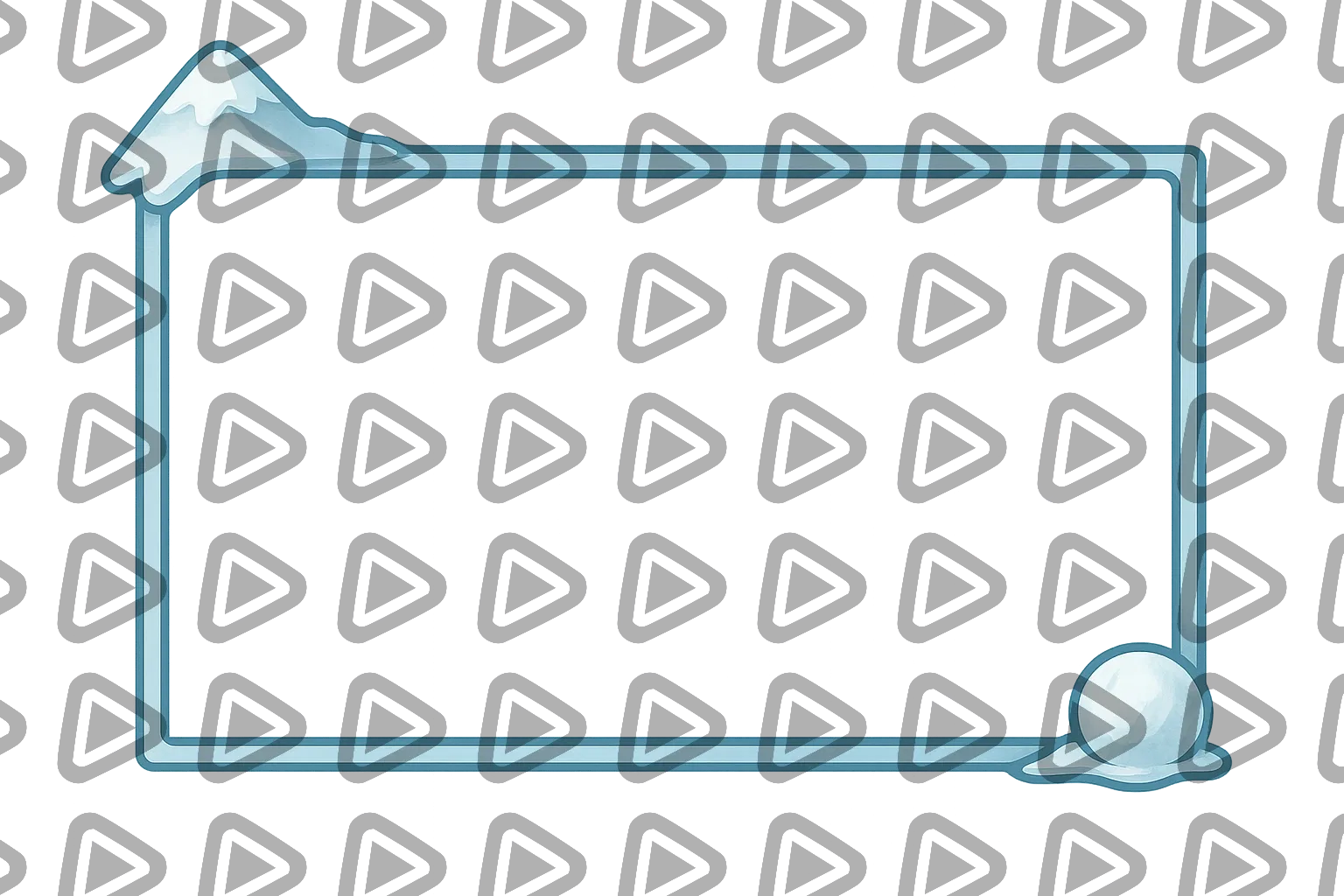
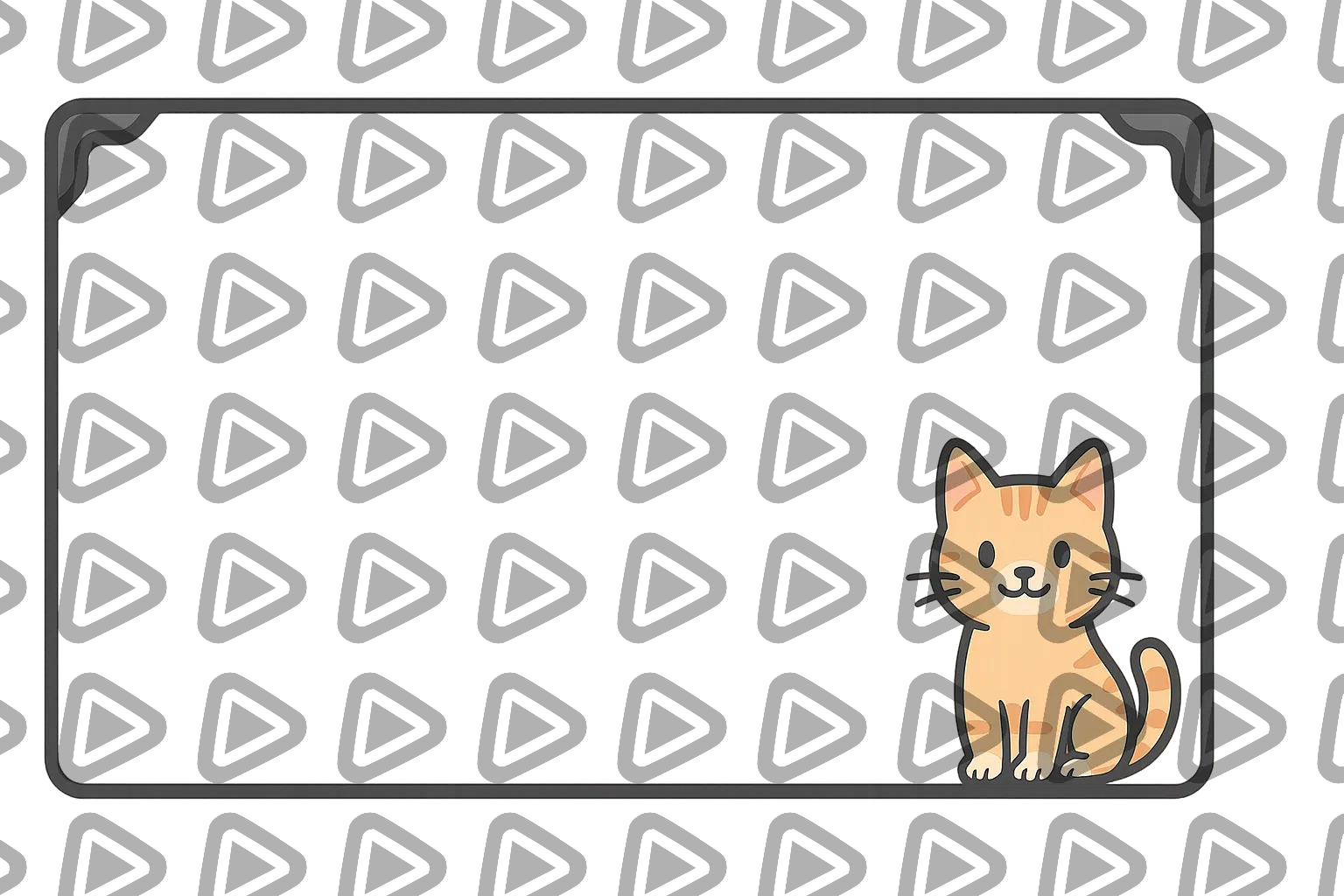
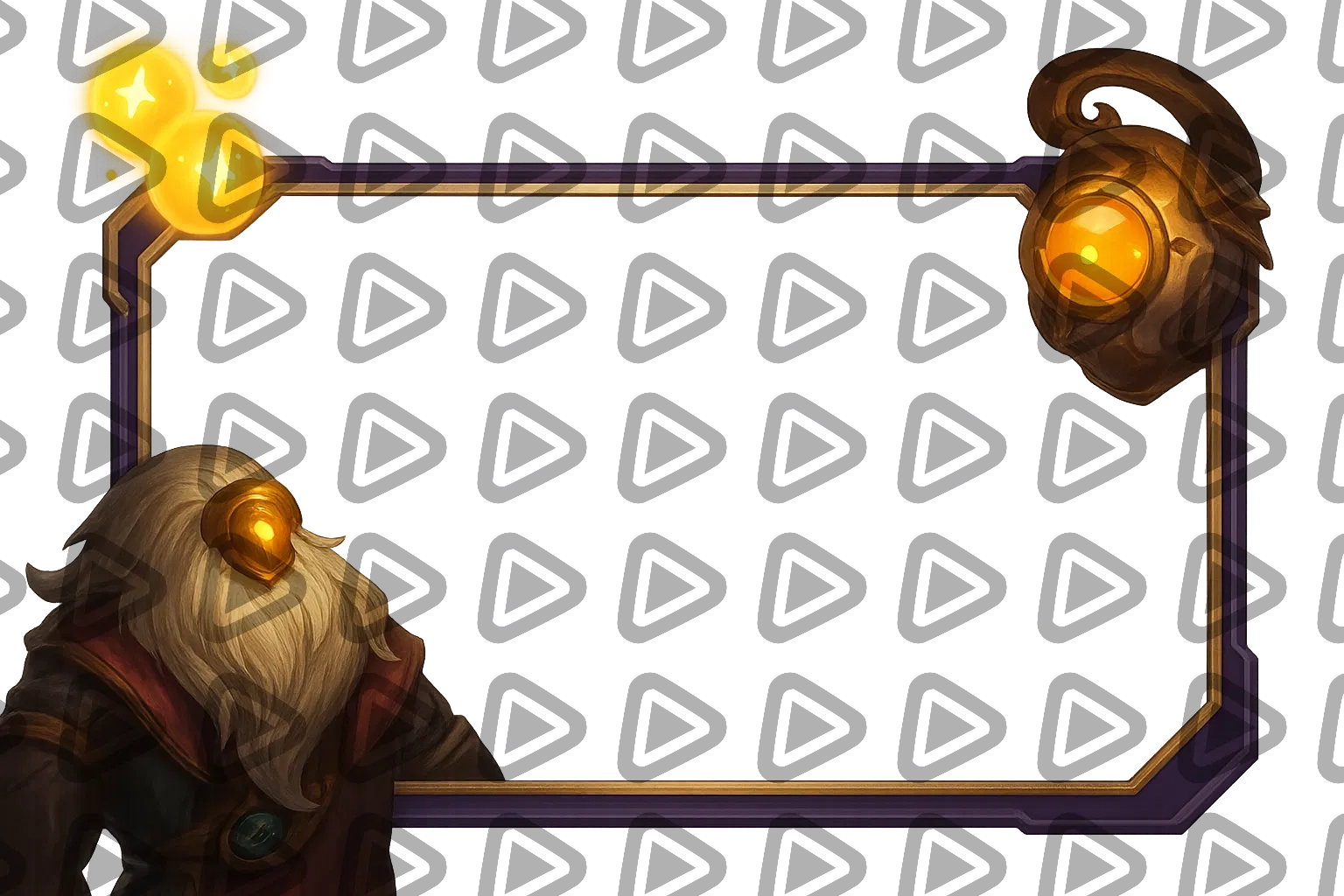
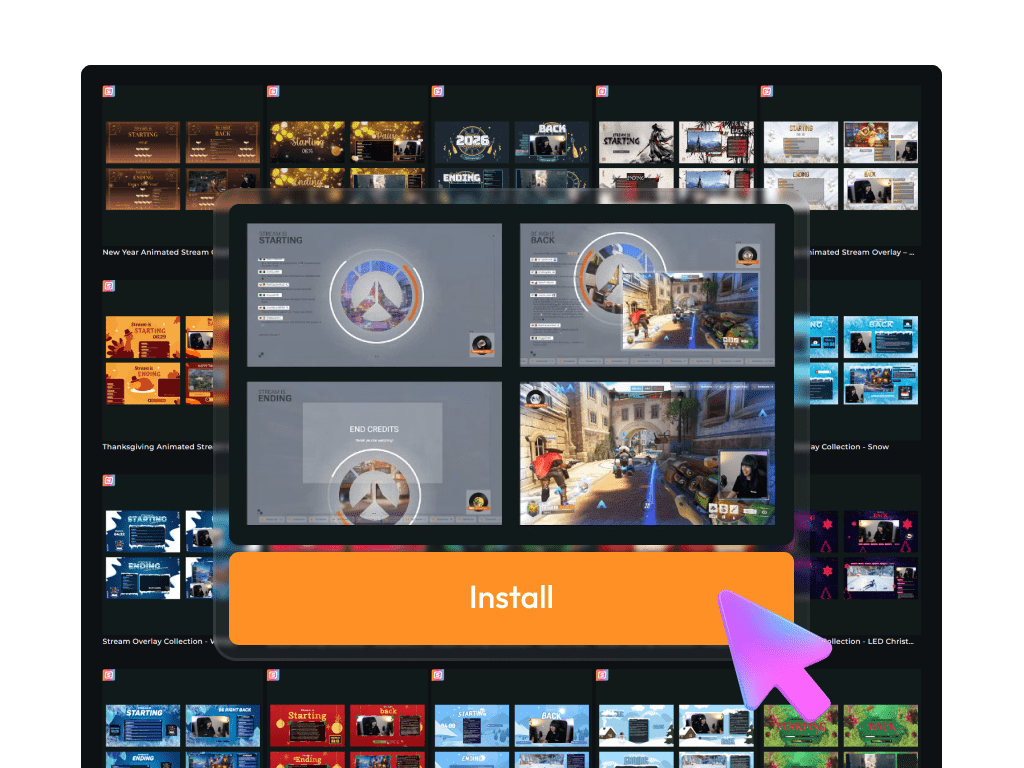
Dein Stream auf Kick ist mehr als Gameplay. Er ist Persönlichkeit. Er ist Reaktionen. Er ist dieser Sekundenbruchteil, in dem der Chat explodiert und alle Augen auf dich gerichtet sind. Ein Kick Webcam Overlay sorgt dafür, dass deine Kamera nicht einfach nur „da“ ist. Sie wird Teil deinerIdentität. Clean. Animiert. Mit Labels für Kick Supporter – oder schlicht und minimal. Starte mit kostenlosen Kick Webcam Overlays und upgrade jederzeit. Funktioniert mit OBS Studio, Streamlabs, XSplit und jedem Broadcasting-Tool.
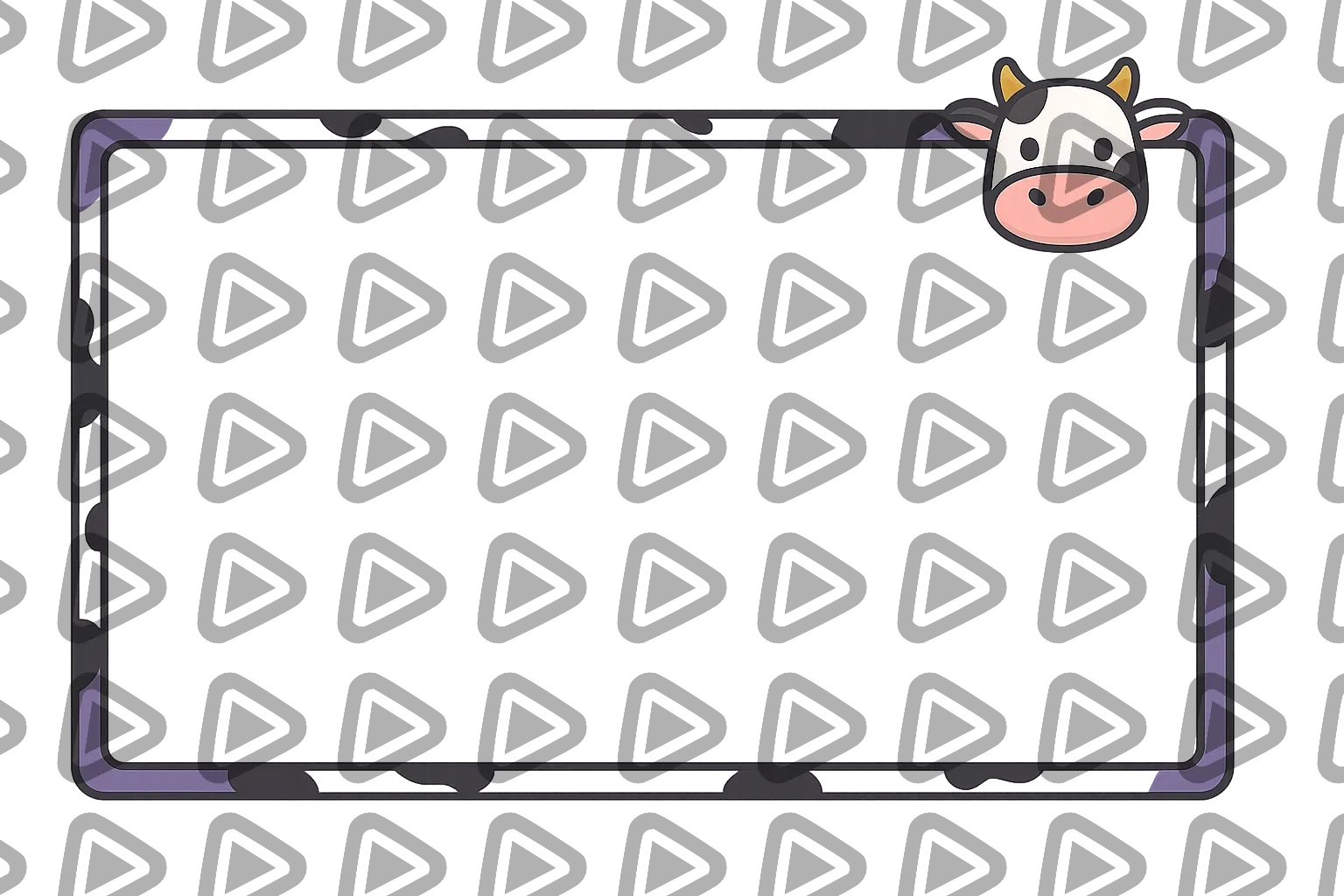
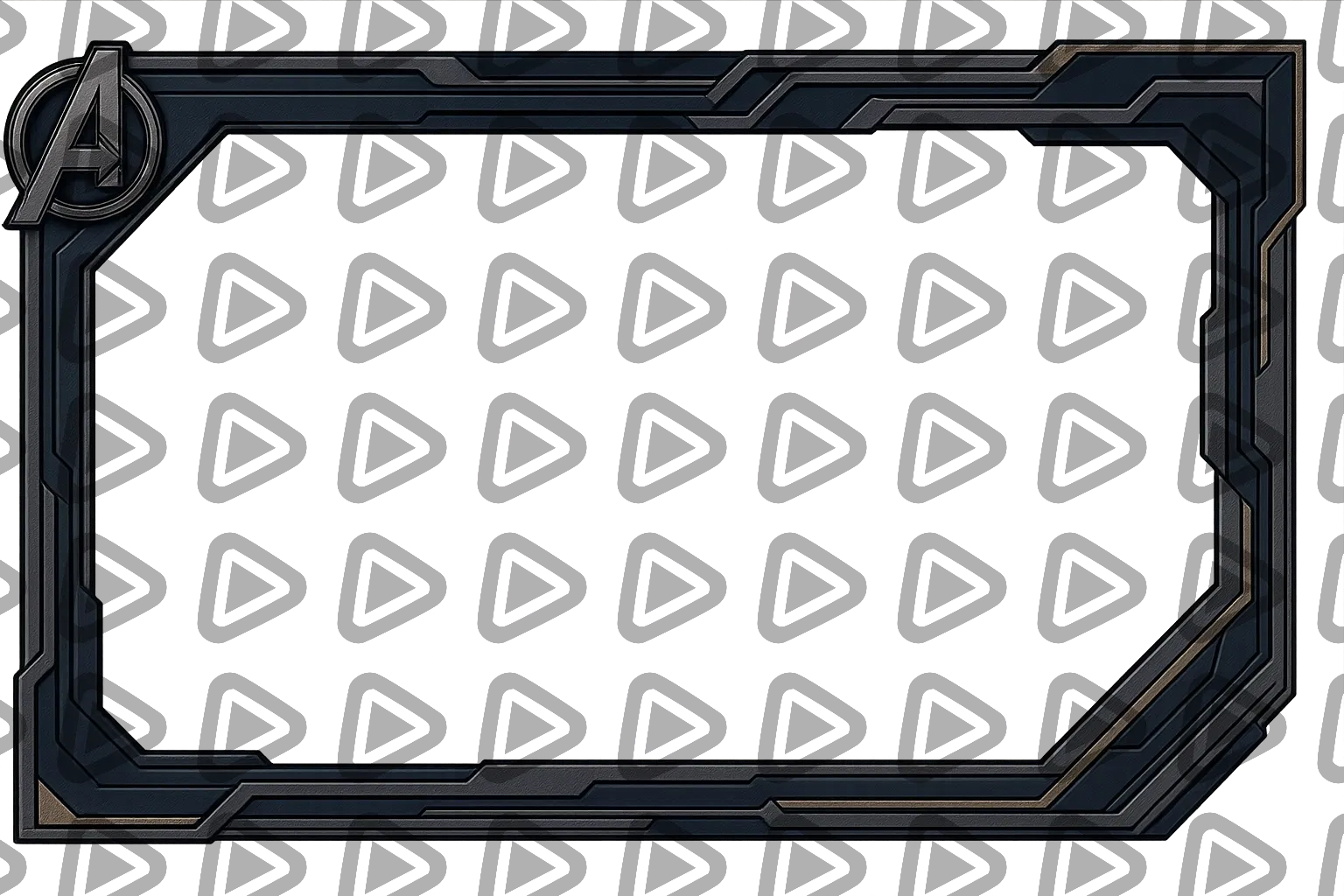
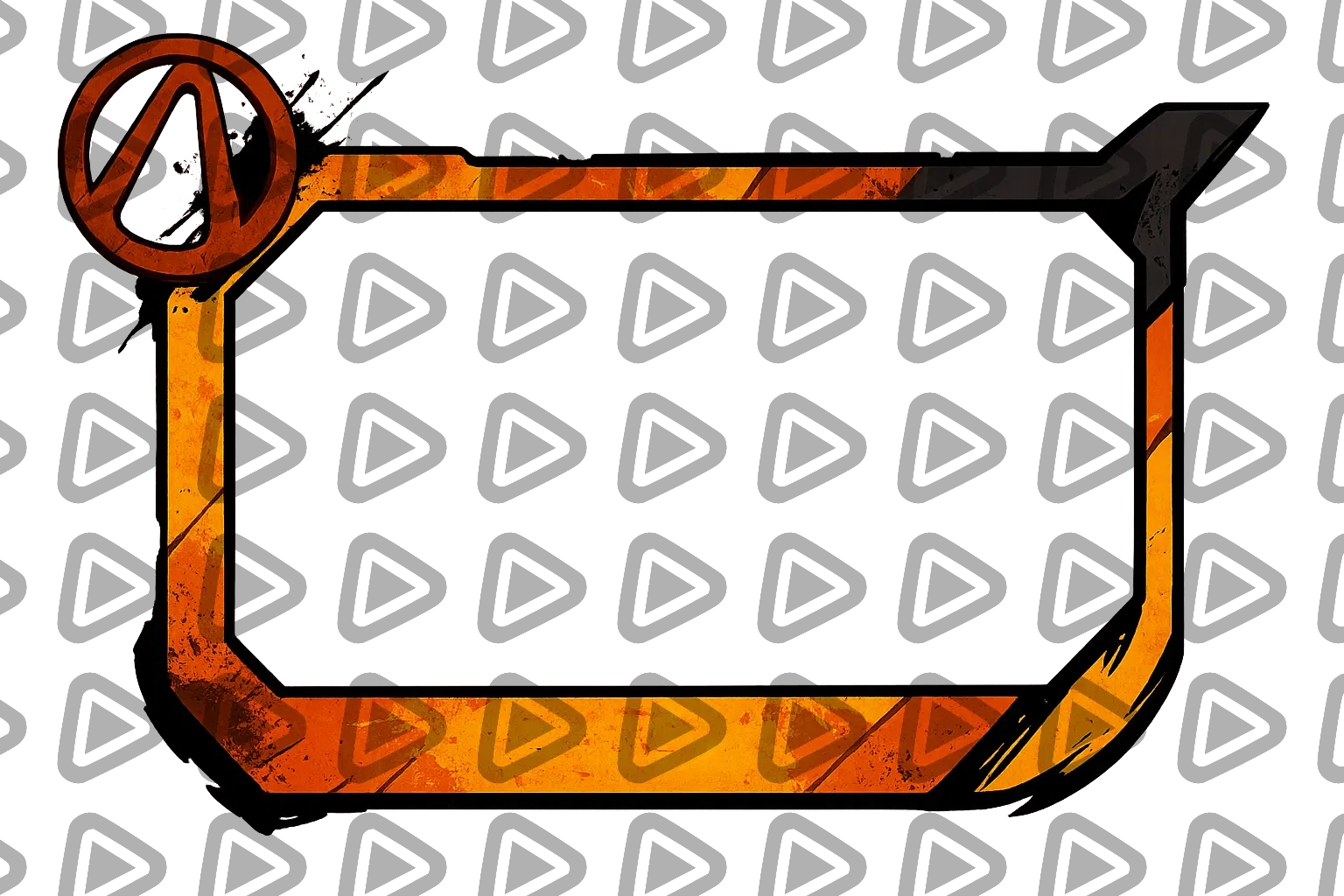
Die beliebtesten Kick Webcam Overlays unserer Community
Alle Kick Webcam Overlays kostenlos/premium
Deine Kamera ist die Verbindung
Mache Reaktionen auf Kick wirkungsvoll
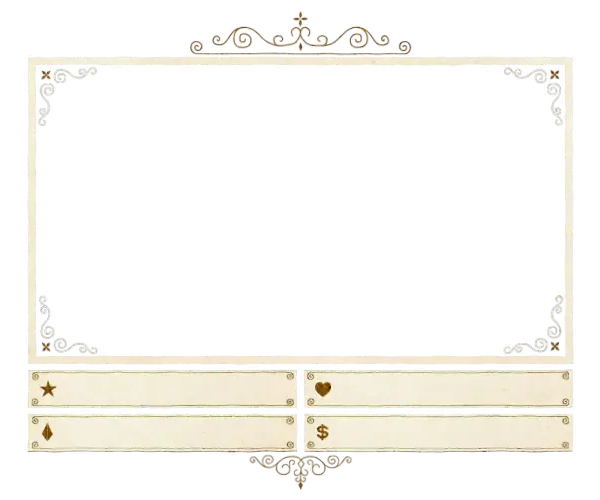
Dein Lachen nach einem Clutch. Deine Überraschung nach einem wilden Moment. Deine ruhige Konzentration vor einem großen Spielzug. Ein Kick Webcam Overlay gibt diesem Momenten einen Rahmen, der sich bewusst gewählt anfühlt. Du kannst es mit einem dezenten Webcam Rahmen übersichtlich halten oder ein Layout wählen, bei dem die Kick Supporter Labels direkt um deine Kamera herum integriert sind.
So oder so wird dein Gesicht zu einem designten Element deines Streams. Alles wird im Scene Builder erstellt und als Browserquelle in OBS Studio, Streamlabs, XSplit, Meld Studio oder jedem Broadcasting-Tool hinzugefügt.
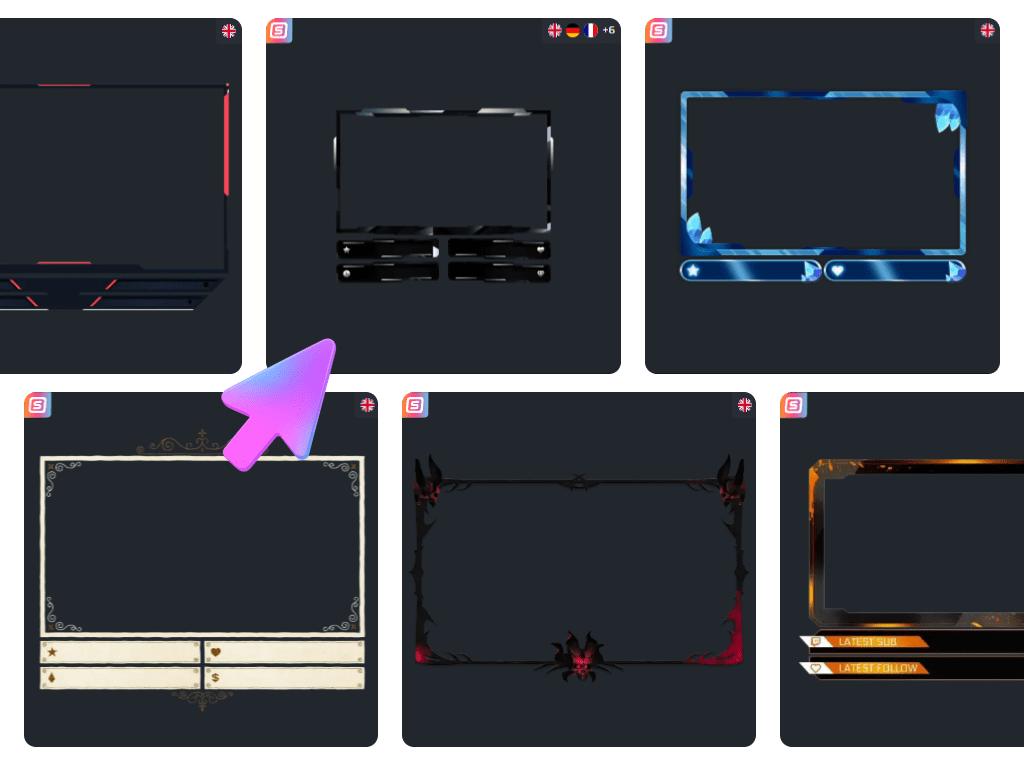
Entdecke die große Kick Webcam Overlay Kollektion
Baue deine Kick Präsenz Schritt für Schritt auf
Kostenlose Kick Webcam Overlays geben Ihnen in wenigen Minuten einen sauberen, professionellen Startpunkt. Testen Sie verschiedene Vibes, passen Sie Ihr Layout an und formen Sie Ihre Identität auf dem Bildschirm.
Wenn du mehr Vielfalt, animierte Designs und exklusive Styles möchtest, kannst du mit dem Stream Pass deinen Look erweitern, ohne dein komplettes Setup neu aufzubauen.
Was zufriedene Kunden über unsere Kick Webcam Overlays sagen
Schau, wie unser Produkt für Content Creator einen Unterschied macht.
Ein Pass. Alles inklusive.
Der Stream Pass gibt dir vollen Zugriff auf alles, was OWN3D Pro zu bieten hat. Alle Produkte, einschließlich Kick Webcam Overlays, Alerts, Widgets, Emotes und mehr, sind enthalten und werden nicht separat verkauft.
Funktioniert mit allen Broadcasting-Tools
Passe deine Kick Webcam Overlays im Scene Builder an und nutze sie mit OBS Studio, Streamlabs, XSplit und mehr. Einfach in jedes Setup integrierbar.
Unbegrenzte* Asset-Downloads
Lade Emotes, Badges, Panels und weitere statische Assets herunter. *Unser Unlimited Plan unterliegt der Fair-Use-Regelung.
AI-gestützte Kreationen
Erhalte mit deinem Stream Pass 50 AI Credits, um individuelle Stream Widgets, Kick Webcam Overlays, Emotes und mehr zu generieren.
Multistreaming-fähig
Streame auf Twitch, YouTube und Kick mit Webcam Overlays und allen Tools, die du für einen professionell aussehenden Livestream benötigst.
So richtest du ein Kick Webcam Overlay ein
Dein Kick Webcam Overlay ist in nur wenigen Schritten bereit. Brauchst du Hilfe? Dieser Guide hilft dir weiter.
Schritt 1
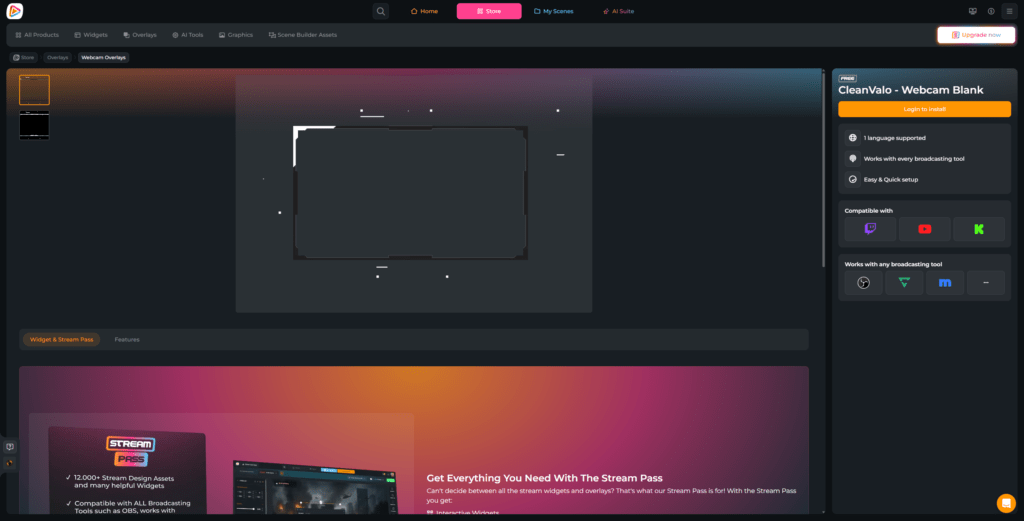
Wähle ein Kick Webcam Overlay und klicke auf „Einloggen zum Installieren“.
Schritt 2
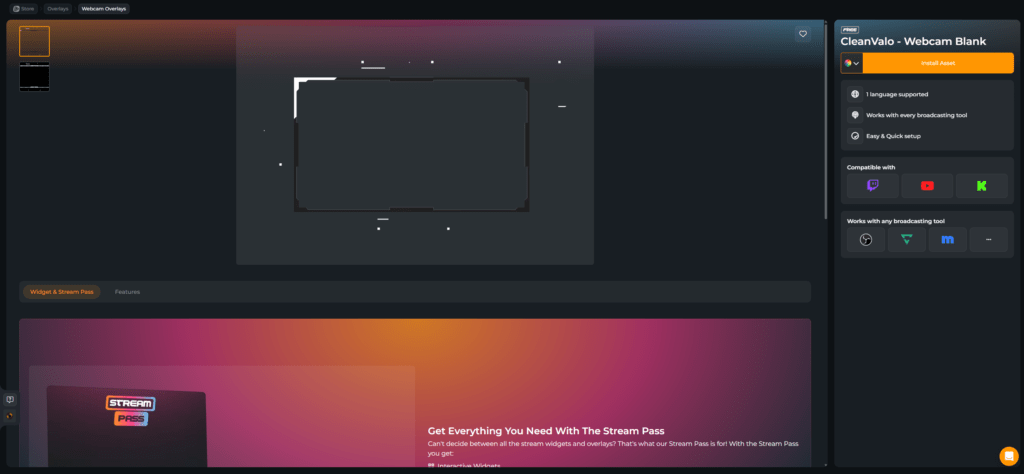
Melde dich mit deiner bevorzugten Plattform bei OWN3D Pro an. Sobald du eingeloggt bist, klicke auf „Installiere Asset“.
Schritt 3
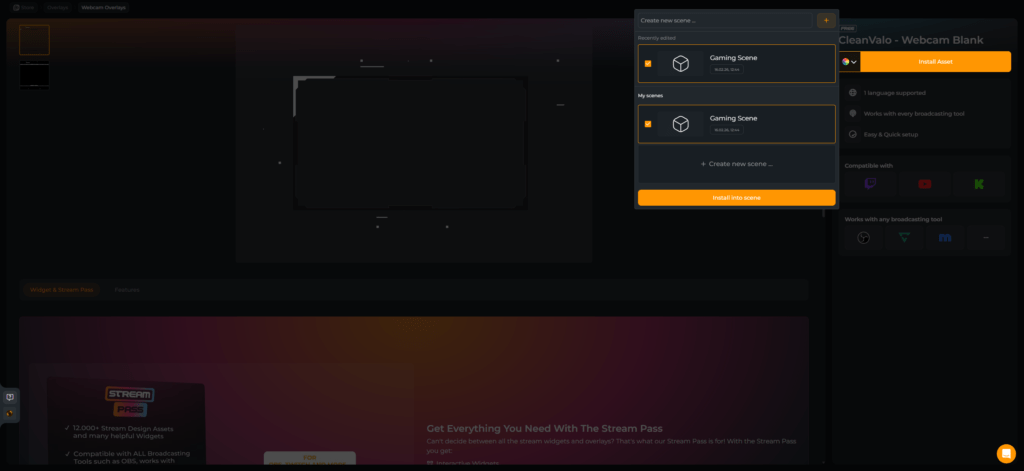
Wähle eine vorhandene Szene aus oder erstelle eine komplett neue. Klicke auf die Szene und wähle „In Szene installieren“.
Schritt 4
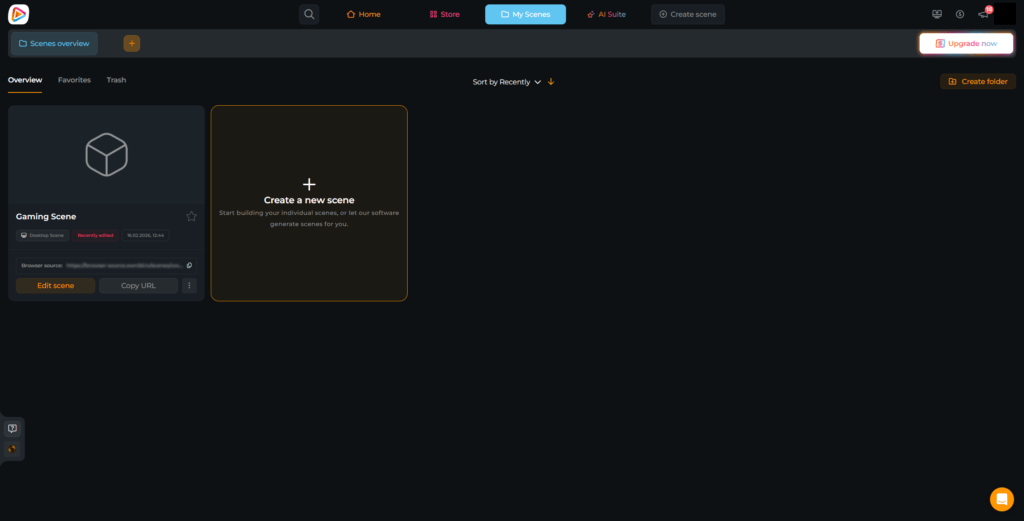
Öffne deine Szene über die Benachrichtigung oben oder geh zu „Meine Szenen“, um sie manuell aufzurufen.
Schritt 5
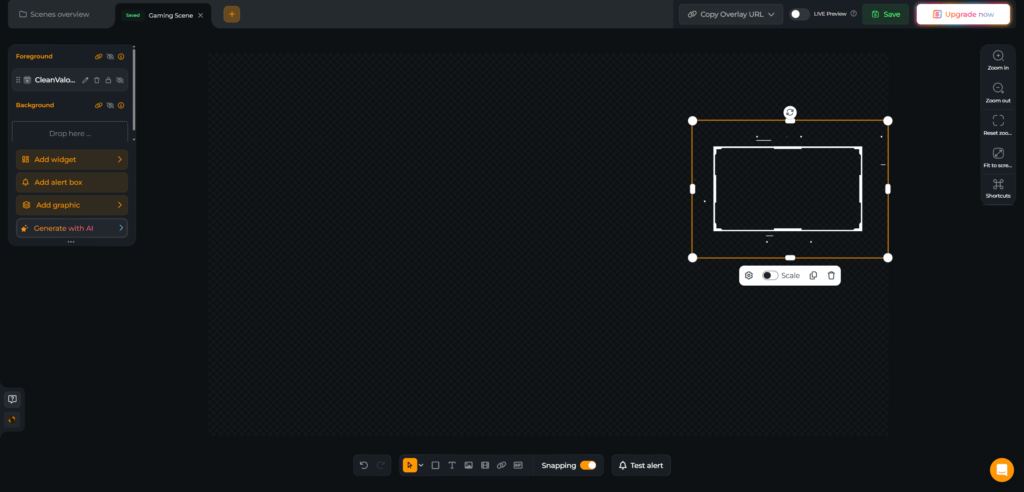
Dein Kick Webcam Overlay befindet sich jetzt im Scene Builder. Passe den Rahmen an, füge auf Wunsch Labels für deine Kick Supporter hinzu, ergänze weitere Widgets und passe alles an deinen Stream Stil an. Vergiss nicht zu speichern.
Schritt 6
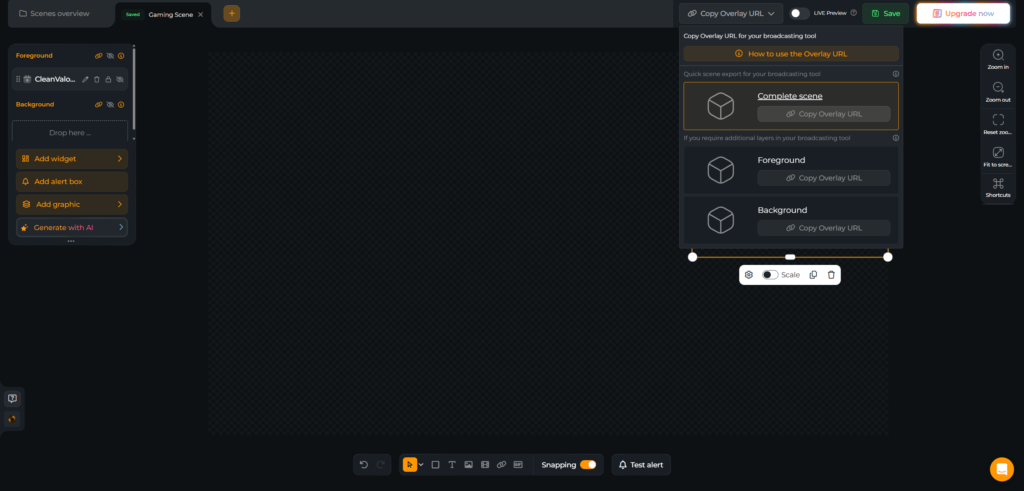
Wenn deine Szene fertig ist, kopiere die Browserquellen URL. Öffne dann dein Broadcasting-Tool. In diesem Beispiel verwenden wir OBS Studio.
Schritt 7
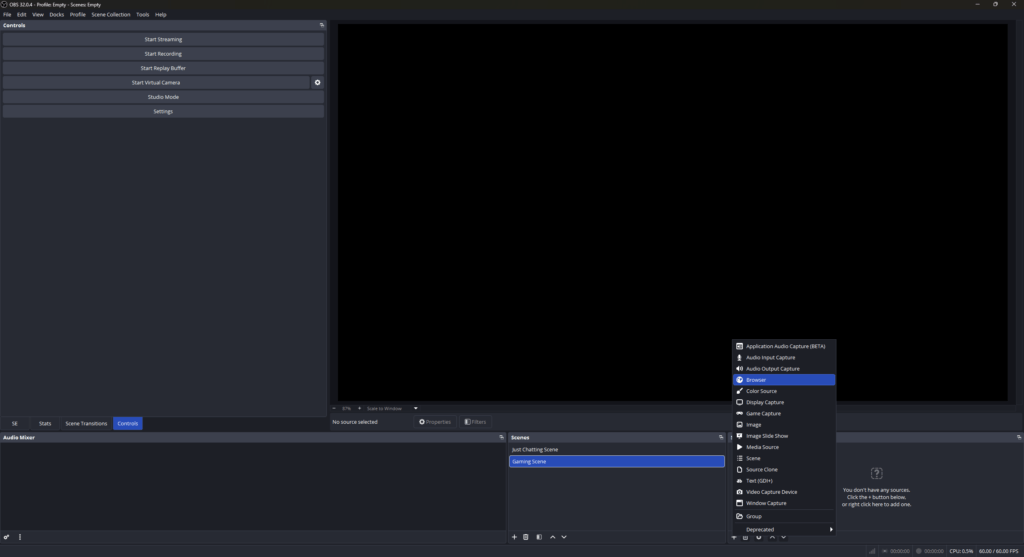
Klicke in OBS im Bereich „Quellen“ auf das „+“-Symbol und wähle „Browser“.
Schritt 8
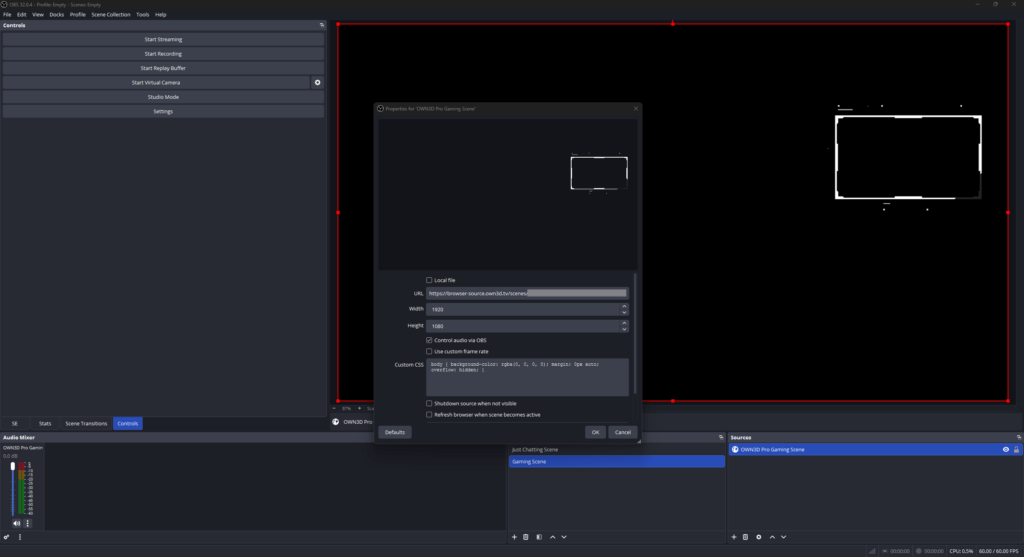
Gib deiner neuen Browserquelle einen Namen, füge die kopierte URL ein und stell die Auflösung auf 1920×1080. Wenn OBS den Ton der Browserquelle verwalten soll, aktiviere die Audio-Option. Füge nun deine Kamera- und Gameplay-Quellen hinzu, positioniere alles in deiner OBS-Szene und dein Kick Webcam Overlay ist bereit, live zu gehen.
FAQs zum Kick Webcam Overlay
Was macht ein Kick Webcam Overlay eigentlich?
Ein Kick Webcam Overlay gibt deiner Kamera eine klare visuelle Identität in deinem Stream. Statt eines zufälligen Rechtecks über deinem Gameplay wird deine Cam Teil eines gestalteten Layouts. Es sorgt für visuelle Balance, hebt deine Persönlichkeit hervor und hält deine Reaktionen im Mittelpunkt.
Gibt es ein kostenloses Kick Webcam Overlay, das ich nutzen kann?
Muss ich das Kick Webcam Overlay herunterladen?
Keine Downloads erforderlich. Du erstellst und verwaltest dein Kick Webcam Overlay direkt im OWN3D Pro Scene Builder. Anschließend integrierst duj es über eine Browserquelle in OBS oder ein anderes Broadcasting-Tool. Dieses Setup macht Änderungen und Updates schnell und mühelos.
Kann ich zwischen einfachen und erweiterten Layouts wählen?
Ja. Einige Kick Webcam Overlay Designs konzentrieren sich auf einen klaren und minimalistischen Rahmen. Andere verfügen über integrierte Bereiche für Supporter Labels, sodass du deine neuesten Kick Follower oder Abonnenten rund um deine Kamera anzeigen kannst. Du entscheidest, ob du eine dezente Struktur oder einen interaktiveren Kamerabereich wünscht.
Wie füge ich ein Kick Webcam Overlay zu OBS hinzu?
Nachdem du dein Kick Webcam Overlay im Scene Builder eingerichtet hast, kopiere den Browserquellen Link. Erstelle in OBS eine neue Browserquelle, füge den Link ein, stelle die Auflösung auf 1920×1080 und platziere sie über deiner Kamera Ebene. Danach passe alles so an, dass es zu deiner Szene passt.
Funktioniert mein Kick Webcam Overlay auch, wenn ich multistreame?
Ja. Da das Kick Webcam Overlay über dein Streaming Tool läuft, funktioniert der visuelle Rahmen auf jeder Plattform, auf der du streamst. Wenn du zusätzliche OWN3D Pro Labels oder Widgets verwendest, sind diese für Kick, Twitch und YouTube optimiert.
Wie kann ich selbst ein individuelles Kick Webcam Overlay erstellen?
Gibt es animierte Versionen des Kick Webcam Overlays?
Ja. Du kannst zwischen statischen und animierten Kick Webcam Overlay Stilen wählen. Animierte Versionen sorgen für zusätzliche Bewegung und Energie, während statische Designs für einen klaren und fokussierten Eindruck sorgen. Du kannst jederzeit zwischen ihnen wechseln, um sie an die Stimmung deines Streams anzupassen.