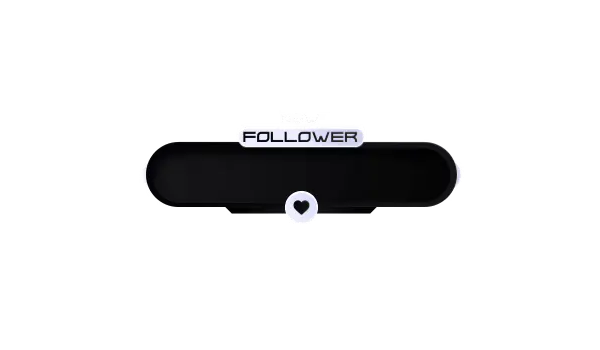
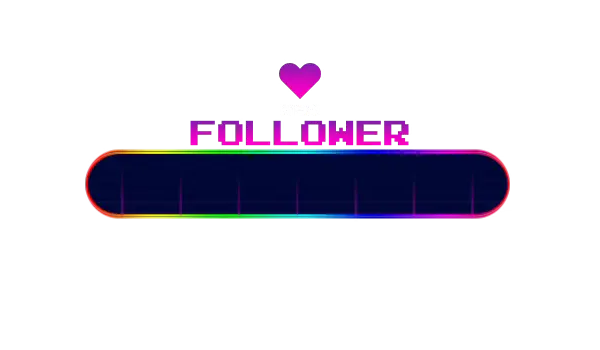
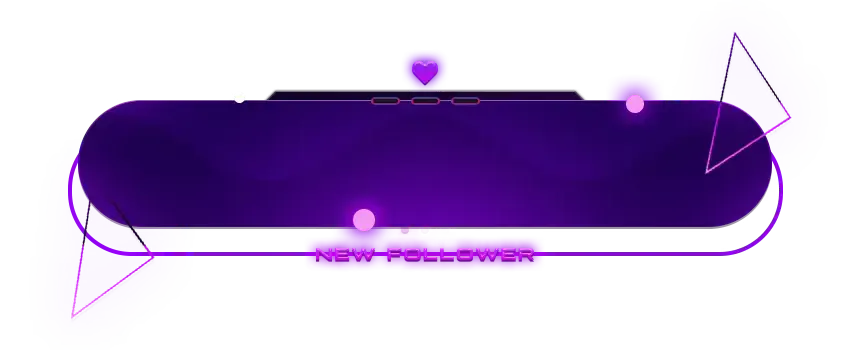
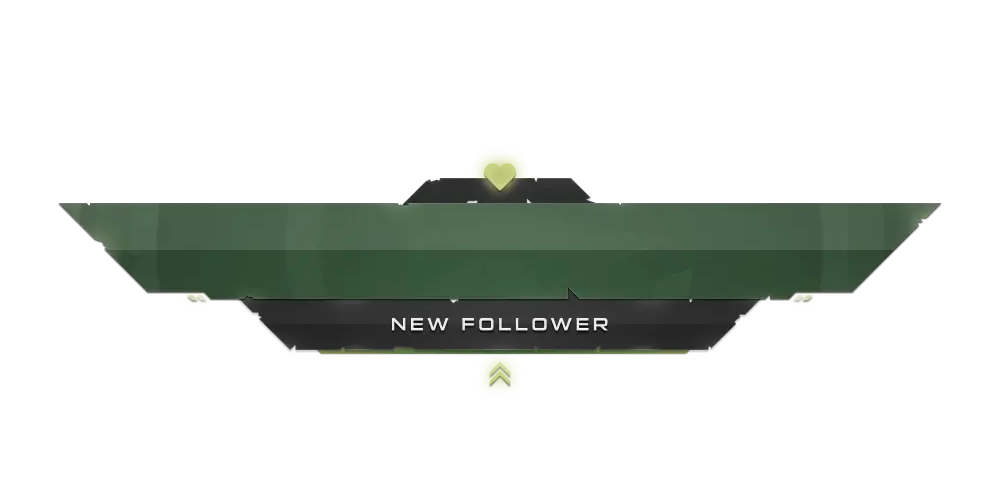
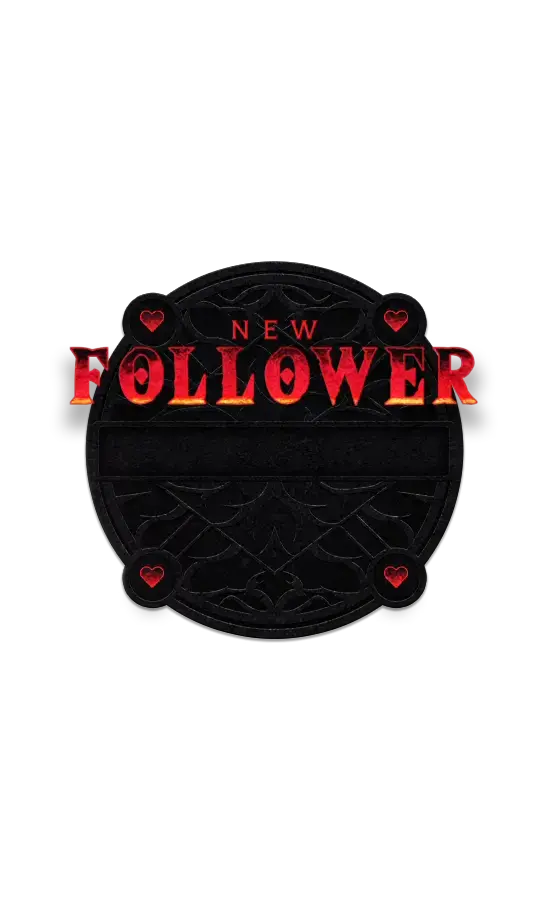
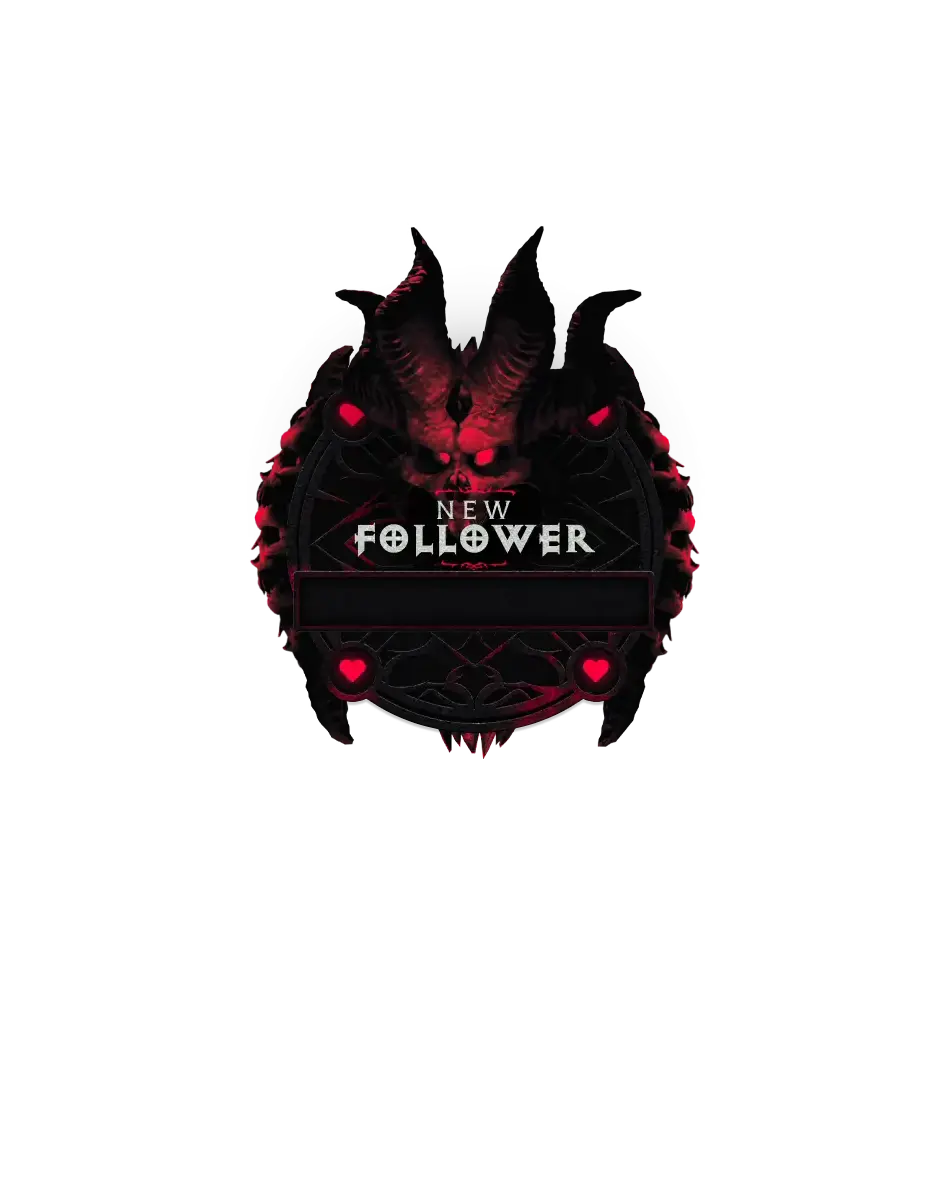
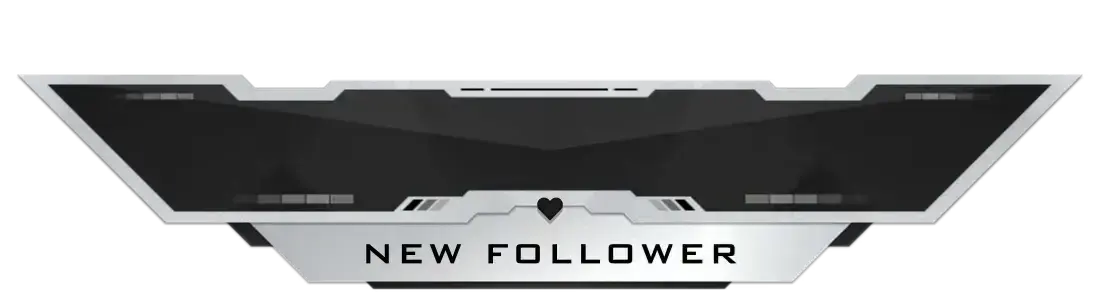
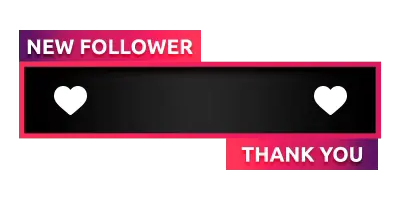
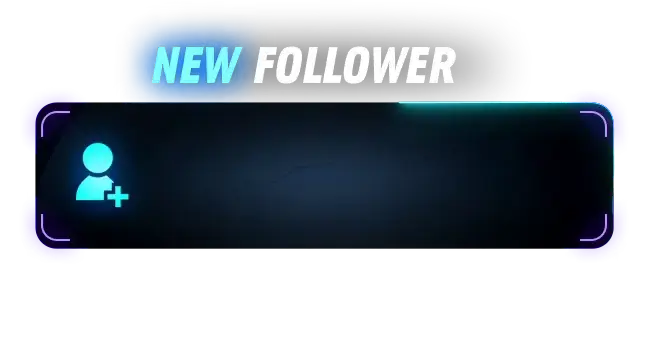
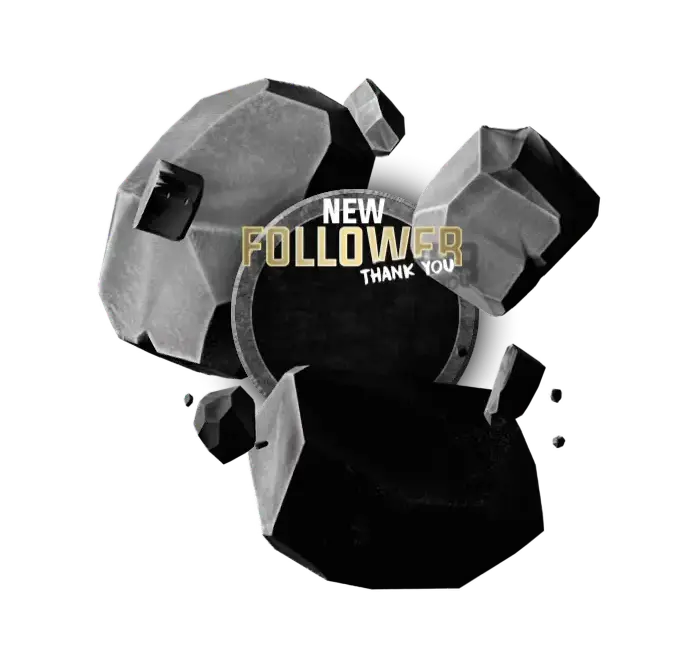
Alertas de OBS gratuitas y premium
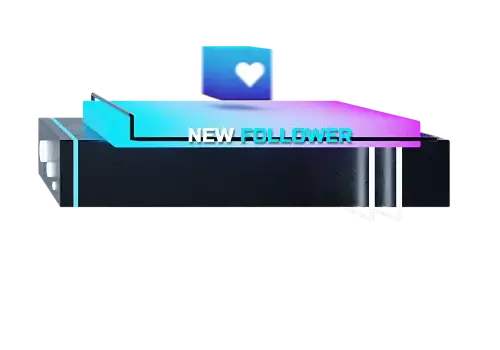
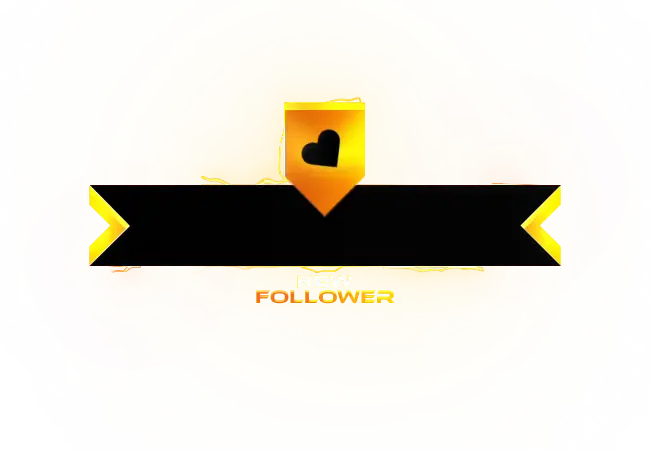
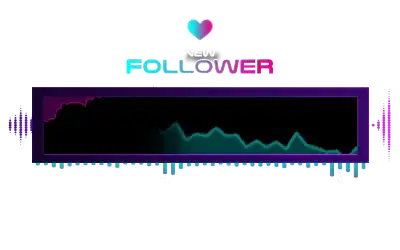
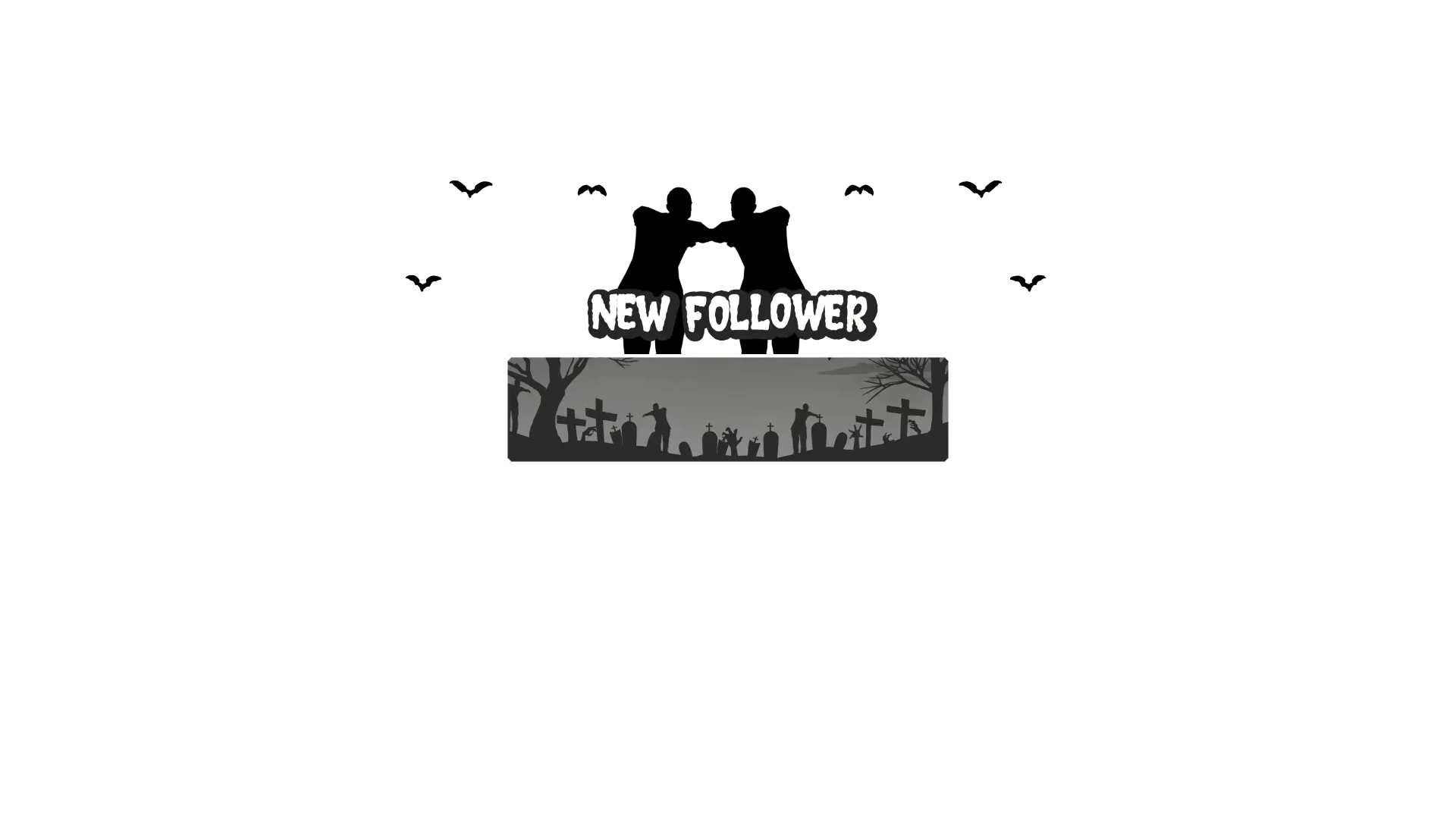
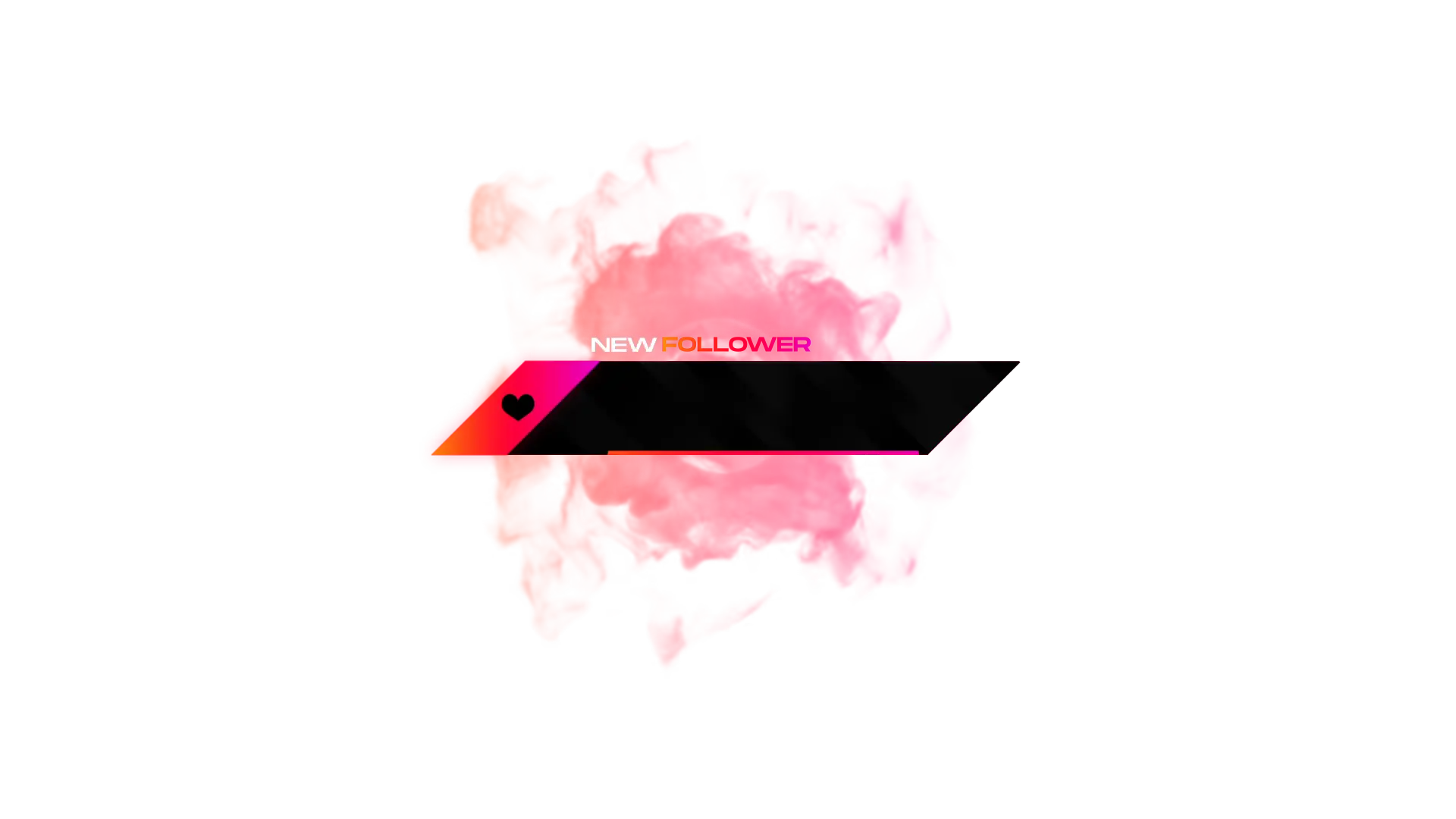
Convierte cada follow, suscripción y donación en un momento real con alertas de OBS potentes. Configura alertas de stream para OBS como fuente de navegador y conéctalas a Twitch, YouTube o Kick en minutos. Desde alertas de seguidor de OBS hasta alertas de donación de OBS, nuestras alertas están listas para usar, son fáciles de añadir y están diseñadas para mantener tu stream energético, limpio y profesional.
Todas las alertas de OBS gratuitas/premium
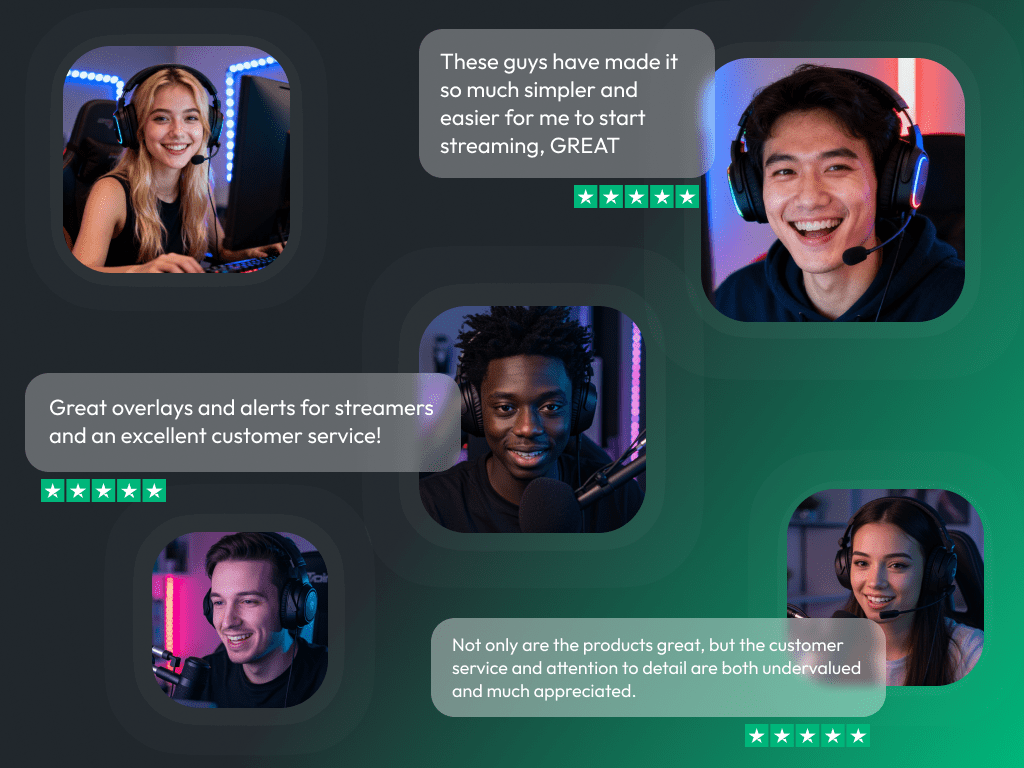
Lo que dicen los clientes satisfechos sobre las alertas de OBS
Descubre cómo nuestras alertas de OBS marcan la diferencia para los creadores de contenido.
Un pase. Todo incluido.
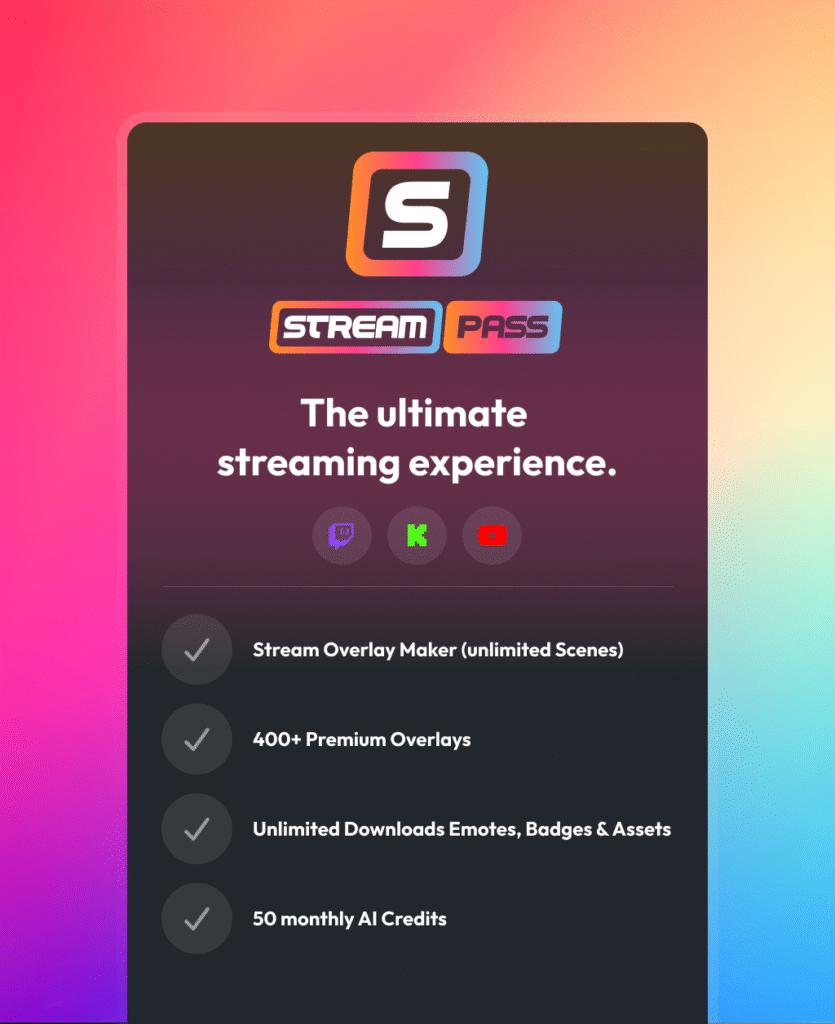
El Stream Pass te da acceso completo a todo lo que OWN3D Pro puede ofrecerte. Esto incluye toda nuestra biblioteca de overlays, alertas OBS, widgets, emotes y mucho más.
Funciona con todas las herramientas de transmisión
Personaliza tus alertas de OBS en el Scene Builder y úsalas con OBS Studio, Streamlabs, XSplit u otras herramientas. Todo funciona sin problemas con tu configuración.
Descargas ilimitadas* de recursos
Descarga emotes, insignias, paneles y más recursos estáticos. *Nuestro plan ilimitado está sujeto a un uso justo.
Creaciones impulsadas por AI
Obtén 50 créditos de AI con tu Stream Pass para generar widgets de stream personalizados, marcos de cámara web, emotes y más.
Listo para multistreaming
Transmite en Twitch, YouTube y Kick con todas las herramientas que necesitas para una transmisión en vivo consistente y profesional.
Preguntas frecuentes sobre las alertas de OBS
¿Qué son las alertas de OBS y cómo funcionan?
Las alertas de OBS son notificaciones visuales de OBS que aparecen en tu stream cuando ocurre algo en Twitch, YouTube o Kick, como un follow, una suscripción o una donación. OBS Studio en sí es una herramienta de transmisión, no una plataforma de streaming. Las alertas se añaden a OBS como fuente de navegador y luego se activan por eventos de tu plataforma conectada.
¿Cómo añado alertas a OBS?
Si te preguntas cómo añadir alertas a OBS, el proceso es sencillo. Copias el enlace de la fuente del navegador de la alerta y lo pegas en OBS Studio. Una vez añadido, el cuadro de alertas de OBS se convierte en parte de tu escena y se reproduce automáticamente durante tu livestream cuando ocurren eventos.
¿Puedo utilizar alertas de stream para OBS con Twitch, YouTube y Kick?
Sí. Las alertas de stream para OBS funcionan en estas plataformas principales. Conectas Twitch, YouTube o Kick a OWN3D Pro, configuras tus alertas y luego las añades como fuente de navegador en OBS Studio. OBS Studio muestra las alertas en directo en tu stream. Esto hace que las alertas OBS sean ideales para streams de una sola plataforma y configuraciones multistream.
¿Hay alertas gratuitas disponibles para OBS?
Sí, puedes empezar con alertas gratuitas para OBSincluyendo cuadro de alerta OBS gratuitos. Estas alertas son totalmente funcionales y perfectas para creadores que desean un aspecto limpio sin necesidad de actualizaciones inmediatas.
¿Qué tipos de alertas de stream para OBS se admiten?
Las alertas de stream en las configuraciones de OBS admiten múltiples tipos de eventos, incluyendo alertas de seguidor de OBS, alertas de suscriptor, alertas de donación de OBS, raids y otras interacciones admitidas. Todas las alertas aparecen en directo como notificaciones de OBS mientras tú estás transmitiendo.
¿Qué es un buzón de alertas OBS?
Un cuadro de alertas de OBS es el elemento visual dentro de tu escena de OBS donde se muestran las alertas. Muestra animaciones, texto y sonidos cuando ocurren eventos. Puedes mover, redimensionar y colocar el cuadro de alertas en cualquier lugar de tu diseño de OBS para que coincida con tu overlay.
¿Funcionan las alertas de OBS con Twitch y YouTube?
Sí. Las alertas OBS funcionan con Twitch, Kick y YouTube conectando tus cuentas de streaming y añadiendo las alertas a OBS Studio como fuente de navegador. Cuando alguien sigue, se suscribe o dona en Twitch, Kick o YouTube, las alertas se activan automáticamente y aparecen en directo en tu stream a través de OBS.
¿Puedo personalizar las notificaciones de OBS?
Sí. Aunque las alertas están listas para usar, aún puedes ajustar texto, nombres, tamaños y sonidos. Esto proporciona flexibilidad sin necesidad de diseñar nada desde cero.
¿Cuál es la diferencia entre las alertas de OBS gratuitas y las premium?
¿Puedo cambiar mi configuración de alertas de OBS más adelante?
Absolutamente. Puedes intercambiar alertas, sustituir tu cuadro de alertas OBS o cambiar de estilo en cualquier momento. Tus alertas OBS pueden evolucionar atentamente con tu stream sin tener que reconstruir toda tu configuración.
¿Puedo comprar y desbloquear alertas OBS individuales?
¡Sí! Si aún no estás preparado para pasarte al Stream Pass y simplemente te has enamorado de un diseño concreto, ésta es la alternativa perfecta para ti. Puedes comprar y desbloquear conjuntos de alertas OBS individuales para tenerlos atentamente en tu cuenta. Cada conjunto incluye diseños y sonidos profesionales para Twitch, YouTube y Kick, así como diseños de donación OWN3D integrados.
Una vez compradas, tus alertas OBS estarán disponibles atentamente en la Página de alertas para su configuración. Puedes personalizar fácilmente el texto, las fuentes y las animaciones para que se ajusten a tu estilo, y utilizar el modo de vista previa para ver tus cambios en tiempo real. Para mostrarlas en tu stream, sólo tienes que utilizar el enlace fuente del navegador proporcionado para OBS Studio o cualquier otra Herramienta de transmisión, o añadir tus alertas al Scene Builder de OWN3D Pro en una escena de tu elección.
Un consejo rápido: Como usuario gratuito, siempre puedes utilizar el enlace de origen directo del navegador desde tu página de configuración de alertas, que no cuenta para el límite de 6 escenas. Si prefieres utilizar el Scene Builder, puedes instalar tus alertas en cualquiera de tus 6 escenas gratuitas o simplemente añadirlas a un paquete premium de overlay que hayas comprado. Los paquetes comprados no cuentan para el límite de escenas normales, lo que te da aún más flexibilidad. Si tienes más preguntas, no dudes en ponerte en contacto con nuestro equipo de asistencia en cualquier momento.