Kostenlose und Premium OBS Alerts

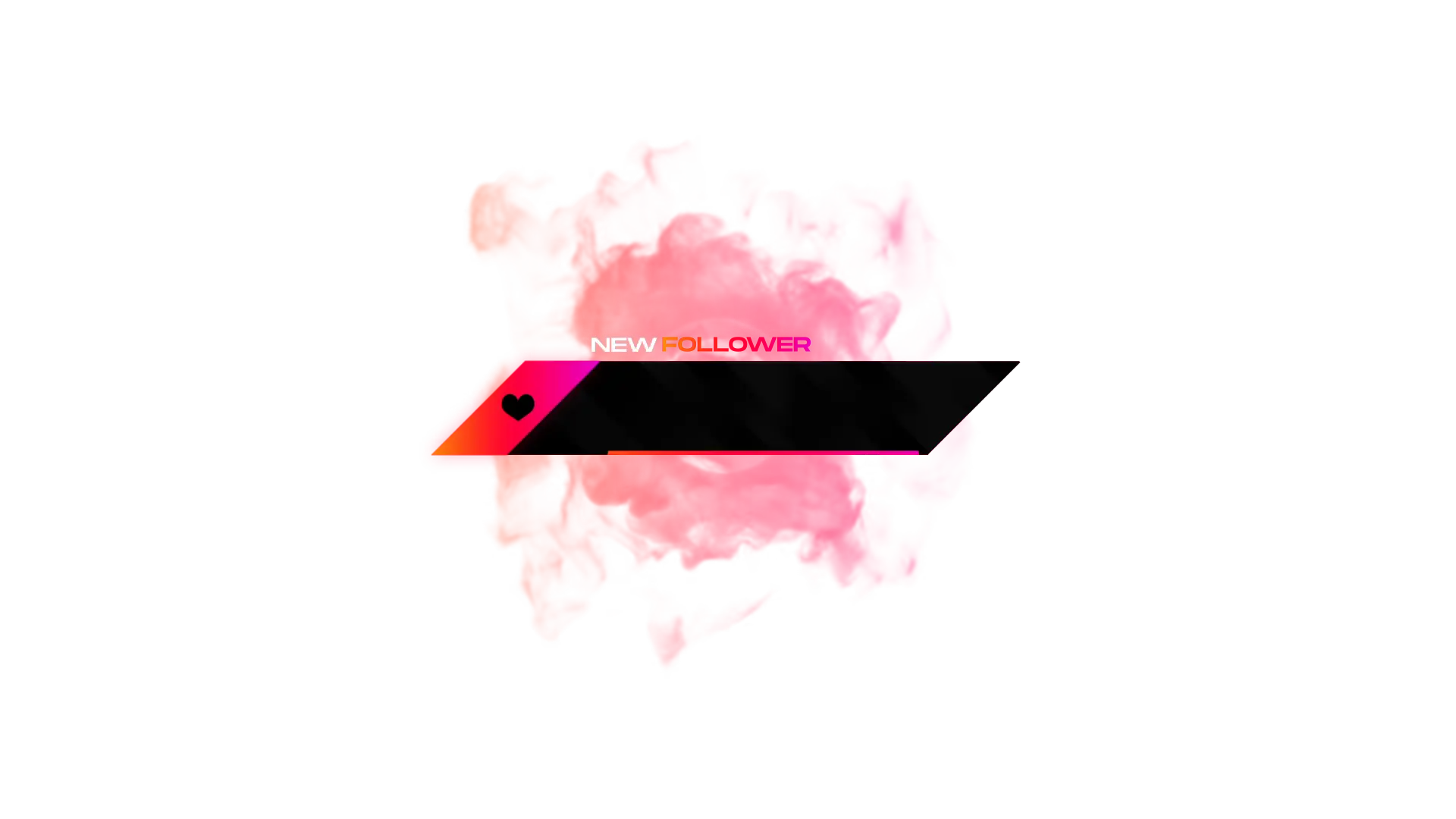
Verwandle jeden Follow, jedes Abo und jede Spende in einen echten Moment. Mit leistungsstarken OBS Alerts hebst du jede Interaktion im Stream hervor. Richte deine Stream Alerts einfach als Browserquelle in OBS ein und verbinde sie in wenigen Minuten mit Twitch, YouTube oder Kick. Vom OBS Follower Alert bis zum OBS Spenden Alert sind unsere Alerts sofort einsatzbereit, leicht hinzuzufügen und so konzipiert, dass dein Stream energiegeladen, aufgeräumt und professionell bleibt.

Alle kostenlosen/Premium OBS Alerts

Free
Stream Pass
Widget Pass
1

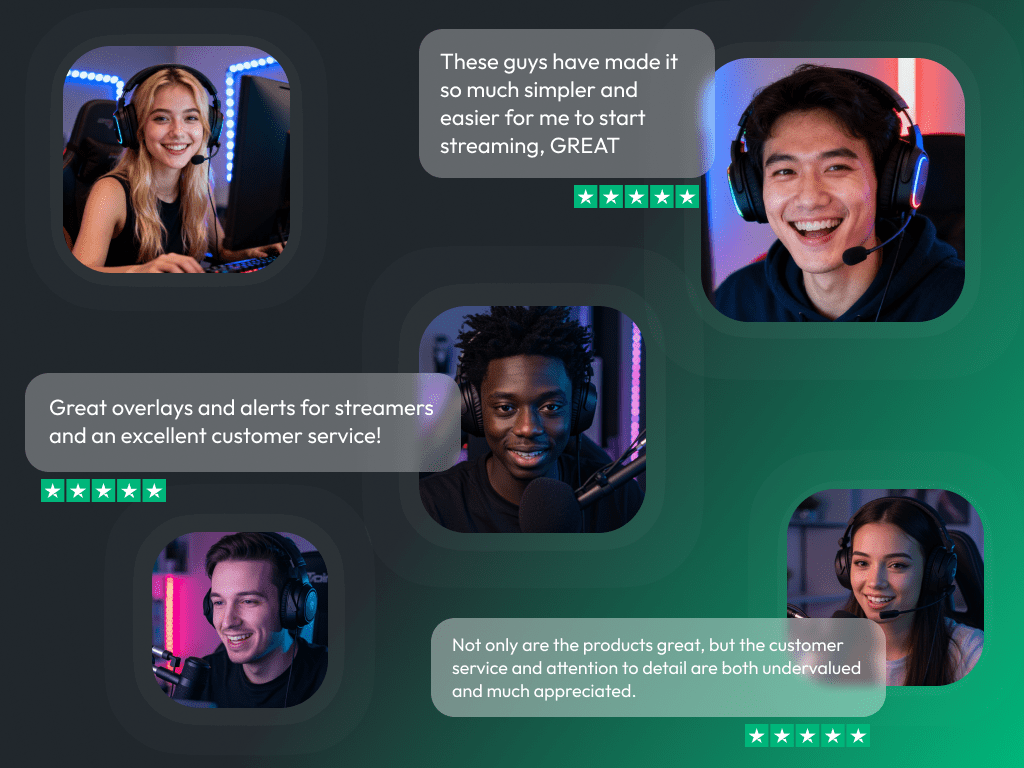
Was zufriedene Kunden über OBS Alerts sagen

Sehen Sie, wie unsere OBS Alerts den Unterschied für Creators ausmachen.

Ein Pass. Alles inbegriffen.

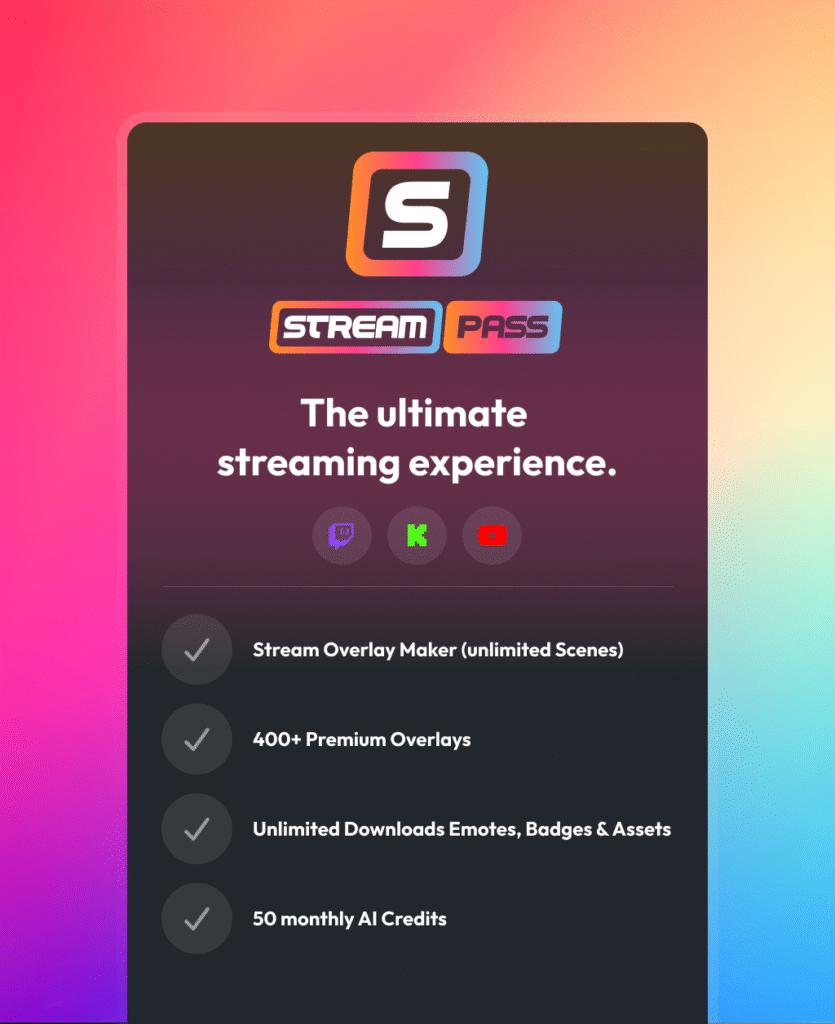
Mit dem Stream Pass hast du vollen Zugriff auf alles, was OWN3D Pro zu bieten hat. Dazu gehört unsere gesamte Bibliothek mit Overlays, OBS Alerts, Widgets, Emotes und mehr.

Funktioniert mit allen Broadcasting Tools

Passe deine OBS Alerts im Scene Builder an und verwende sie mit OBS Studio, Streamlabs, XSplit oder anderen Tools. Alles funktioniert reibungslos mit deinem Setup.

Unbegrenzte* Downloads von Assets

Lade Emotes, Abzeichen, Panels und weitere statische Assets herunter. Unser unbegrenzter Plan unterliegt der fairen Nutzung.

KI-gestützte Kreationen

Mit deinem Stream Pass erhältst du 50 AI Credits, mit denen du eigene Widgets, Webcam-Rahmen, Emotes und mehr erstellen kannst.

Multistreaming bereit

Streame auf Twitch, YouTube und Kick mit allen Tools, die du für einen konsistenten und professionellen Livestream benötigst.

FAQs über OBS Alerts

Was sind OBS Alerts und wie funktionieren sie?

OBS Alerts sind visuelle Benachrichtigungen, die direkt in deinem Stream erscheinen, sobald auf Twitch, YouTube oder Kick eine Aktion stattfindet – zum Beispiel ein Follow, ein Abo oder eine Spende. OBS Studio selbst ist dabei ein reines Broadcasting-Tool und keine Streaming-Plattform. Die Alerts werden als Browserquelle in OBS eingebunden und automatisch ausgelöst, sobald auf einer deiner verbundenen Plattformen ein entsprechendes Ereignis passiert.

Wenn du dich fragst, wie man Alerts zu OBS hinzufügt, ist der Vorgang ganz einfach. Du kopierst den Browserquellen-Link des Alerts und fügst ihn in OBS Studio ein. Nach dem Hinzufügen wird die OBS Alert-Box Teil deiner Szene und wird während deines Livestreams automatisch abgespielt, wenn Ereignisse auftreten.

Ja. Stream Alerts für OBS funktionieren auf diesen großen Plattformen. Du verbindest Twitch, YouTube oder Kick mit OWN3D Pro, richtest deine Alerts ein und fügst sie dann als Browser-Quelle in OBS Studio hinzu. OBS Studio zeigt die Alerts live in deinem Stream an. Das macht OBS Alerts ideal für Single-Plattform-Streams und Multistream-Setups.

Ja. Sie können beginnen mit kostenlosen Alerts für OBS, einschließlich der kostenlosen alertbox OBS Designs. Diese Alerts sind voll funktionsfähig und perfekt für Creators, die einen sauberen Look wünschen, ohne sofortige Upgrades vornehmen zu müssen.

Stream-Alerts in OBS-Setups unterstützen eine Vielzahl unterschiedlicher Ereignisse. Dazu gehören unter anderem OBS Follower Alerts, Abonnenten-Alerts, OBS Spenden Alerts, Raids sowie weitere unterstützte Interaktionen. Alle Alerts werden während des Streams live als visuelle OBS-Benachrichtigungen eingeblendet.

Eine OBS Alert-Box ist das visuelle Element in deiner OBS-Szene, in dem Alerts angezeigt werden. Sie zeigt Animationen, Text und Sounds an, wenn Ereignisse eintreten. Du kannst die Alert-Box verschieben, ihre Größe ändern und sie überall in deinem OBS-Layout platzieren, um sie an dein Overlay anzupassen.

Ja. OBS Alerts funktionieren mit Twitch, Kick und YouTube, indem du deine Streaming-Konten verbindest und die Alerts als Browser-Quelle zu OBS Studio hinzufügst. Wenn jemand auf Twitch, Kick oder YouTube folgt, abonniert oder spendet, werden die Alerts automatisch ausgelöst und erscheinen live in deinem Stream über OBS.

Ja. Obwohl die Alerts sofort einsatzbereit sind, kannst du Text, Namen, Größen und Sounds anpassen. Das bietet Flexibilität, ohne dass du etwas von Grund auf neu gestalten musst.

Die kostenlosen OBS Alerts bieten Ihnen ein sauberes, professionelles Design, das für die meisten Streams perfekt geeignet ist, und sie sind eine gute Wahl, wenn Sie die Dinge einfach halten möchten. Premium OBS Alerts gehen noch einen Schritt weiter und bieten mehr visuelle Vielfalt, exklusive Stile und verschiedene Animationen. Diese verbesserten Designs sind erhältlich mit dem Stream Pass erhältlich und sind ideal, wenn Sie möchten, dass Ihre Alerts noch mehr herausstechen.

Auf jeden Fall. Sie können Ihre Alerts austauschen, Ihre OBS Alert-Box ersetzen oder den Stil jederzeit ändern. Ihre OBS Alerts können sich mit Ihrem Stream weiterentwickeln, ohne dass Sie Ihr gesamtes Setup neu erstellen müssen.

Ja! Wenn du noch nicht bereit bist, auf den Stream Pass upzugraden, dich aber in ein bestimmtes Design verliebt hast, ist das die perfekte Alternative für dich. Du kannst einzelne OBS Alert-Sets kaufen und freischalten, um sie dauerhaft mit deinem Account zu nutzen. Jedes Set enthält professionelle Designs und Sounds für Twitch, YouTube und Kick sowie integrierte OWN3D-Spenden-Designs.

 

Nach dem Kauf stehen deine OBS Alerts auf der Alerts-Seite zur Konfiguration bereit. Du kannst Texte, Schriftarten und Animationen ganz einfach an deinen Stil anpassen und mit dem Vorschaumodus deine Änderungen in Echtzeit ansehen. Um die Alerts in deinem Stream anzuzeigen, kannst du einfach den bereitgestellten Browserquellen-Link für OBS Studio oder jedes andere Broadcasting-Tool verwenden oder deine Alerts im OWN3D Pro Scene Builder zu einer Szene deiner Wahl hinzufügen.


Noch ein kurzer Tipp: Als kostenloser Nutzer kannst du jederzeit den direkten Browserquellen-Link von deiner Alerts-Konfigurationsseite verwenden. Dieser zählt nicht zum Limit von 6 Szenen. Falls du lieber den Scene Builder nutzen möchtest, kannst du deine Alerts in eine deiner 6 kostenlosen Szenen installieren oder sie einfach zu einem Premium-Overlay-Paket hinzufügen, das du gekauft hast. Gekaufte Pakete zählen nicht zum regulären Szenenlimit und geben dir dadurch noch mehr Flexibilität. Wenn du weitere Fragen hast, kannst du dich jederzeit an unser Support-Team wenden!