Alertes OBS gratuites et premium

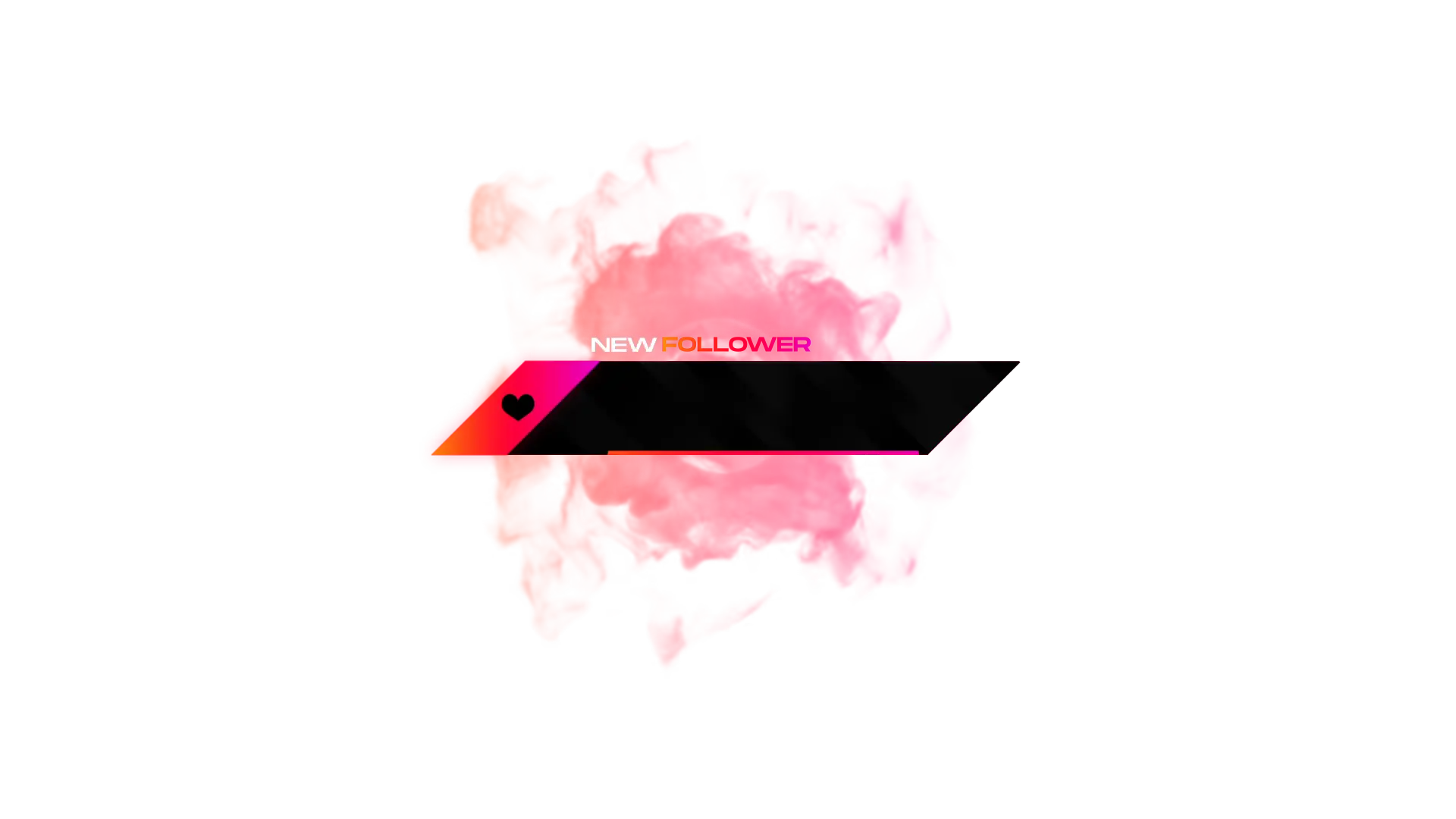
Transforme chaque follow, sub et don en un véritable moment grâce à de puissantes alertes OBS. Configure des alertes de stream pour OBS en tant que source de navigateur et connecte-les à Twitch, YouTube ou Kick en quelques minutes. De l’alerte de follower OBS aux alertes de don OBS, nos alertes sont prêtes à l’emploi, faciles à ajouter et conçues pour maintenir ton stream énergique, propre et professionnel.

Toutes les alertes OBS gratuites/premium

Free
Stream Pass
Widget Pass
1

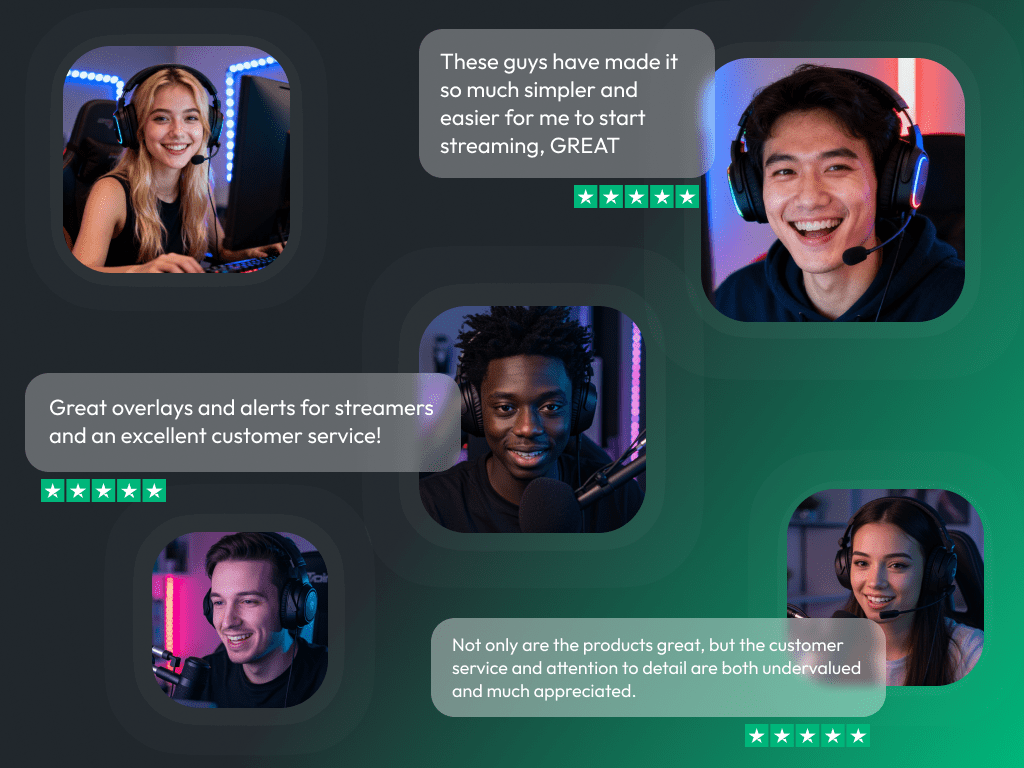
Ce que les clients satisfaits disent des alertes OBS

Découvre comment nos alertes OBS font la différence pour les créateurs de contenu.

Un Pass. Tout est inclus.

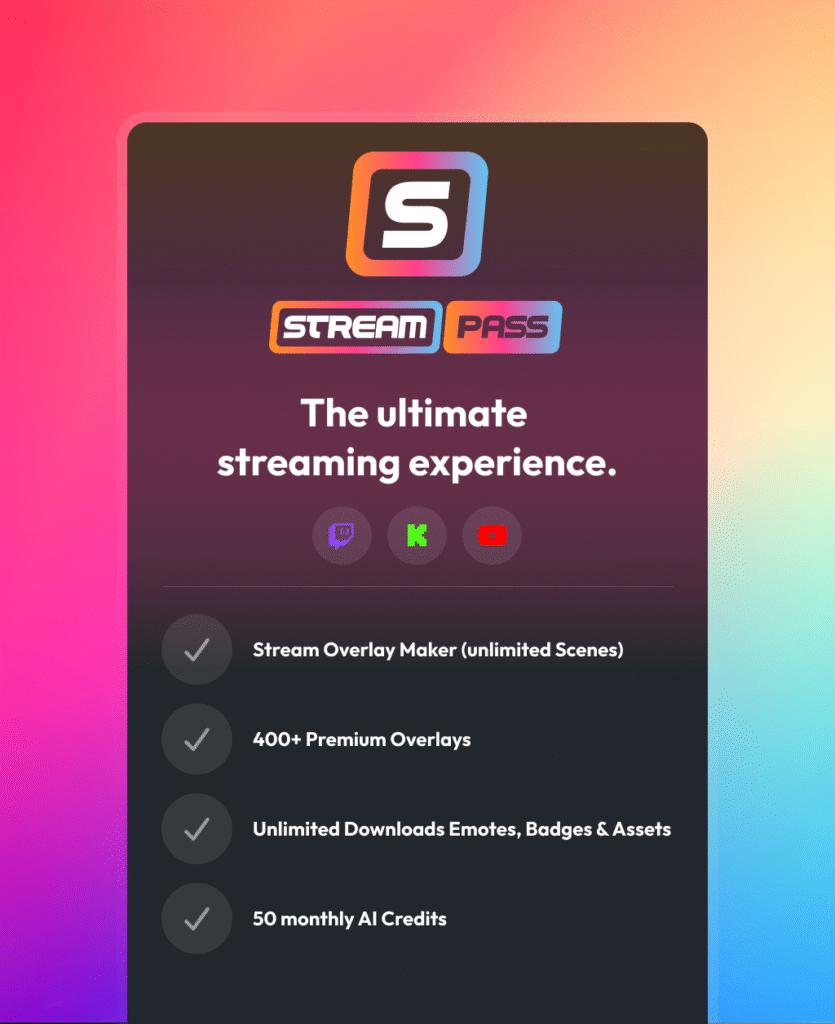
Le Stream Pass vous donne un accès complet à tout ce que OWN3D Pro a à offrir. Cela inclut toute notre bibliothèque d'overlay, d'alertes OBS, de widgets, d'emotes, et bien plus encore.

Fonctionne avec tous les outils de diffusion

Personnalise tes alertes OBS dans le Scene Builder et utilise-les avec OBS Studio, Streamlabs, XSplit ou d’autres outils. Tout fonctionne correctement avec ta configuration.

Téléchargements d’assets illimités*

Télécharge des emotes, des badges, des panels et d’autres assets statiques. *Notre offre illimitée est soumise à une utilisation équitable.

Créations propulsées par l’AI

Reçois 50 crédits AI avec ton Stream Pass pour générer des widgets de stream personnalisés, des cadres de webcam, des emotes et bien plus encore.

Prêt pour le multistreaming

Streame sur Twitch, YouTube et Kick avec tous les outils dont tu as besoin pour un livestream cohérent et professionnel.

FAQ sur les alertes OBS

Que sont les alertes OBS et comment fonctionnent-elles ?

Les alertes OBS sont des notifications OBS visuelles qui apparaissent sur ton stream lorsque quelque chose se produit sur Twitch, YouTube ou Kick, comme un follow, un abonnement ou un don. OBS Studio lui-même est un outil de diffusion, pas une plateforme de streaming. Les alertes sont ajoutées à OBS en tant que source de navigateur, puis déclenchées par des événements provenant de ta plateforme connectée.

Si tu te demandes comment ajouter des alertes à OBS, le processus est simple. Tu copies le lien de la source du navigateur de l’alerte et tu le colles dans OBS Studio. Une fois ajoutée, la boîte d’alerte OBS fait partie de ta scène et se lance automatiquement pendant ton stream en direct lorsque des événements se produisent.

Oui. Les alertes de stream pour OBS fonctionnent sur ces principales plateformes. Tu connectes Twitch, YouTube ou Kick à OWN3D Pro, tu configures tes alertes, puis tu les ajoutes comme source de navigateur dans OBS Studio. OBS Studio affiche les alertes en direct sur ton stream. Cela rend les alertes OBS idéales pour les streams sur une seule plateforme et les configurations multistream.

Oui, vous pouvez commencer avec des alertes gratuites pour OBSy compris des alertes gratuites pour boîte d’alerte OBS gratuites. Ces alertes sont entièrement fonctionnelles et parfaites pour les créateurs qui veulent un look propre sans avoir besoin de mises à jour immédiates.

Les alertes de stream dans les configurations OBS prennent en charge plusieurs types d’événements, y compris les alertes de follower OBS, les alertes d’abonné, les alertes de don OBS, les raids et d’autres interactions prises en charge. Toutes les alertes apparaissent en direct sous forme de notifications OBS pendant que tu stream.

Une boîte d’alerte OBS est l’élément visuel à l’intérieur de ta scène OBS où les alertes sont affichées. Elle affiche des animations, du texte et des sons lorsque des événements se produisent. Tu peux déplacer, redimensionner et placer la boîte d’alerte n’importe où dans ta mise en page OBS pour qu’elle corresponde à ton overlay.

Oui. Les alertes OBS fonctionnent avec Twitch, Kick et YouTube en connectant tes comptes de streaming et en ajoutant les alertes à OBS Studio comme source de navigateur. Lorsque quelqu’un te suit, s’abonne ou fait un don sur Twitch, Kick ou YouTube, les alertes se déclenchent automatiquement et apparaissent en direct sur ton stream via OBS.

Oui. Bien que les alertes soient prêtes à l’emploi, tu peux toujours ajuster le texte, les noms, les tailles et les sons. Cela offre de la flexibilité sans que tu aies besoin de concevoir quoi que ce soit à partir de zéro.

Les alertes OBS gratuites vous offrent des designs professionnels et épurés qui conviennent parfaitement à la plupart des streams, et constituent un excellent choix si vous souhaitez rester simple. Les alertes OBS Premium vont plus loin, en offrant une plus grande variété visuelle, des styles exclusifs et des animations différentes. Ces designs améliorés sont disponibles avec le Stream Pass et sont idéales si vous souhaitez que vos alertes se distinguent encore plus.

Absolument. Vous pouvez échanger vos alertes, remplacer votre boîtier d’alerte OBS ou changer de style à tout moment. Vos alertes OBS peuvent évoluer avec votre stream sans que vous ayez à reconstruire toute votre installation.

Oui ! Si vous n’êtes pas encore prêt à passer au Stream Pass et que vous venez de tomber amoureux d’un design spécifique, c’est l’alternative parfaite pour vous. Vous pouvez acheter et déverrouiller des ensembles d’alertes OBS individuels pour les posséder pour votre compte. Chaque ensemble comprend des designs et des sons professionnels pour Twitch, YouTube et Kick, ainsi que des designs de dons OWN3D intégrés.
 

Une fois achetées, vos alertes OBS seront disponibles sur la page des alertes pour configuration. Vous pouvez facilement personnaliser le texte, les polices et les animations en fonction de votre style et utiliser le mode de prévisualisation pour voir vos changements en temps réel. Pour les afficher dans votre stream, utilisez simplement le lien source du navigateur fourni pour OBS Studio ou tout autre outil de diffusion, ou ajoutez vos alertes au Scene Builder d’OWN3D Pro dans une scène de votre choix.


Un petit conseil : En tant qu’utilisateur gratuit, vous pouvez toujours utiliser le lien source direct du navigateur à partir de votre page de configuration des alertes, ce qui ne compte pas dans la limite des 6 scènes. Si vous préférez utiliser le Scene Builder, vous pouvez installer vos alertes dans l’une de vos 6 scènes gratuites ou simplement les ajouter à un pack d’overlay premium que vous avez acheté. Les packs achetés ne sont pas pris en compte dans la limite des scènes régulières, ce qui vous donne encore plus de flexibilité. Si vous avez d’autres questions, n’hésitez pas à contacter notre équipe d’assistance à tout moment !