Home » Fonctionnalités » Transitions sur Twitch
Transitions Twitch gratuites et Premium
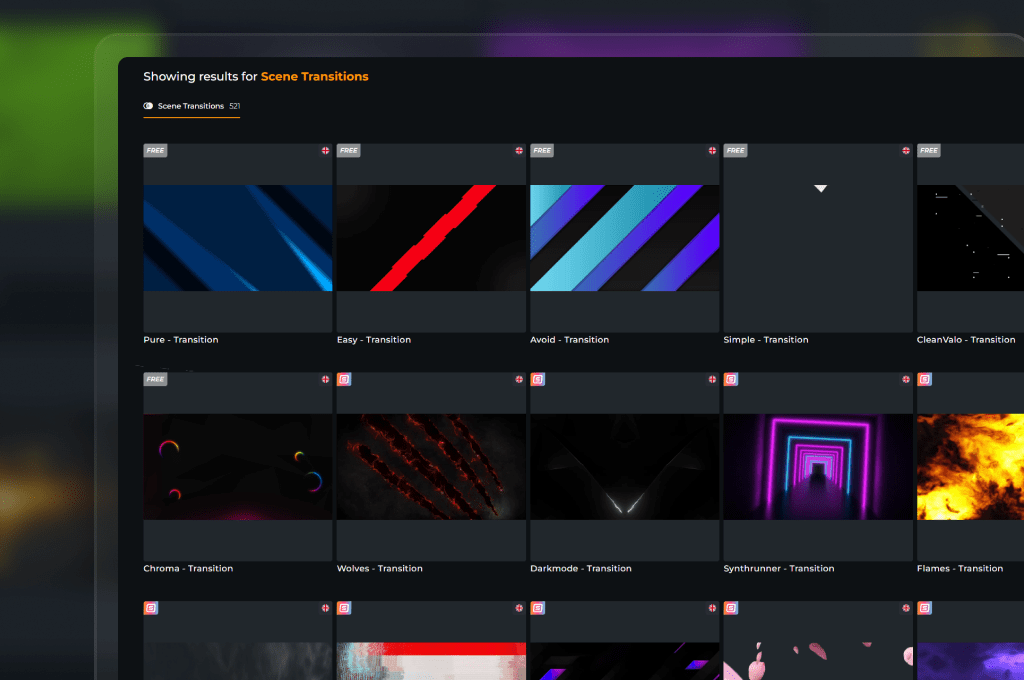
Changer de mise en page ne devrait pas signifier une baisse d’énergie dans le chat. Les transitions Twitch constituent le lien visuel par excellence, transformant les changements de scène classiques en moments de diffusion haut de gamme. Elles éliminent les coupures brusques et gênantes, masquent vos changements techniques et maintiennent un rythme soutenu dans ton stream tout en suscitant instantanément l’enthousiasme de tes spectateurs. Avec OWN3D Pro, tu bénéficies d’un accès immédiat à une bibliothèque exceptionnelle de transitions Twitch gratuites et de génériques animés premium pour n’importe quel outil de diffusion.
Les transitions Twitch préférées de notre communauté
Toutes les transitions Twitch gratuites et Premium
Donnez l'impression d'être une équipe de production complète
On passe directement de l'introduction à l'action
Vos visuels statiques, vos alertes et vos badges définissent l’identité de votre chaîne personnelle, mais un changement soudain de plan peut briser cette illusion.
Une transition Twitch adaptée assure la transition entre vos scènes, transformant ainsi des éléments distincts en un stream cohérent.
Synchronisez parfaitement vos transitions sur Twitch
Un timing impeccable et une synchronisation audio parfaite
Il peut s’avérer difficile de maintenir la précision de votre point de transition tout en harmonisant le mixage sonore et en garantissant une fluidité d’image irréprochable. Nos transitions Twitch vous permettent d’atteindre cet équilibre technique sans aucun effort, en vous offrant d’emblée des performances optimisées et une fluidité d’image parfaite.
Ce que nos clients satisfaits disent de nos transitions Twitch
Découvre comment notre produit fait la différence pour les créateurs de contenu.
Un seul laissez-passer. Tout est compris.
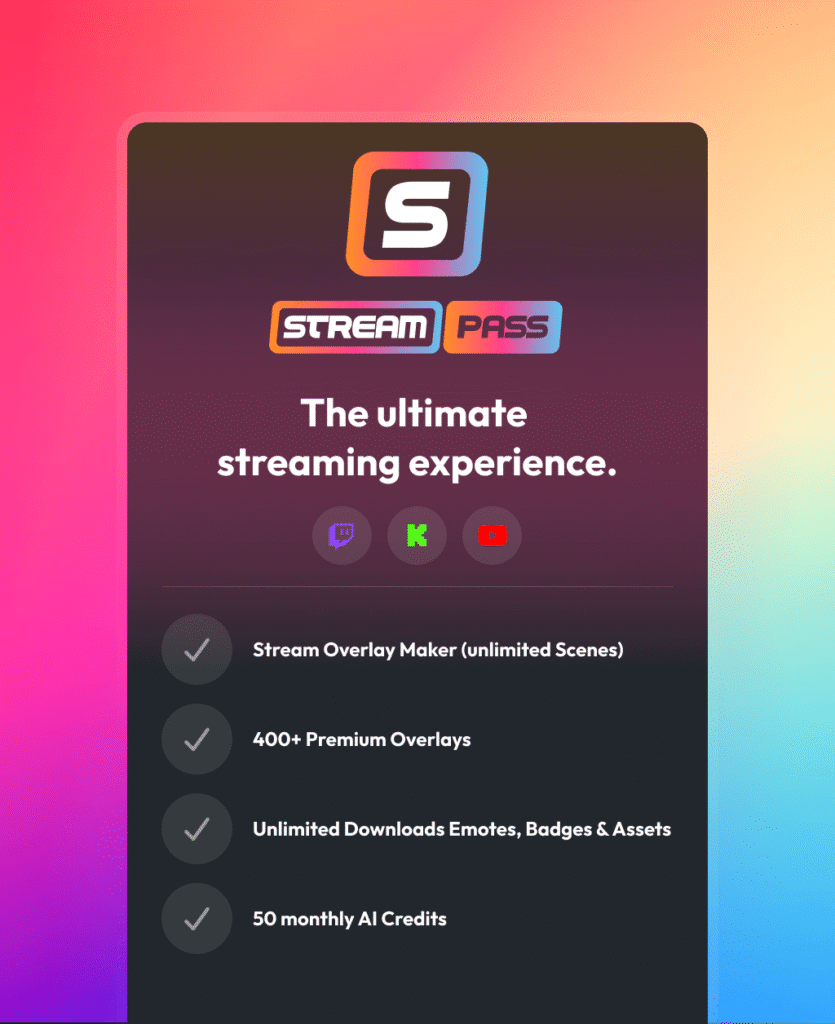
Le Stream Pass vous donne un accès complet à toutes les fonctionnalités d'OWN3D Pro. Cela inclut l'intégralité de notre bibliothèque d'overlays, d'alertes, de badges, de widgets, de transitions Twitch, et bien plus encore.
Fonctionne avec tous les outils de diffusion
Personnalisez vos overlays dans le Scene Builder et utilisez-les avec OBS Studio, Streamlabs, XSplit et bien d’autres encore. Facile à intégrer à n’importe quelle configuration.
Téléchargements illimités* d'actifs
Téléchargez des émoticônes, des badges, des transitions Twitch et d’autres ressources statiques. *Notre forfait illimité est soumis à des conditions d’utilisation équitable.
Créations basées sur l'AI
Obtenez 50 crédits AI grâce à ton Stream Pass pour créer des widgets de streaming personnalisés, des cadres de webcam, des émoticônes et bien plus encore.
Prêt pour le multistreaming
Diffusez en direct sur Twitch, YouTube et Kick grâce à tous les outils dont vous avez besoin pour réaliser un stream de qualité professionnelle.

Comment ajouter votre transition sur Twitch (via OBS)
La mise en place de votre nouvelle transition pour Twitch avec OBS Studio prend moins de deux minutes. Suivez ce guide simple pour optimiser la fluidité de votre stream.
Étape 1
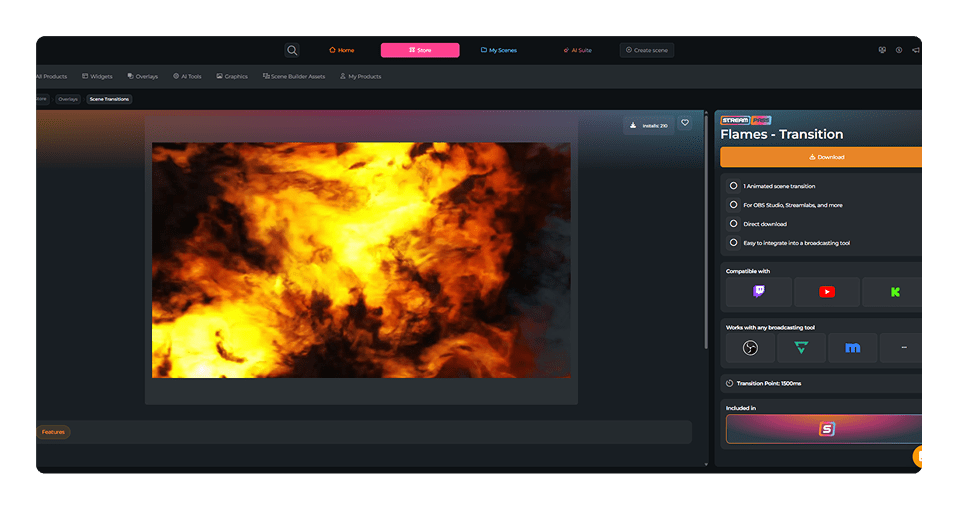
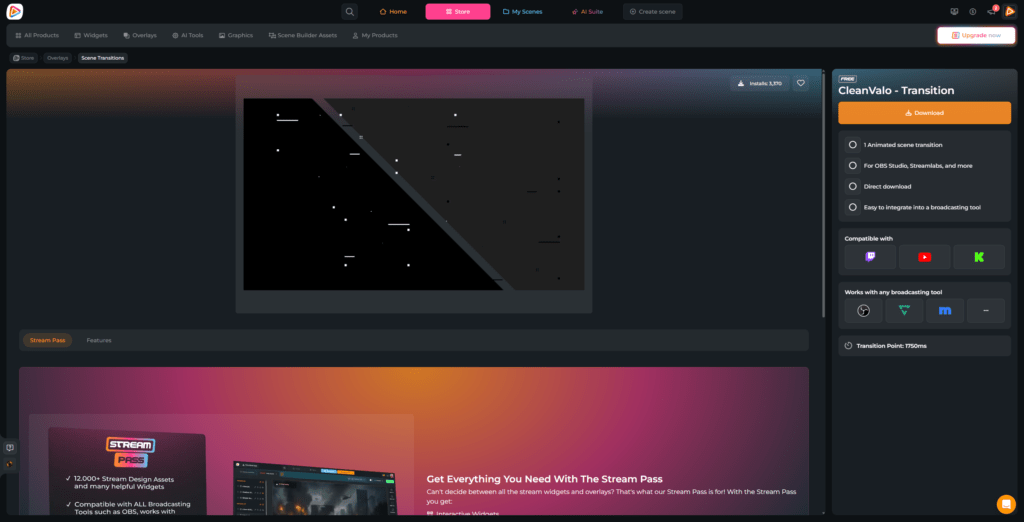
Recherchez sur OWN3D Pro un générique Twitch qui vous plaît et téléchargez-le sur votre bureau. Avant de quitter la page de téléchargement, notez bien le point de transition spécifique qui y est indiqué. Vous aurez besoin de ce numéro précis pour ton Outil de diffusion dans un instant.
Étape 2
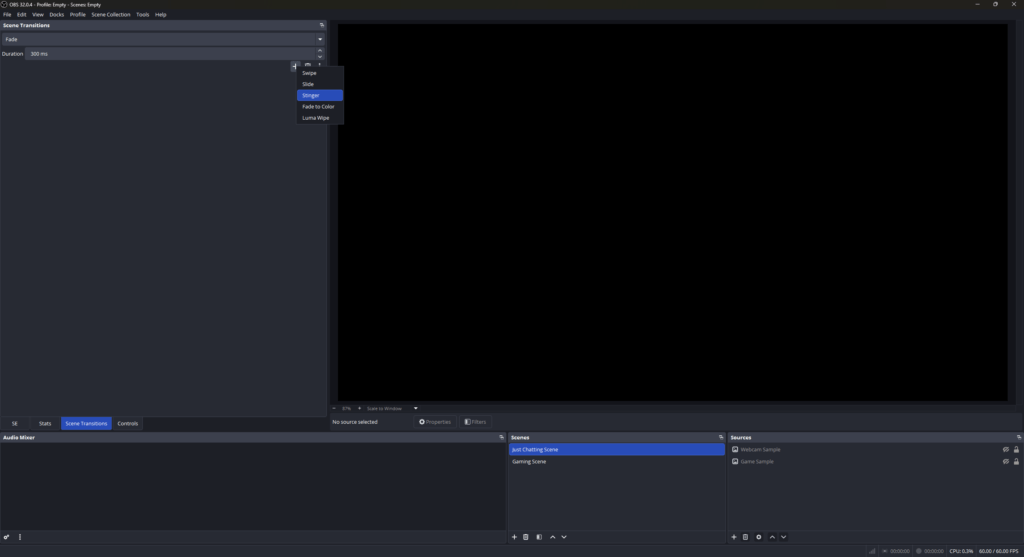
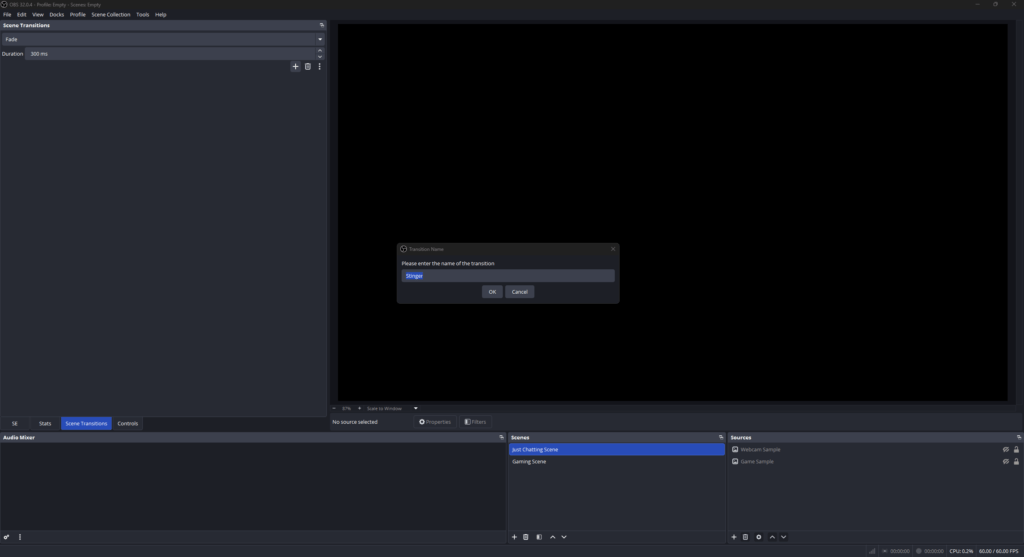
Recherchez le panneau « Transitions de scène » dans votre Outil de diffusion. Cliquez sur « + » pour afficher les options disponibles. Ajoutez « Stinger » pour lancer votre nouvelle transition animée configurée sur Twitch.
Étape 3
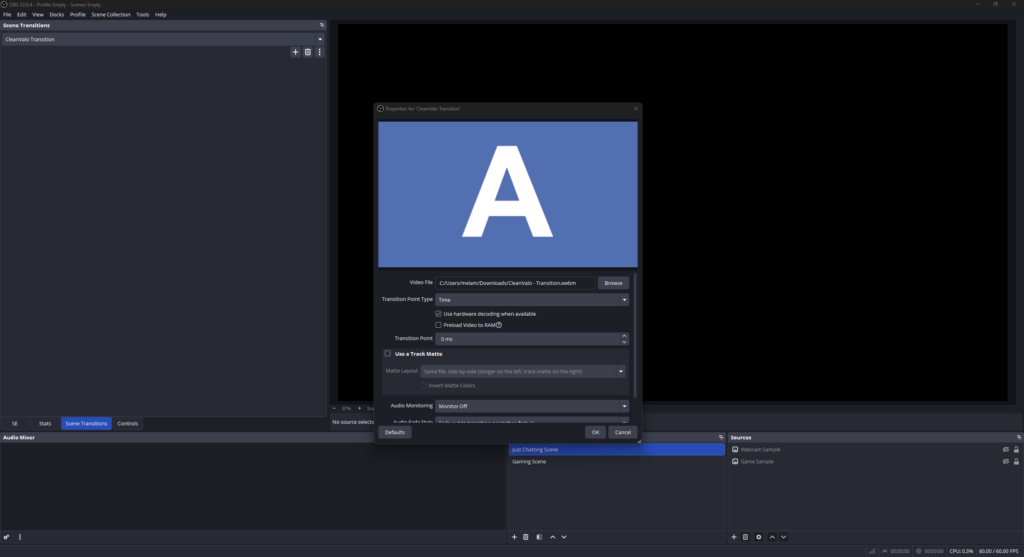
Une invite vous demandera de nommer ta ressource que tu viens d’ajouter. Donne-lui un nom clair et reconnaissable (tel que « Écran de transition Twitch ») puis clique sur OK. Cette action ouvre instantanément la fenêtre des propriétés.
Étape 4
Recherchez la section « Fichier vidéo » et cliquez sur le bouton « Parcourir » situé à droite. Effectuez une recherche sur votre disque dur local, accédez à votre dossier, puis sélectionnez le fichier vidéo contenant les transitions « stinger » de Twitch que vous avez téléchargées.
Étape 5
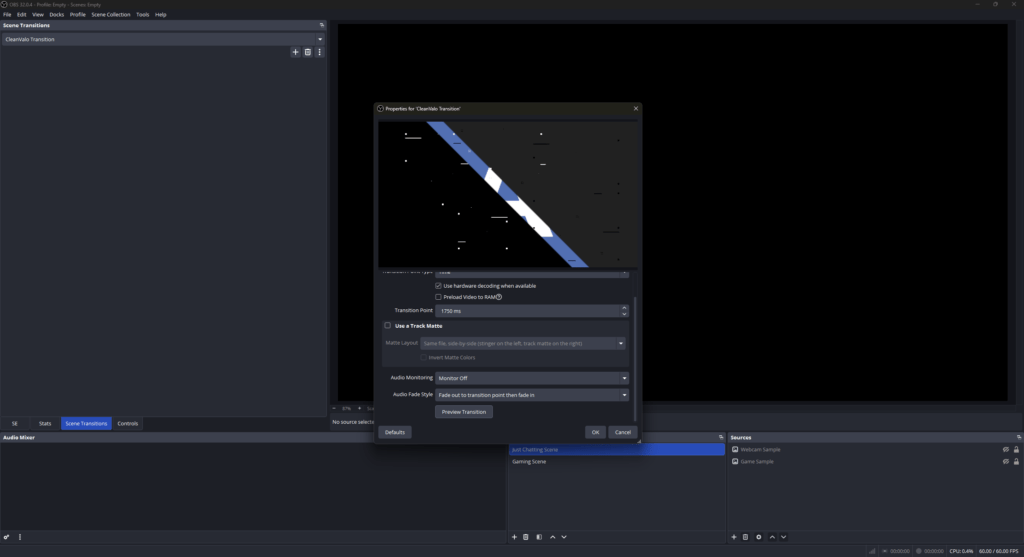
Vérifiez le paramètre de point de transition et saisissez la valeur exacte en millisecondes (ms) que tu as copiée depuis la page du produit. Ce chiffre indique à ton Outil de diffusion l’image exacte à laquelle l’animation masque entièrement la fenêtre afin de dissimuler ton changement de scène sous-jacent. Clique sur « Aperçu de la transition » pour la visionner, effectue les ajustements nécessaires, puis clique sur OK. Ton tout nouveau changement de scène est officiellement actif !
Foire aux questions sur les transitions sur Twitch
Qu'est-ce qu'une transition Twitch, et pourquoi en ai-je besoin ?
Une vidéo de transition sur Twitch est un court overlay animé qui s’affiche automatiquement dès que vous passez d’une scène à l’autre. Au lieu d’un changement de plan brusque et peu soigné, elle crée une transition visuelle fluide entre la scène d’introduction, le gameplay en direct et les écrans d’intermède. Elle confère à ton stream un aspect haut de gamme qui permet à ta communauté de rester immergée dans l’expérience.
Où puis-je trouver gratuitement des transitions Twitch de qualité professionnelle ?
C’est ici même, sur OWN3D Pro ! Nous souhaitons que chaque créateur de contenu soit fier de son stream dès le premier jour, quel que soit son budget. Tu peux débloquer des transitions Twitch gratuites en créant un compte gratuit et en téléchargeant nos ressources de stream de base.
Comment puis-je installer un fichier de transition Twitch gratuit dans mon logiciel ?
C’est d’une simplicité enfantine. Que vous souhaitiez utiliser un fichier de transition Twitch gratuit ou améliorer votre configuration avec un stinger Twitch premium, la procédure est exactement la même. Nos ressources étant téléchargées sous forme de fichiers vidéo épurés et optimisés, vous pouvez les importer vous-même directement dans votre Outil de diffusion. Nous avons d’ailleurs rédigé un guide étape par étape, rapide et facile à suivre, pour OBS Studio, juste plus haut sur cette page, afin de te aider à importer ton fichier et à atteindre ton point de transition en moins de deux minutes.
Le téléchargement gratuit de « Stinger Twitch » est-il sans danger pour mon système ?
Tout à fait. Lorsque tu télécharges gratuitement Stinger sur Twitch via OWN3D Pro, tu es assuré(e) d’obtenir des fichiers entièrement optimisés, sûrs et exempts de tout élément indésirable.
Est-ce que le Stream Pass me donne un accès illimité à toutes les transitions Twitch ?
Oui, à 100 %. Passer au Stream Pass tu as une liberté totale pour modifier l’apparence de ton stream dès que tu souhaites changer d’ambiance. Tu peux télécharger et utiliser n’importe quel stinger Twitch issu de notre bibliothèque premium afin de l’adapter à ta ambiance de jeu du moment. Gardez simplement à l’esprit que, même si tu disposes d’une totale liberté créative, notre forfait illimité est soumis à une politique d’utilisation équitable limitant les téléchargements à 25 par jour et par catégorie, afin de garantir la stabilité et l’équité de la plateforme pour tous les créateurs de la communauté.
Quel est l'avantage d'utiliser un « stinger » Twitch dédié plutôt qu'un fondu ?
Un fondu classique fait l’affaire, mais une transition « stinger » sur Twitch rendra votre stream inoubliable. Cela montre à vos spectateurs que tu accordes de l’importance à l’esthétique de ta chaîne, créant ainsi une identité visuelle cohérente qui donne envie aux spectateurs de cliquer sur le bouton « Suivre ».
Puis-je acheter des modèles de stinger Twitch Premium à l'unité ?
Ces transitions « stinger » de Twitch fonctionneront-elles avec Streamlabs et OBS Studio ?
Oui, ils sont extrêmement flexibles. Ta séquence d’introduction Twitch fonctionnera parfaitement avec OBS Studio, Streamlabs, XSplit ou tout autre Outil de diffusion prenant en charge les transitions multimédias personnalisées.
Comment créer des transitions personnalisées sur Twitch ?
Concevoir vos propres transitions Twitch à partir de zéro implique de vous plonger dans des logiciels d’animation tels qu’Adobe After Effects ou DaVinci Resolve. Il faut du temps pour ajuster les images clés afin d’obtenir un timing précis à la milliseconde près pour la coupure. Si tu souhaites éviter cette courbe d’apprentissage abrupte et les frustrations techniques qui vont avec, opte pour un élément prêt à l’emploi issu de notre vaste bibliothèque de transitions Twitch : tu obtiendras ainsi un résultat soigné et professionnel en quelques clics seulement.
Les effets sonores sont-ils inclus dans mes transitions Twitch ?
Oui, chaque fichier offre une expérience audio complète. Nos transitions « stinger » pour Twitch intègrent des effets sonores pré-synchronisés de qualité studio qui atteignent leur apogée exactement au moment où l’animation recouvre l’écran, conférant ainsi à vos coupures de scène une qualité de production impressionnante, digne de la télévision.