Transiciones gratuitas y premium de Twitch
Cambiar de diseño no debería suponer que baje el ritmo del chat. Las transiciones de Twitch son el puente visual definitivo, ya que convierten los cambios de escena habituales en momentos espectaculares de tu stream. Eliminan los cortes bruscos y extraños, ocultan tus cambios técnicos y mantienen el ritmo de tu stream alto, al tiempo que generan expectación al instante entre tus espectadores. Con OWN3D Pro, tienes acceso inmediato a una biblioteca épica de transiciones gratuitas para Twitch y a secuencias animadas premium para cualquier Herramienta de transmisión.
Las transiciones de Twitch favoritas de nuestra comunidad
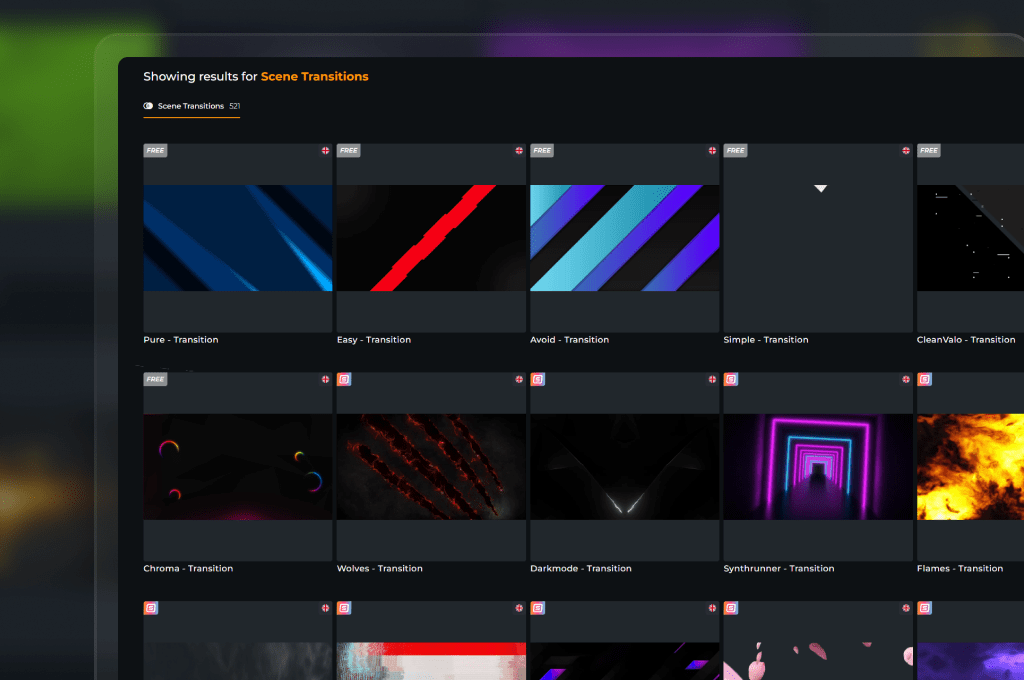
Todas las transiciones gratuitas y premium de Twitch
Parece un equipo de producción completo
De la introducción directamente a la acción
Tus gráficos estáticos, alertas e iconos definen la identidad de tu canal personal, pero un cambio repentino de plano puede romper esa ilusión.
Una transition de Twitch que encaje bien une las escenas, convirtiendo los elementos independientes en un stream coherente.
Sincroniza tus transiciones de Twitch atentamente
Una sincronización impecable y un audio perfecto
Mantener la sincronización exacta de las transiciones, al tiempo que se adapta la mezcla de sonido y se garantizan al 100 % las velocidades de fotogramas, puede resultar complicado. Nuestras transiciones para Twitch hacen que este equilibrio técnico sea muy sencillo, ya que ofrecen un rendimiento optimizado y con una sincronización perfecta desde el primer momento.
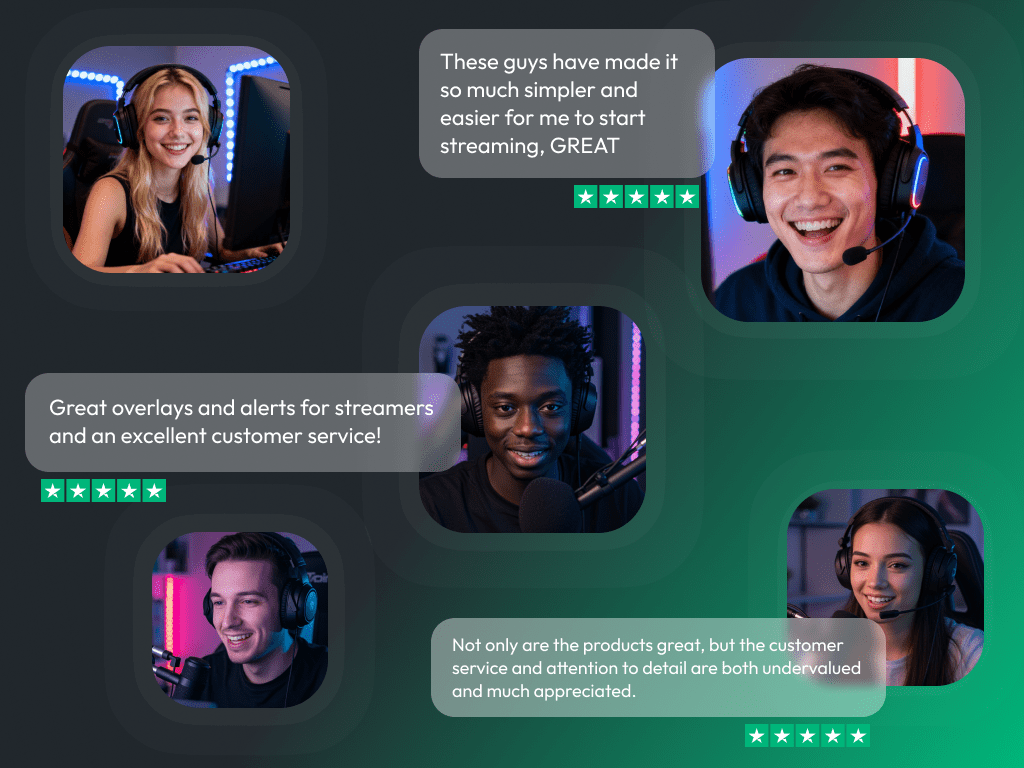
Lo que dicen nuestros clientes satisfechos sobre nuestras transiciones de Twitch
Descubre cómo nuestro producto marca la diferencia para los creadores de contenido.
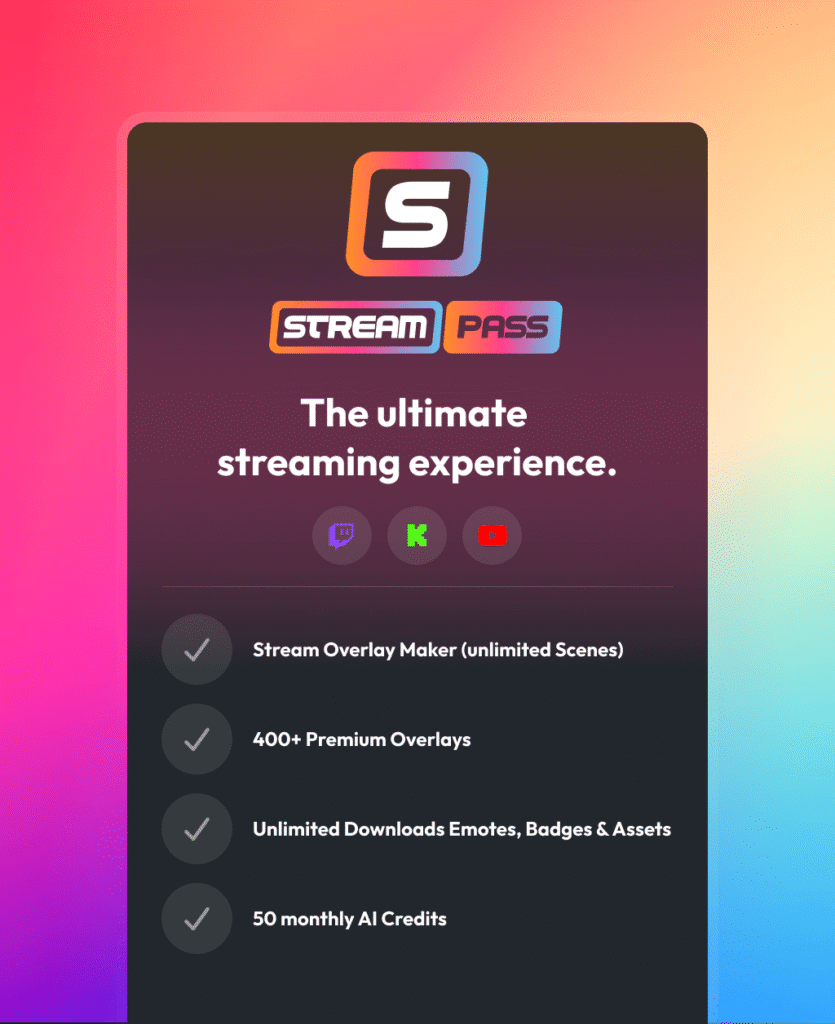
Un Pase. Todo incluido.
El Stream Pass te da acceso completo a todo lo que OWN3D Pro tiene para ofrecer. Esto incluye toda nuestra biblioteca de overlays, alertas, insignias, widgets, transitions de Twitch y mucho más.
Funciona con todas las Herramientas de transmisión
Personaliza tus overlays en Scene Builder y úsalas con OBS Studio, Streamlabs, XSplit y otras aplicaciones. Se integran fácilmente con cualquier configuración.
Descargas ilimitadas* de activos
Descarga emoticonos, insignias, transiciones de Twitch y más recursos estáticos. *Nuestro plan ilimitado está sujeto a las normas de uso razonable.
Creaciones basadas en la AI
Consigue 50 créditos AI con tu Stream Pass para crear widgets personalizados para tus retransmisiones, marcos de cámara, emoticonos y mucho más.
Preparado para multistreaming
Stream en Twitch, YouTube y Kick con todas las herramientas que necesitas para un stream con un aspecto profesional.

Cómo añadir tu transition a Twitch (a través de OBS)
Poner en marcha tu nueva transition para Twitch con OBS Studio te llevará menos de dos minutos. Sigue esta sencilla guía para mejorar la fluidez de tu stream.
Paso 1
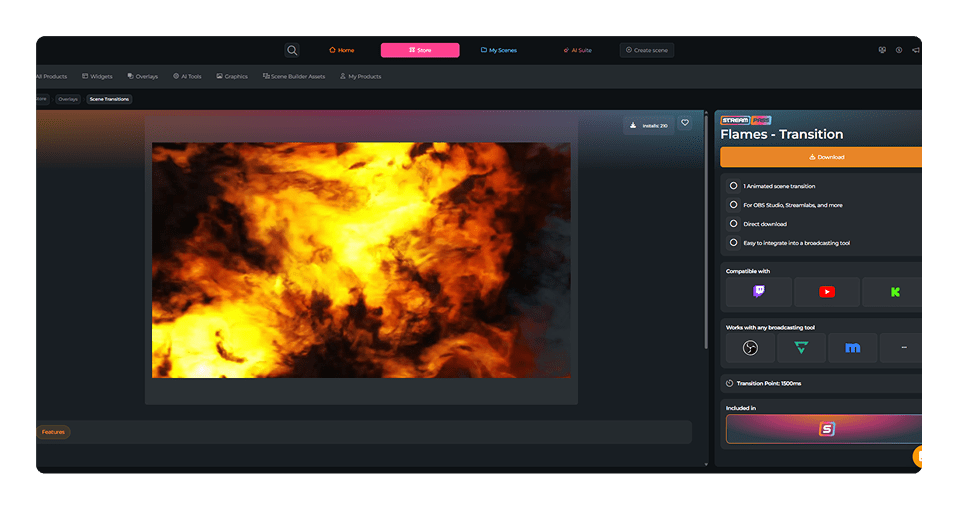
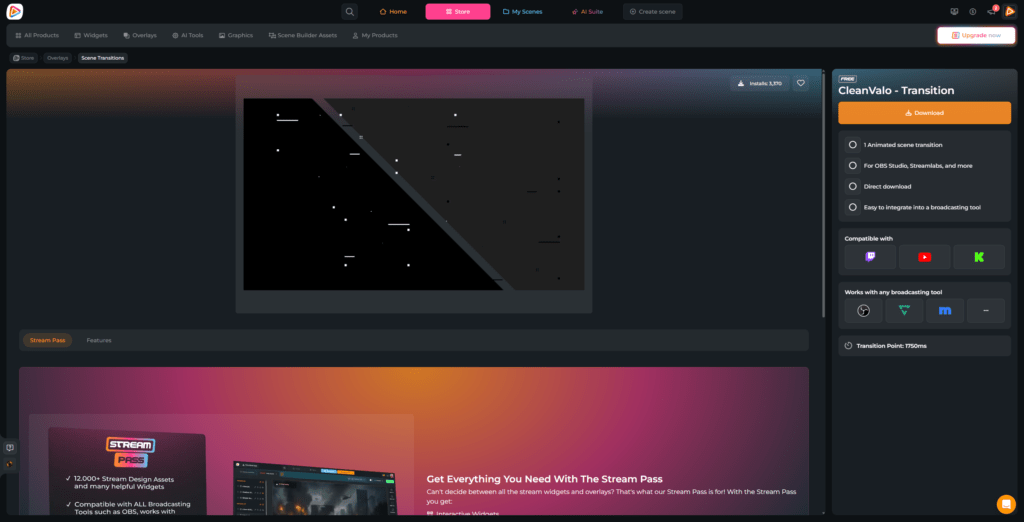
Busca en OWN3D Pro un diseño de stinger de Twitch que te guste y descárgalo en tu escritorio. Antes de salir de la página de descarga, toma nota del punto de transición específico que aparece ahí. Vas a necesitar este número exacto para tu Herramienta de transmisión dentro de un momento.
Paso 2
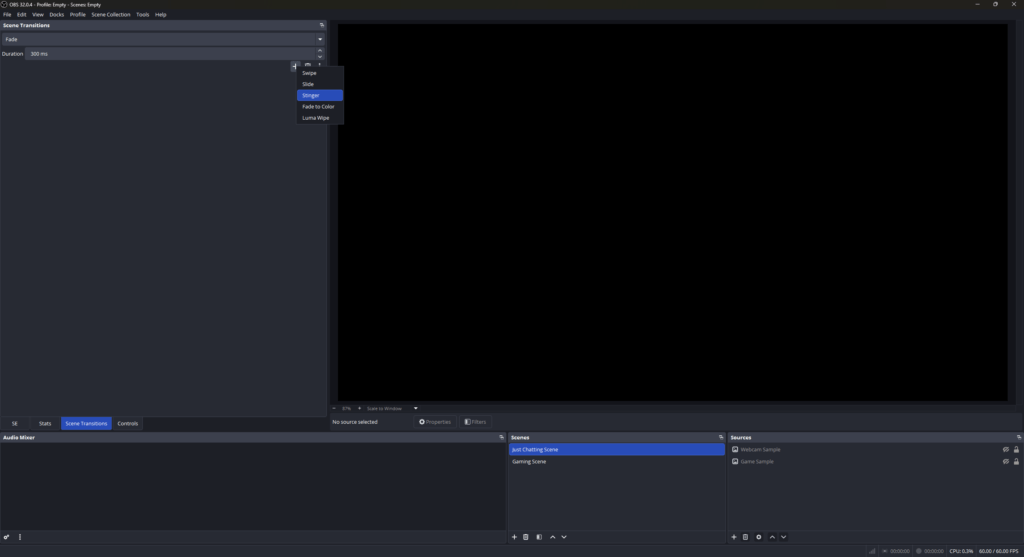
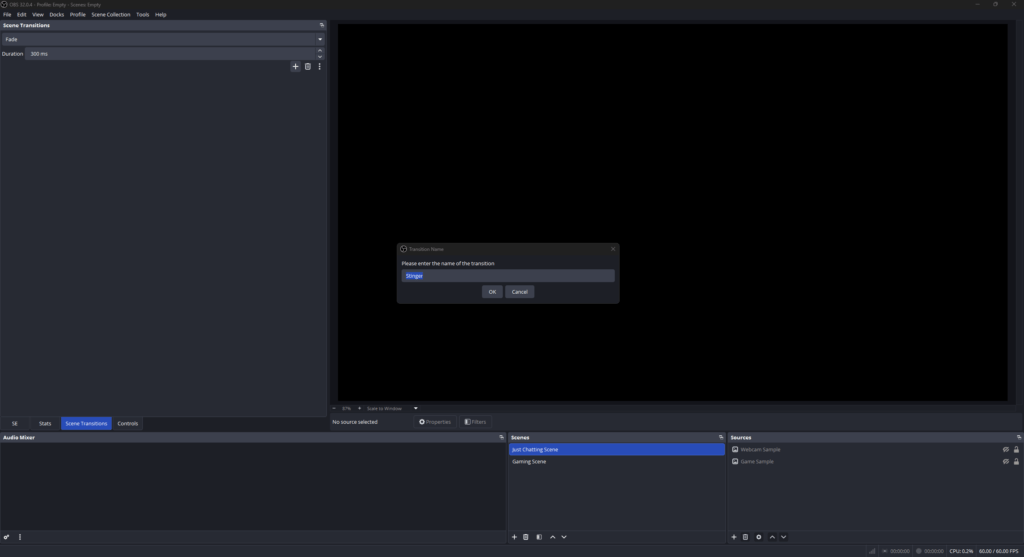
Busca el panel «Transiciones de escena» en tu Herramienta de transmisión. Pulsa el botón «+» para ver las opciones disponibles. Añade «Stinger» para poner en marcha tu nueva transición animada en Twitch.
Paso 3
Aparecerá un mensaje pidiéndote que le pongas nombre al recurso que acabas de añadir. Ponle un nombre claro y fácil de reconocer (como «Pantalla de transición de Twitch») y pulsa Aceptar. Al hacerlo, se abrirá al instante la ventana de propiedades.
Paso 4
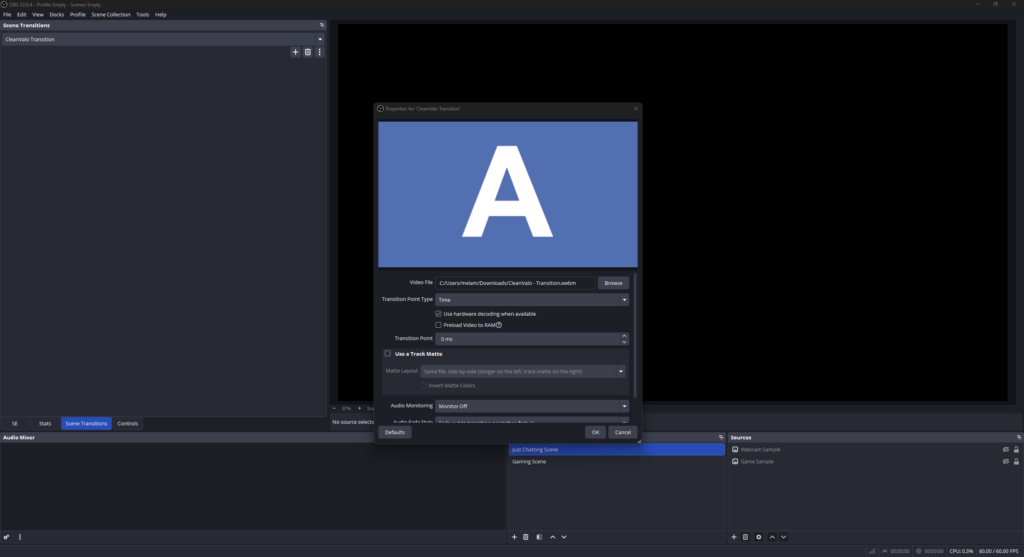
Busca la sección «Archivo de vídeo» y haz clic en el botón «Examinar» que hay a la derecha. Busca en tu disco duro, ve a la carpeta correspondiente y selecciona el archivo de vídeo con las transiciones de Twitch que te has descargado.
Paso 5
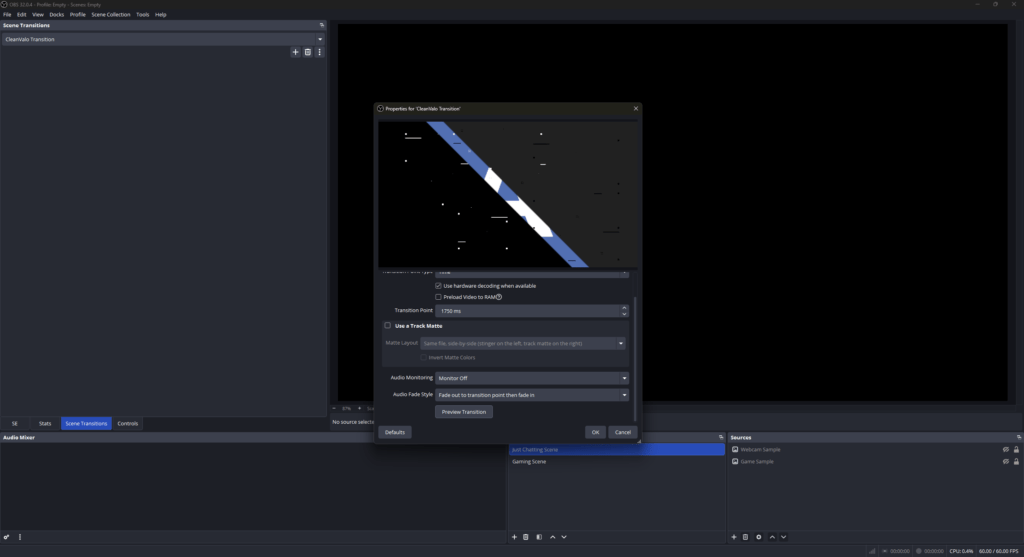
Fíjate en la configuración del punto de transición e introduce el valor exacto en milisegundos (ms) que has copiado de la página del producto. Este número le indica a tu Herramienta de transmisión el fotograma exacto en el que la animación oscurece por completo la ventana para ocultar el cambio de escena subyacente. Haz clic en «Vista previa de la transición» para verla, ajústala si es necesario y pulsa «Aceptar». ¡Tu nuevo cambio de escena ya está oficialmente activo!
Preguntas frecuentes sobre las transiciones de Twitch
¿Qué es una transition en Twitch y para qué la necesito?
A transition video from Twitch is a brief animated overlay that activates automatically when you change scenes. Instead of a brusque and unpolished camera cut, it creates a visual bridge as you move from the initial scene to live gameplay and to the intermission screens. It gives your stream a high-quality look that keeps your community immersed in the action.
¿Dónde puedo encontrar transiciones profesionales para Twitch que sean gratis?
¡Aquí mismo, en OWN3D Pro! Queremos que todos y cada uno de los creadores de contenido se sientan orgullosos de su stream desde el primer día, sin importar el presupuesto. Puedes acceder a transitions gratuitas para Twitch creando una cuenta gratis y descargando nuestros recursos básicos para streams.
¿Cómo instalo un archivo de transición gratuito de Twitch en mi programa?
Es muy sencillo. Tanto si quieres usar un archivo de transición gratuito de Twitch como si quieres mejorar tu configuración con un stinger premium de Twitch, el proceso es exactamente el mismo. Como nuestros recursos se descargan como archivos de vídeo limpios y optimizados, puedes importarlos tú mismo directamente a tu Herramienta de transmisión. De hecho, hemos escrito una guía paso a paso rápida y fácil de seguir para OBS Studio justo aquí arriba, en esta página, para ayudarte a importar tu archivo y llegar a tu punto de transition en menos de dos minutos.
¿Es segura para mi ordenador la descarga gratuita de «Stinger» en Twitch?
Por supuesto. Cuando tú te descargas gratis Stinger para Twitch a través de OWN3D Pro, tú eres quien obtiene archivos totalmente optimizados, seguros y limpios.
¿Con el Stream Pass tengo acceso ilimitado a todas las transitions de Twitch?
Sí, al 100 %. Pasarte a la Stream Pass te da la máxima libertad para cambiar el aspecto de tu stream siempre que quieras cambiar de rollo. Puedes descargar y usar cualquier stinger de Twitch de nuestra biblioteca premium para que vaya con tu estado de ánimo en el juego. Solo ten en cuenta que, aunque tu libertad creativa es total, nuestro plan ilimitado está sujeto a una política de uso razonable de 25 descargas al día por categoría para mantener la plataforma estable y justa para todos y cada uno de los creadores de la comunidad.
¿Cuál es la ventaja de usar un stinger específico de Twitch en lugar de un fundido?
Un fundido normal sirve para lo que hay que hacer, pero una transition «stinger» de Twitch hace que tu stream sea inolvidable. Le demuestra a tu chat que te preocupas por la estética de tu canal, creando una imagen de marca coherente que hace que los espectadores quieran darle al botón de «Seguir».
¿Puedo comprar diseños individuales de stinger premium de Twitch?
¿Funcionarán estas transiciones de «stinger» de Twitch con Streamlabs y OBS Studio?
Sí, son muy flexibles. Tu stinger de Twitch funcionará a la perfección tanto en OBS Studio como en Streamlabs, XSplit o cualquier otra Herramienta de transmisión que admita transiciones multimedia personalizadas.
¿Cómo puedo crear transiciones personalizadas en Twitch?
Diseñar tus propias transiciones de Twitch desde cero implica sumergirte de lleno en programas de animación como Adobe After Effects o DaVinci Resolve. Lleva tiempo ajustar los fotogramas clave solo para conseguir que el corte sea preciso al milisegundo. Si quieres saltarte esa curva de aprendizaje tan empinada y evitar la frustración técnica, elegir un recurso ya creado de nuestra enorme biblioteca de transitions de Twitch te da un aspecto pulido y profesional con solo unos clics.
¿Vienen con efectos de sonido mis transiciones de Twitch?
Sí, cada uno de los archivos te ofrece una experiencia de audio completa. Nuestras funciones «stinger» para Twitch incluyen efectos de sonido presincronizados y de calidad de estudio que alcanzan su punto álgido justo en el momento en que la animación cubre la pantalla, lo que le da a tus cortes de escena un impacto visual potente, como el de la televisión.