Home » Funktionen » Twitch-Transitions
Kostenlose und Premium-Twitch-Transitions
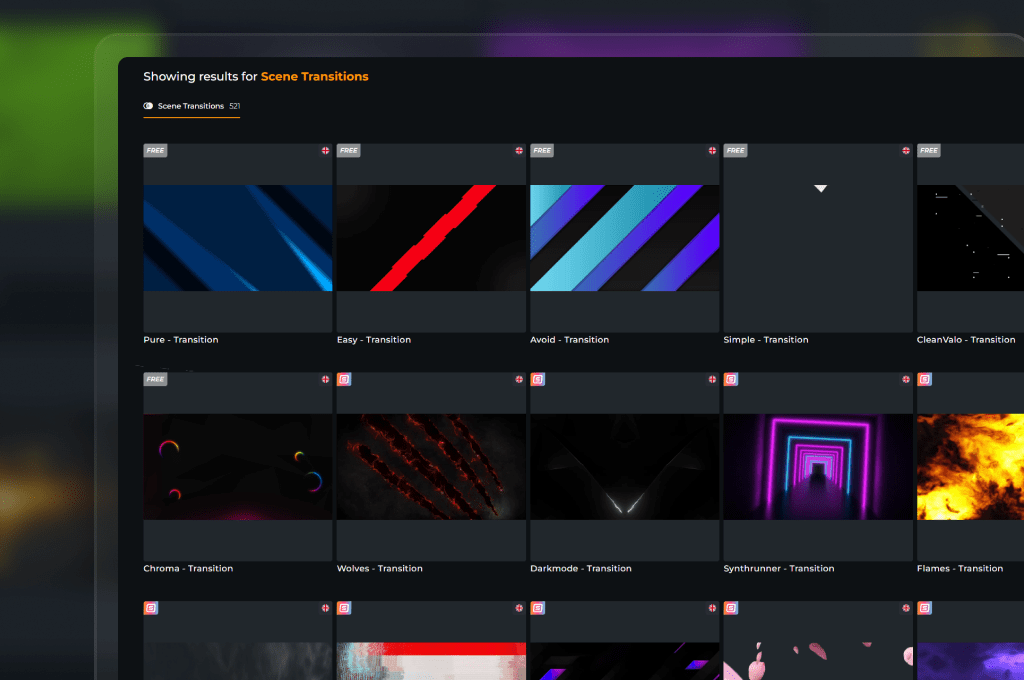
Ein Wechsel der Layouts sollte nicht dazu führen, dass die Stimmung im Chat nachlässt. Twitch-Transitions dienen als ultimative visuelle Brücke und verwandeln gewöhnliche Szenenwechsel in herausragende Momente Ihrer Übertragung. Sie beseitigen ungeschickte Sprünge, kaschieren Ihre technischen Umstellungen und halten das Tempo Ihres Streams hoch, während sie gleichzeitig bei Ihren Zuschauern sofortige Vorfreude wecken. Mit OWN3D Pro erhalten Sie sofortigen Zugriff auf eine beeindruckende Bibliothek mit kostenlosen Twitch-Transitions und hochwertigen animierten Twitch-Stingern für jedes Broadcasting Tool.
Die beliebtesten Twitch-Transitions unserer Community
Alle kostenlosen und Premium-Twitch-Transitions
Arbeite wie ein komplettes Produktionsteam
Von der Einleitung direkt in die Handlung
Deine statischen Grafiken, Alerts und Abzeichen prägen die Identität deines persönlichen Kanals, doch ein plötzlicher Kameraschnitt kann diese Illusion zerstören.
Ein passender Twitch-Transition schließt die Lücke zwischen deinen Szenen und verwandelt einzelne Elemente in einen zusammenhängenden Stream.
Synchronisiere deine Twitch-Transitions perfekt
Perfektes Timing und perfekte Audiosynchronisation
Es kann schwierig sein, den Übergangspunkt exakt zu halten, gleichzeitig die Tonmischung anzupassen und die Bildraten absolut stabil zu halten. Unsere Twitch-Transitionen machen diesen technischen Spagat völlig mühelos und bieten Ihnen von Anfang an eine optimierte, bildgenaue Leistung.
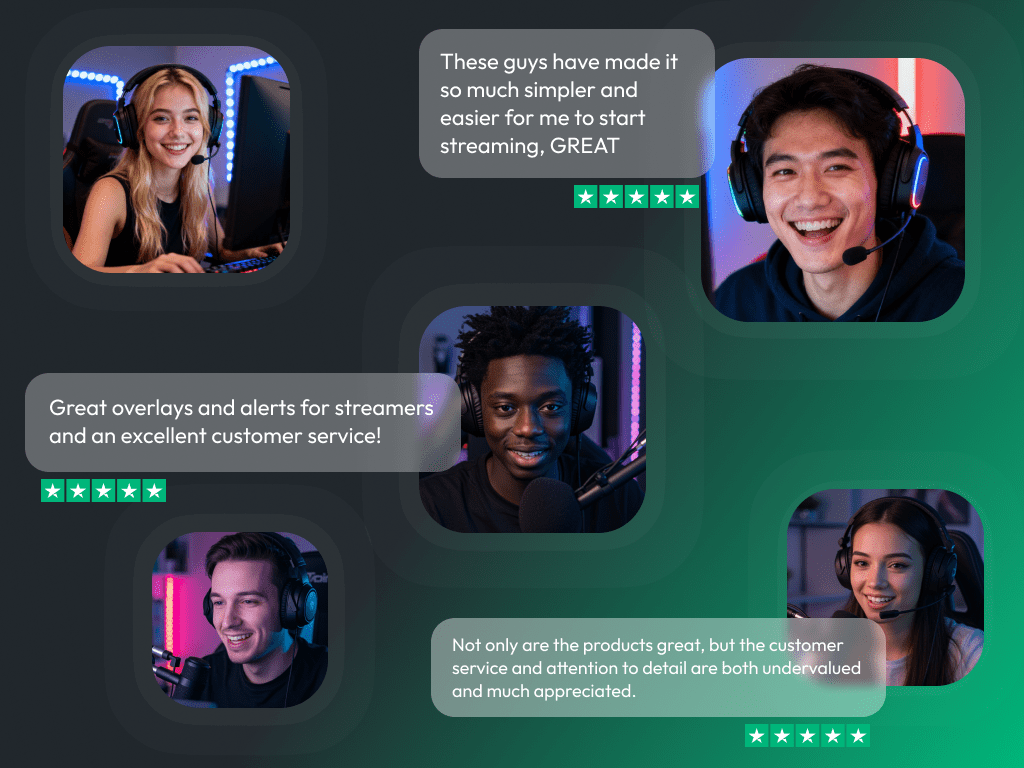
Was zufriedene Kunden über unsere Twitch-Transitions sagen
Schau, wie unser Produkt für Creator einen Unterschied macht.
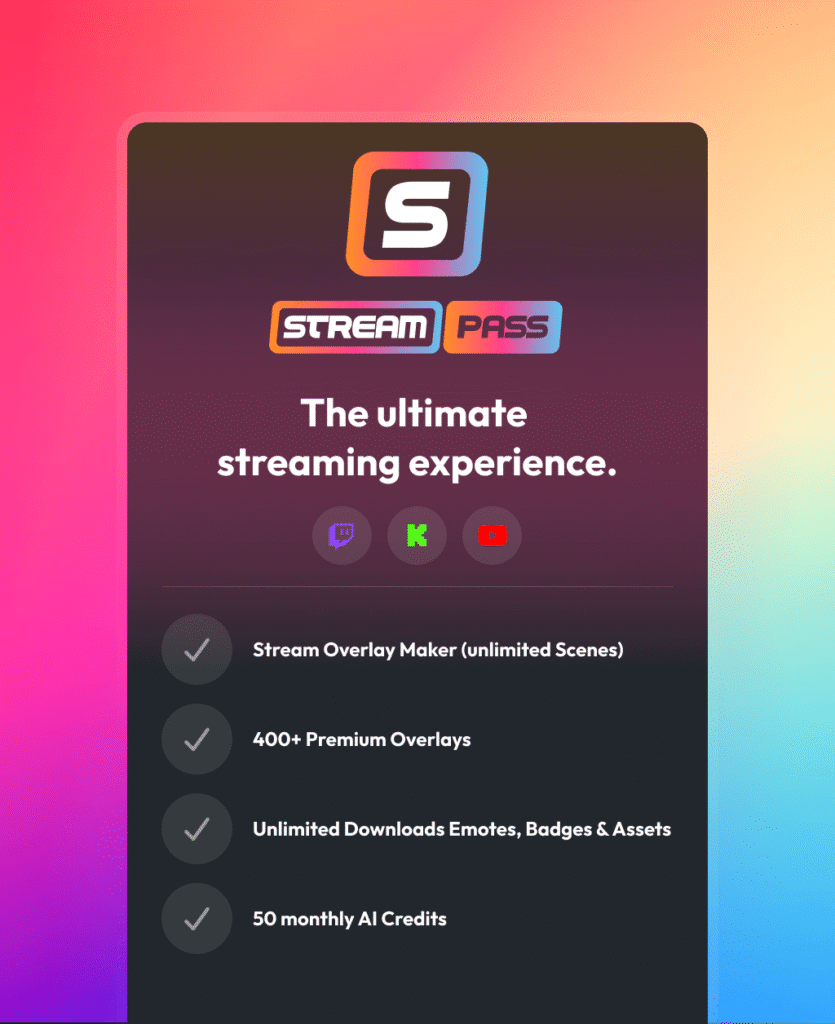
Ein Pass. Alles inklusive.
Der Stream Pass gibt dir vollen Zugriff auf alles, was OWN3D Pro zu bieten hat. Dazu gehören unsere gesamte Bibliothek an Overlays, Stream-Alerts, Widgets, Emotes und mehr.
Funktioniert mit allen Broadcasting-Tools
Passe deine Overlays im Scene Builder an und verwende sie mit OBS Studio, Streamlabs, XSplit und weiteren Programmen. Einfach in jedes Setup zu integrieren.
Unbegrenzte* Asset-Downloads
Lade Emotes, Badges, Panels und weitere statische Assets herunter. *Unser Unlimited Plan unterliegt der Fair-Use-Regelung.
AI-gestützte Kreationen
Erhalte mit deinem Stream Pass 50 AI Credits, um benutzerdefinierte Stream-Widgets, Webcam-Frames, Emotes und mehr zu generieren.
Multistreaming-fähig
Streame auf Twitch, YouTube und Kick mit allen Tools, die du für einen professionell aussehenden Livestream benötigst.

So fügst du deine Transition auf Twitch hinzu
Es dauert weniger als zwei Minuten, deine neue Transition für Twitch mit OBS Studio einzurichten. Befolge diese einfache Anleitung, um den Ablauf deines Streams zu optimieren.
Schritt 1
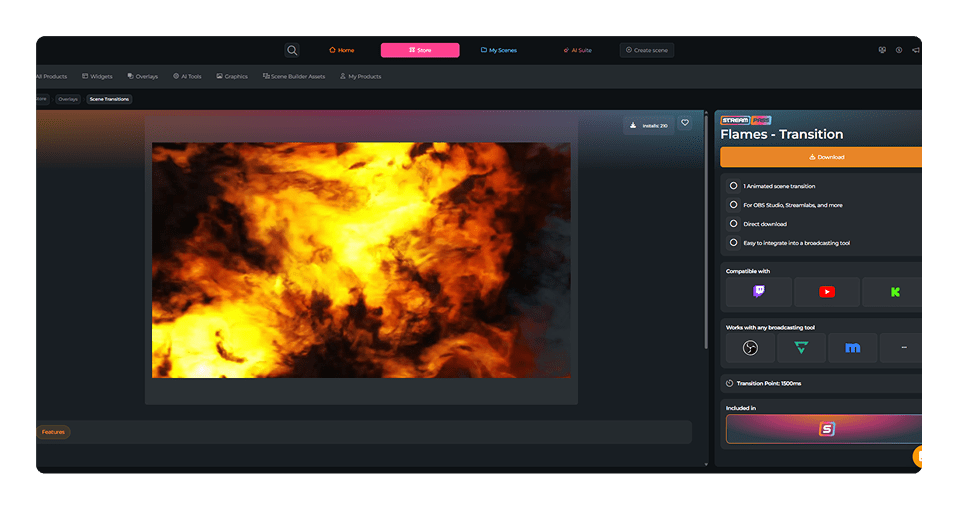
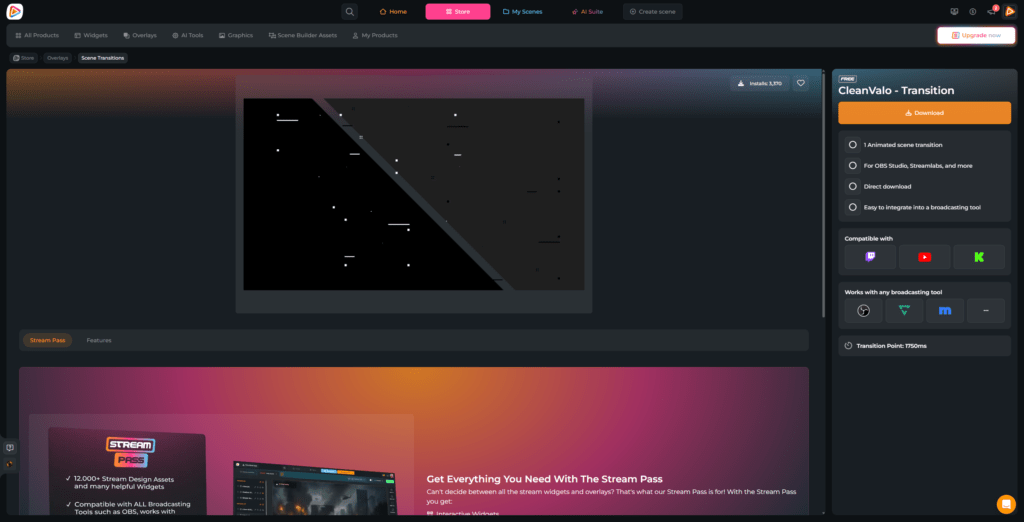
Suche auf OWN3D Pro nach einem Twitch Stinger-Design, das dir gefällt, und lade es auf deinen Desktop herunter. Bevor du die Download-Seite verlässt, notiere dir den dort angegebenen Übergangspunkt. Diese genaue Zahl benötigst du gleich für dein Broadcasting-Tool.
Schritt 2
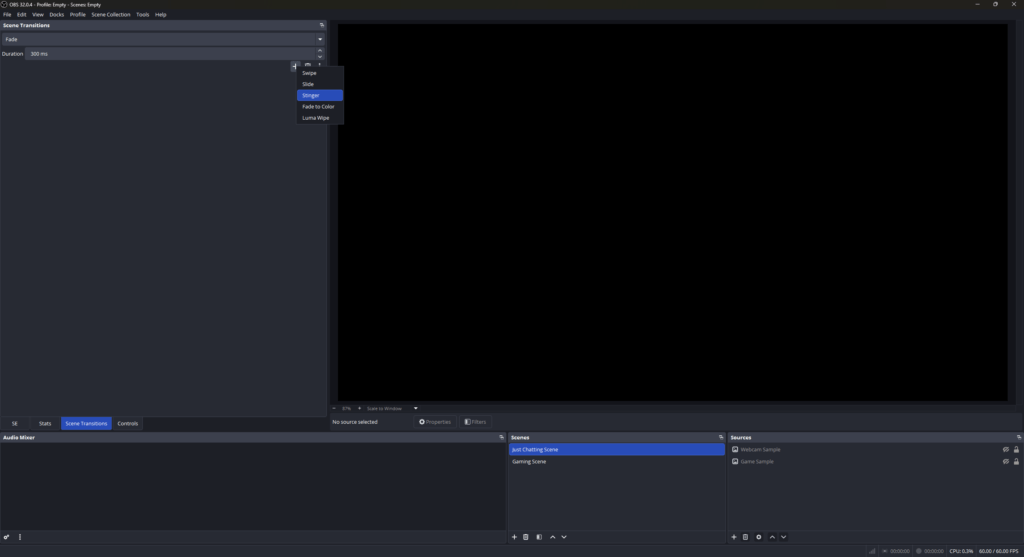
Suche in deinem Broadcasting-Tool nach dem Dock „Szenenübergänge“. Klicke auf „+“, um die verfügbaren Optionen anzuzeigen. Füge „Stinger“ hinzu, um deine neue, animierte Transition in Twitch zu aktivieren.
Schritt 3
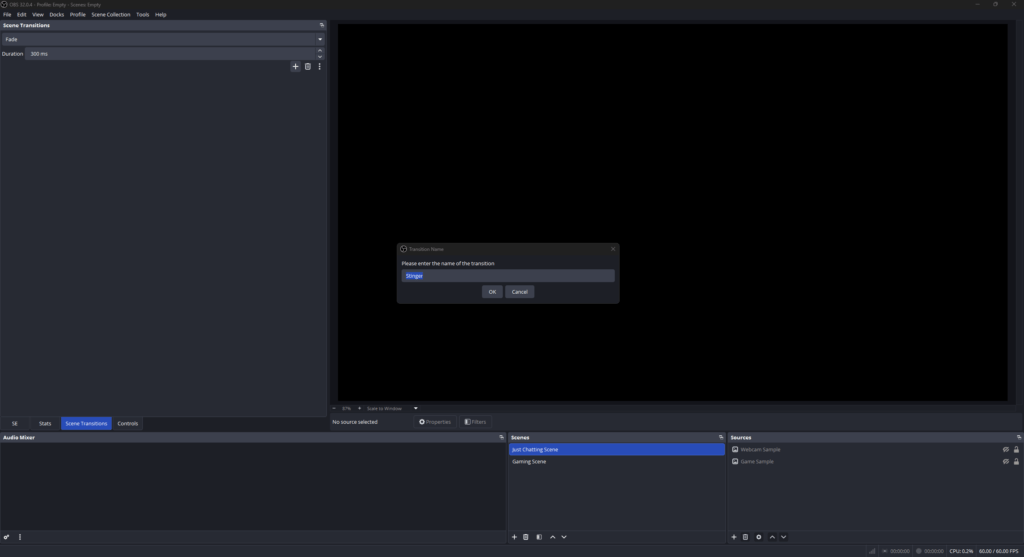
Du wirst aufgefordert, deinem soeben hinzugefügten Element einen Namen zu geben. GIb ihm einen eindeutigen, wiedererkennbaren Namen (z. B. „Twitch-Transition-Bildschirm“) und klicke auf „OK“. Dadurch wird sofort das Eigenschaftenfenster geöffnet.
Schritt 4
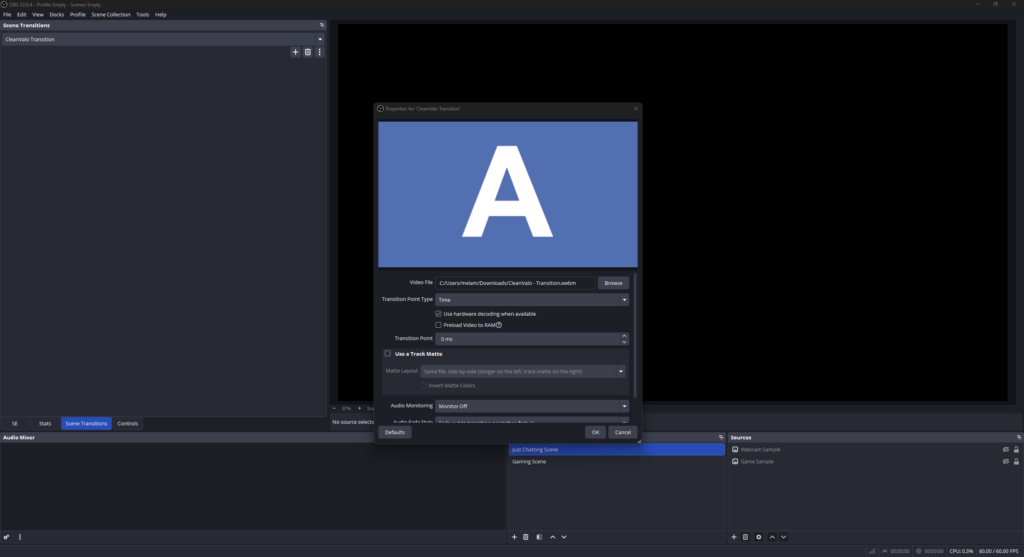
Suche den Abschnitt „Videodatei“ und klicke auf die Schaltfläche „Durchsuchen“ auf der rechten Seite. Durchsuche deine lokale Festplatte, navigiere zu deinem Ordner und wähle die heruntergeladene Videodatei mit den Twitch-Stinger-Transitions aus.
Schritt 5
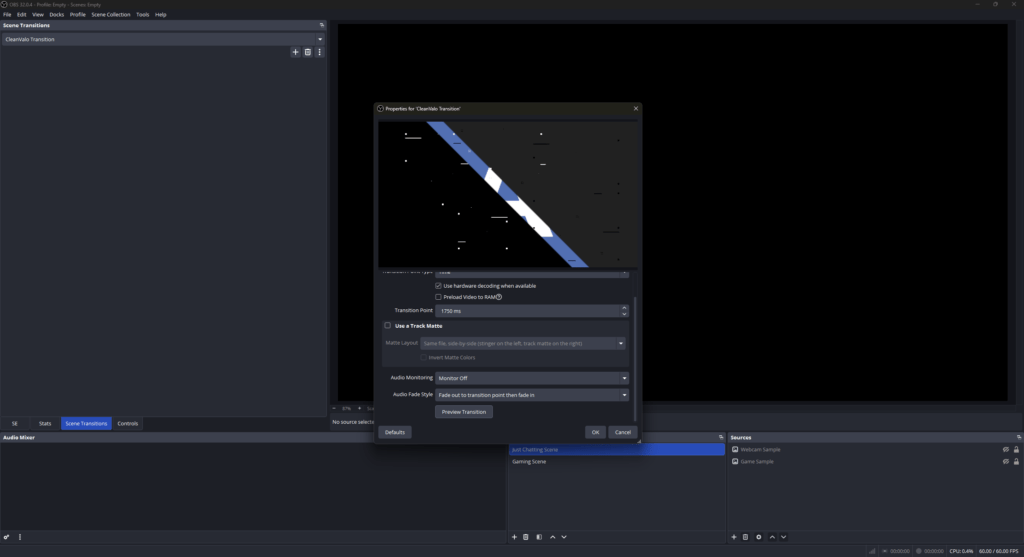
Schau dir die Einstellung für den Übergangspunkt an und gib den genauen Wert in Millisekunden (ms) ein, den du von der Produktseite kopiert hast. Diese Zahl teilt deinem Broadcasting-Tool mit, in welchem Frame die Animation das Fenster vollständig ausblendet, um deinen zugrunde liegenden Szenenwechsel zu überdecken. Klicke auf „Vorschau des Übergangs“, um dich den Effekt anzusehen, nimm gegebenenfalls Anpassungen vor und klicke auf „OK“. Dein brandneuer Szenenwechsel ist nun offiziell aktiv!
Häufig gestellte Fragen zu Twitch-Transitions
Was ist eine Twitch-Transition, und wozu brauche ich sie?
Ein Twitch-Transition-Video ist ein kurzes, animiertes Overlay, das automatisch ausgelöst wird, sobald du die Szene wechselst. Anstelle eines abrupten, unausgereiften Kameraschnitts schafft es eine visuelle Brücke beim Übergang zwischen deiner Startszene, dem Live-Gameplay und den Pausenbildschirmen. Es verleiht deinem Stream ein hochwertiges Erscheinungsbild, das deine Community in den Bann zieht.
Wo finde ich professionelle Twitch-Transitions, die kostenlos sind?
Genau hier bei OWN3D Pro! Wir möchten, dass jeder Creator vom ersten Tag an stolz auf seinen Stream sein kann – unabhängig vom Budget. Du kannst kostenlose Twitch-Transitionen freischalten, indem du ein kostenloses Konto erstellst und unsere grundlegenden Stream-Elemente herunterlädst.
Wie kann ich eine kostenlose Twitch-Transition-Datei in meine Software einbinden?
Es ist völlig unkompliziert. Ganz gleich, ob du eine kostenlose Twitch-Transition-Datei verwenden oder dein Setup mit einer Premium Twitch-Stinger aufwerten möchtest, der Vorgang ist genau derselbe. Da unsere Dateien als saubere, optimierte Videodateien heruntergeladen werden, kannst du sie selbst direkt in dein Broadcasting-Tool importieren. Wir haben oben auf dieser Seite eine kurze, leicht verständliche Schritt-für-Schritt-Anleitung für OBS Studio verfasst, die dir dabei hilft, deine Datei zu importieren und deinen Transition-Point in weniger als zwei Minuten zu erreichen.
Ist ein kostenloser Download von „Stinger Twitch“ für mein System unbedenklich?
Auf jeden Fall. Wenn du dich über OWN3D Pro einen kostenlosen Download von „Stinger“ von Twitch sicherst, bist du mit vollständig optimierten, sicheren und virenfreien Dateien versorgt.
Erhalte ich mit dem Stream Pass uneingeschränkten Zugriff auf alle Twitch-Transitionen?
Ja, zu 100 Prozent. Das Upgrade auf den Stream Pass bietet dir die ultimative Freiheit, das Erscheinungsbild deines Streams jederzeit anzupassen, wenn du die Stimmung ändern möchtest. Du kannst jeden beliebigen Twitch-Stinger aus unserer Premium-Bibliothek herunterladen und verwenden, um ihn an deine aktuelle Gaming-Stimmung anzupassen. Bitte beachte jedoch, dass du zwar volle kreative Freiheit genießen kannst, unser Unlimited Plan jedoch einer Fair-Use-Richtlinie von 25 Downloads pro Tag und Kategorie unterliegt, um die Plattform stabil und fair für jeden einzelnen Creator in der Community zu halten.
Was ist der Vorteil der Verwendung eines speziellen Twitch-Stingers gegenüber einem Fade?
Ein gewöhnlicher Überblend-Effekt erfüllt zwar seinen Zweck, doch eine Twitch Stinger-Transition macht deinen Stream unvergesslich. Sie zeigt deinen Viewern, dass dir die Ästhetik deines Kanals am Herzen liegt, und schafft so ein einheitliches visuelles Erscheinungsbild, das die Zuschauer dazu veranlasst, auf den „Folgen“-Button zu klicken.
Kann ich einzelne Premium-Twitch-Stinger-Layouts erwerben?
Funktionieren diese Twitch Stinger-Transitions mit Streamlabs und OBS Studio?
Ja, sie sind äußerst flexibel. Dein Twitch-Stinger funktioniert einwandfrei mit OBS Studio, Streamlabs, XSplit und jedem anderen Broadcasting Tool, das benutzerdefinierte Transitionen unterstützt.
Wie erstelle ich benutzerdefinierte Twitch-Transitions?
Wenn du deine eigenen Twitch-Transitionen von Grund auf selbst gestalten möchtest, musst du dich intensiv mit Animationsprogrammen wie Adobe After Effects oder DaVinci Resolve auseinandersetzen. Es kostet Zeit, Keyframes anzupassen, nur um das Timing des Schnitts auf die Millisekunde genau hinzubekommen. Wenn du diese steile Lernkurve überspringen und technische Frustrationen vermeiden möchtest, kannst du mit nur wenigen Klicks ein vorgefertigtes Element aus unserer riesigen Twitch-Transition-Bibliothek auswählen und so einen ausgefeilten, professionellen Look erzielen.
Sind Soundeffekte in meinen Twitch-Transitions enthalten?
Ja, jede einzelne Datei bietet das volle Audioerlebnis. Unsere Twitch Stinger-Transitions enthalten vorab synchronisierte Soundeffekte in Studioqualität, die genau in dem Moment ihren Höhepunkt erreichen, in dem die Animation den Bildschirm ausfüllt, und verleihen Deinen Szenenwechseln so eine beeindruckende, fernsehähnliche Produktionsqualität.