Home » Fonctionnalités » Transitions Streamlabs
Transitions Streamlabs gratuites et Premium
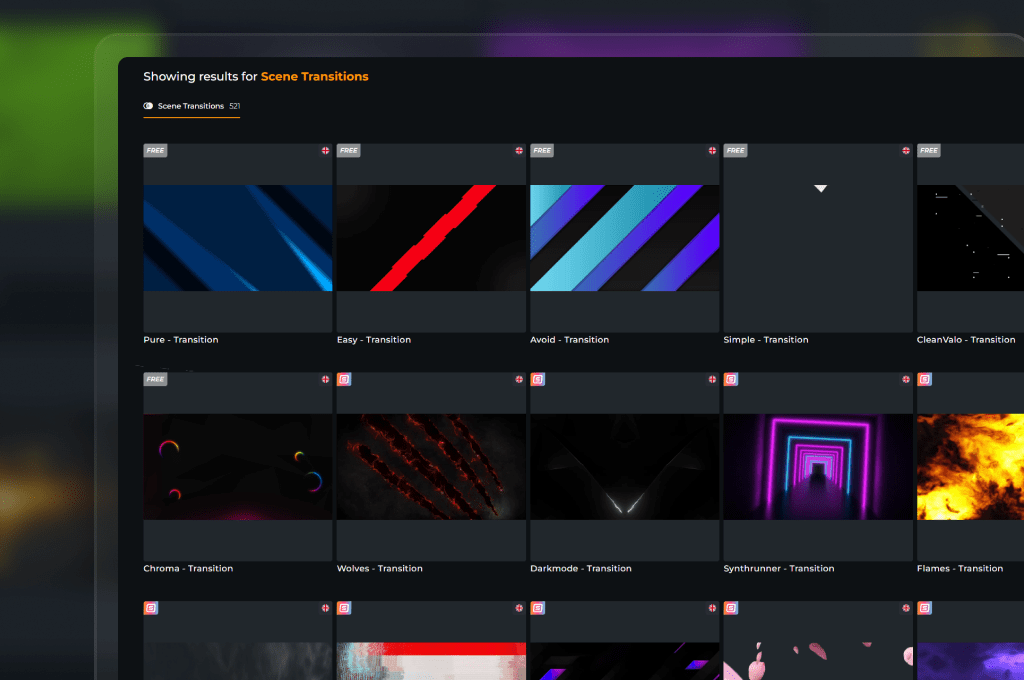
Tu es en direct, ton jeu est lancé et tes spectateurs attendent dans le chat. Lorsque tu passes du compte à rebours à ta webcam, ce moment devrait être électrisant. Une transition par défaut, bricolée à la va-vite, brise instantanément la magie. Une transition animée Streamlabs apporte une superbe touche de dynamisme au moment même du changement de source technique, préservant ainsi parfaitement l’élan de ton stream. Avec OWN3D Pro, tu as accès à une immense bibliothèque proposant des transitions Streamlabs gratuites et des stinger premium.
Les transitions Streamlabs préférées de notre communauté
Toutes les transitions Streamlabs gratuites et Premium
Améliorez vos streams grâce aux transitions de Streamlabs
Le lien idéal entre tes scènes
Vos overlay personnalisés, les bordures de votre webcam et vos alertes sont essentielles pour développer votre image de marque. Les changements brusques de scène peuvent perturber l’immersion de vos spectateurs, mais une transition « stinger » haut de gamme de Streamlabs transforme chaque changement en moment fort, rendant ainsi vos transitions aussi professionnelles que le reste de votre stream.
Une synchronisation parfaite dès la sortie de l'emballage
Des ressources légères avec un son parfaitement synchronisé
Modifier les mises en page vidéo, synchroniser les images audio et paniquer face aux pertes d’images, c’est un véritable cauchemar. Nos ressources prêtes à l’emploi vous libèrent dès maintenant de ce stress technique. Chaque fichier « stinger » est conçu pour fonctionner de manière ultra-légère dans Streamlabs, offrant des points de coupure nets tout en permettant à ton PC de conserver une fréquence d’images maximale.
Ce que nos clients satisfaits disent de nos transitions Streamlabs
Découvre comment notre produit fait la différence pour les créateurs de contenu.
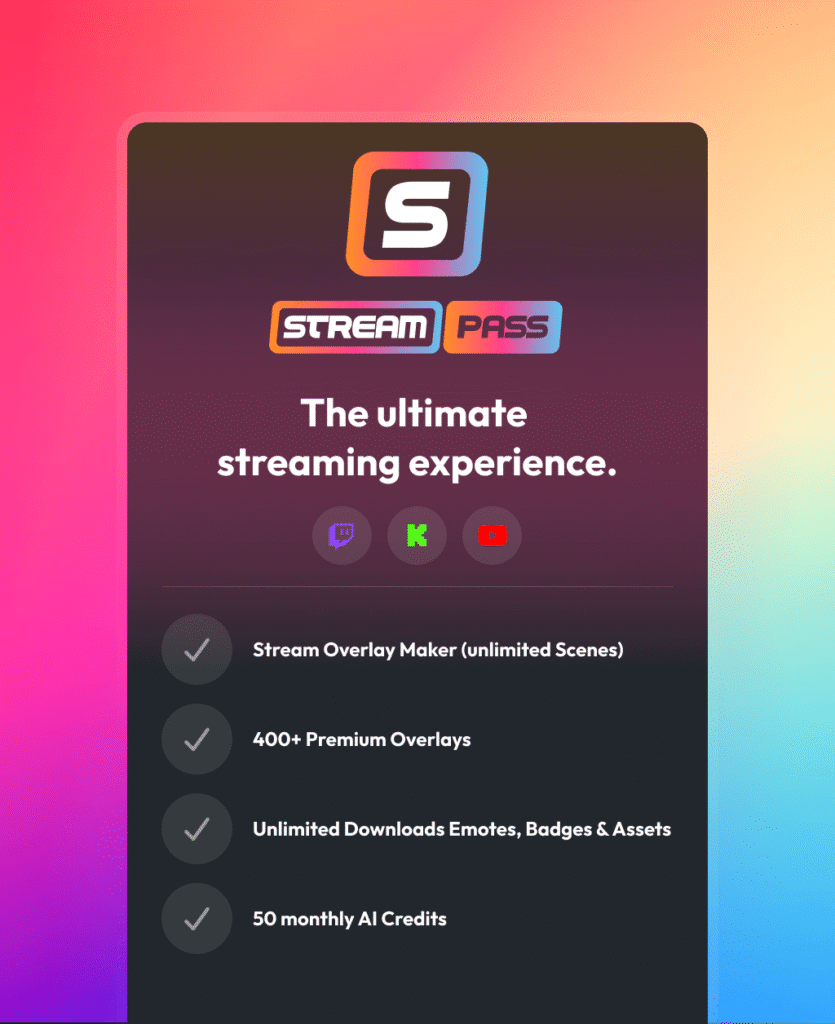
Un seul laissez-passer. Tout est compris.
Le Stream Pass vous donne un accès complet à toutes les fonctionnalités d'OWN3D Pro. Cela inclut l'intégralité de notre bibliothèque d'overlays, d'alertes, de badges, de widgets, de transitions Streamlabs, et bien plus encore.
Fonctionne avec tous les outils de diffusion
Personnalisez vos overlays dans le Scene Builder et utilisez-les avec OBS Studio, Streamlabs, XSplit et bien d’autres encore. Facile à intégrer à n’importe quelle configuration.
Téléchargements illimités* d'actifs
Téléchargez des émoticônes, des badges, des transitions Streamlabs et d’autres ressources statiques. *Notre forfait illimité est soumis à des conditions d’utilisation équitable.
Créations basées sur l'AI
Obtenez 50 crédits AI avec ton Stream Pass pour créer des widgets de streaming personnalisés, des cadres de webcam, des émoticônes et bien plus encore.
Prêt pour le multistreaming
Diffusez en direct sur Twitch, YouTube et Kick grâce à tous les outils dont vous avez besoin pour réaliser un stream de qualité professionnelle.

Comment configurer une transition dans Streamlabs
Intégrez ton Stinger directement à Streamlabs Desktop en moins de deux minutes. Suivez ce guide simple :
Étape 1
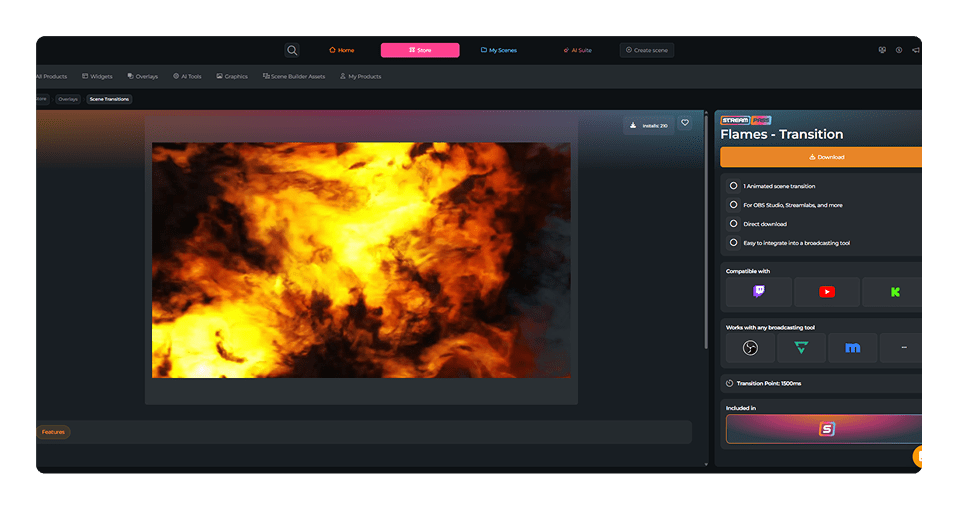
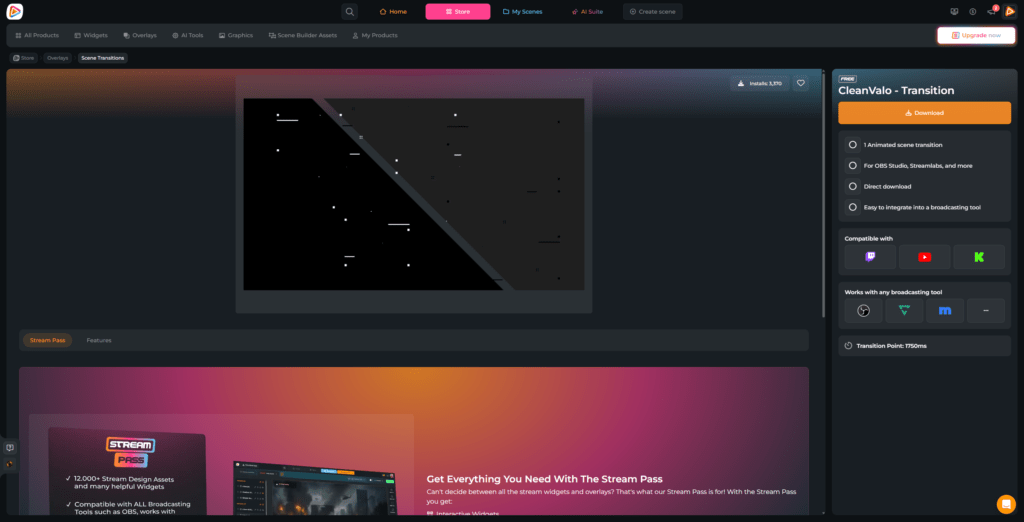
Parcourez la bibliothèque OWN3D Pro, choisissez une animation qui vous plaît et téléchargez le fichier vidéo. Copiez la valeur du point de transition correspondant, exprimée en millisecondes, depuis la page du produit.
Étape 2
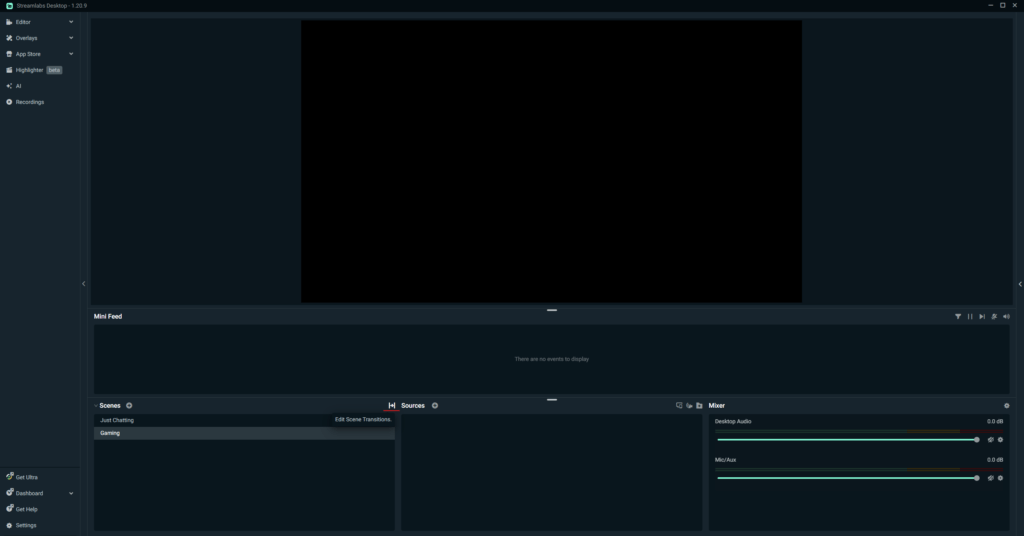
Ouvrez Streamlabs et consultez votre barre d’onglets « Scènes ». Cliquez sur la petite icône contenant une flèche, située juste à côté des titres de vos scènes. Tu auras besoin d’au moins deux scènes dans Streamlabs Desktop pour configurer ta transition ; assure-toi donc d’en avoir deux (elles peuvent être vides).
Étape 3
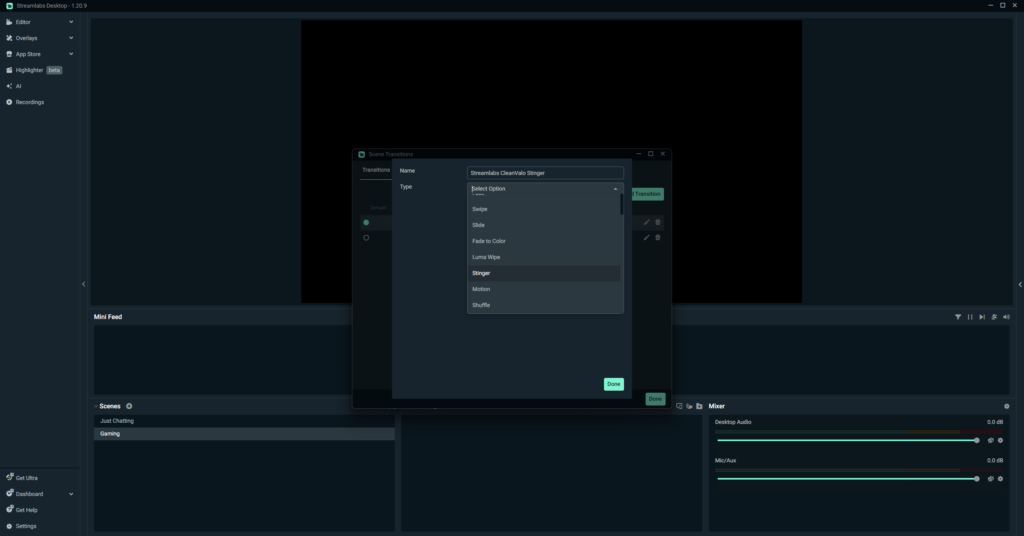
Cliquez sur le bouton « Ajouter une transition ». Donnez à votre ressource un nom clair, tel que « Streamlabs CleanValo Stinger », puis sélectionnez « Stinger » comme type.
Étape 4
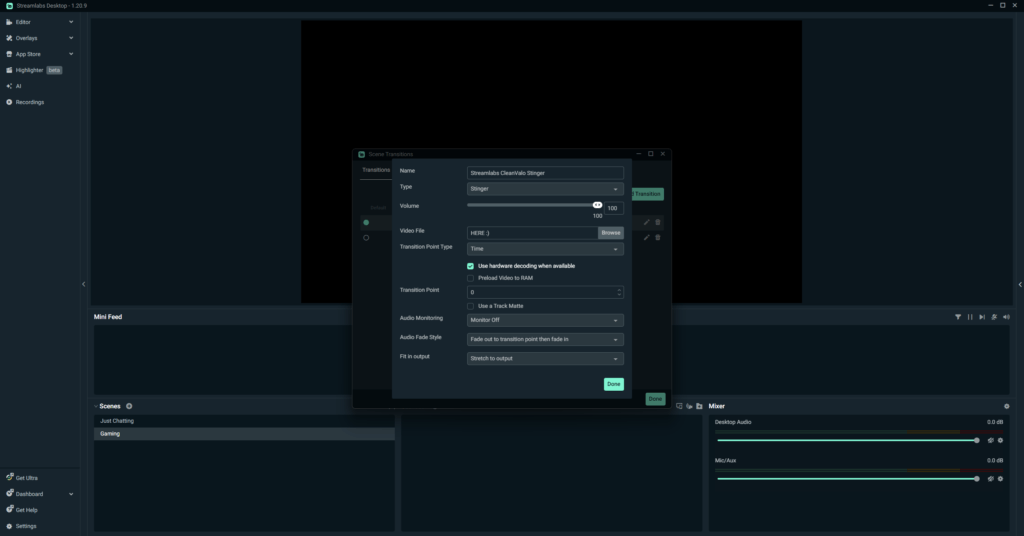
Accédez au champ « Fichier vidéo », cliquez sur « Parcourir », ouvrez votre dossier de stockage local, puis sélectionnez votre nouveau fichier d’animation.
Étape 5
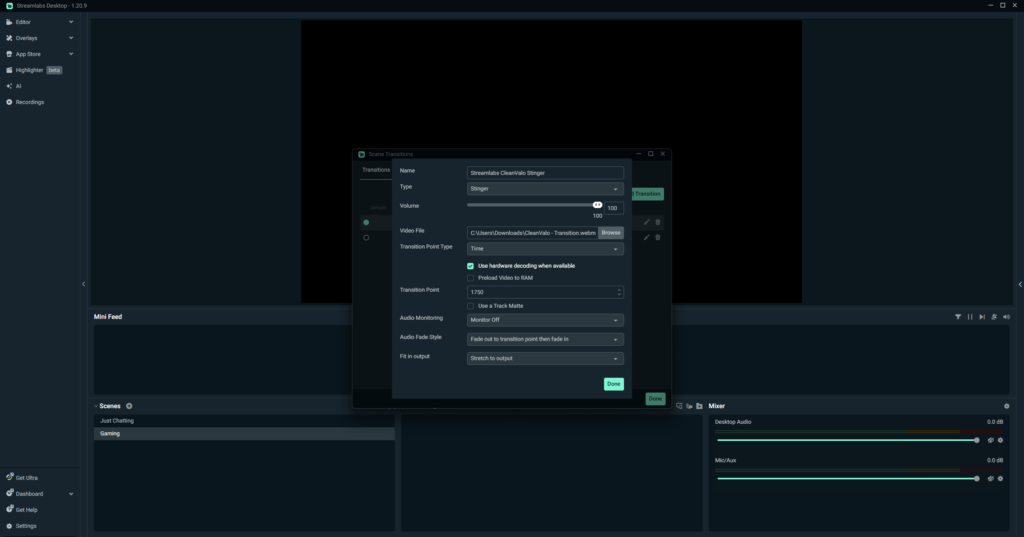
Repérez le champ « Transition Point » et saisissez la valeur exacte en millisecondes que tu as relevée sur notre page produit. Cela indique à Streamlabs d’effectuer le changement de source au moment précis où le graphique occupe entièrement l’écran.
Étape 6
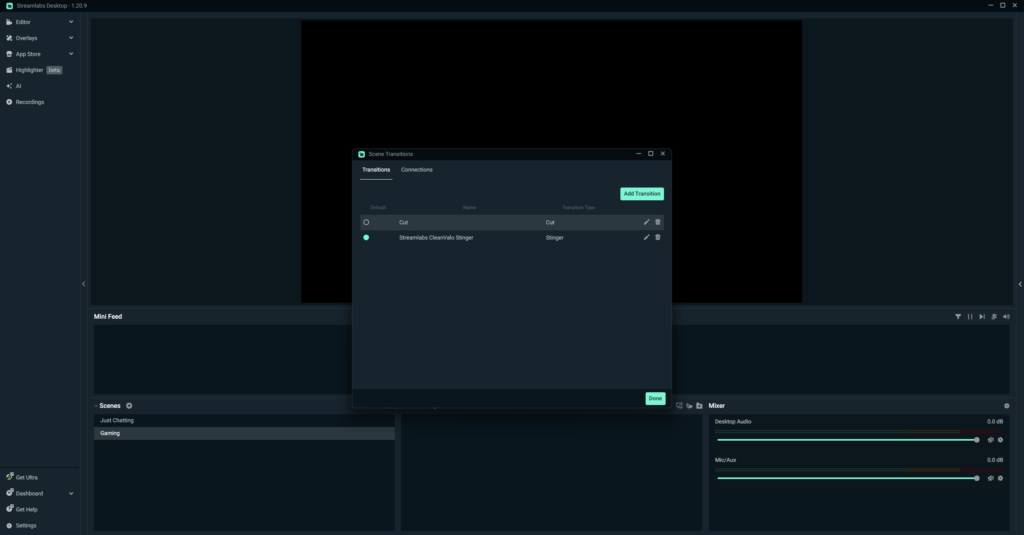
Clique sur « Terminé », sélectionne ta toute nouvelle transition, et tu es prêt à offrir un spectacle exceptionnel.
Foire aux questions sur les transitions Streamlabs
Qu'est-ce qu'une transition Streamlabs, et pourquoi ma chaîne en a-t-elle besoin ?
Il s’agit d’une animation courte et dynamique qui se déclenche automatiquement chaque fois que tu changes de scène dans ton Outil de diffusion. Au lieu d’un montage saccadé et peu soigné, elle crée une transition fluide entre tes séquences de jeu et tes séquences d’intermède. Elle confère à ta diffusion en direct une touche haut de gamme qui permet de maintenir pleinement l’attention de ta communauté.
Où puis-je trouver gratuitement des transitions Streamlabs de qualité professionnelle ?
Tu peux les obtenir dès maintenant sur OWN3D Pro ! Nous souhaitons que chaque créateur soit fier de son stream dès le premier jour, quel que soit son budget. Tu peux débloquer gratuitement des transitions Streamlabs en créant un compte gratuit et en téléchargeant nos fichiers de génériques de base.
Pourquoi ne puis-je pas ajouter de transition entre les scènes dans Streamlabs ?
Streamlabs nécessite au moins deux scènes distinctes avant de pouvoir configurer vos transitions. Si vous ne disposez que d’une seule scène, il n’y a pas de choix possible, et le logiciel verrouille donc le menu d’édition. Il te suffit de cliquer sur l’icône « + » dans ta barre d’outils « Scènes », de créer rapidement une scène temporaire, puis de cliquer à nouveau sur cette icône en forme de flèche pour déverrouiller instantanément tes paramètres de transition.
Est-ce difficile d'installer ces fichiers « stinger » dans mon logiciel ?
Pas du tout. La procédure est exactement la même, que tu utilises un fichier gratuit ou un élément premium. Nos graphiques se téléchargent sous forme de fichiers vidéo épurés et optimisés que tu peux importer toi-même directement dans Streamlabs. Nous avons rédigé un petit guide étape par étape juste au-dessus de cette section pour t’aider à les configurer en moins de deux minutes.
Le téléchargement d'une transition Streamlabs gratuite risque-t-il de provoquer un ralentissement sur mon système ?
Non, tes performances de jeu sont entre de bonnes mains chez nous. Lorsque tu télécharges un élément via OWN3D Pro, tu obtiens des fichiers hautement optimisés, spécialement conçus pour le streaming en direct. Ils sont légers, ce qui signifie qu’ils ne provoqueront pas de ralentissements dans le jeu ni de baisse du nombre d’images par seconde pendant ta diffusion en direct.
Le Stream Pass me donne-t-il un accès complet à toutes les transitions Streamlabs ?
Pourquoi devrais-je préférer une transition Streamlabs à un fondu standard ?
Un fondu classique fait l’affaire, mais un stinger personnalisé montre à ta communauté que tu prends ta présence numérique au sérieux. Il offre une expérience haut de gamme qui fait forte impression sur les nouveaux spectateurs dès la première seconde.
Puis-je acheter séparément des transitions Streamlabs Premium individuelles ?
Ces fichiers vidéo fonctionneront-ils avec différents outils de diffusion ?
Oui, ce sont des ressources extrêmement polyvalentes. Les transitions que vous avez téléchargées fonctionneront parfaitement avec Streamlabs, OBS Studio, XSplit ou tout autre outil de diffusion prenant en charge les transitions personnalisées.
Comment puis-je créer mes propres transitions personnalisées dans Streamlabs ?
Concevoir des « stingers » Streamlabs sur mesure à partir de zéro implique de passer des heures sur des logiciels d’animation complexes tels qu’After Effects. Il faut beaucoup de temps pour ajuster les images clés afin d’obtenir un timing précis à la milliseconde près pour la coupure. En choisissant un élément prêt à l’emploi dans notre bibliothèque, tu évites cette courbe d’apprentissage technique abrupte et obtiens un résultat professionnel en quelques clics seulement.
Les effets sonores sont-ils inclus dans les transitions Streamlabs que je télécharge ?
Oui, chaque fichier offre une expérience audio complète. Les fonctionnalités de transitions Streamlabs intègrent des effets audio pré-synchronisés qui atteignent leur apogée au moment précis où l’animation recouvre l’écran, ce qui confère à tes changements de scène une grande qualité de réalisation.