Home » Funktionen » Streamlabs-Transitions
Kostenlose und Premium-Transitions für Streamlabs
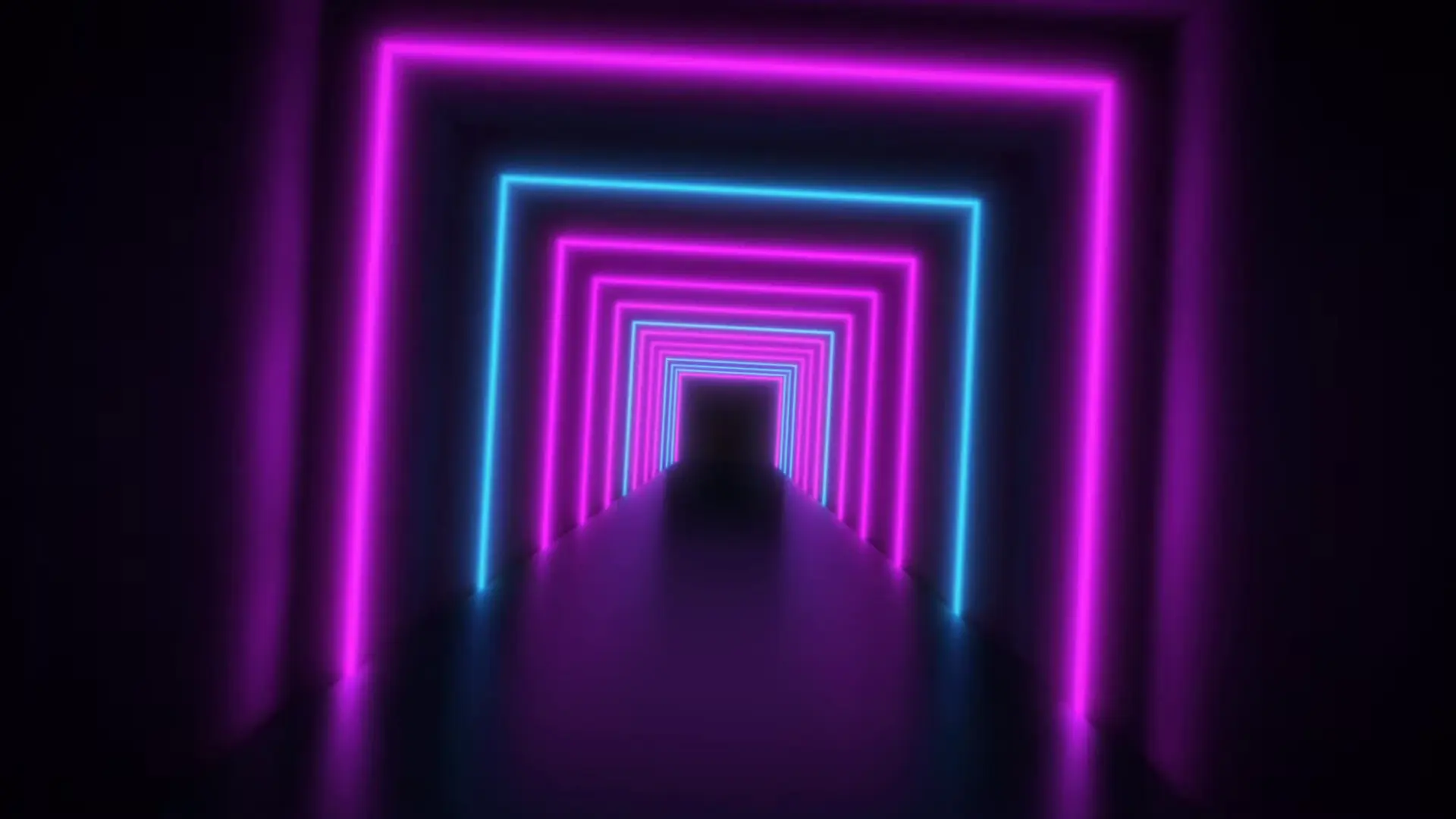
Du gehst live, dein Spiel läuft und dein Chat wartet schon. Wenn du vom Countdown zur Webcam wechselst, sollte sich dieser Moment elektrisierend anfühlen. Ein einfacher, harter Schnitt zerstört diese Magie sofort. Eine animierte Streamlabs-Transition sorgt genau beim Quellenwechsel für einen wunderschönen Bewegungseffekt und hält die Dynamik deines Streams so makellos am Laufen. Mit OWN3D Pro bekommst du Zugriff auf eine riesige Bibliothek voller kostenloser Streamlabs-Transitions und Premium-Stinger.
Die beliebtesten Streamlabs-Übergänge unserer Community
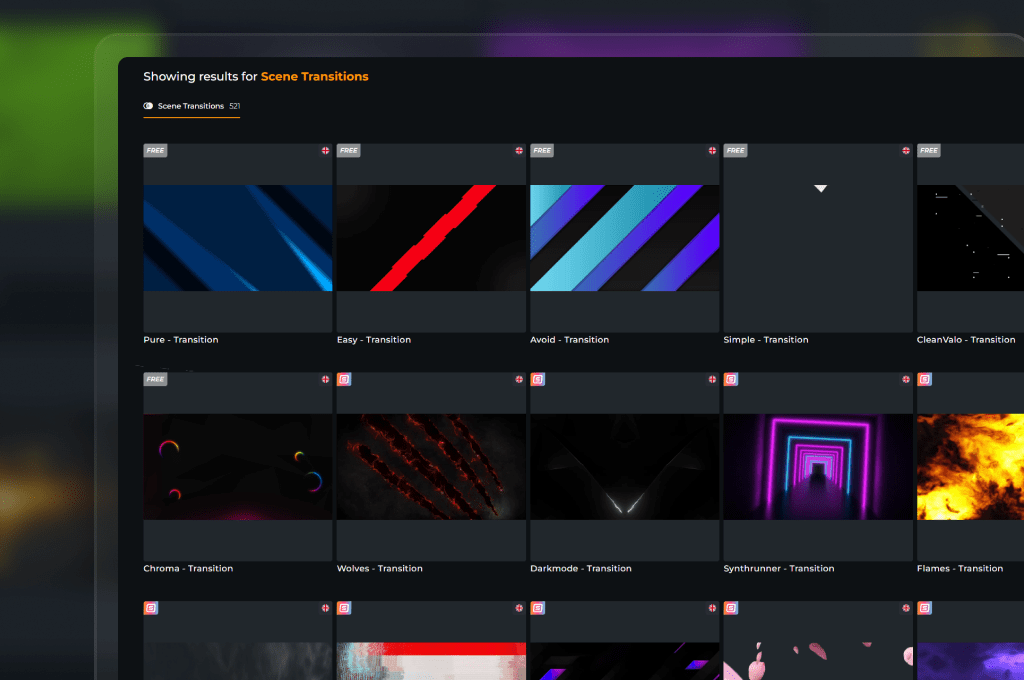
Alle kostenlosen und Premium-Transitions für Streamlabs
Werte deine Streams mit Streamlabs-Transitions auf
Die perfekte Verbindung zwischen deinen Szenen
Deine individuellen Overlays, Webcam-Rahmen und Alerts sind entscheidend für den Aufbau deiner Marke. Abrupte Szenenwechsel können deine Zuschauer aus dem Geschehen reißen, doch ein hochwertiger Streamlabs-Stinger-Transition macht jeden Wechsel zum Highlight und sorgt dafür, dass deine Transitions genauso professionell wirken wie der Rest deines Streams.
Perfektes Timing – sofort einsatzbereit
Leichte Assets mit perfekt abgestimmter Tonuntermalung
Das Bearbeiten von Video-Layouts, das Abgleichen von Audio-Frames und die Panik wegen Frame-Verlusten sind ein absoluter Albtraum. Unsere vorgefertigten Assets nehmen dir diesen technischen Stress sofort ab. Jede Stinger-Datei ist so konzipiert, dass sie in Streamlabs extrem ressourcenschonend läuft und präzise Schnittpunkte liefert, während dein PC die maximale Bildrate beibehält.
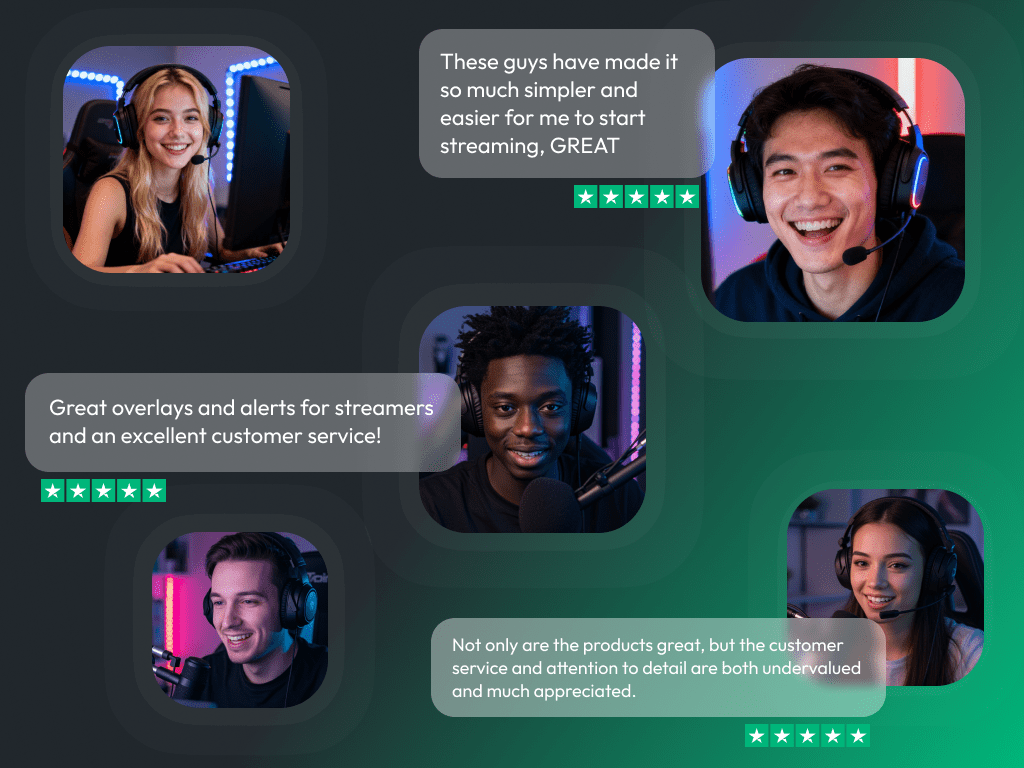
Was zufriedene Kunden über unsere Streamlabs Transitions sagen
Schau, wie unser Produkt für Content Creator einen Unterschied macht.
Ein Pass. Alles inbegriffen.
Der Stream Pass gibt dir vollen Zugriff auf alles, was OWN3D Pro zu bieten hat. Dazu gehören unsere gesamte Bibliothek an Overlays, Stream-Alerts, Widgets, Emotes und mehr.
Funktioniert mit allen Broadcasting-Tools
Passe deine Overlays im Scene Builder an und verwende sie mit OBS Studio, Streamlabs, XSplit und weiteren Programmen. Einfach in jedes Setup zu integrieren
Unbegrenzte* Asset-Downloads
Lade Emotes, Badges, Panels und weitere statische Assets herunter. *Unser Unlimited Plan unterliegt der Fair-Use-Regelung.
AI-gestützte Kreationen
Erhalte mit deinem Stream Pass 50 AI Credits, um benutzerdefinierte Stream-Widgets, Webcam-Frames, Emotes und mehr zu generieren.
Multistreaming-fähig
Streame auf Twitch, YouTube und Kick – mit allen Tools, die du für einen professionell gestalteten Livestream benötigst.

So richtest du eine Transition in Streamlabs ein
Integriere deinen Stinger in weniger als zwei Minuten direkt in deinen Streamlabs Desktop. Folge dazu dieser einfachen Anleitung:
Schritt 1
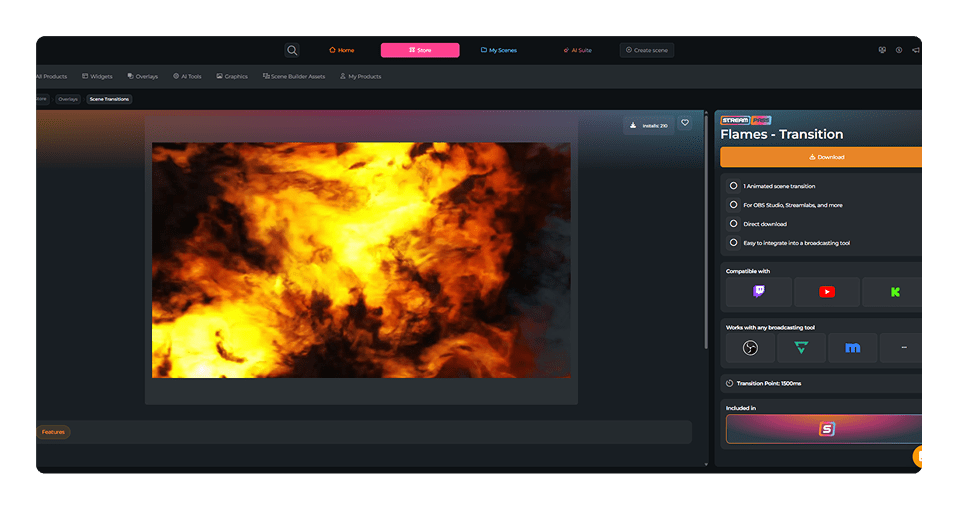
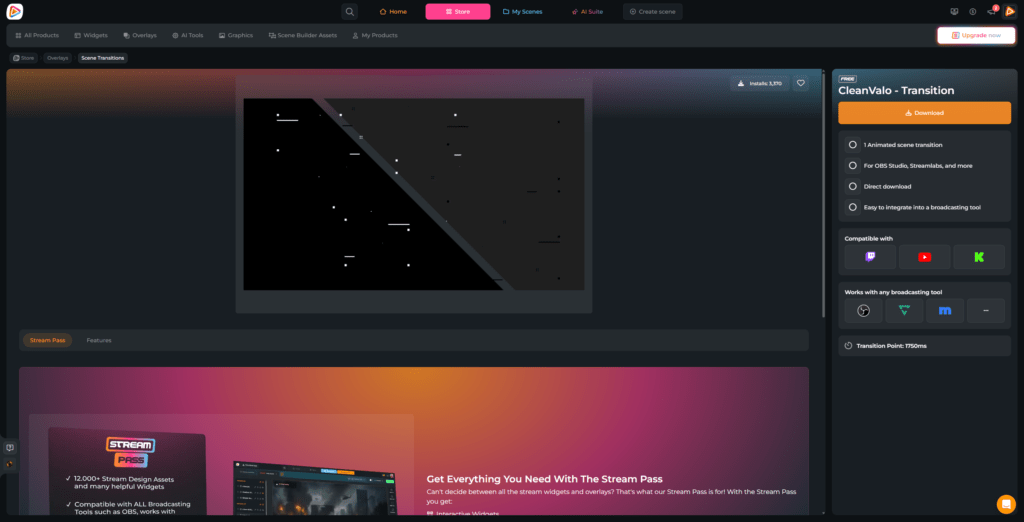
Durchsuche die OWN3D Pro-Bibliothek, wähle eine Animation aus, die dir gefällt, und lade die Videodatei herunter. Kopiere den Wert für den jeweiligen Übergangspunkt in Millisekunden von der Produktseite.
Schritt 2
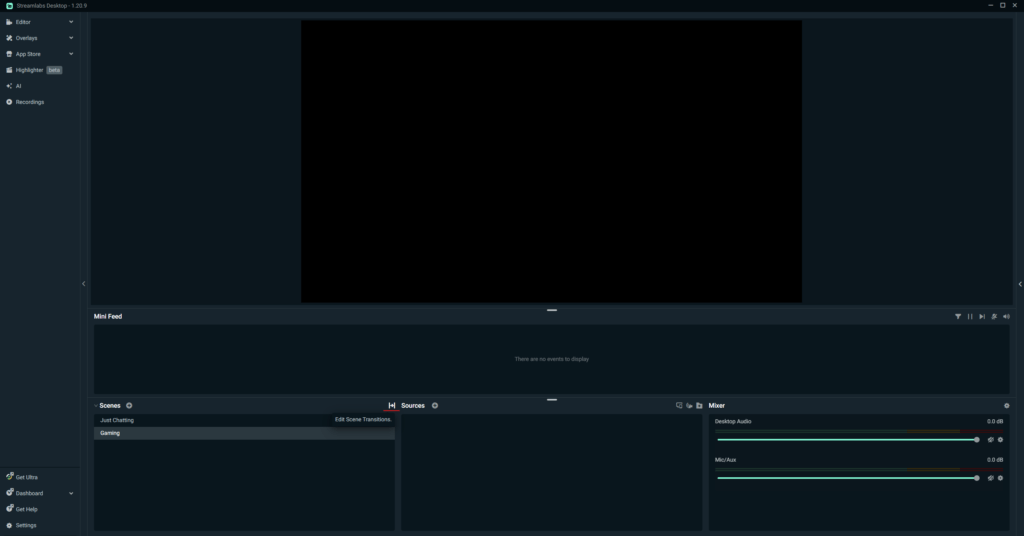
Öffne Streamlabs und sieh dir dein „Scenes“-Dock an. Klick auf das kleine Symbol mit dem Pfeil darin, das sich direkt neben deinen Szenentiteln befindet. Du benötigst mindestens zwei Szenen in Streamlabs Desktop, um deine Transition einzurichten. Stell daher sicher, dass du zwei Szenen eingerichtet hast (diese können leer sein).
Schritt 3
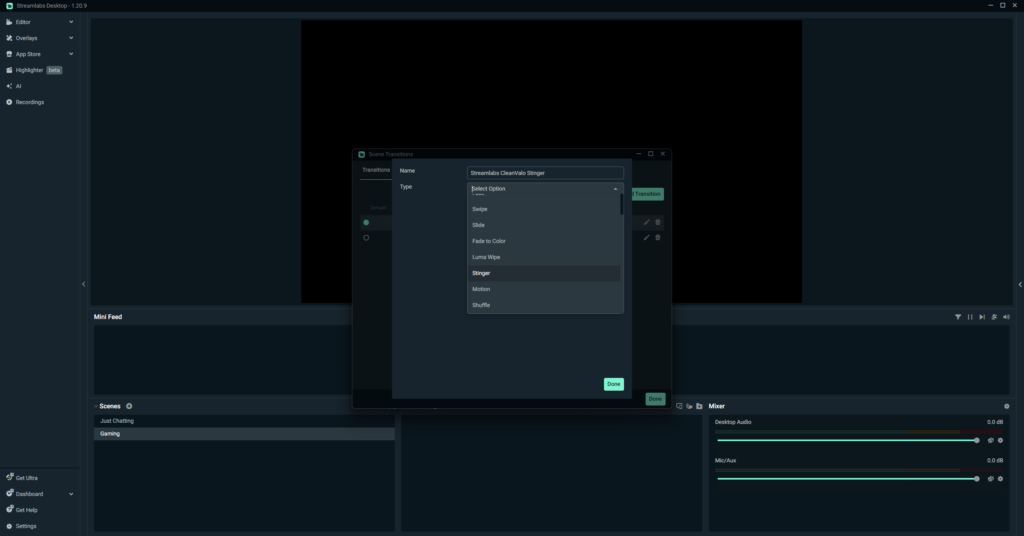
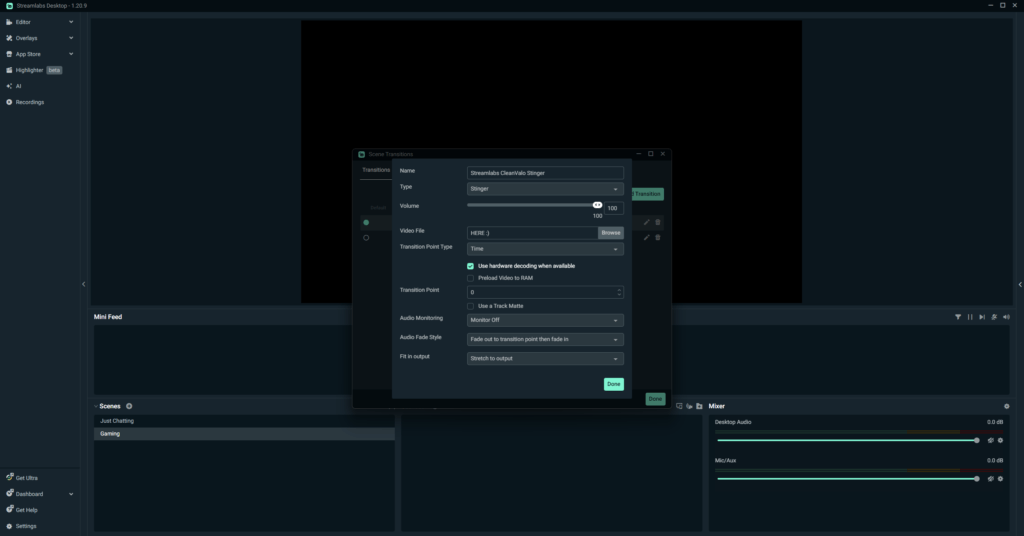
Klick auf die Schaltfläche „Transition hinzufügen“. Gib deinem Asset einen aussagekräftigen Namen wie „Streamlabs CleanValo Stinger“ und wähl als Typ „Stinger“ aus.
Schritt 4
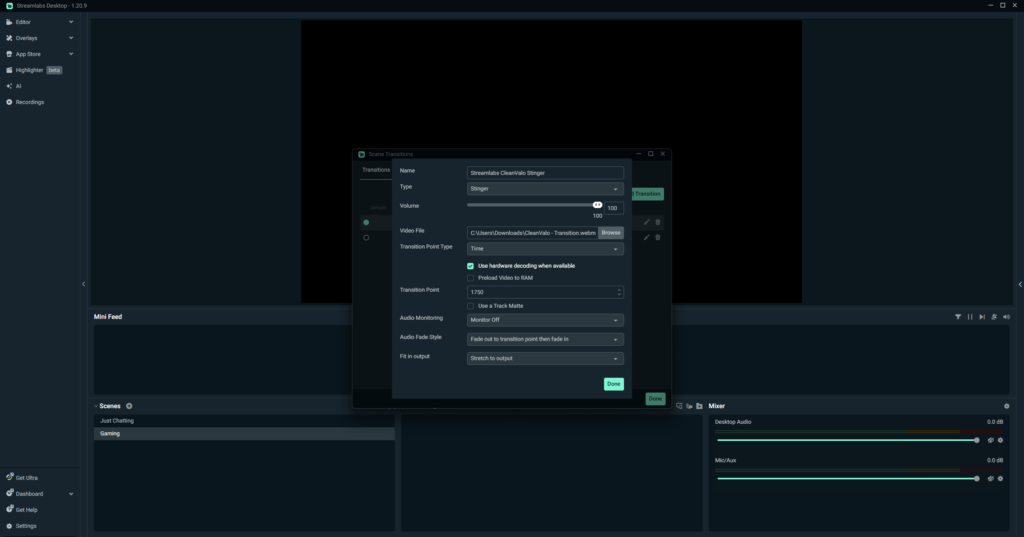
Geh zum Feld „Videodatei“, klick auf „Durchsuchen“, öffne deinen lokalen Speicherordner und wähl deine neue Animationsdatei aus.
Schritt 5
Such das Feld „Transition Point“ und gib den genauen Millisekundenwert ein, den du unserer Produktseite entnommen hast. Dadurch wird Streamlabs angewiesen, den Quellenwechsel genau in dem Moment auszuführen, in dem die Grafik den Bildschirm vollständig ausfüllt.
Schritt 6
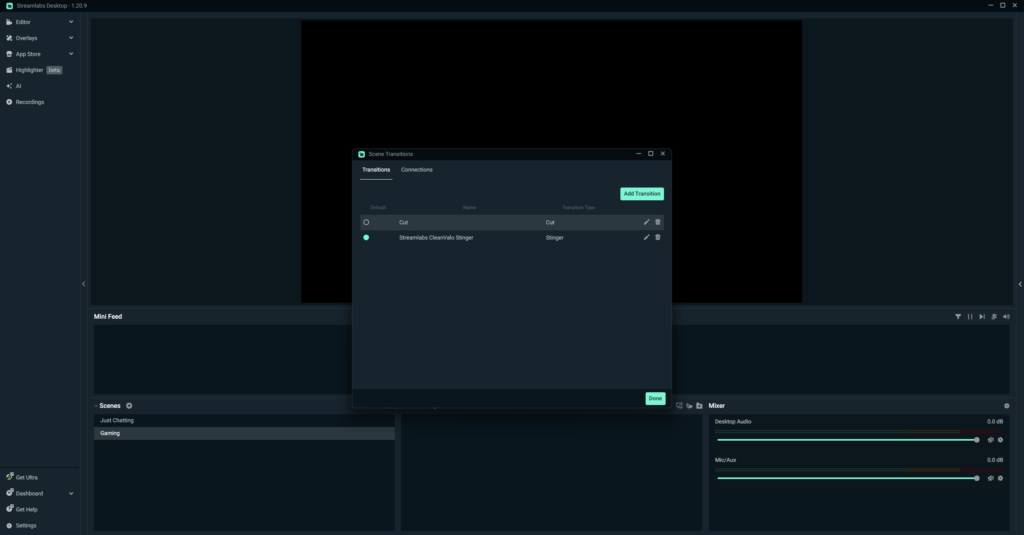
Klick auf „Fertig“, wähl deine brandneue Transition aus, und schon kannst du eine großartige Show präsentieren.
Häufig gestellte Fragen zu Streamlabs-Transitions
Was ist eine Streamlabs-Transition, und warum benötigt mein Kanal eine solche?
Es handelt sich um eine kurze, dynamische Animation, die automatisch ausgelöst wird, sobald du im Broadcasting Tool die Szene wechselst. Anstelle eines ungeschliffenen Sprungs schafft sie einen visuellen Übergang zwischen deinem Gameplay und den Pausenlayouts. Das verleiht deinem Livestream eine hochwertige Anmutung, die deine Community voll und ganz fesselt.
Wo finde ich professionelle Streamlabs-Übergänge kostenlos?
Du kannst sie gleich hier bei OWN3D Pro herunterladen! Wir möchten, dass jeder Creator vom ersten Tag an stolz auf seinen Stream ist, ganz gleich, wie hoch sein Budget ist. Du kannst kostenlose Streamlabs-Transitions freischalten, indem du ein kostenloses Konto erstellst und unsere Basis-Stinger-Dateien herunterlädst.
Warum kann ich in Streamlabs keine Transition hinzufügen?
Streamlabs erfordert mindestens zwei separate Szenen, bevor du deine Stinger konfigurieren kannst. Wenn du nur eine Szene hast, gibt es nichts, zwischen dem du umschalten kannst, weshalb die Software das Bearbeitungsmenü sperrt. Klick einfach auf das Plus-Symbol in deinem Szenen-Dock, erstelle eine schnelle temporäre Szene und klick erneut auf das Pfeilsymbol, um deine Transition-Einstellungen sofort wieder freizuschalten.
Ist es schwierig, diese Stinger-Dateien in meine Software zu integrieren?
Ganz und gar nicht. Der Vorgang ist völlig identisch, ganz gleich, ob du eine kostenlose Datei oder ein Premium-Asset verwendest. Unsere Grafiken werden als saubere, optimierte Videodateien heruntergeladen, die du selbst direkt in Streamlabs importieren kannst. Wir haben direkt über diesem Abschnitt eine kurze Schritt-für-Schritt-Anleitung verfasst, die dir hilft, das in weniger als zwei Minuten einzurichten.
Führt das Herunterladen eines kostenlosen Streamlabs-Transitions zu Verzögerungen auf meinem System?
Nein, deine Spielleistung ist bei uns in sicheren Händen. Wenn du eine Datei über OWN3D Pro herunterlädst, erhältst du hochoptimierte Dateien, die speziell für das Livestreaming entwickelt wurden. Sie sind ressourcenschonend, was bedeutet, dass sie während deines Livestreams keine Spielverzögerungen verursachen oder zu Einbrüchen bei der Bildrate führen.
Erhalte ich mit dem Stream Pass uneingeschränkten Zugriff auf alle Streamlabs-Transitionen?
Warum sollte ich eine Streamlabs-Transition einem herkömmlichen Fade vorziehen?
Ein Standard-Fade erfüllt zwar seinen Zweck, doch ein individuell gestalteter Stinger zeigt deiner Community, dass du deine digitale Bühne ernst nimmst. Er schafft ein erstklassiges Erlebnis, das bei neuen Zuschauern von der ersten Sekunde an einen hervorragenden Eindruck hinterlässt.
Kann ich einzelne Premium-Übergänge für Streamlabs separat erwerben?
Werden diese Videodateien mit verschiedenen Broadcasting-Tools kompatibel sein?
Ja, es handelt sich um äußerst flexible Elemente. Die von dir heruntergeladenen Transitionen funktionieren einwandfrei in Streamlabs, OBS Studio, XSplit sowie in jedem anderen Broadcasting-Tool, das benutzerdefinierte Stinger-Übergänge unterstützt.
Wie kann ich meine eigenen benutzerdefinierten Streamlabs-Übergänge erstellen?
Das Entwerfen individueller Streamlabs-Stinger von Grund auf bedeutet, stundenlang in komplexen Animationsprogrammen wie After Effects zu arbeiten. Es kostet viel Zeit, Keyframes anzupassen, nur um das Timing des Schnitts auf die Millisekunde genau hinzubekommen. Wenn du ein vorgefertigtes Element aus unserer Bibliothek auswählst, kannst du diesen steilen Lernprozess überspringen und mit nur wenigen Klicks ein professionelles Ergebnis erzielen.
Sind in meinen heruntergeladenen Streamlabs-Transitions Soundeffekte enthalten?
Ja, jede Datei bietet ein umfassendes Audioerlebnis. Unsere Streamlabs-Transitions verfügen über vorab synchronisierte Audioeffekte, die genau in dem Moment ihren Höhepunkt erreichen, in dem die Animation den Bildschirm ausfüllt, wodurch deine Szenenwechsel einen hohen Produktionswert erhalten.