Transiciones de Streamlabs gratuitas y premium
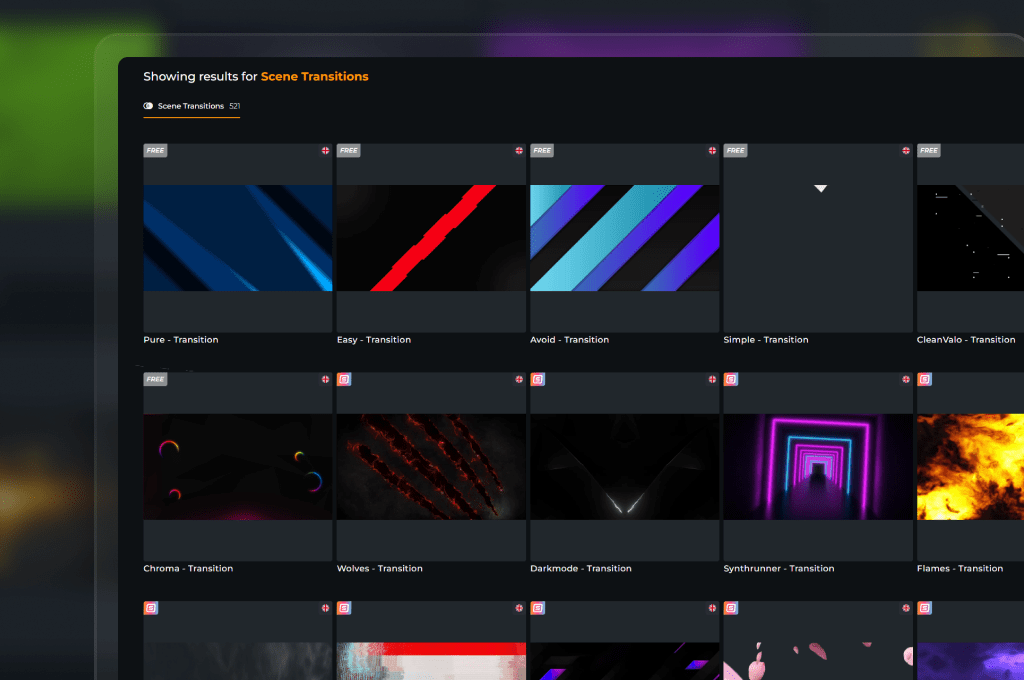
Estás en directo, tu partida está en marcha y el chat te espera. Cuando pasas de la cuenta atrás a la cámara web, ese momento debería ser electrizante. Una transición predeterminada y cutre rompe la magia al instante. Una transición animada de Streamlabs aporta un bonito toque de movimiento justo en el momento del cambio técnico de fuente, manteniendo el ritmo de tu stream sin ningún contratiempo. Con OWN3D Pro, tienes acceso a una enorme biblioteca con transiciones gratuitas de Streamlabs y stinger premium.
Las transiciones de Streamlabs favoritas de nuestra comunidad
Todas las transiciones de Streamlabs, tanto gratuitas como premium
Mejora tus streams con las transiciones de Streamlabs
El puente perfecto entre tus escenas
Tus overlayes personalizadas, los marcos de la webcam y las alertas son clave para construir tu marca. Los cambios bruscos de escena pueden romper la inmersión de tus espectadores, pero una transición «stinger» premium de Streamlabs convierte cada cambio en un momento destacado, haciendo que tus transiciones sean tan profesionales como el resto de tu stream.
Una sincronización perfecta nada más sacarlo de la caja
Recursos ligeros con audio perfectamente sincronizado
Editar diseños de vídeo, sincronizar fotogramas de audio y entrar en pánico por las pérdidas de fotogramas es una auténtica pesadilla. Nuestros recursos predefinidos acaban con ese estrés técnico al instante. Cada archivo de stinger está diseñado para funcionar de forma ultraligera en Streamlabs, ofreciendo puntos de corte nítidos mientras tu PC mantiene la máxima tasa de fotogramas.
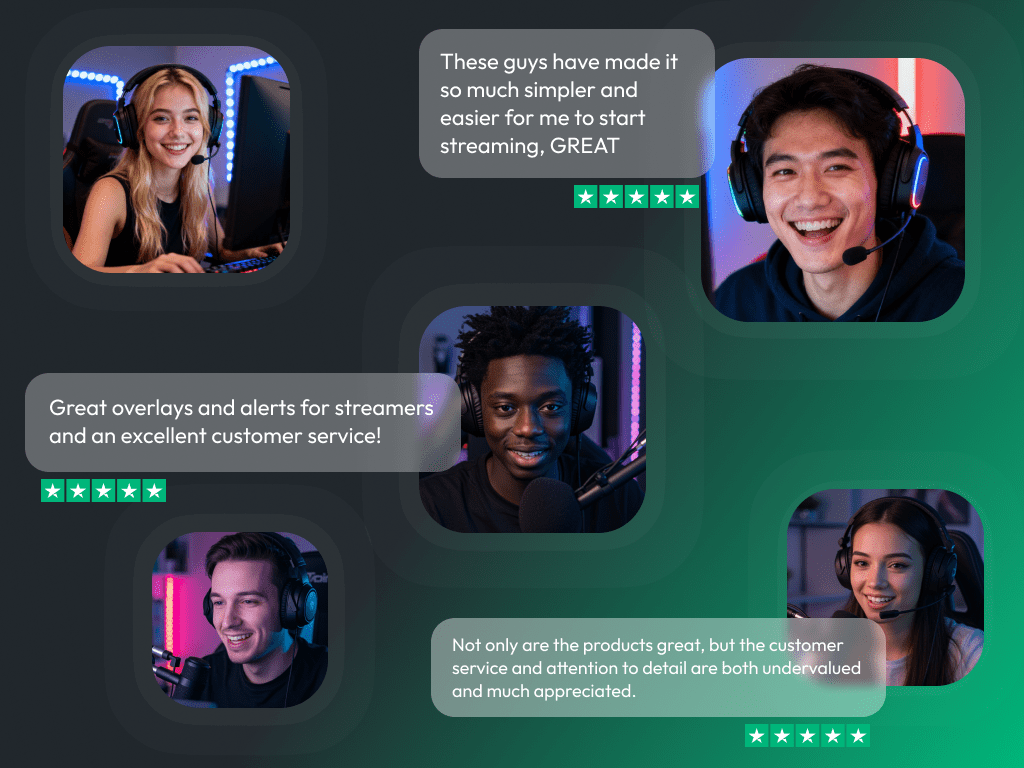
Lo que dicen nuestros clientes satisfechos sobre nuestras transiciones de Streamlabs
Descubre cómo nuestro producto marca la diferencia para los creadores de contenido.
Un Pase. Todo incluido.
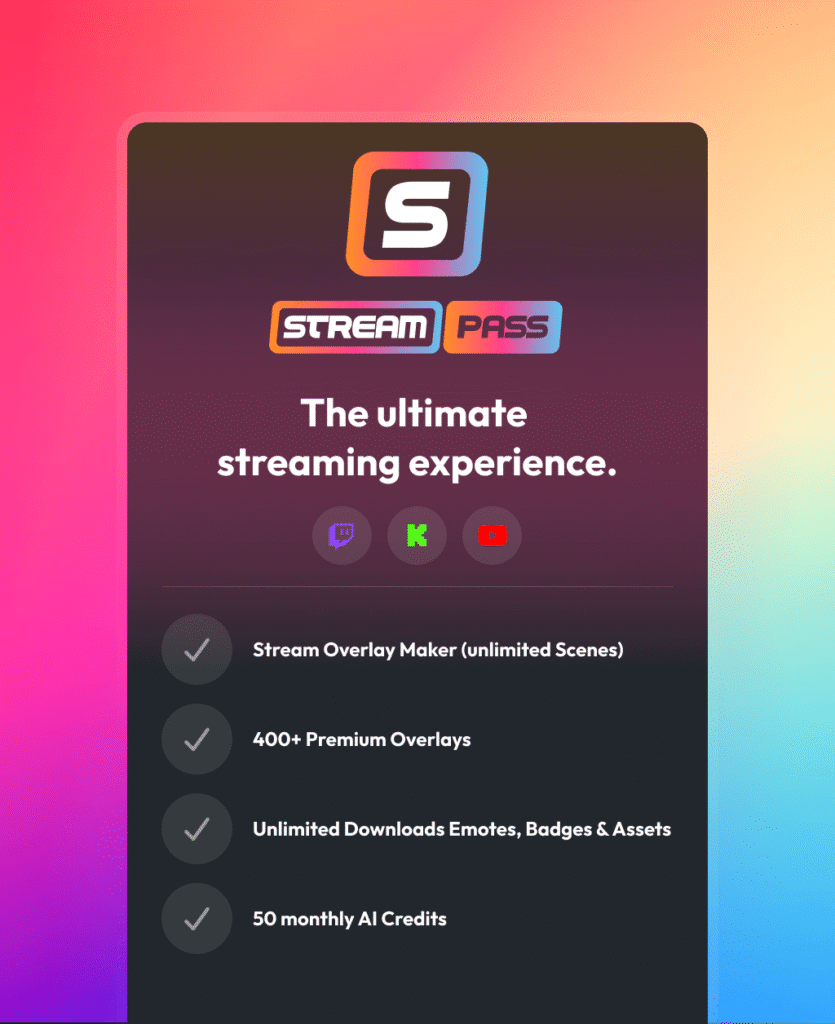
El Stream Pass te da acceso completo a todo lo que OWN3D Pro tiene para ofrecer. Esto incluye toda nuestra biblioteca de overlays, alertas, insignias, widgets, transitions de Streamlabs y mucho más.
Funciona con todas las Herramientas de transmisión
Personaliza tus overlays en Scene Builder y úsalas con OBS Studio, Streamlabs, XSplit y otras aplicaciones. Se integran fácilmente con cualquier configuración.
Descargas ilimitadas* de activos
Descarga emoticonos, insignias, transiciones de Streamlabs y más recursos estáticos. *Nuestro plan ilimitado está sujeto a las condiciones de uso razonable.
Creaciones basadas en la AI
Consigue 50 créditos de AI con tu Stream Pass para crear widgets personalizados para tus streams, marcos de cámara, emoticonos y mucho más.
Preparado para multistreaming
Transmite en Twitch, YouTube y Kick con todas las herramientas que necesitas para un stream con un aspecto profesional.

Cómo configurar una transition en Streamlabs
Integra tu «stinger» directamente en Streamlabs Desktop en menos de dos minutos. Sigue esta sencilla guía:
Paso 1
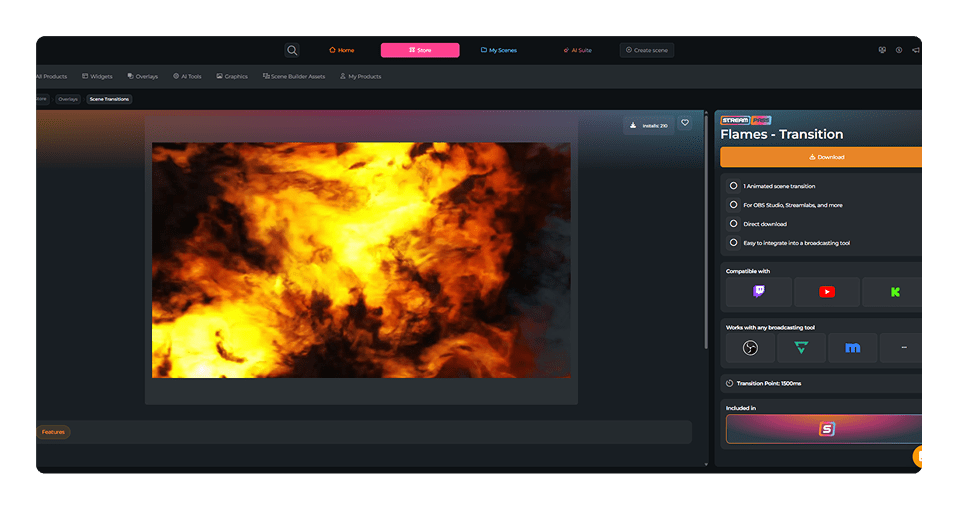
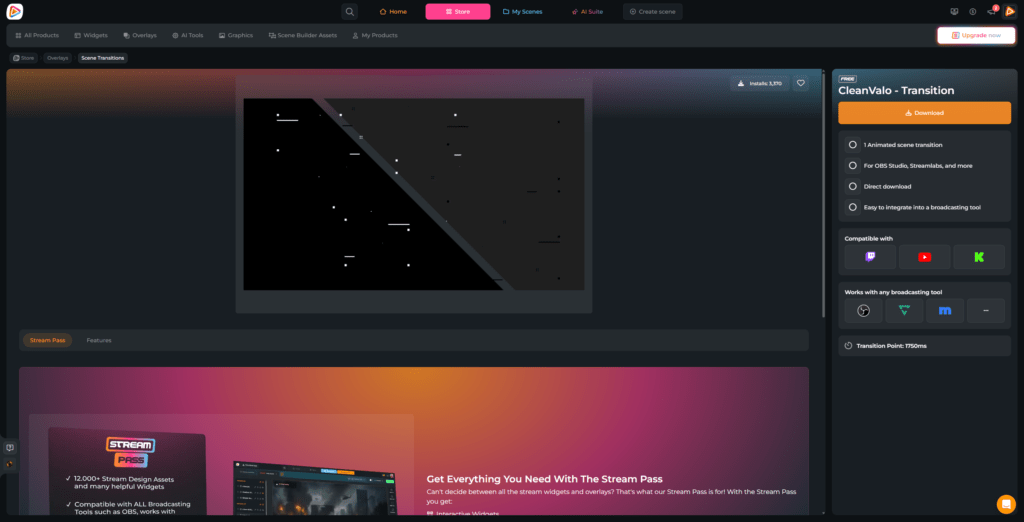
Echa un vistazo a la biblioteca de OWN3D Pro, elige una animación que te guste y descárgate el archivo de vídeo. Copia el valor específico del punto de transición en milisegundos de la página del producto.
Paso 2
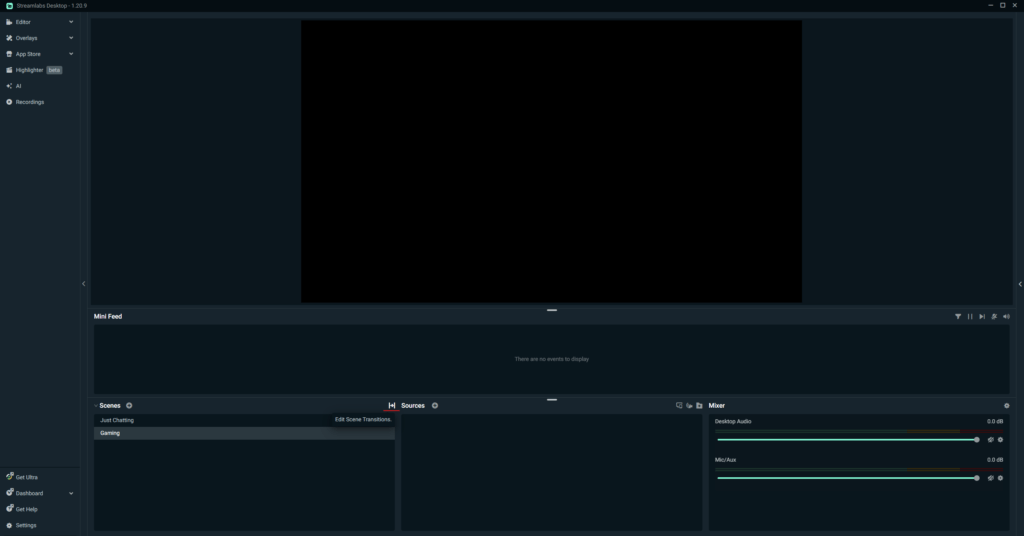
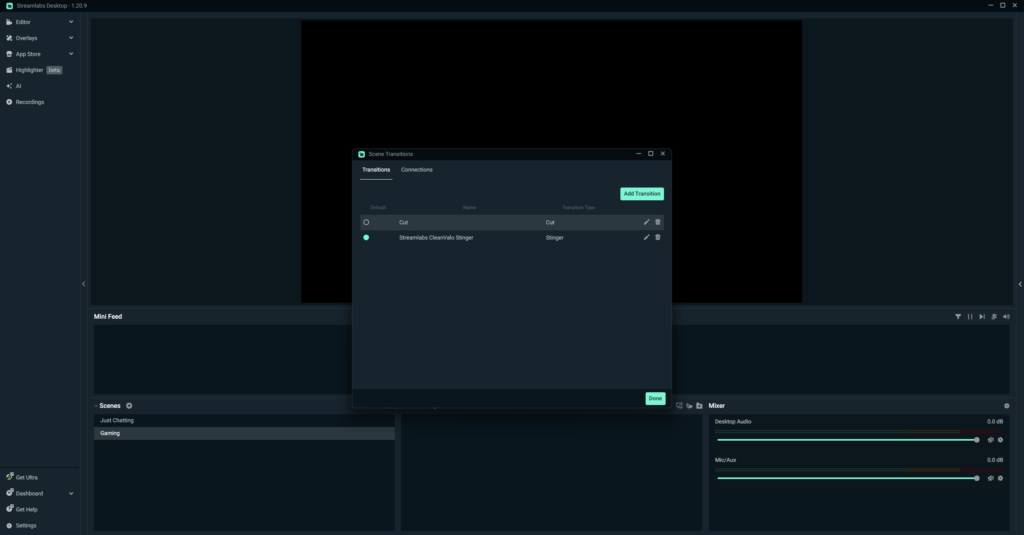
Abre Streamlabs y fíjate en la barra de «Escenas». Haz clic en el pequeño icono con una flecha dentro, que está justo al lado de los títulos de las escenas. Necesitarás al menos dos escenas en Streamlabs Desktop para configurar la transition, así que asegúrate de tener dos escenas creadas (pueden estar vacías).
Paso 3
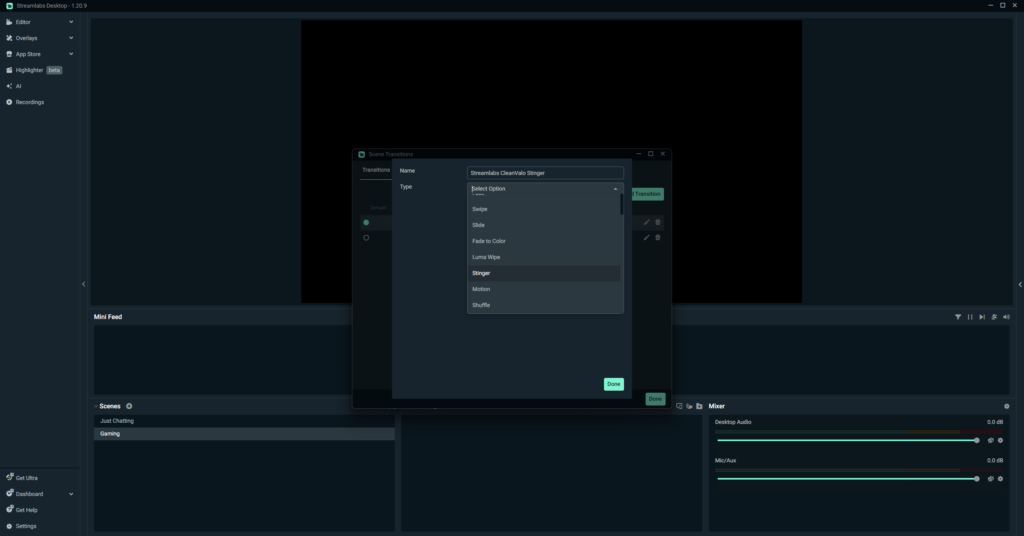
Haz clic en el botón «Añadir transición». Ponle un nombre claro al recurso, como «Streamlabs CleanValo Stinger», y selecciona «Stinger» como tipo.
Paso 4
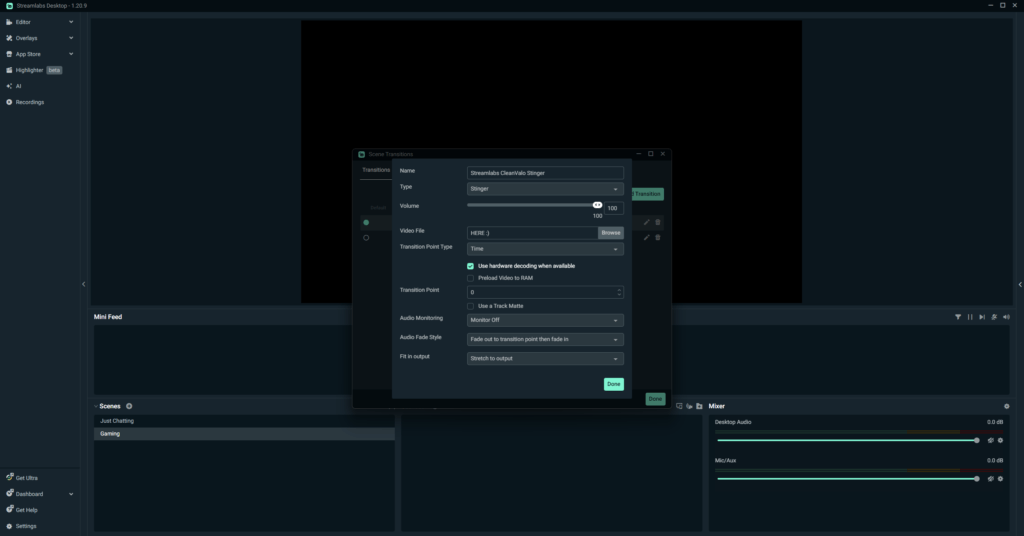
Ve al campo «Archivo de vídeo», haz clic en «Examinar», abre la carpeta de almacenamiento local y selecciona tu nuevo archivo de animación.
Paso 5
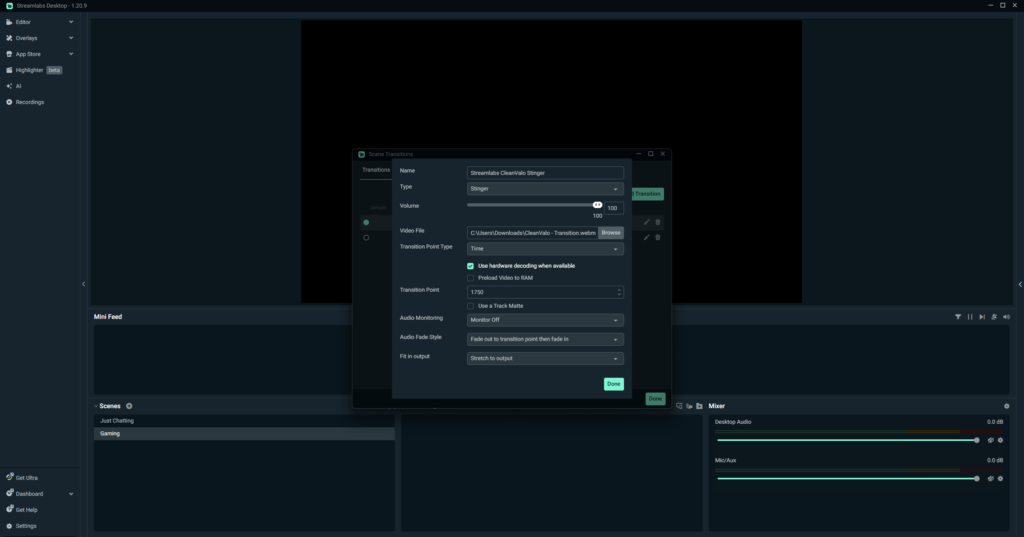
Busca el campo «Transition Point» e introduce el valor exacto en milisegundos que has copiado de nuestra página de producto. Esto le indica a Streamlabs que realice el cambio de fuente justo en el momento en que el gráfico ocupe por completo la pantalla.
Paso 6
Haz clic en «Hecho», selecciona tu nueva transition y ya estás listo para montar un espectáculo genial.

Preguntas frecuentes sobre las transiciones de Streamlabs
¿Qué es una transition de Streamlabs y por qué la necesita mi canal?
Es una animación breve y dinámica que se activa automáticamente cada vez que cambias de escena en tu Herramienta de transmisión. En lugar de un corte brusco y poco pulido, crea una transición fluida entre las secuencias de juego y los diseños de los intervalos. Le da a tu retransmisión en directo un toque de calidad que mantiene a tu comunidad totalmente enganchada.
¿Dónde puedo encontrar transiciones profesionales de Streamlabs gratis?
¡Puedes conseguirlos aquí mismo, en OWN3D Pro! Queremos que todos y cada uno de los creadores se sientan orgullosos de su stream desde el primer día, independientemente de su presupuesto. Puedes desbloquear transiciones gratuitas de Streamlabs creando una cuenta gratuita y descargando nuestros archivos básicos de stinger.
¿Por qué no puedo añadir la transition de escena en Streamlabs?
Streamlabs requiere al menos dos escenas distintas para que puedas configurar tus transiciones. Si solo tienes una escena, no hay nada entre lo que cambiar, por lo que el programa bloquea el menú de edición. Solo tienes que hacer clic en el icono del signo más en tu barra de escenas, crear una escena temporal rápida y volver a hacer clic en ese icono de flecha para desbloquear al instante los ajustes de transición.
¿Es difícil instalar estos archivos «stinger» en mi programa?
Para nada. El proceso es exactamente el mismo, tanto si usas un archivo gratuito como uno premium. Nuestros gráficos se descargan como archivos de vídeo limpios y optimizados que puedes importar tú mismo directamente a Streamlabs. Hemos escrito una guía rápida paso a paso justo encima de esta sección para ayudarte a configurarlo en menos de dos minutos.
¿Descargar una transición gratuita de Streamlabs provocará retrasos en mi sistema?
No, con nosotros tu rendimiento en los juegos está a salvo. Cuando descargas un recurso a través de OWN3D Pro, obtienes archivos muy optimizados y diseñados específicamente para la retransmisión en directo. Funcionan sin problemas, lo que significa que no provocarán retrasos en el juego ni bajadas de fotogramas mientras estés retransmitiendo en directo.
¿Tengo acceso completo a todas las transiciones de Streamlabs con el Stream Pass?
¿Por qué debería elegir una transition de Streamlabs en lugar de un fundido normal?
Un fundido estándar sirve para lo básico, pero un stinger personalizado le demuestra a tu comunidad que te tomas en serio tu escenario digital. Crea una experiencia de primera que causa una gran impresión en los nuevos espectadores desde el primer segundo.
¿Puedo comprar por separado las transiciones premium de Streamlabs?
¿Funcionarán estos archivos de vídeo en diferentes herramientas de transmisión?
Sí, son recursos muy versátiles. Las transiciones que te hayas descargado funcionarán perfectamente en Streamlabs, OBS Studio, XSplit o cualquier otra Herramienta de transmisión que admita cortes de stinger personalizados.
¿Cómo puedo crear mis propias transiciones personalizadas en Streamlabs?
Diseñar transiciones personalizadas para Streamlabs desde cero supone pasar horas con programas de animación complejos como After Effects. Se tarda mucho en ajustar los fotogramas clave solo para que el corte quede perfecto al milisegundo. Si eliges un recurso ya creado de nuestra biblioteca, tu esfuerzo técnico se ahorra y consigues un resultado profesional con solo unos clics.
¿Vienen incluidos efectos de sonido con las transitions de Streamlabs que me he descargado?
Sí, cada archivo ofrece una experiencia de audio completa. Nuestras funciones de transiciones de Streamlabs incluyen efectos de audio presincronizados que alcanzan su punto álgido justo en el momento en que la animación cubre la pantalla, lo que aporta un gran valor de producción a tus cambios de escena.