Transições gratuitas e premium do OBS
Apertar o botão “Scene Switch” não deveria parecer um ato de fé. Quando você passa da contagem regressiva para a jogabilidade ao vivo, você quer uma transição suave, não um corte abrupto que quebre o ritmo. Uma animação disfarça a troca técnica, mantendo sua identidade visual intacta e seu chat totalmente focado na ação. Com o OWN3D Pro, você tem acesso instantâneo a uma biblioteca enorme com transições limpas e gratuitas para o OBS e stingers premium para o OBS.
As transições do OBS favoritas da nossa comunidade
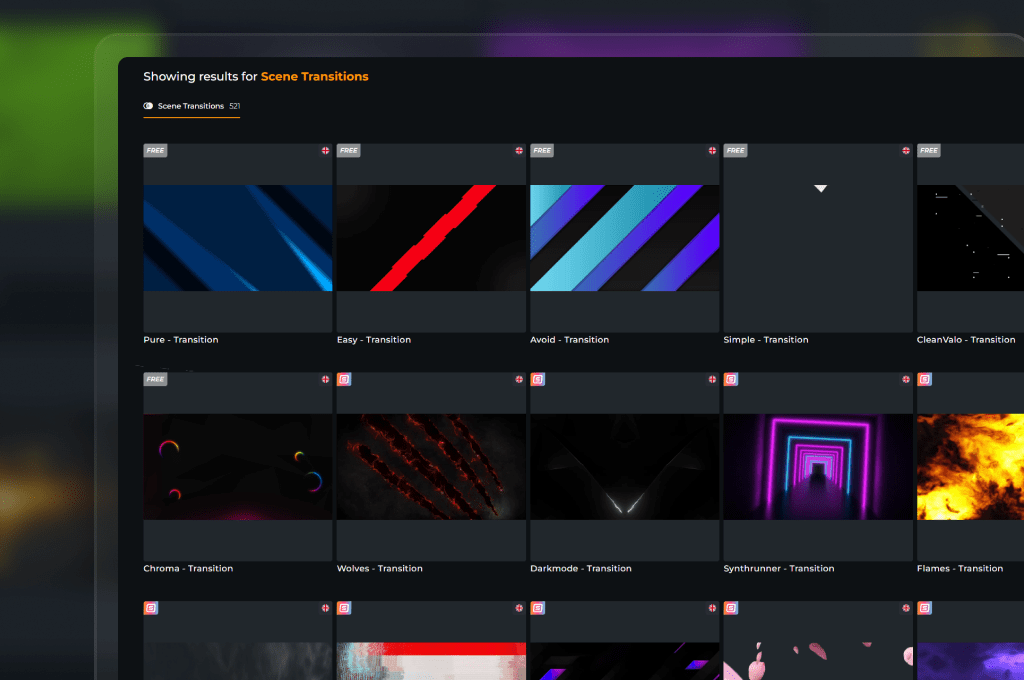
Todas as transições gratuitas e premium do OBS
Transmissão instantânea para suas cenas no OBS Studio
A conexão perfeita entre as cenas da sua transmissão
Suas sobreposições, molduras de webcam e alertas formam a identidade única da sua marca, mas cortes bruscos tiram os espectadores da experiência. Uma transição “stinger” do OBS transforma cada mudança de cena em uma transição contínua e cinematográfica.
Dá às tuas jogadas e às tuas cenas do Just Chatting uma entrada dinâmica que seus espectadores não vão esquecer.
Transições perfeitas, sempre
Pontos de corte perfeitos, com áudio sincronizado
Sincronizar manualmente um corte de vídeo, mixar o áudio de transição e torcer para que não haja perda de quadros durante uma sessão intensa de jogos é uma verdadeira dor de cabeça. Nossos recursos resolvem isso na hora.
Cada arquivo OBS de transição “stinger” gratuita e cada layout premium está totalmente otimizado para rodar de forma ultraleve no OBS Studio, oferecendo pontos de corte perfeitos no quadro, prontos para uso.
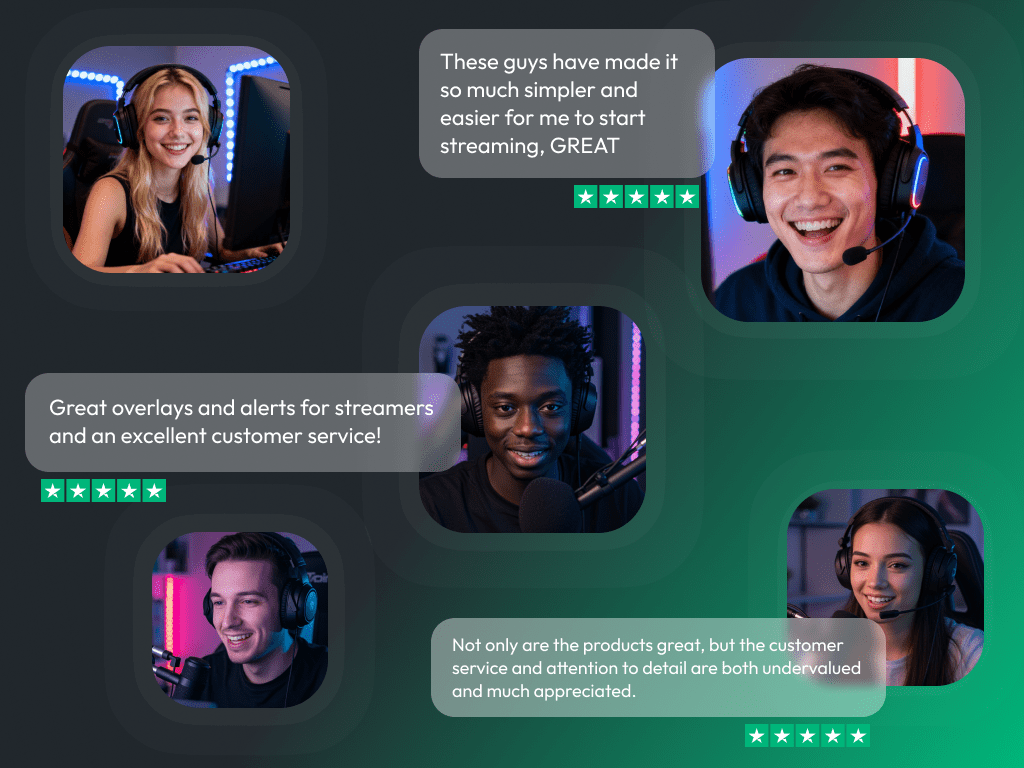
O que os clientes satisfeitos dizem sobre nossas transições OBS
Veja como nosso produto faz a diferença para os criadores de conteúdo.
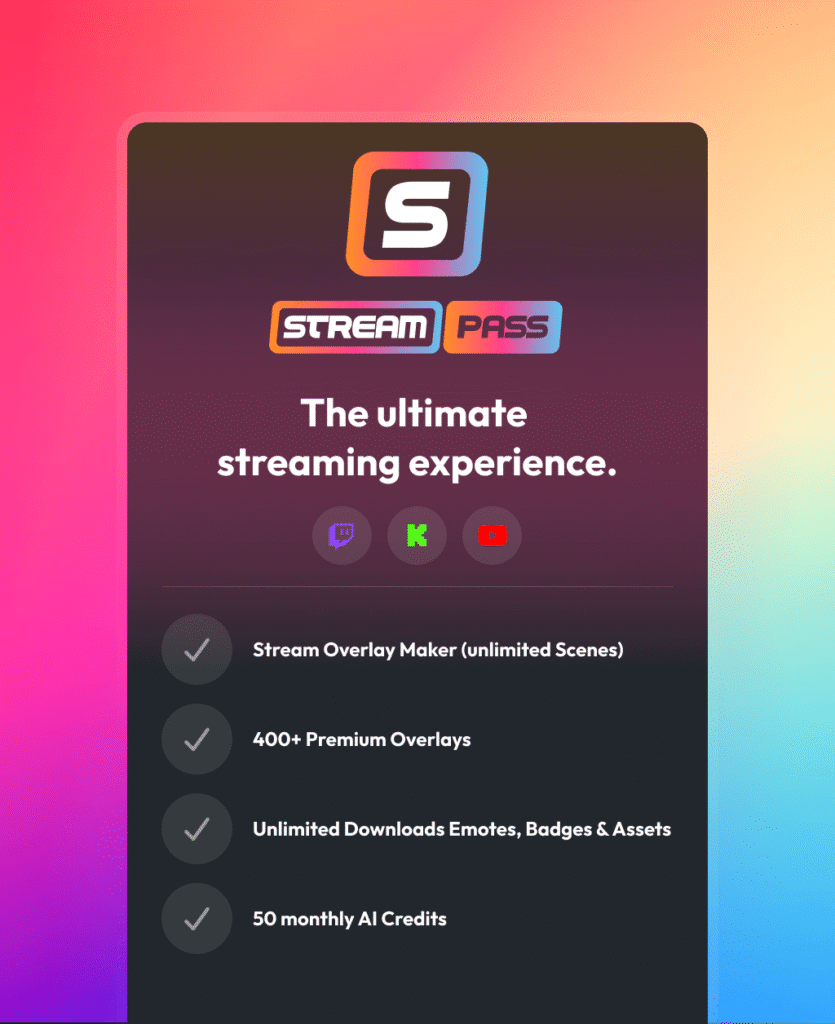
Um único passe. Tudo incluído.
O Stream Pass te dá acesso total a tudo o que o OWN3D Pro tem a oferecer. Isso inclui toda a nossa biblioteca de overlays, alertas, emblemas, widgets, transições do OBS e muito mais.
Funciona com todas as ferramentas de transmissão
Personalize suas sobreposições no Scene Builder e use-as com o OBS Studio, o Streamlabs, o XSplit e muito mais. Fácil de integrar a qualquer configuração.
Downloads ilimitados* de recursos
Baixe emotes secundários, emblemas, transições do OBS e mais recursos estáticos. *Nosso plano ilimitado está sujeito às regras de uso justo.
Criações com tecnologia de IA
Ganhe 50 créditos de IA com o seu Stream Pass para criar widgets personalizados para transmissões, molduras para webcam, emotes e muito mais.
Compatível com transmissão simultânea
Transmita no Twitch, no YouTube e no Kick com todas as ferramentas que você precisa para uma transmissão ao vivo com aparência profissional.

Como configurar uma transição “Stinger” no OBS Studio
Integrar um novo stinger no OBS leva menos de dois minutos. Siga estes passos simples:
Passo 1
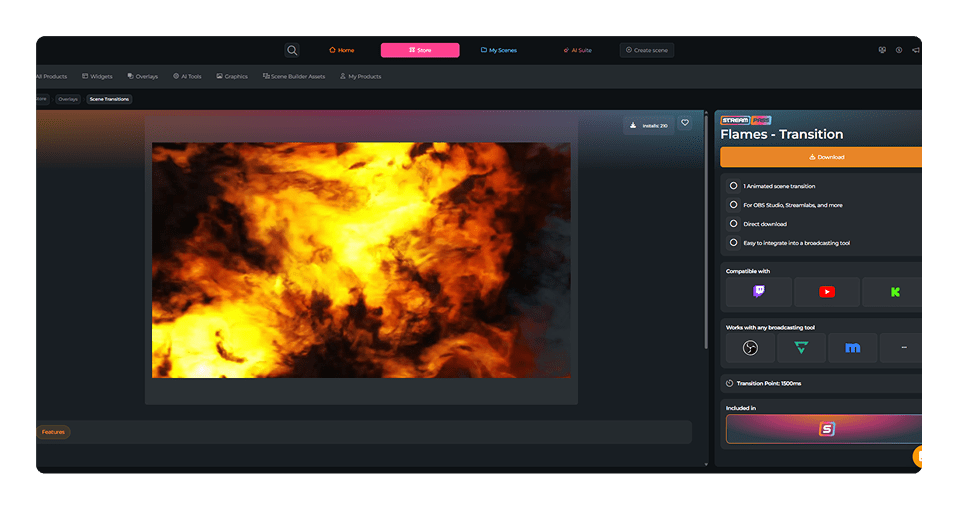
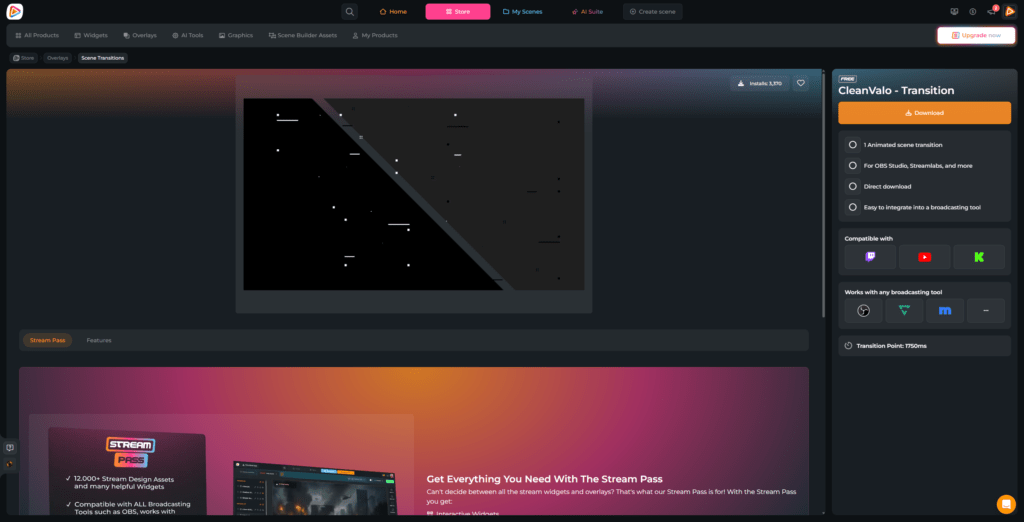
Navegue pelo OWN3D Pro, escolha uma animação que você adore e baixe o arquivo de vídeo. Não se esqueça de copiar o (em milissegundos) exibido na página do produto.
Passo 2
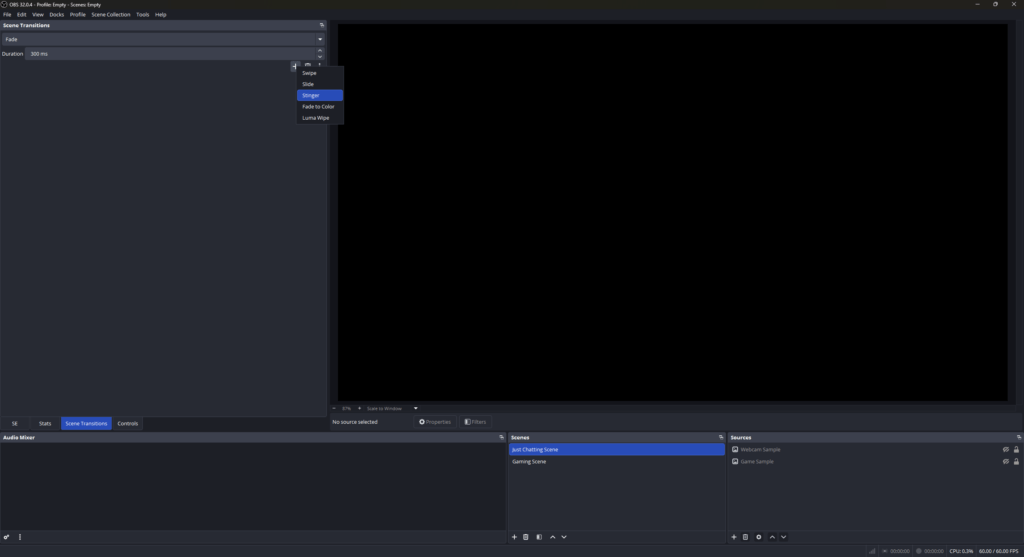
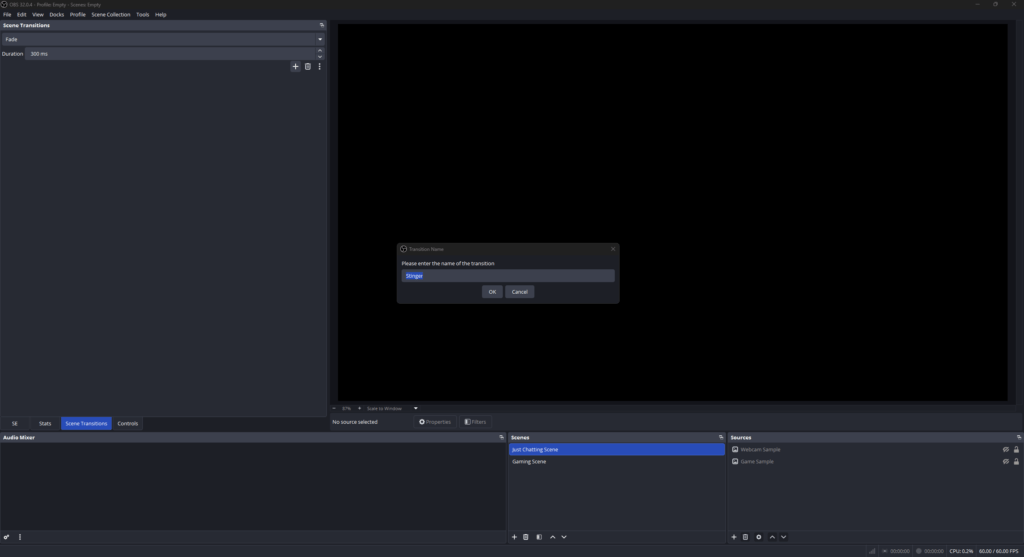
Acessa o OBS Studio, localiza a Transições de cena , clica no ícone pequeno de “+” e seleciona Stinger.
Passo 3
Digite um nome claro para o ativo (por exemplo, “OBS CleanValo Stinger”) e aperte OK para abrir as configurações principais.
Passo 4
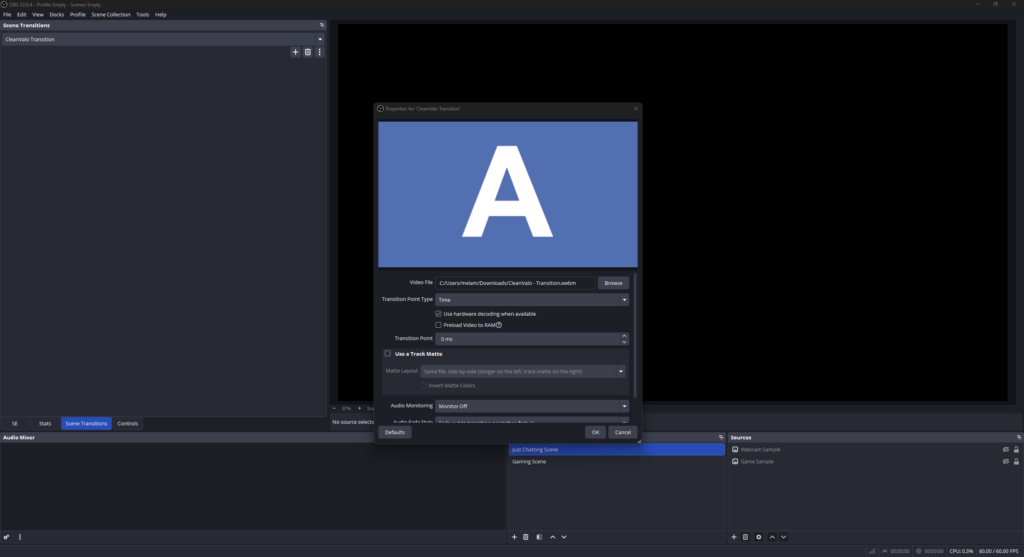
Vá para o campo “Arquivo de vídeo” , clica em “Procurar”, navegue até o seu armazenamento local e escolha seu novo arquivo de animação.
Passo 5
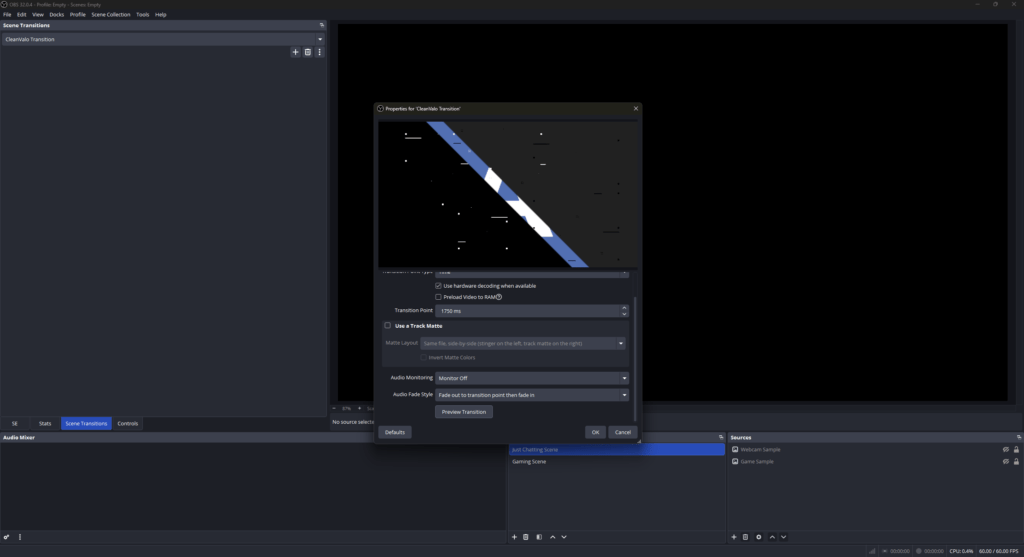
Encontre o Ponto de Transição e digite o valor numérico exato que você copiou da página do produto. Isso garante que o OBS Studio troque suas cenas de origem exatamente no quadro em que a animação cobrir totalmente a tela. Clique em Visualizar Transição para conferir a transição, clica em OK e pronto: sua nova transição está pronta!
Perguntas frequentes sobre transições no OBS
O que é uma transição no OBS e por que eu preciso dela?
Uma transição do OBS é uma sobreposição curta e animada que é acionada automaticamente no momento em que você muda de cena. Em vez de um corte de câmera abrupto e sem acabamento, ela cria uma ponte visual enquanto você passa da cena inicial para a jogabilidade ao vivo ou para as telas de intervalo. Isso dá à sua transmissão um visual sofisticado que mantém sua comunidade imersa.
Onde posso encontrar transições profissionais para o OBS de graça?
Aqui mesmo, no OWN3D Pro! Queremos que cada criador de conteúdo se sinta orgulhoso da sua transmissão desde o primeiro dia, independentemente do orçamento. Você pode desbloquear transições gratuitas do OBS criando uma conta gratuita e baixando nossas transições básicas para transmissão.
Como faço para instalar um arquivo OBS de transição gratuito no meu programa?
É super fácil. Se você quiser usar um arquivo de transição gratuito do OBS ou melhorar sua configuração com uma transição “stinger” premium do OBS, o processo é exatamente o mesmo. Como nossos recursos são baixados como arquivos de vídeo limpos e otimizados, você mesmo pode importá-los diretamente para a sua ferramenta de transmissão. Na verdade, criamos um guia passo a passo rápido e fácil de seguir para o OBS Studio bem aqui em cima nesta página, pra te ajudar a importar seu arquivo e chegar ao ponto de transição em menos de dois minutos.
Baixar de graça uma transição “stinger” do OBS é seguro pro meu sistema?
Com certeza. Quando você baixa gratuitamente uma transição “stinger” do OBS pelo OWN3D Pro, você recebe arquivos totalmente otimizados, seguros e limpos, que não vão causar lag no seu jogo nem reduzir a taxa de quadros.
Com o Stream Pass, eu tenho acesso ilimitado a todas as transições do OBS?
Qual é a vantagem de usar um stinger dedicado do OBS em vez de um fade?
Um fade comum já dá conta do recado, mas uma transição do tipo “stinger” no OBS deixa as trocas de tela bem mais legais. Isso mostra pro pessoal do chat que você se importa com a estética do seu canal, criando uma identidade visual coesa que pode fazer com que os espectadores queiram clicar no botão “Seguir”.
Posso comprar layouts premium individuais para o stinger do OBS?
Essas transições do OBS Stinger vão funcionar com o Streamlabs e o OBS Studio?
Sim, elas são super flexíveis. A tua transição de stinger do OBS vai funcionar perfeitamente no OBS Studio, no Streamlabs, no XSplit ou em qualquer outra ferramenta de transmissão que suporte transições de mídia personalizadas.
Como faço para criar transições personalizadas no OBS?
Criar suas próprias transições do zero significa mergulhar de cabeça em programas de animação como o Adobe After Effects ou o DaVinci Resolve. Leva tempo ajustar os quadros-chave só para acertar a sincronização do corte na milésima de segundo. É ótimo para criadores que estão acostumados a criar suas próprias transições e já trabalham com esses programas, mas pode ser difícil para iniciantes. Se você quiser pular essa curva de aprendizado íngreme e evitar a frustração técnica, escolher uma transição pronta da nossa enorme biblioteca te dá um visual refinado e profissional com apenas alguns cliques.
As transições do OBS vêm com efeitos sonoros?
Sim, cada arquivo oferece a experiência de áudio completa. Nossas transições contam com efeitos sonoros pré-sincronizados que atingem o ponto alto exatamente no momento em que a animação ocupa a tela, dando às suas transições de cena um impacto visual poderoso, com qualidade de produção televisiva.