Home » Funktionen » OBS-Transitions
Kostenlose und Premium-Transitions für OBS
Das Drücken der Schaltfläche „Szenenwechsel“ sollte sich nicht wie ein Sprung ins Ungewisse anfühlen. Wenn du vom Countdown zum Live-Gameplay übergehst, wünschst du dir einen nahtlosen Übergang und keinen abrupten Schnitt, der den Schwung unterbricht. Eine Animation kaschiert den technischen Wechsel, sodass dein visuelles Branding ununterbrochen erhalten bleibt und dein Chat vollständig in das Geschehen eingebunden ist. Mit OWN3D Pro erhältst du sofortigen Zugriff auf eine umfangreiche Bibliothek mit übersichtlichen, kostenlosen OBS-Übergängen und Premium-OBS-Stinger-Transitions.
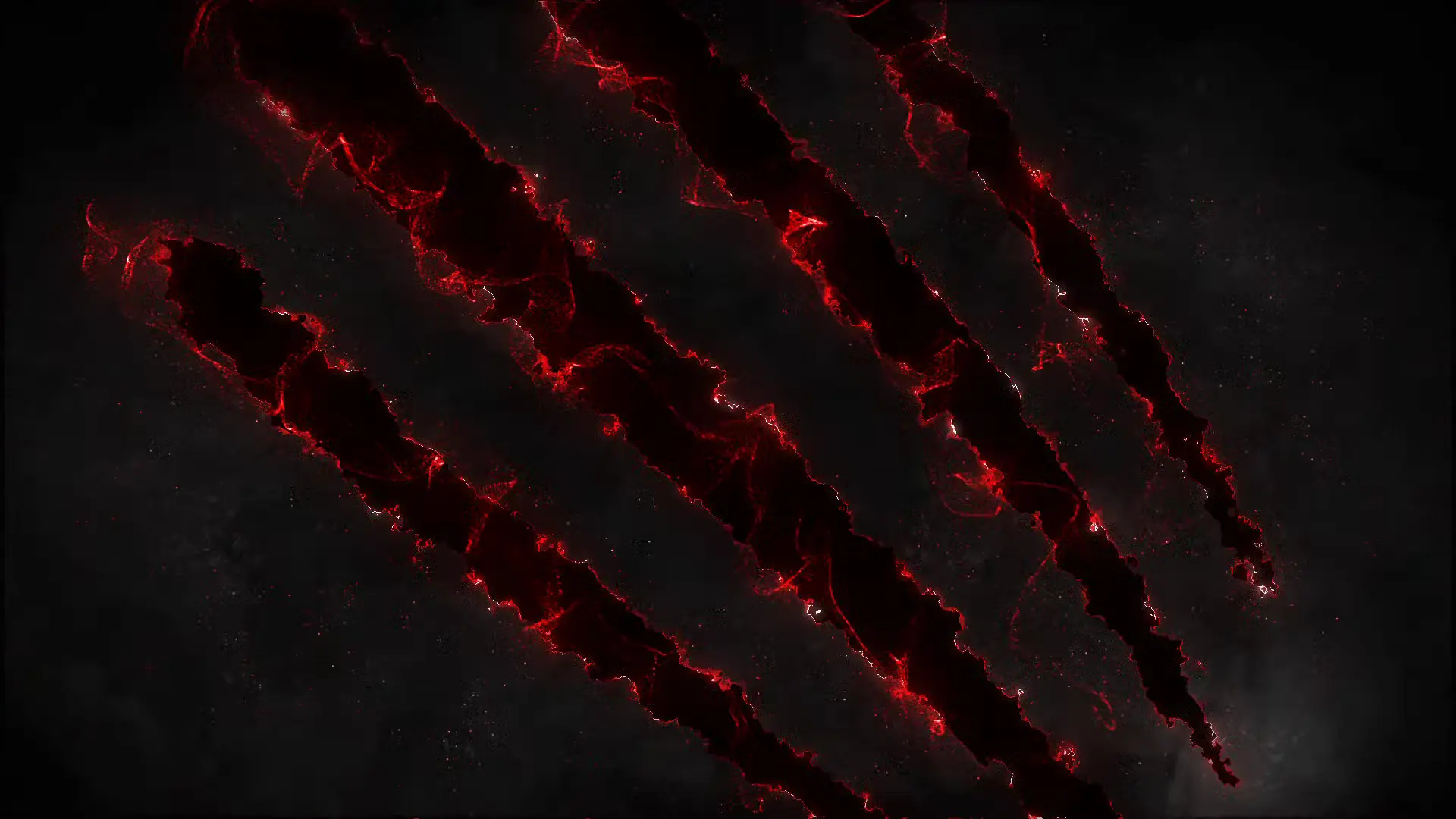
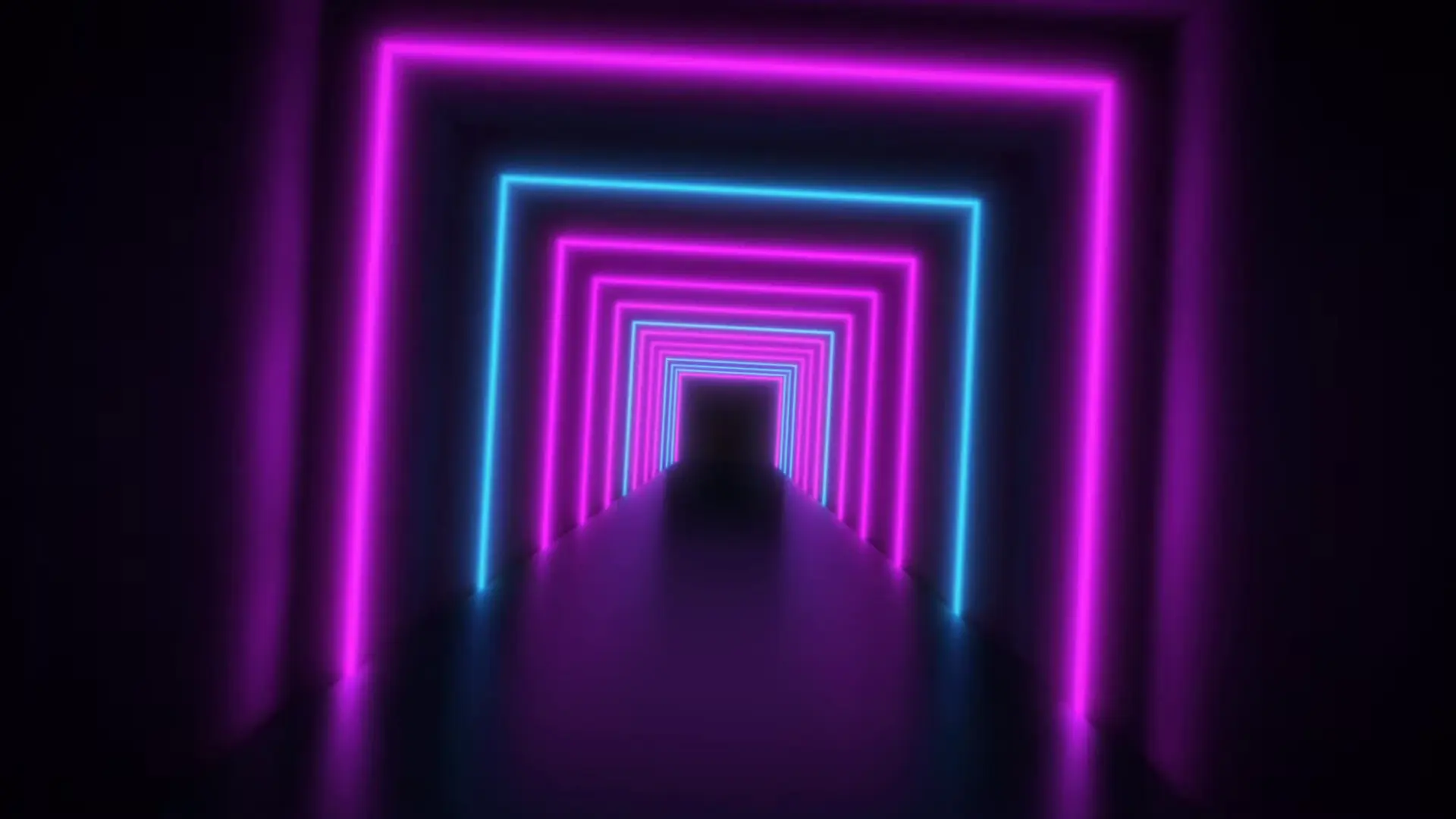
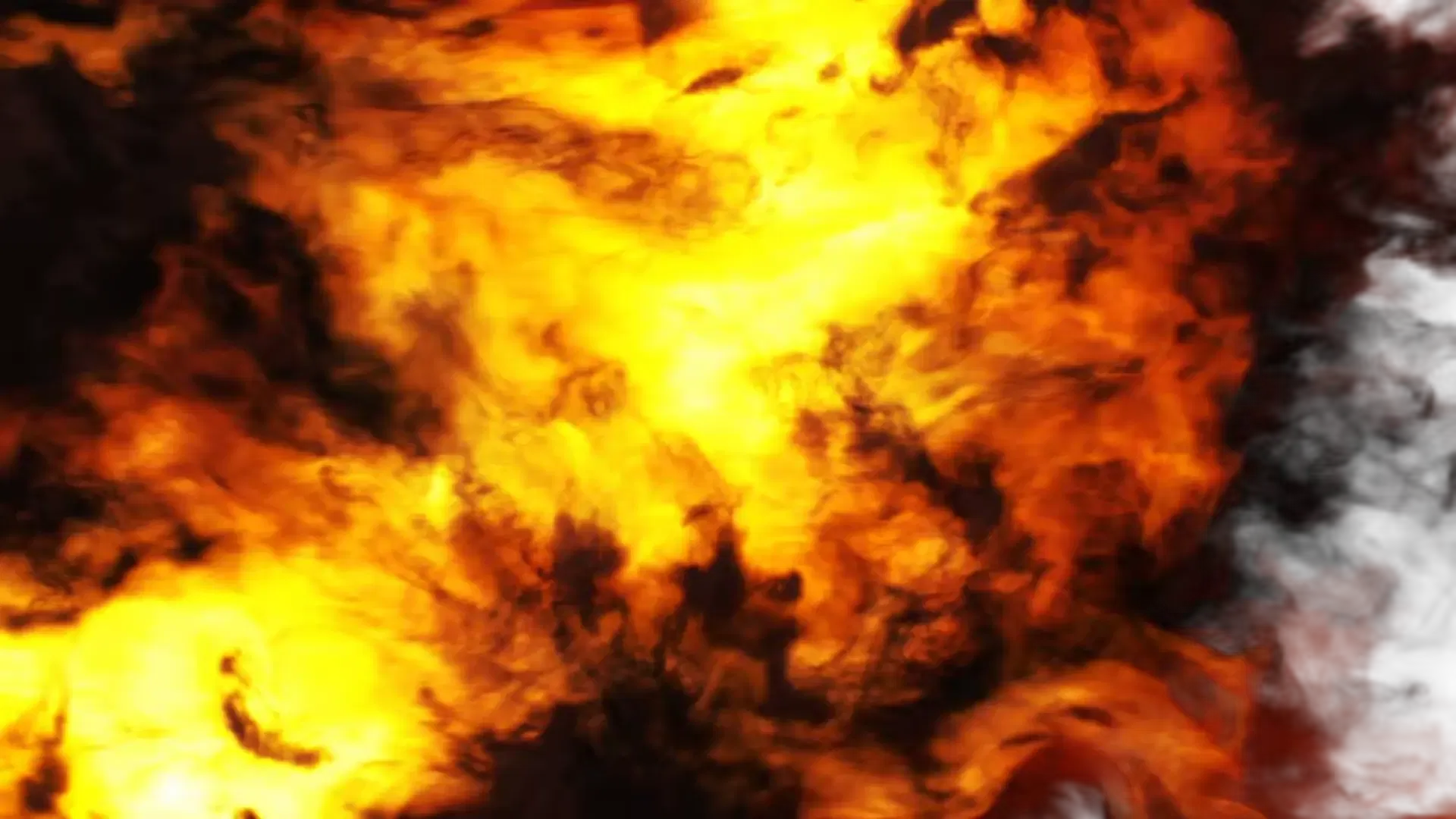
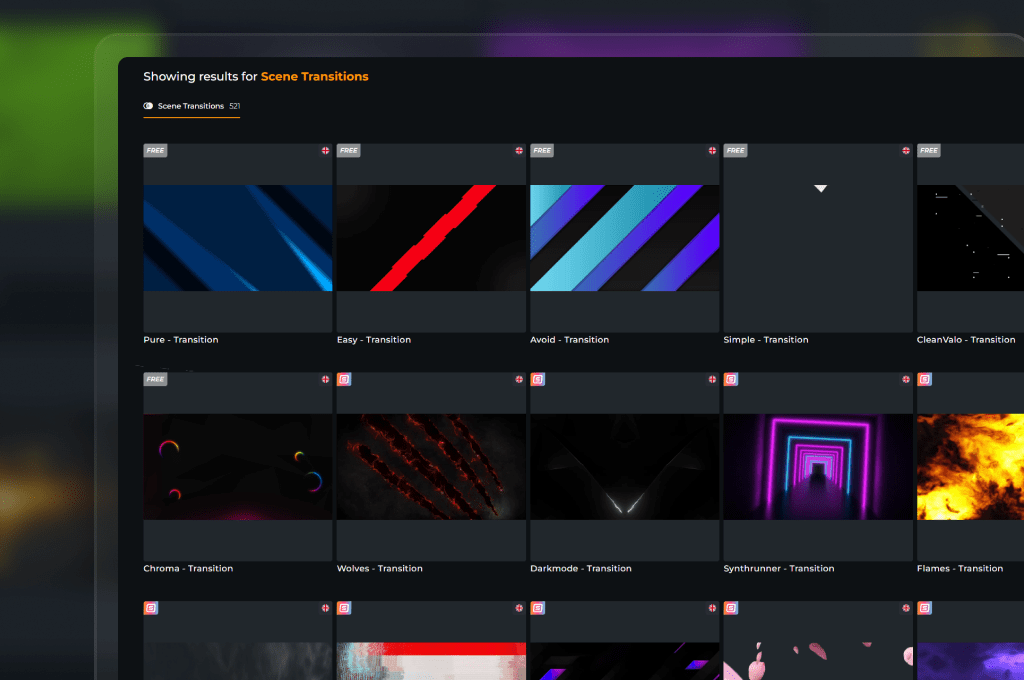
Die beliebtesten OBS-Transitions unserer Community
Alle kostenlosen und Premium-OBS-Transitions
Sofortiger Stream für deine OBS Studio-Szenen
Die perfekte Überleitung zwischen deinen Stream-Szenen
Deine Overlays, Webcam-Rahmen und Alerts prägen deine einzigartige Markenidentität, doch harte Schnitte reißen die Zuschauer aus dem Erlebnis heraus. Eine OBS-Stinger-Transition verwandelt jeden Szenenwechsel in einen fließenden, filmreifen Übergang.
Verleihe deinen Gameplay- und „Just Chatting“-Szenen einen dynamischen Einstieg, den deine Zuschauer nicht so schnell vergessen werden.
Jedes Mal perfekte Übergänge
Frame-genaue Schnittpunkte mit synchronisiertem Ton
Das manuelle Timing eines Videoschnitts, das Abmischen der Übergangsmusik und die Hoffnung, dass während einer anspruchsvollen Gaming-Session keine Frames verloren gehen, bereiten enorme Kopfschmerzen. Unsere Lösungen beheben dieses Problem im Handumdrehen.
Jede einzelne kostenlose OBS-Datei für Stinger-Transitions sowie jedes Premium-Layout ist vollständig darauf optimiert, in OBS Studio extrem ressourcenschonend zu laufen, und bietet sofort einsatzbereite, framegenaue Schnittpunkte.
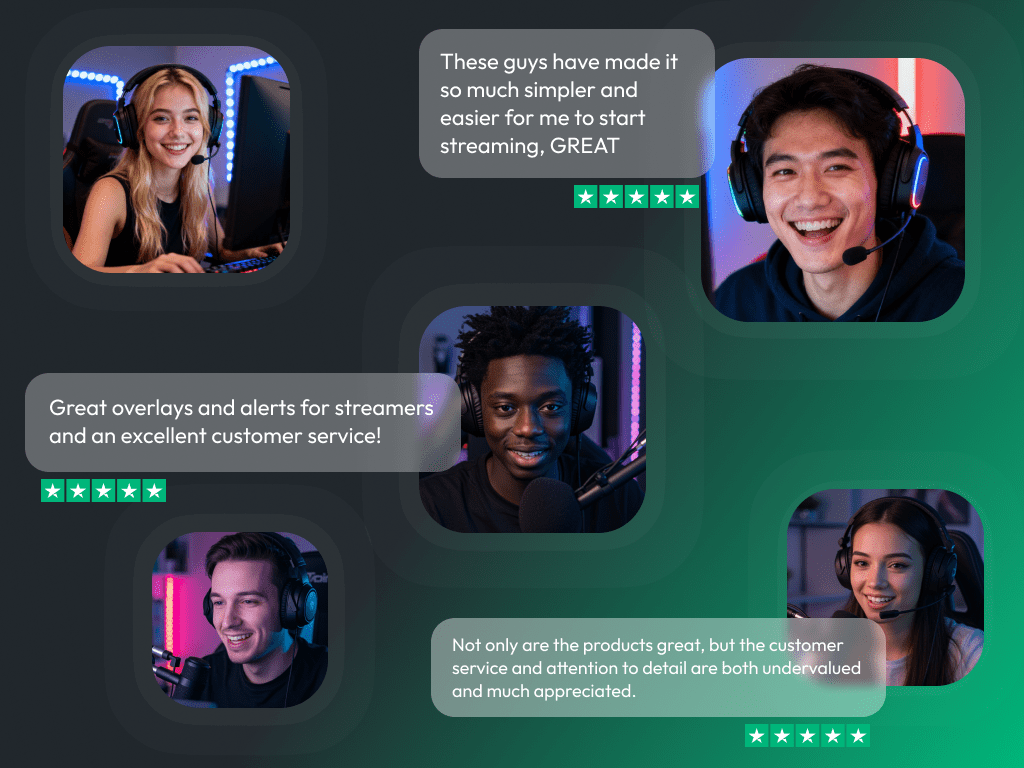
Was zufriedene Kunden über unsere OBS-Transitions sagen
Schau, wie unser Produkt für Creator einen Unterschied macht.
Ein Pass. Alles inklusive.
Mit dem Stream Pass erhältst du uneingeschränkten Zugriff auf das gesamte Angebot von OWN3D Pro. Dazu gehört unsere gesamte Bibliothek an Overlays, Alerts, Badges, Widgets, OBS-Transitions und vielem mehr.
Funktioniert mit allen Broadcasting-Tools
Passe deine Overlays im Scene Builder an und verwende sie mit OBS Studio, Streamlabs, XSplit und weiteren Programmen. Einfach in jedes Setup zu integrieren.
Unbegrenzte* Asset-Downloads
Lade Sub-Emotes, Badges, OBS-Transitions und weitere statische Elemente herunter. *Unser Unlimited Plan unterliegt der Fair-Use-Regelung.
AI-gestützte Kreationen
Erhalte mit deinem Stream Pass 50 AI Credits, um benutzerdefinierte Stream-Widgets, Webcam-Frames, Emotes und mehr zu generieren.
Multistreaming-fähig
Streame auf Twitch, YouTube und Kick mit allen Tools, die du für einen professionell aussehenden Livestream benötigst.

So konfigurierst du eine Stinger-Transition in OBS Studio
Die Integration eines neuen Stingers für OBS dauert weniger als zwei Minuten. Befolge diese einfachen Schritte:
Schritt 1
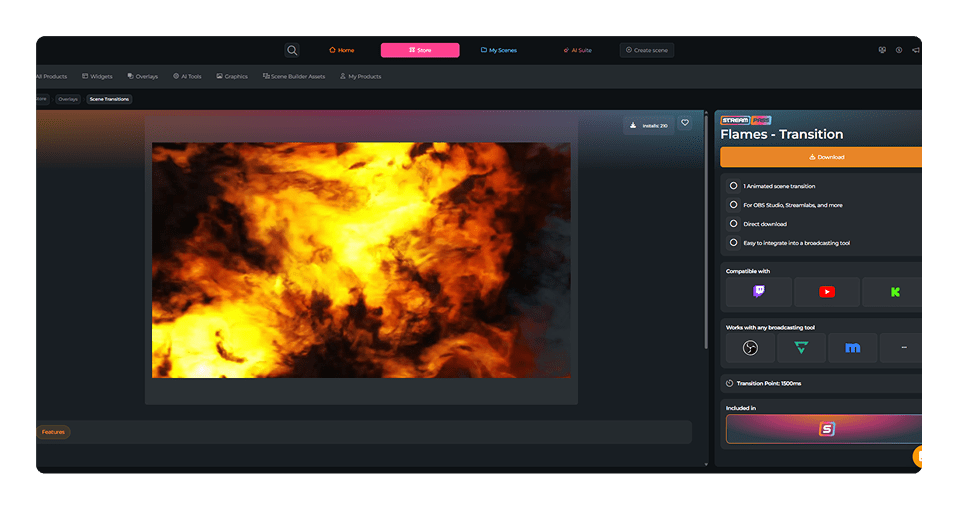
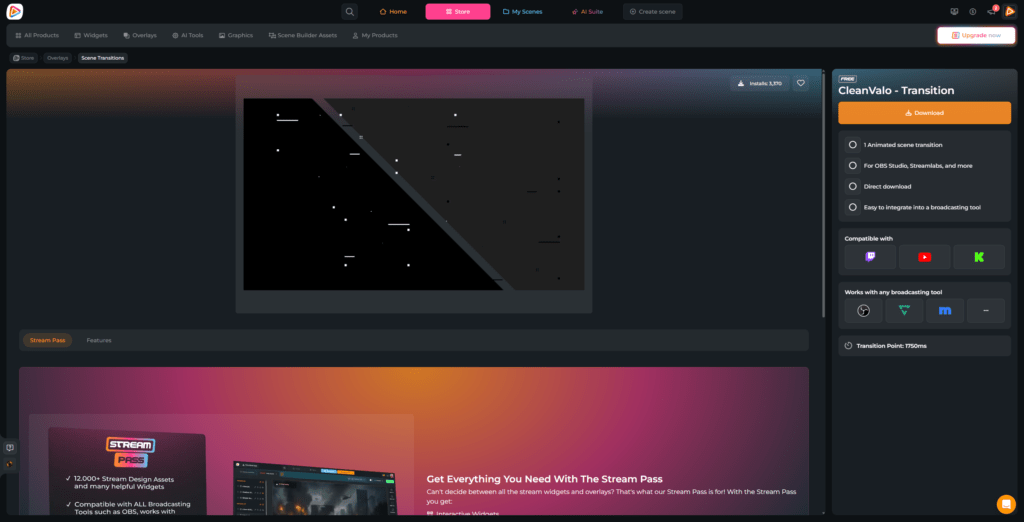
Durchsuche OWN3D Pro, wähle eine Animation aus, die dir gefällt, und lade die Videodatei herunter. Achte darauf, den genauen Übergangspunkt (in Millisekunden) einzutragen, der auf der Produktseite angezeigt wird.
Schritt 2
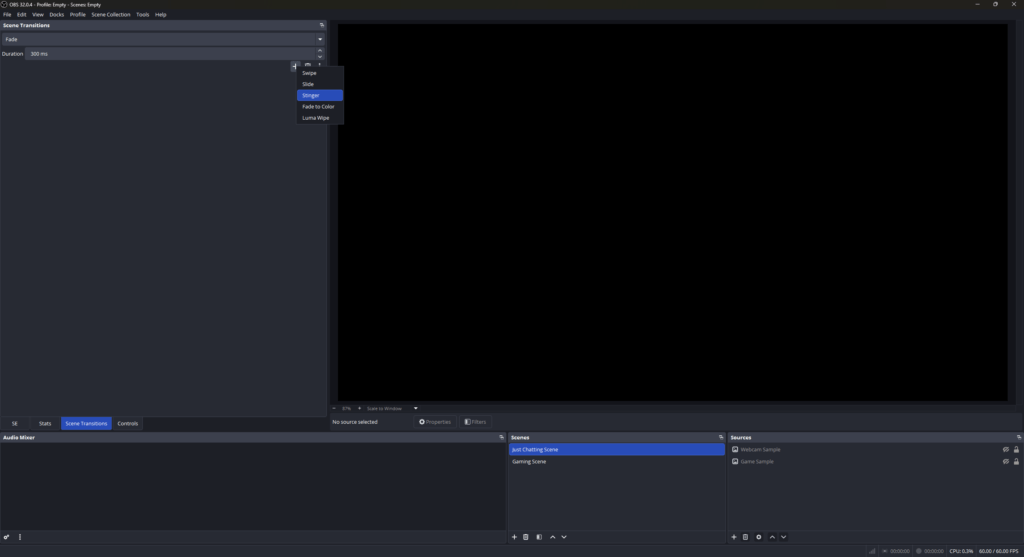
Öffne OBS Studio und suche das Szenenübergänge Dock, klicke auf das kleine „+“-Symbol und wähle „Stinger“ aus.
Schritt 3
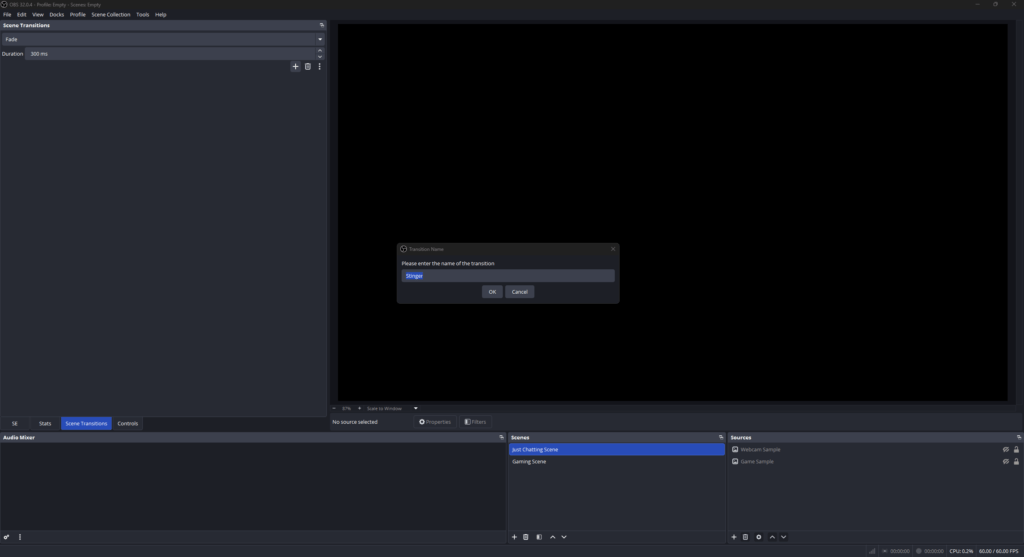
Gib einen aussagekräftigen Namen für das Asset ein (z. B. „OBS CleanValo Stinger“) und klicke auf „OK“, um die Kernkonfigurationseinstellungen zu öffnen.
Schritt 4
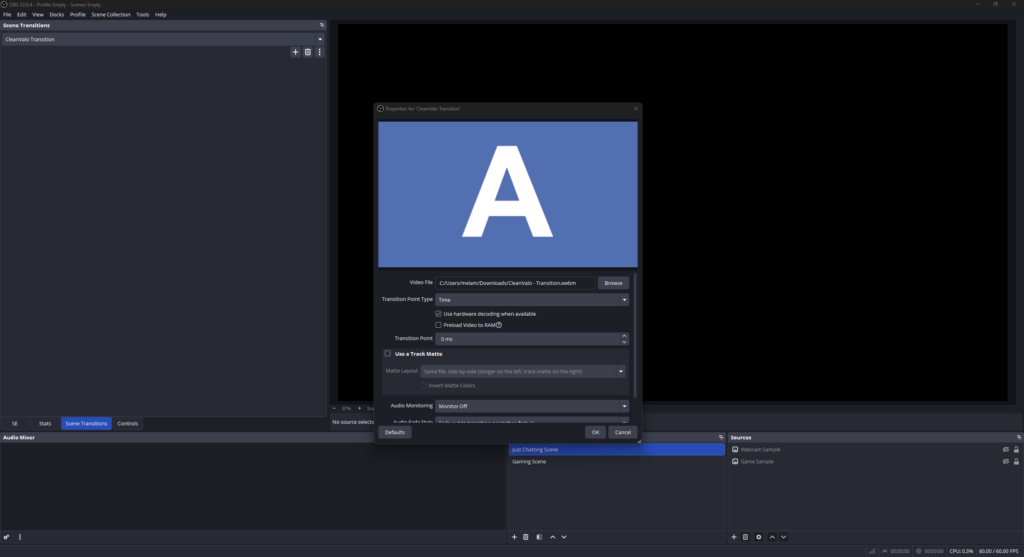
Geh zum Feld „Videodatei“ und klicke auf „Durchsuchen“, navigiere zu deinem lokalen Speicher und wähle deine neue Animationsdatei aus.
Schritt 5
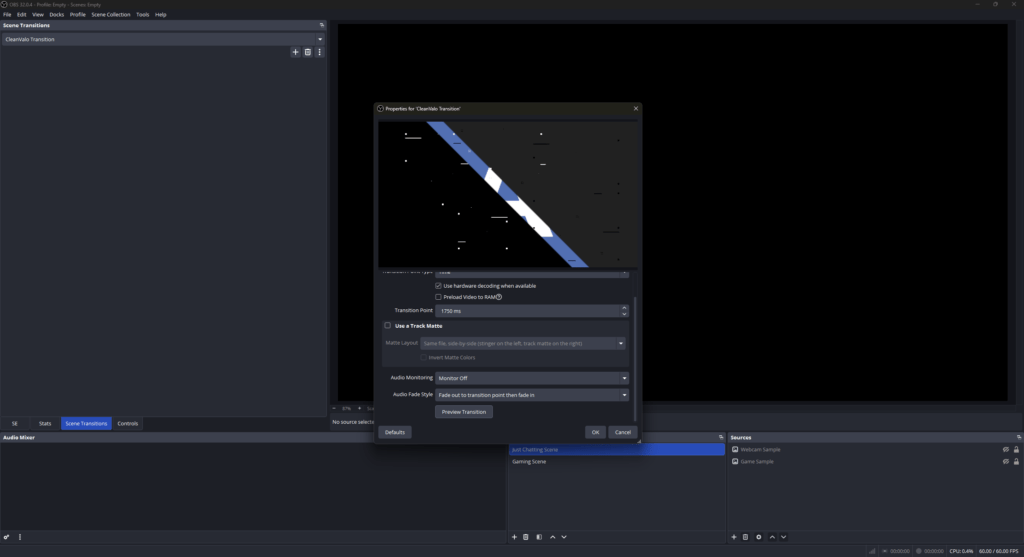
Suche den Übergangspunkt und gib den genauen Zahlenwert ein, den du von der Produktseite kopiert hast. Dadurch wird sichergestellt, dass OBS Studio deine Quellszenen genau an dem Bildpunkt wechselt, an dem die Animation den Bildschirm vollständig ausfüllt. Klicke auf „Übergang in der Vorschau“ , um den Wechsel zu überprüfen, klicke auf „OK“, und schon ist deine neue Transition fertig!
Häufig gestellte Fragen zu OBS-Transitions
Was ist ein OBS-Transition, und wozu brauche ich sie?
Eine OBS-Transition ist ein kurzes, animiertes Overlay, das automatisch ausgelöst wird, sobald du die Szene wechselst. Anstelle eines abrupten, unausgereiften Kameraschnitts schafft er eine visuelle Brücke beim Übergang zwischen deiner Startszene, dem Live-Gameplay oder den Pausenbildschirmen. Er verleiht deinem Stream ein hochwertiges Erscheinungsbild, das deine Community in den Bann zieht.
Wo finde ich kostenlose, professionelle OBS-Transitions?
Genau hier bei OWN3D Pro! Wir möchten, dass jeder Creator vom ersten Tag an stolz auf seinen Stream sein kann – unabhängig vom Budget. Du kannst kostenlose OBS-Transitions freischalten, indem du ein kostenloses Konto erstellst und unsere grundlegenden Stream-Transitions herunterlädst.
Wie installiere ich eine kostenlose OBS-Transitiondatei in meiner Software?
Es ist völlig unkompliziert. Ganz gleich, ob du eine kostenlose OBS-Transitiondatei verwendest oder dein Setup mit einer Premium-OBS-Stinger-Transition aufwertest – der Vorgang ist genau derselbe. Da unsere Dateien als saubere, optimierte Videodateien heruntergeladen werden, kannst du sie selbst direkt in dein Broadcasting-Tool importieren. Wir haben oben auf dieser Seite eine kurze, leicht verständliche Schritt-für-Schritt-Anleitung für OBS Studio verfasst, die dir dabei hilft, deine Datei zu importieren und deinen Übergangspunkt in weniger als zwei Minuten zu erreichen.
Ist der kostenlose Download eines OBS-Stinger-Übergangs für mein System unbedenklich?
Auf jeden Fall. Wenn du dich über OWN3D Pro eine kostenlose OBS-Stinger-Transition herunterlädst, erhältst du vollständig optimierte, sichere und fehlerfreie Dateien, die weder zu Verzögerungen im Spiel führen noch die Bildrate beeinträchtigen.
Erhalte ich mit dem Stream Pass uneingeschränkten Zugriff auf alle OBS-Transitions?
Was ist der Vorteil der Verwendung eines speziellen OBS-Stingers gegenüber einem Überblend-Effekt?
Ein einfacher Überblend-Effekt erfüllt zwar seinen Zweck, doch eine „Stinger“-Transition für OBS lässt die Wechsel deutlich cooler wirken. Damit zeigst du deinen Chat-Teilnehmern, dass dir die Ästhetik deines Kanals am Herzen liegt, und schaffst so ein einheitliches visuelles Erscheinungsbild, das die Zuschauer dazu bewegen könnte, auf den „Folgen“-Button zu klicken.
Kann ich einzelne Premium-OBS-Stinger-Layouts kaufen?
Funktionieren diese OBS-Stinger-Transitions mit Streamlabs und OBS Studio?
Ja, sie sind äußerst flexibel. Deine OBS-Stinger-Transition funktioniert einwandfrei in OBS Studio, Streamlabs, XSplit sowie in jedem anderen Broadcasting-Tool, das benutzerdefinierte Medienübergänge unterstützt.
Wie erstelle ich benutzerdefinierte OBS-Transitions?
Wenn du deine eigenen Transitions von Grund auf neu gestalten möchtest, musst du dich intensiv mit Animationsprogrammen wie Adobe After Effects oder DaVinci Resolve auseinandersetzen. Es kostet Zeit, Keyframes zu verschieben, nur um das Timing des Schnitts auf die Millisekunde genau hinzubekommen. Das ist ideal für Creator, die es gewohnt sind, ihre eigenen Transitions zu gestalten und bereits mit diesen Programmen arbeiten, kann für Anfänger jedoch eine Herausforderung darstellen. Wenn du diese steile Lernkurve überspringen und technische Frustrationen vermeiden möchtest, kannst du mit nur wenigen Klicks einen vorgefertigten Übergang aus unserer umfangreichen Bibliothek auswählen und so ein ausgefeiltes, professionelles Ergebnis erzielen.
Sind Soundeffekte in meinen OBS-Transitions enthalten?
Ja, jede einzelne Datei bietet das volle Audioerlebnis. Unsere Übergänge enthalten vorab synchronisierte Soundeffekte, die genau in dem Moment ihren Höhepunkt erreichen, in dem die Animation den Bildschirm ausfüllt, wodurch deine Szenenwechsel einen eindrucksvollen, fernsehähnlichen Produktionswert erhalten.