Home » Funktionen » Kamera Overlays
Kostenlose & Premium Kamera Overlays
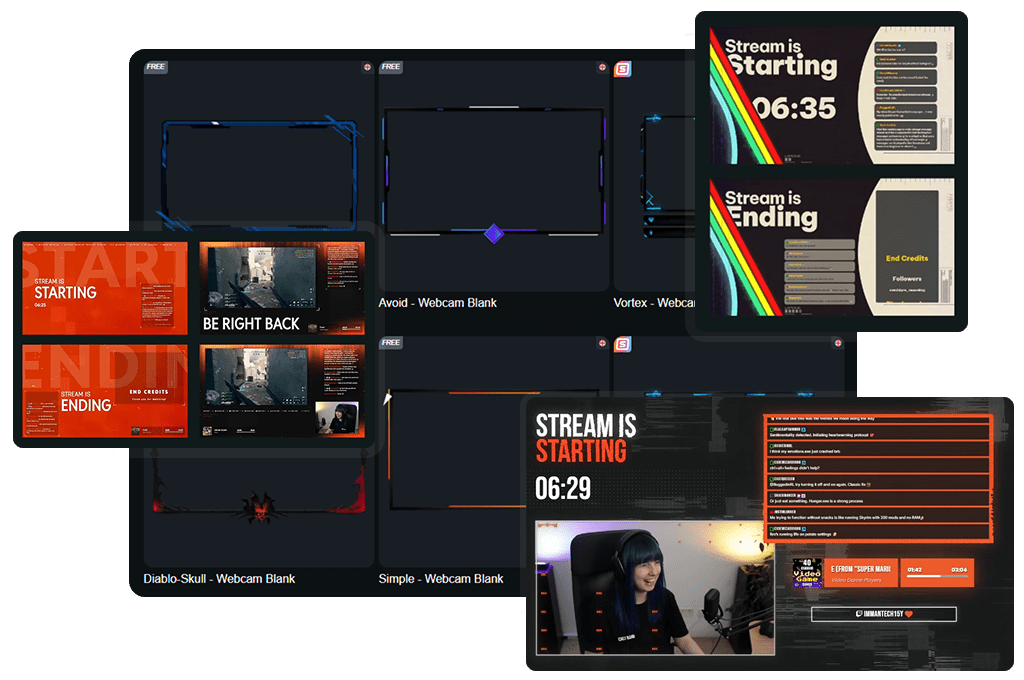
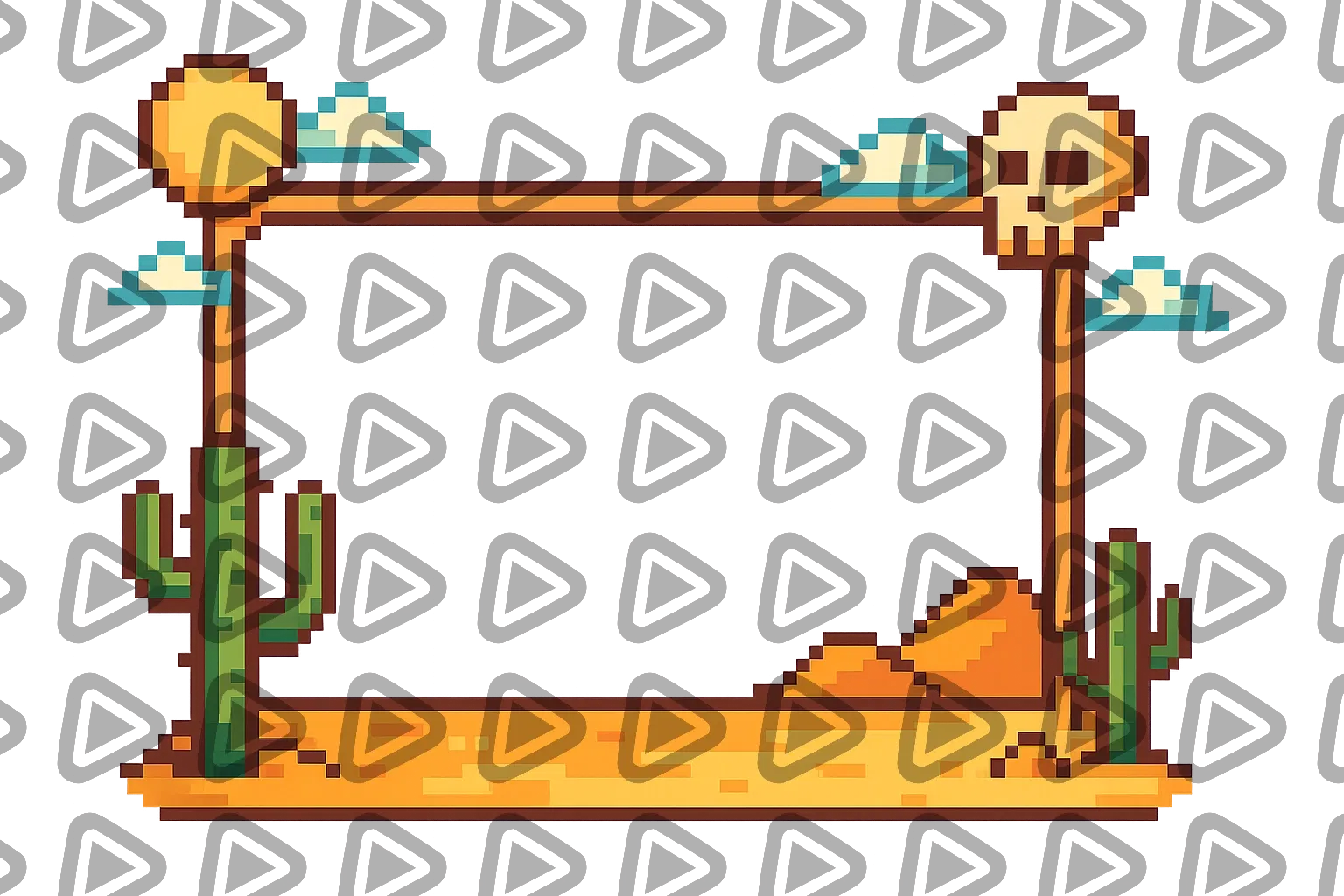
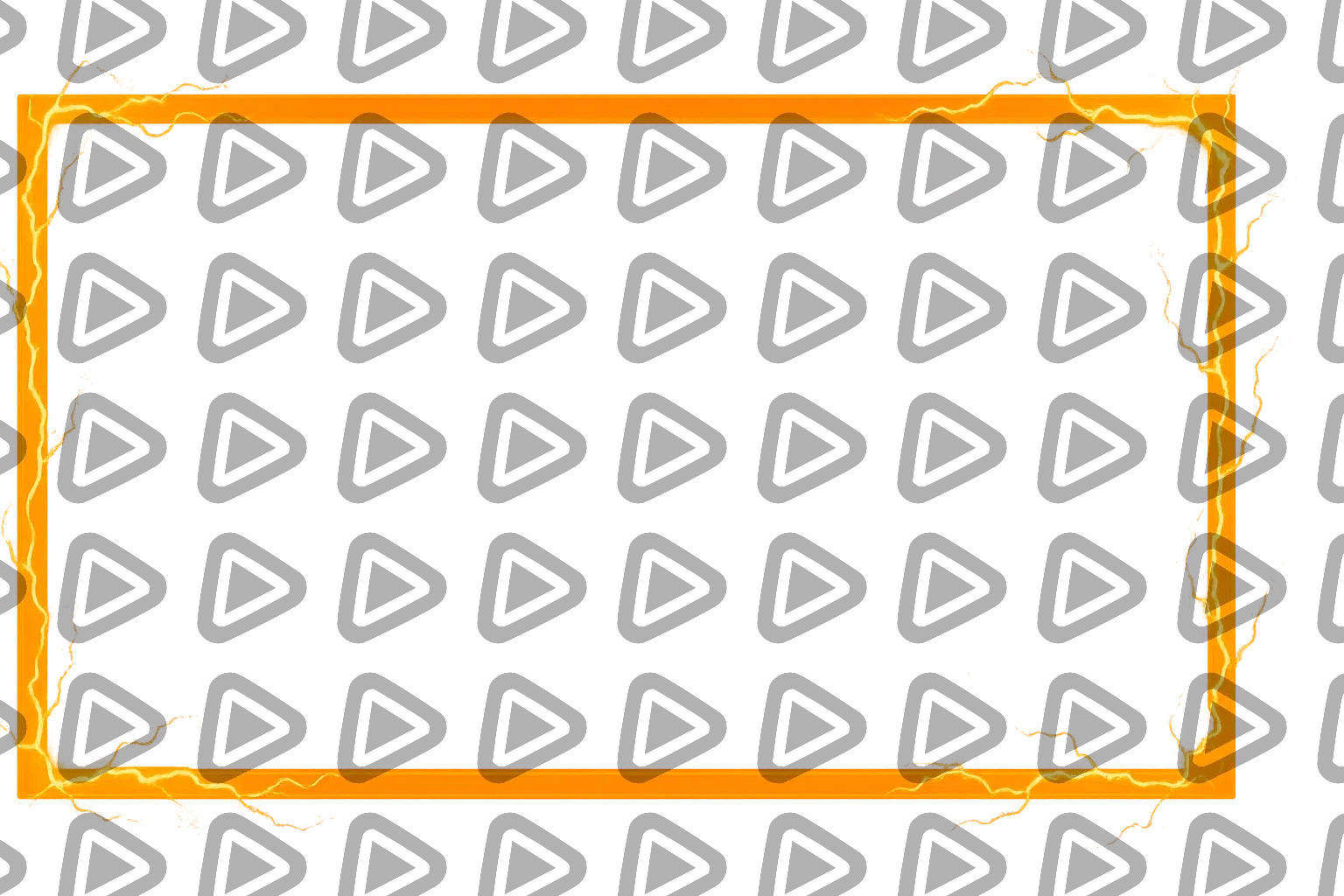
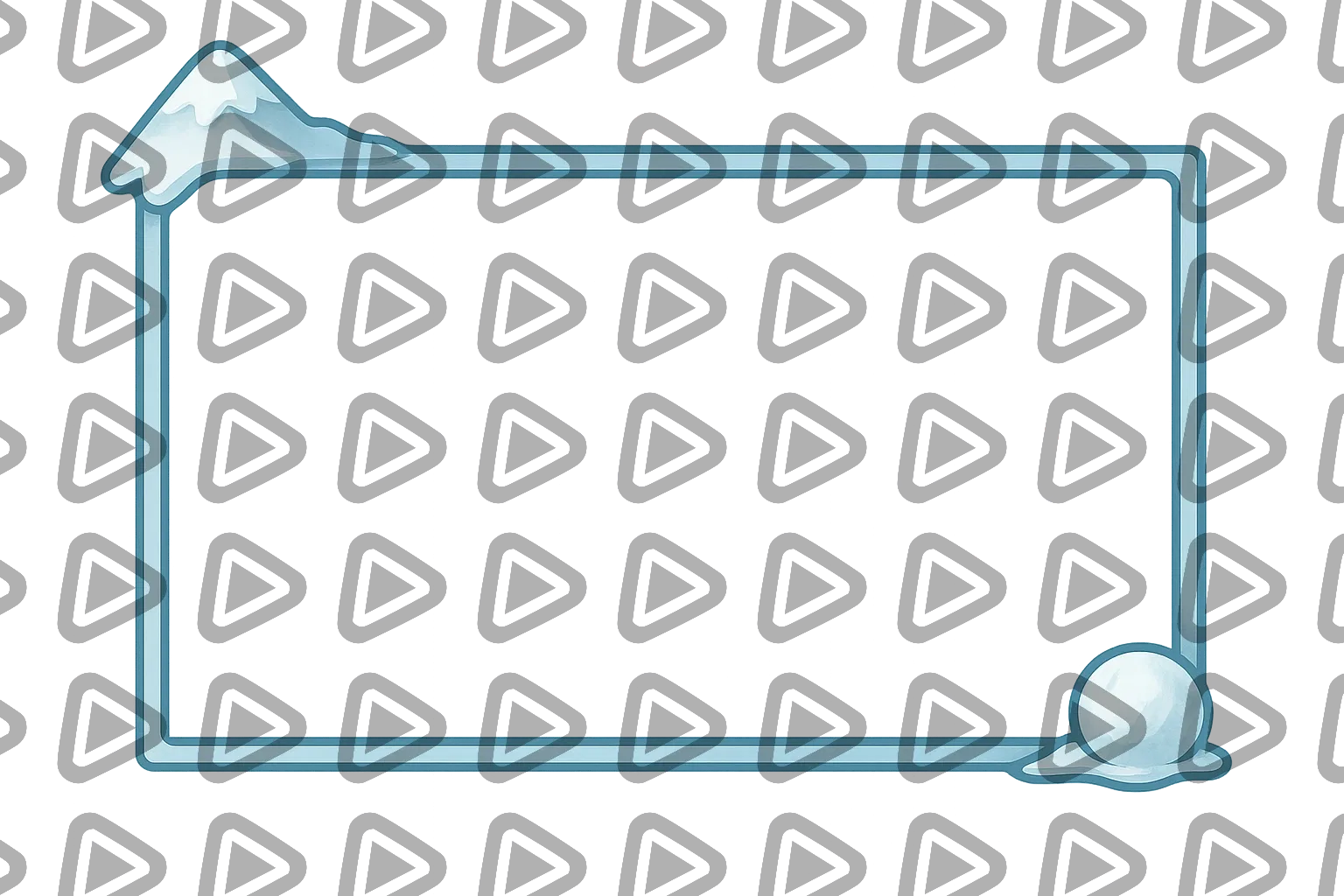
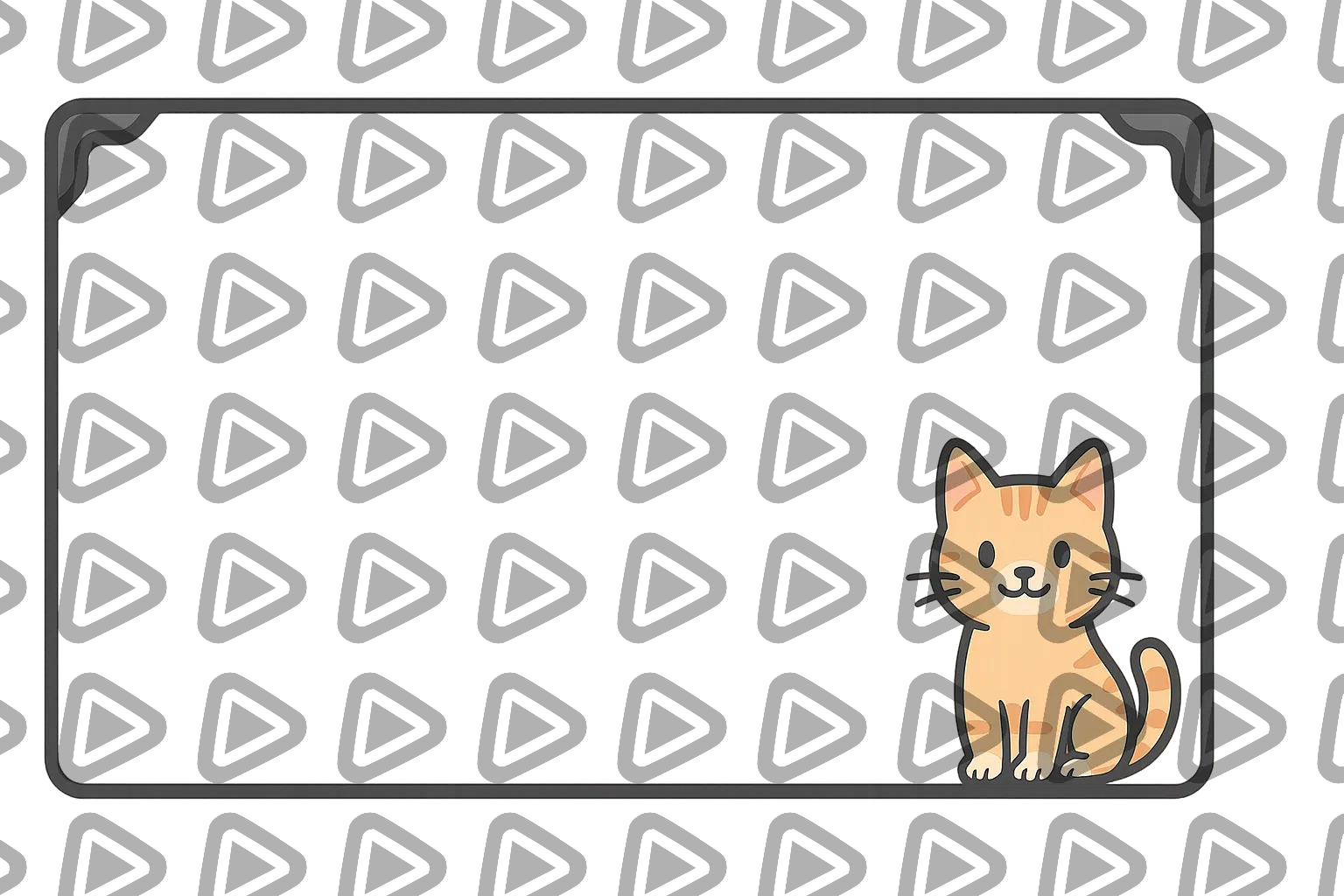
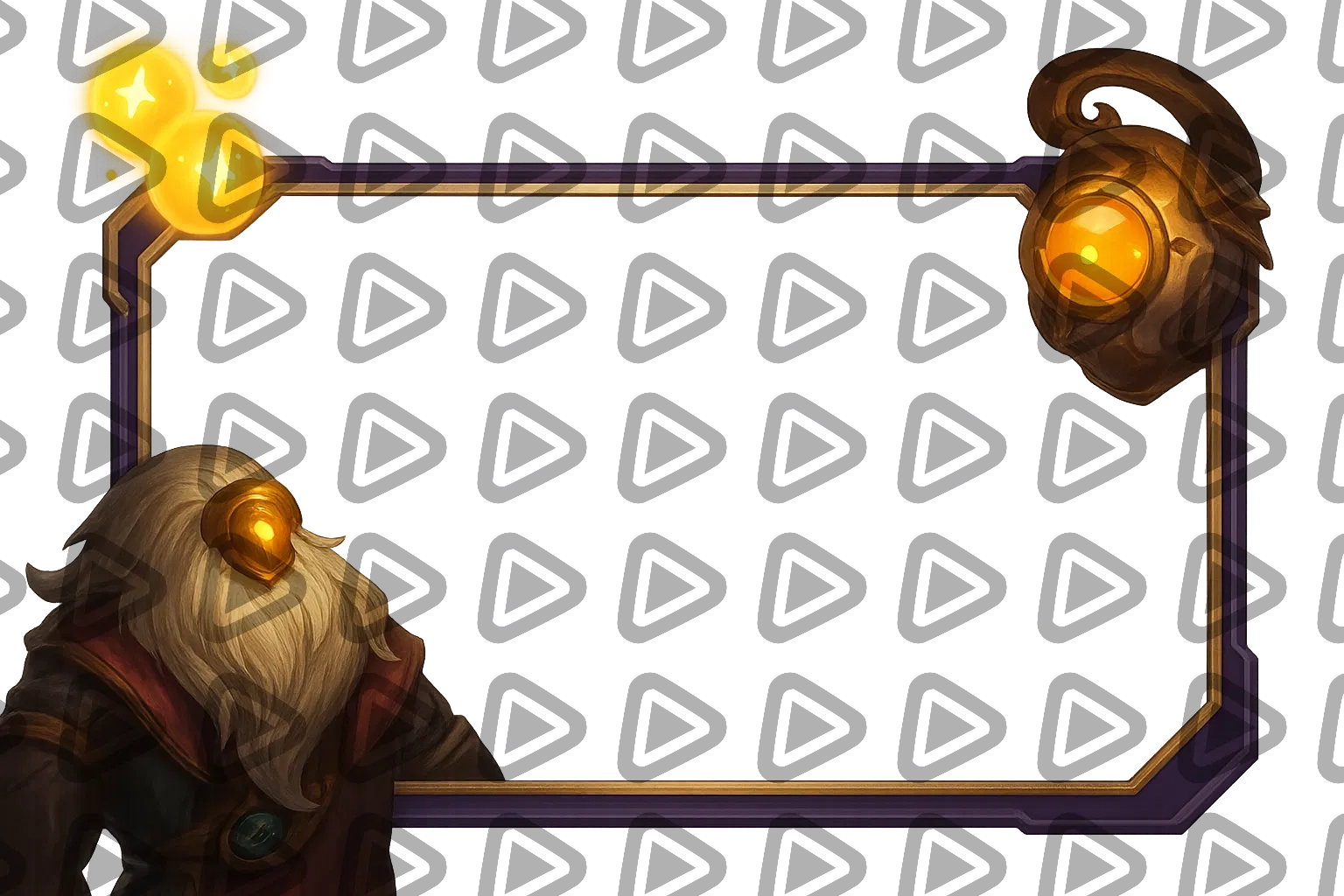
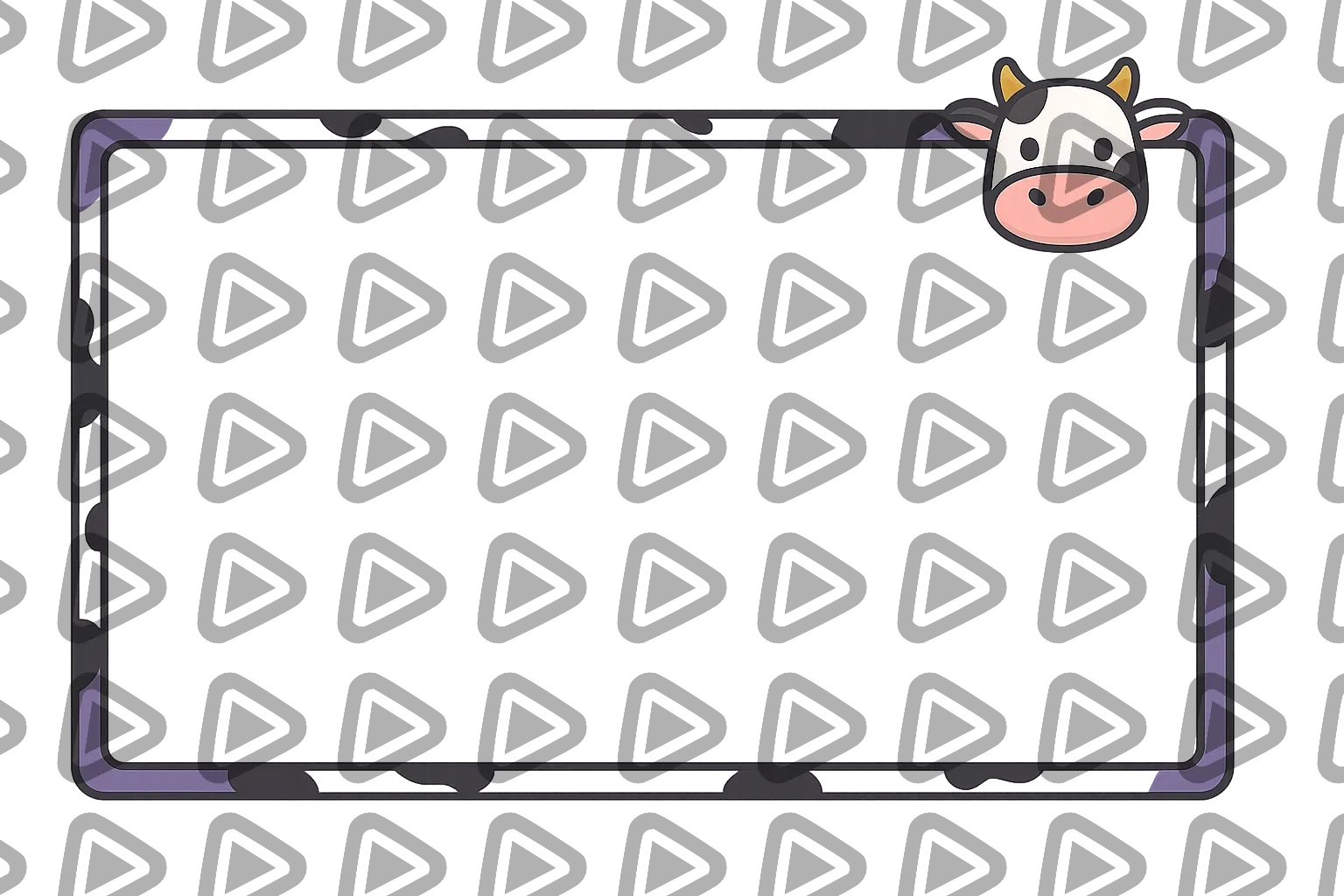
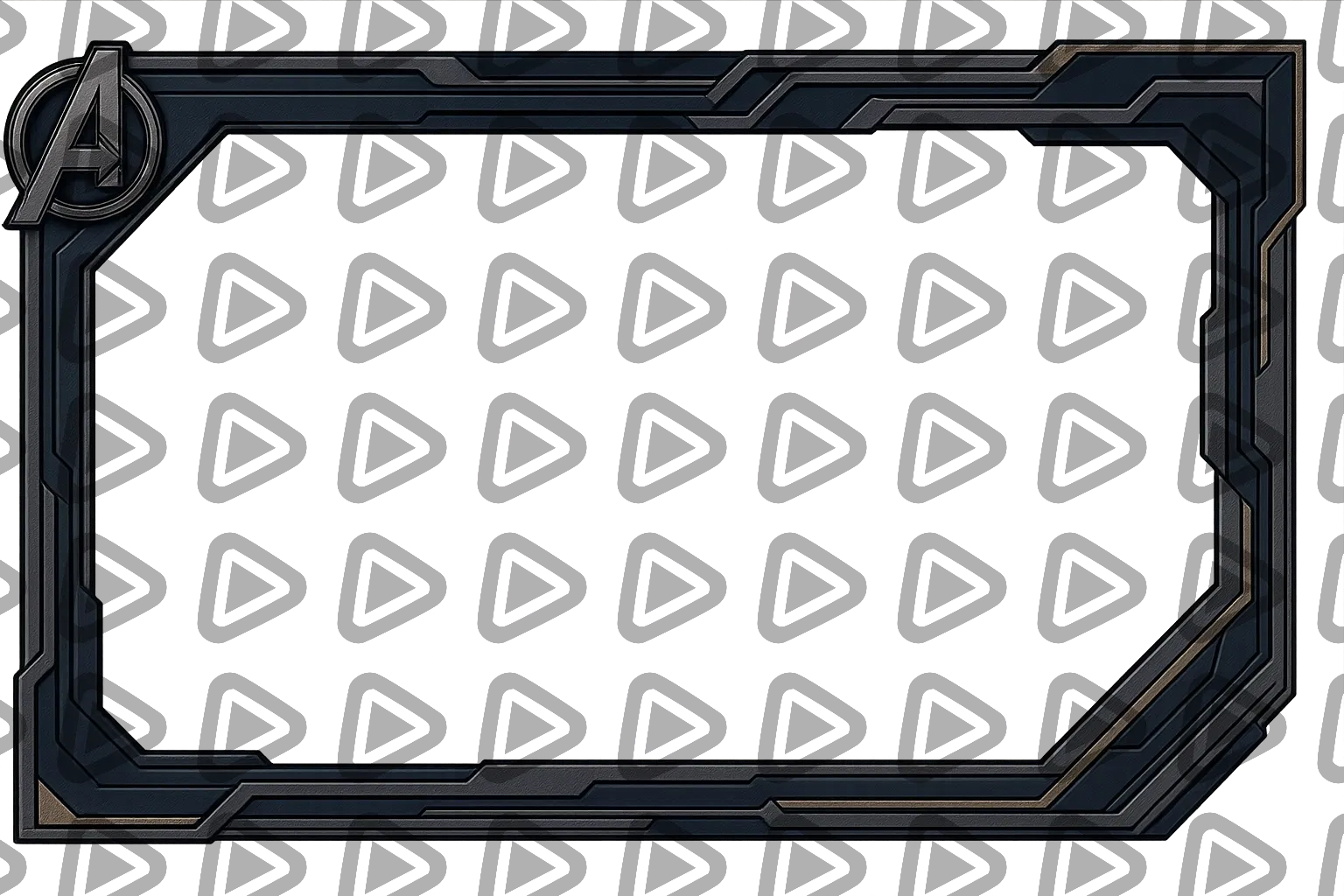
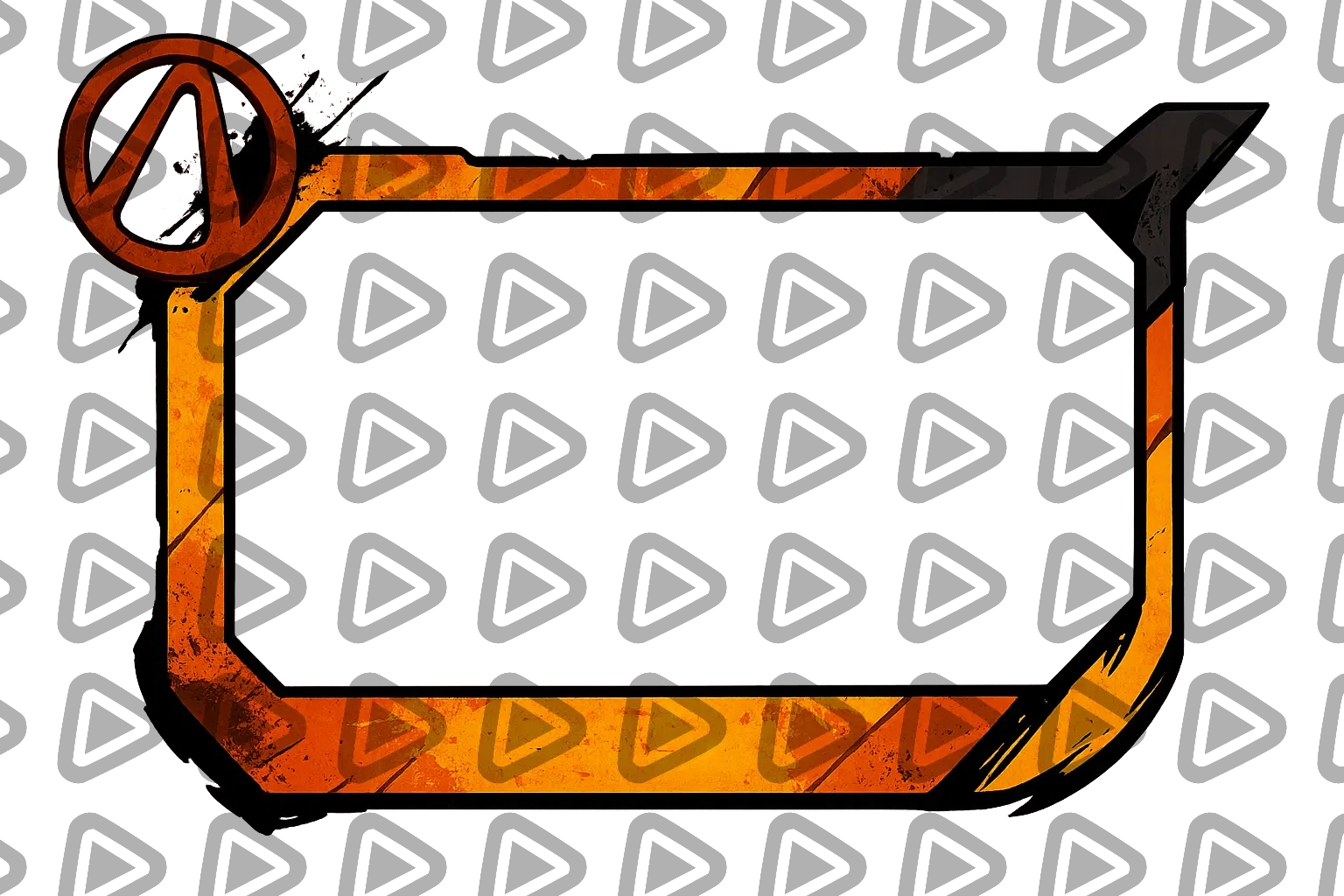
In deiner Facecam passiert die Magie: das Grinsen nach einem Clutch, der sofortige Schock, das Lachen, das den Chat mit Emotes fluten lässt. Kamera Overlays halten diesen Moment im Mittelpunkt. In OWN3D Pro richtest du dein Cam Overlay im Scene Builder ein und nutzt es als Browserquelle in jedem Broadcasting-Tool. Füge ein schickes Webcam Overlay, einen cleanen Webcam Rahmen oder eine Webcam mit Labels für Supporter hinzu. Optimiert für Twitch, YouTube und Kick.
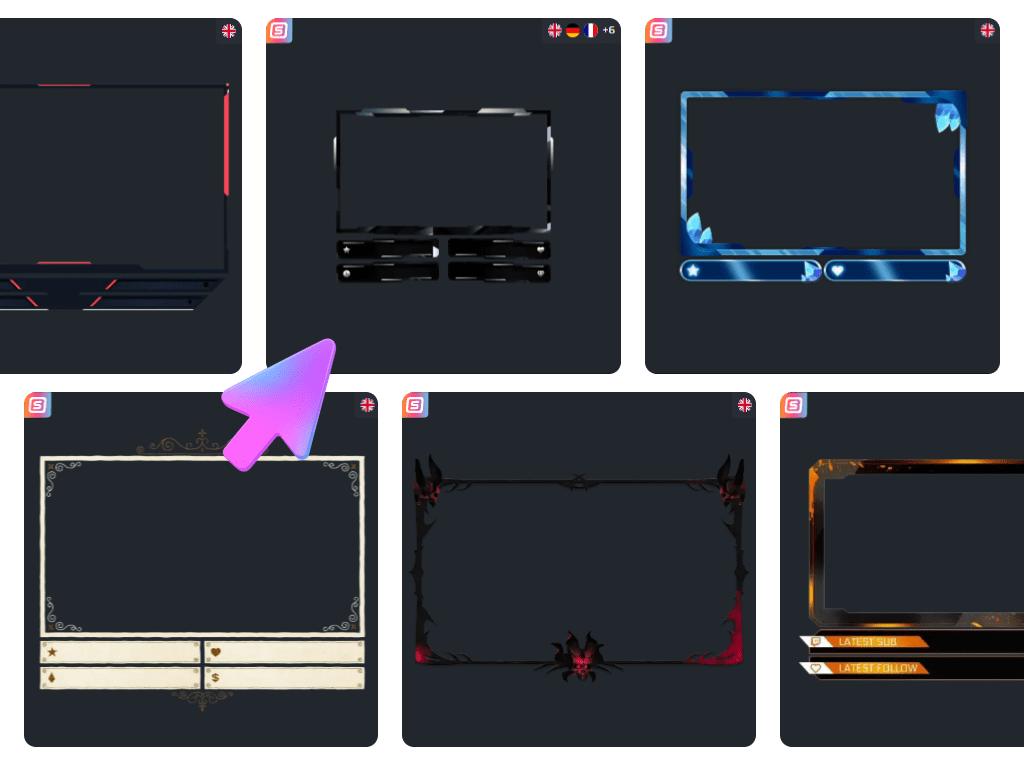
Die beliebtesten Kamera Overlays unserer Community
Alle Kamera Overlays kostenlos/Premium
Mach deine Facecam zum Hingucker
Sorge dafür, dass deine Reaktionen niemand übersieht
Deine Kamera ist deine Persönlichkeit und deine Story. Mit Kamera Overlays wirkt deine Facecam nicht mehr wie ein zufälliges Quadrat vor deinem Game, sondern wird zu einem echten Teil der Szene. Erstelle dein Cam Overlay im OWN3D Pro Scene Builder und bringe es dann als Browserquelle in OBS Studio, Streamlabs, Meld Studio, XSplit oder jedes andere Broadcasting-Tool.
Dein nächster Stream Look startet kostenlos
Gib deiner Facecam das perfekte Rampenlicht
Du brauchst kein teures Setup, um in deinem Stream souverän auszusehen. Starte mit kostenlosen Kamera Overlays und erhalte in wenigen Minuten einen cleanen Webcam Overlay Style. Wenn du das gewisse Extra willst, bringen Premium Designs mehr Vielfalt, mehr Bewegung und mehr Persönlichkeit, damit sich dein Cam Overlay noch mehr nach dir anfühlt.
Was zufriedene Kunden über unsere Kamera Overlays sagen
Schau, wie unser Produkt für Content Creator einen Unterschied macht.
Ein Pass. Alles inklusive.
Der Stream Pass gibt dir vollen Zugriff auf alles, was OWN3D Pro zu bieten hat. Alle Produkte, einschließlich Kamera Overlays, Alerts, Widgets, Emotes und mehr, sind enthalten und werden nicht separat verkauft.
Funktioniert mit allen Broadcasting-Tools
Passe deine Kamera Overlays im Scene Builder an und nutze sie mit OBS Studio, Streamlabs, XSplit und mehr. Einfach in jedes Setup zu integrieren.
Unbegrenzte* Asset Downloads
Lade Emotes, Badges, Panels und weitere statische Assets herunter. *Unser Unlimited Plan unterliegt der Fair-Use-Regelung.
AI-gestützte Kreationen
Erhalte mit deinem Stream Pass 50 AI Credits, um benutzerdefinierte Stream-Widgets, Webcam-Frames, Emotes und mehr zu generieren.
Multistreaming-fähig
Streame auf Twitch, YouTube und Kick mit Kamera Overlays und allen Tools, die du für einen professionell aussehenden Livestream brauchst.
So richtest du ein Kamera Overlay ein
Dein Kamera Overlay ist nur ein paar Klicks entfernt. Wähle ein Design, installiere es in eine Szene und füge es als Browserquelle in deinem Broadcasting-Tool hinzu. Du brauchst Hilfe? Dieser Guide hilft dir weiter.
Schritt 1
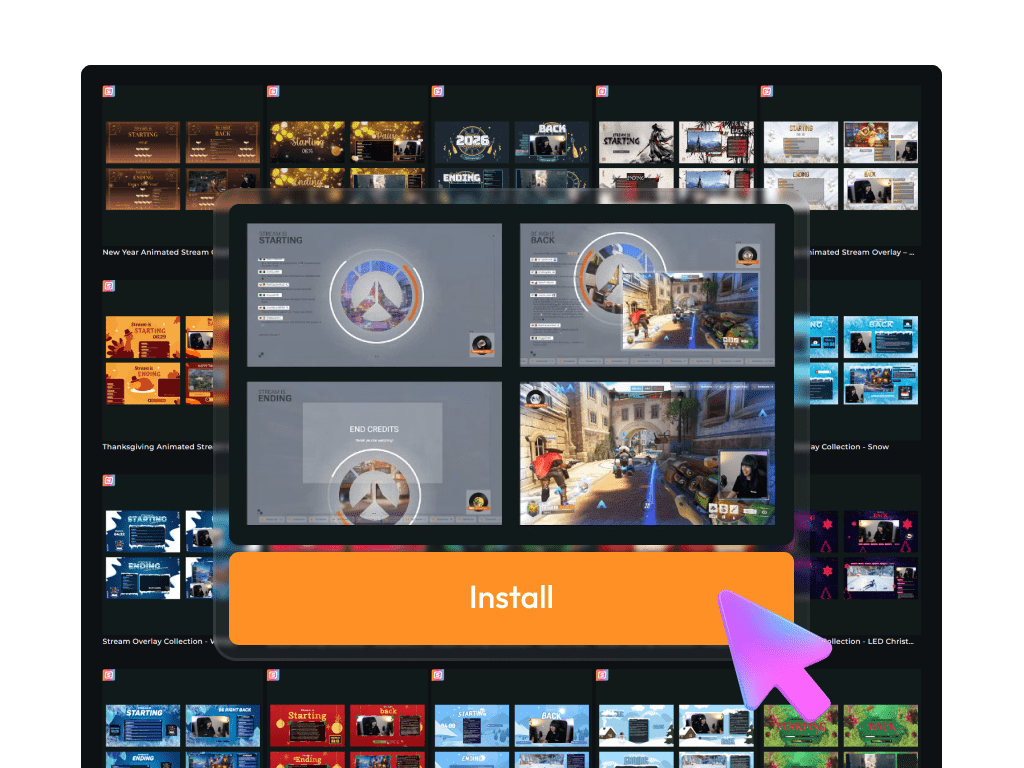
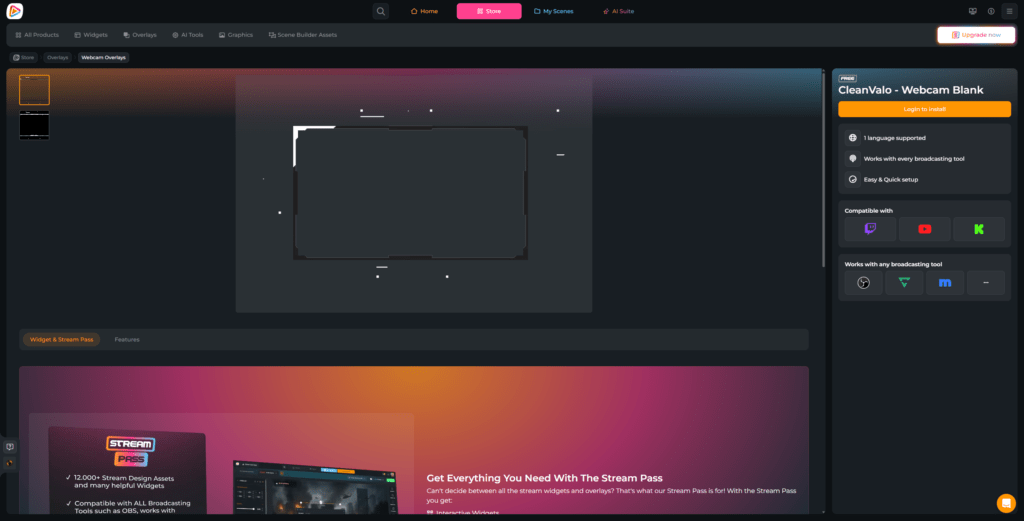
Wähle ein Design, das dir gefällt, und klicke auf „Einloggen zum Installieren“.
Schritt 2
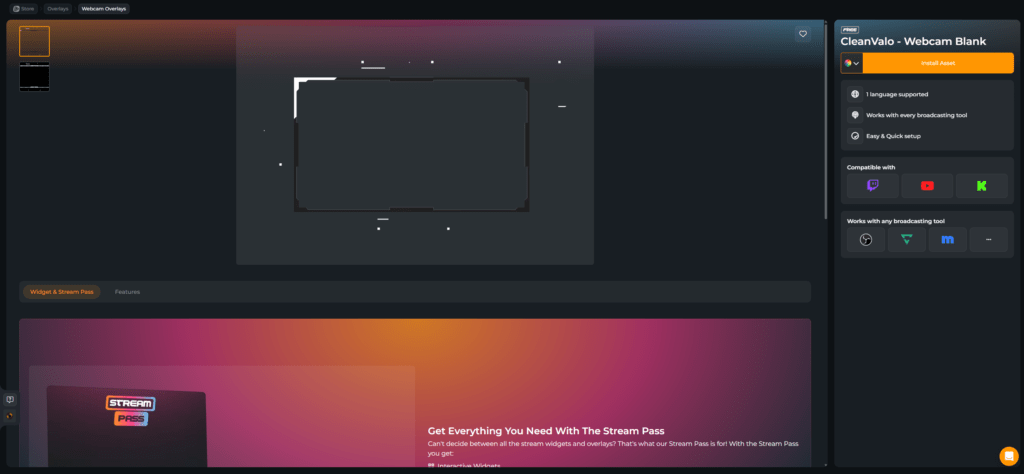
Melde dich mit deiner bevorzugten Plattform bei OWN3D Pro an. Sobald du eingeloggt bist, klicke auf „Installiere Asset“.
Schritt 3
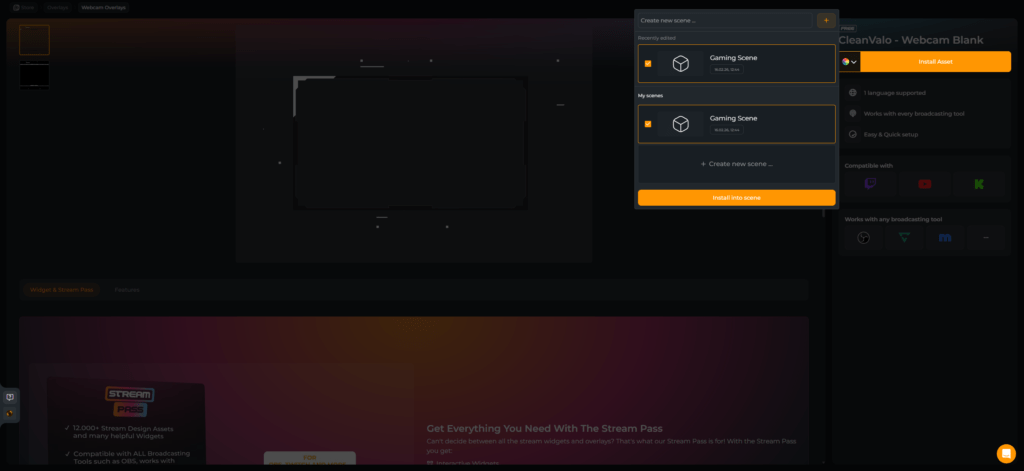
Wähle eine bestehende Szene oder erstelle eine neue. Klicke auf deine Szene und dann auf „In Szene installieren“.
Schritt 4
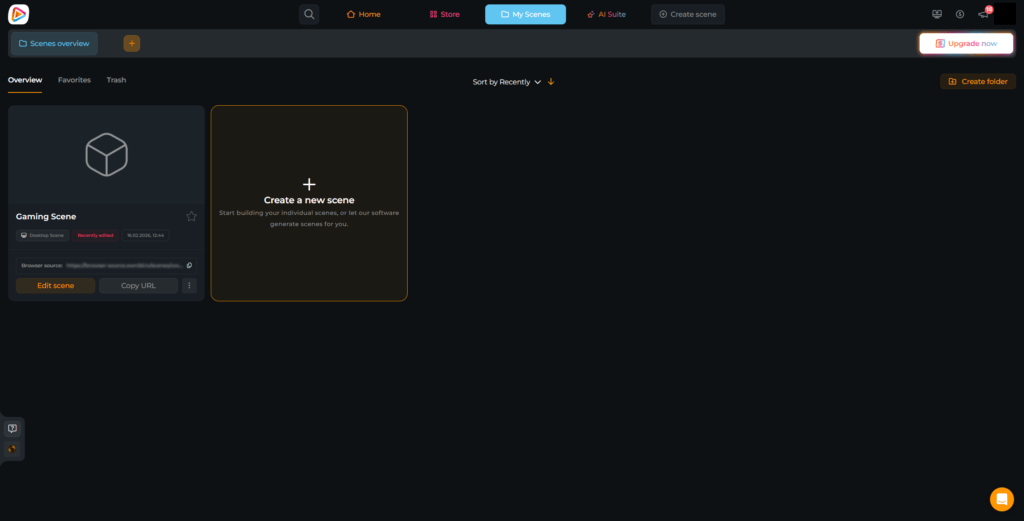
Klicke oben auf die Benachrichtigungsschaltfläche, um deine Szene mit dem neuen Kamera Overlay zu öffnen, oder gehe zu „Meine Szenen“, um darauf zuzugreifen.
Schritt 5
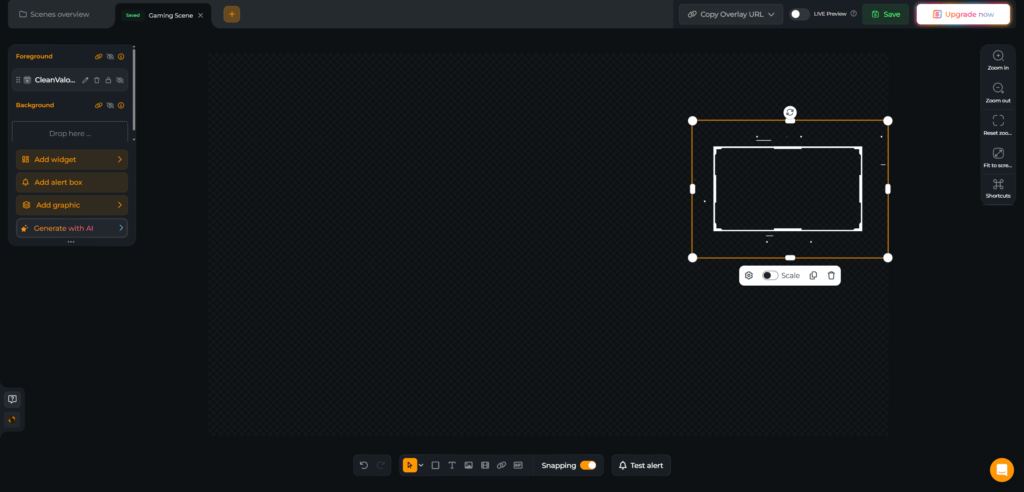
Du siehst jetzt dein neues Webcam Overlay in deiner Szene. Passe den Rahmen an, füge Labels hinzu, ergänze weitere Widgets oder Assets, personalisiere deine Szene und mach sie zu deiner. Vergiss nicht zu speichern.
Schritt 6
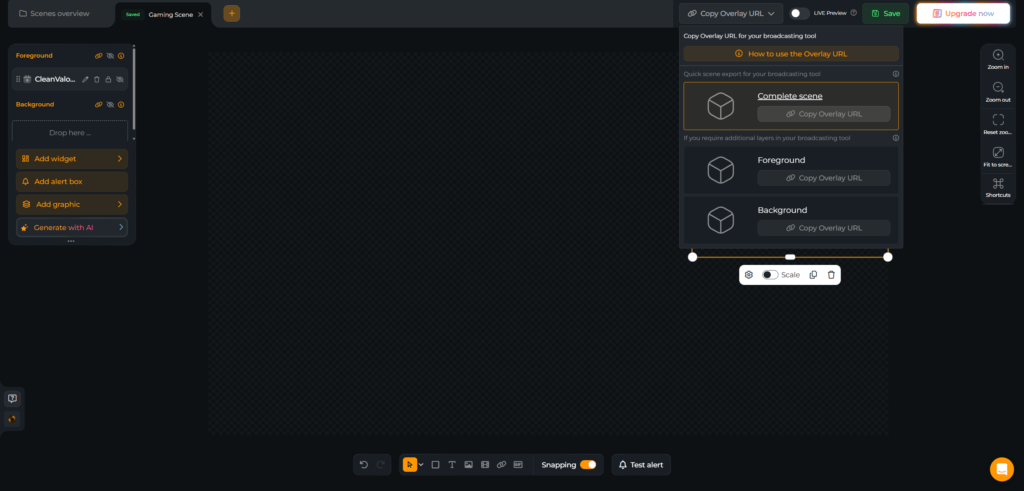
Jetzt ist es Zeit, deine neue Szene mit deinem Cam Overlay zu deinem Stream hinzuzufügen. Kopiere die Browserquellen URL und öffne dein Broadcasting-Tool. Wir verwenden OBS Studio.
Schritt 7
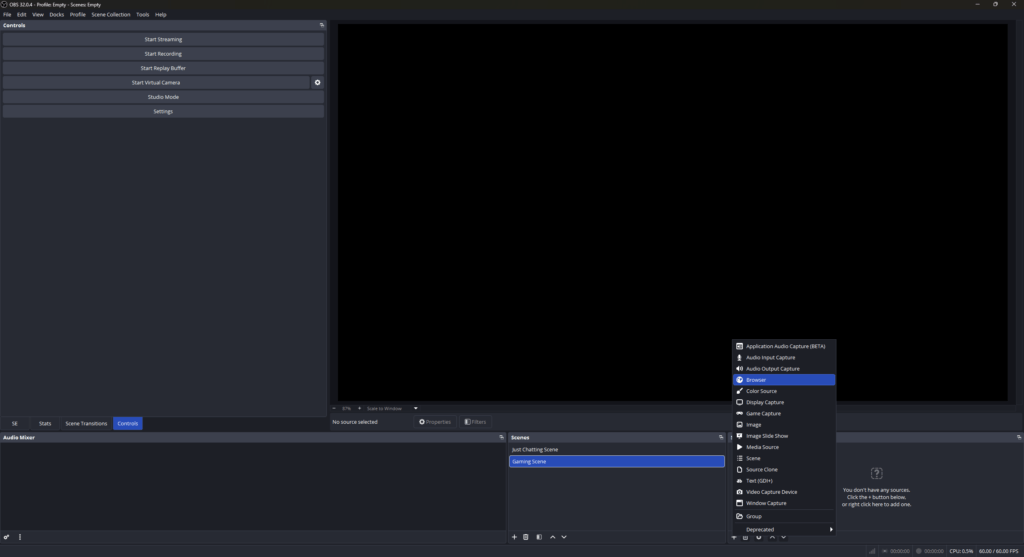
Klicke auf „+“ unter „Quellen“ und wähle „Browser“.
Schritt 8
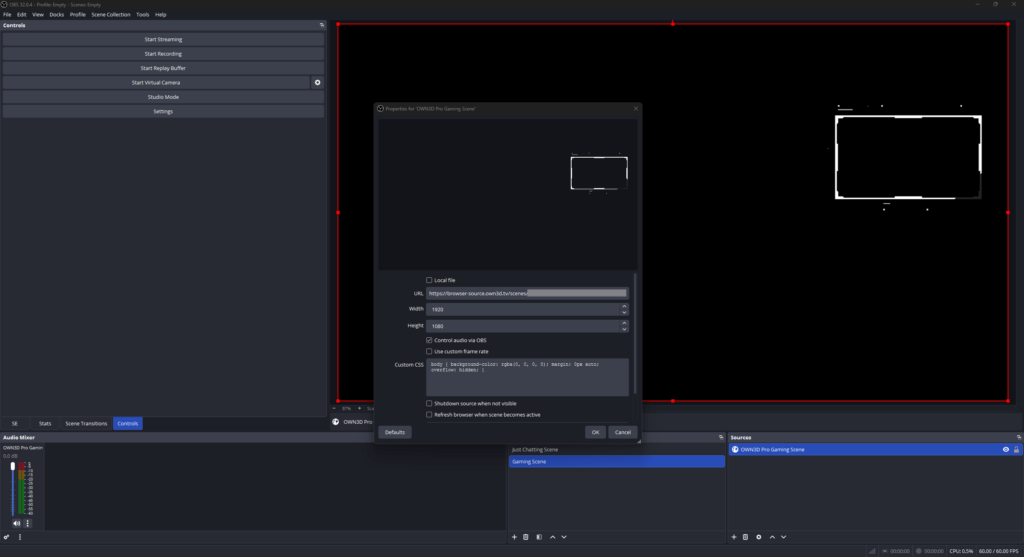
Gib deiner neuen Browserquelle einen Namen und füge die kopierte URL in das Feld ein. Stelle die Browserquelle auf 1920×1080 ein. Wenn du den Ton in OBS steuern möchtest, aktiviere die Audio-Option. Das war’s. Du kannst jetzt deine Kamera und dein Gameplay hinzufügen und anschließend alles perfekt in deine neue Szene mit deinem neuen Webcam Overlay einpassen.
FAQs zu unseren Kamera Overlays
Was sind Kamera Overlays und warum nutzen Streamer sie?
Kamera Overlays rahmen deine Facecam ein damit deine Reaktionen hervorstechen, dein Layout bewusst gestaltet wirkt und dein Branding in jeder Szene konsistent bleibt.
Wie nutze ich ein Overlay Webcam Setup in OBS Studio oder Streamlabs?
Erstelle dein Overlay Webcam Design im OWN3D Pro Scene Builder, kopiere den Browserquellen-Link der Szene und füge ihn dann als Browserquelle in deinem Broadcasting-Tool hinzu. Platziere es über deiner Kameraquelle und du bist fertig.
Muss ich etwas herunterladen, um ein Overlay für meine Webcam zu nutzen?
Nein. Dein Overlay für deine Webcam wird im Scene Builder erstellt und als Browserquelle hinzugefügt. Das bedeutet: leichtgewichtig, schnell zu aktualisieren und auf jedem Setup einfach zu nutzen.
Kann ich einen Webcam-Rahmen mit Labels wie „Letzter Follower“ oder „Spender“ kombinieren?
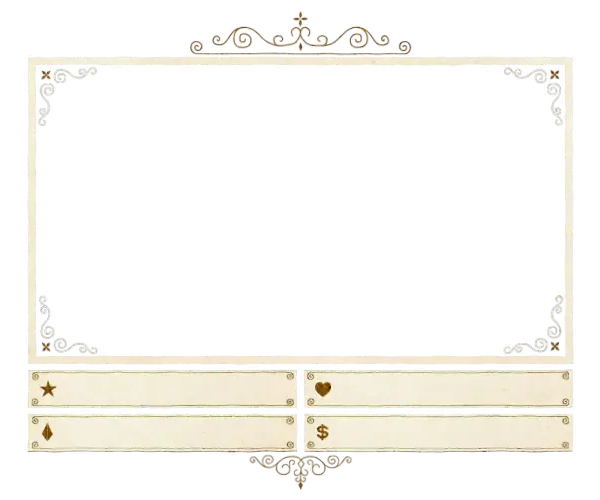
Ja. Du kannst einen Webcam-Rahmen erstellen, der zu deinem Stil passt, und ihn mit Stream-Labels kombinieren, damit deine Community das Rampenlicht bekommt, das sie verdient.
Funktionieren Kamera Overlays auf Twitch, YouTube und Kick?
Ja. Da du das Overlay als Browserquelle in deinem Broadcasting-Tool zu deiner Webcam hinzufügst, funktioniert es für jede Plattform, auf die du streamst. Die Stream Labels und andere Widgets, die du mit OWN3D Pro verwendest können, sind jedoch für Twitch, YouTube und Kick optimiert.
Welche Kamera Overlays eignen sich am besten für einen cleanen, minimalistischen Stream?
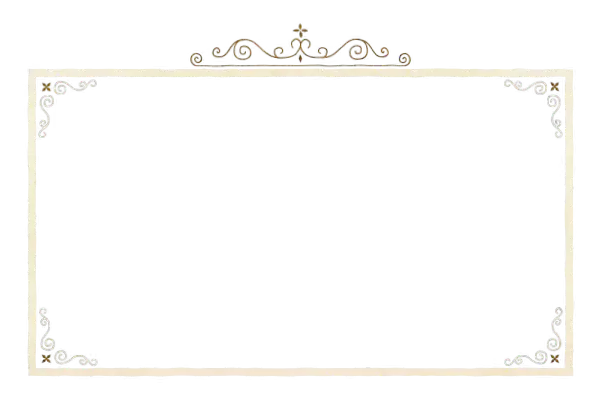
Setze auf einen einfachen Webcam-Rahmen mit dezenten Kanten und starkem Kontrast.