Home » Funktionen » Streamlabs Stream Labels
Kostenlose & Premium Streamlabs Stream Labels
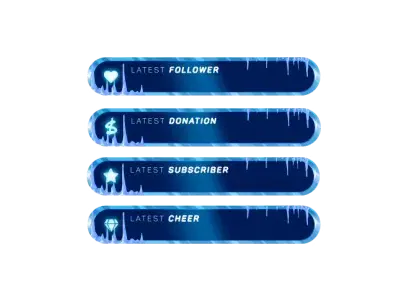
Jeder Stream lebt von der Interaktion. Wenn ein neuer Follower hinzukommt oder eine Spende eingeht, werden deine Inhalte lebendig. Mit den Streamlabs Stream Labels bringst du diese Momente in Echtzeit direkt in dein Overlay. Dein Stream reagiert sofort und alles bleibt strukturiert und professionell. Egal, ob du auf Twitch, YouTube oder Kick bist, unsere Labels sorgen dafür, dass deine Community jedes Ereignis sieht, sobald es passiert.
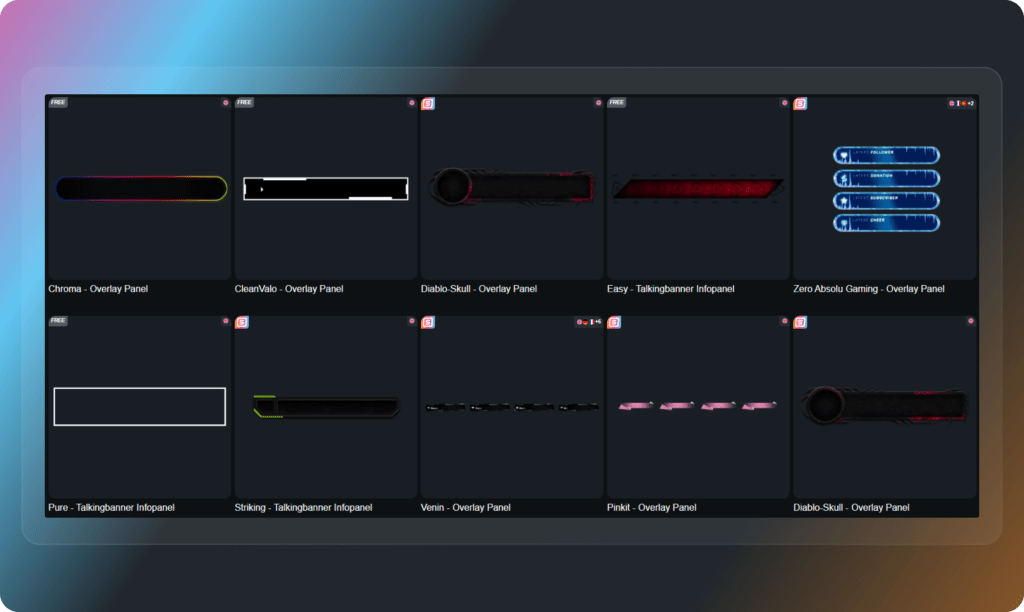
Die beliebtesten Streamlabs Stream Labels unserer Community
Alle Streamlabs Stream Labels Kostenlos/Premium
Entworfen für deinen Stream-Stil
Finde das perfekte Design für deinen Content
Dein Overlay sollte sich wie ein zusammenhängendes Erlebnis anfühlen. Streamlabs Labels sind so gestaltet, dass sie sich nahtlos in dein Setup einfügen. Wähle aus von Spielen inspirierten Looks, sauberen, minimalen Layouts, animierten Elementen oder modernen UI-Stilen und erschaffe einen Stream, der konsistent, professionell und für deine Zuschauer leicht zu verfolgen ist.
Einfache Einrichtung mit Streamlabs
Live gehen ohne komplizierte Schritte
Die Einrichtung deiner Streamlabs Labels ist schnell und unkompliziert. Alles wird direkt in OWN3D Pro abgewickelt, sodass du keine Dateien herunterladen oder manuell verwalten musst. Erstelle deine Szene, kopiere deinen Browserquellen-Link und füge ihn in Streamlabs Desktop ein. Deine Labels sind sofort live und werden vollautomatisch aktualisiert, während du streamst.
Rotierendes Streamlabs Label Widget
Halte dein Overlay sauber und dynamisch
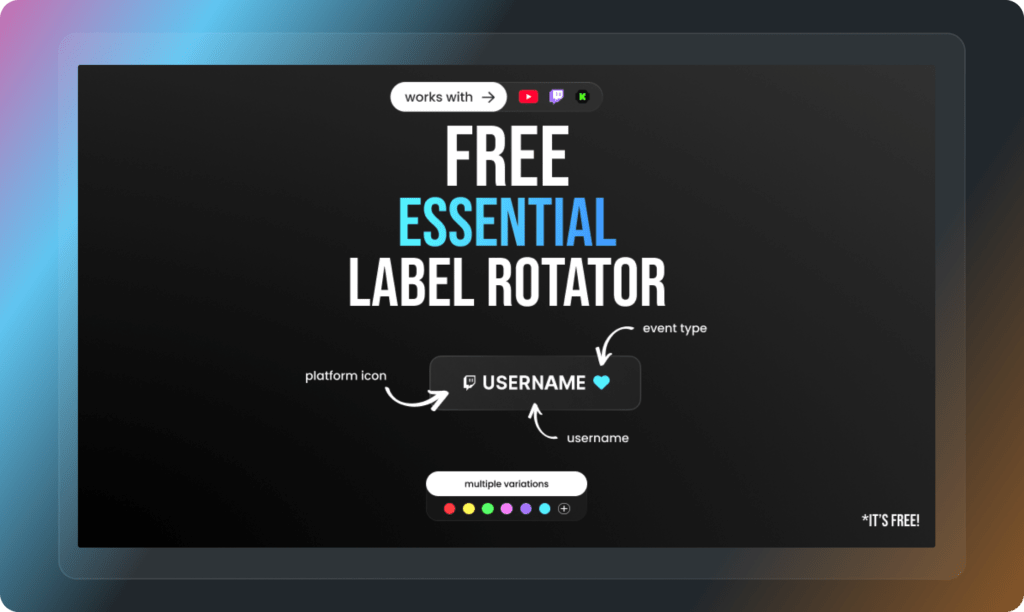
Wenn du dein Overlay minimal halten willst, ist das rotierende Streamlabs Label Widget die perfekte Lösung. Es durchläuft mehrere Events wie Follower, Spenden und Abos für Twitch, YouTube und Kick in einem einzigen, kompakten Element. Dein Stream bleibt aufgeräumt, während jede wichtige Interaktion ihren verdienten Moment im Stream bekommt.
Benutzerdefiniertes Streamlabs Label Widget
Bestimme selbst, was deine Zuschauer sehen
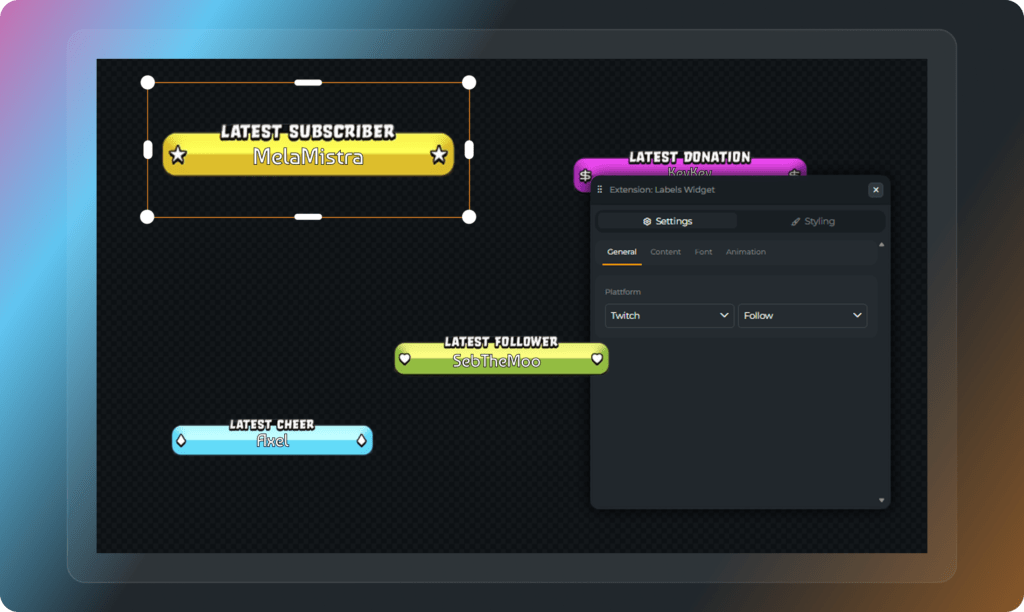
Mit den vollständig anpassbaren und kostenlosen Streamlabs Labels bestimmst du ganz genau, wie deine neuesten Events aussehen. Hebe deine neuesten Follower hervor, präsentiere deine Top-Fans oder kombiniere mehrere Labels flexibel in deiner Szene. So behältst du die volle Kontrolle, und dein Stream bleibt strukturiert und für jeden Zuschauer leicht verständlich.
Was Creator über unsere Streamlabs Stream Labels sagen
Schau, wie unser Produkt den Unterschied für Creator ausmacht.
Ein Pass. Alles inklusive.
Mit dem Stream Pass hast du vollen Zugriff auf alles, was OWN3D Pro zu bieten hat. Dazu gehört unsere gesamte Bibliothek mit Overlays, Streamlabs Stream Labels, Alerts, Badges, Widgets, Emotes und mehr.
Funktioniert mit allen Broadcasting-Tools
Passe deine Streamlabs Labels im Scene Builder an und verwende sie mit Streamlabs, OBS Studio, XSplit und mehr. Einfach in jedes Setup zu integrieren.
Unbegrenzte* Asset-Downloads
Lade Emotes, Badges, Panels und weitere statische Assets herunter. *Unser Unlimited Plan unterliegt der Fair-Use-Regelung.
AI-gestützte Kreationen
Mit deinem Stream Pass erhältst du 50 AI-Credits, mit denen du individuelle Widgets, Webcam-Rahmen, Emotes und mehr erstellen kannst.
Multistreaming-fähig
Streame auf Twitch, YouTube und Kick mit allen Tools, die du für einen professionell wirkenden Livestream benötigst.
So richtest du Streamlabs Stream Labels ein
Die Einrichtung von Streamlabs Labels ist einfach und funktioniert reibungslos mit Streamlabs Desktop:
Schritt 1: Wähle dein Design
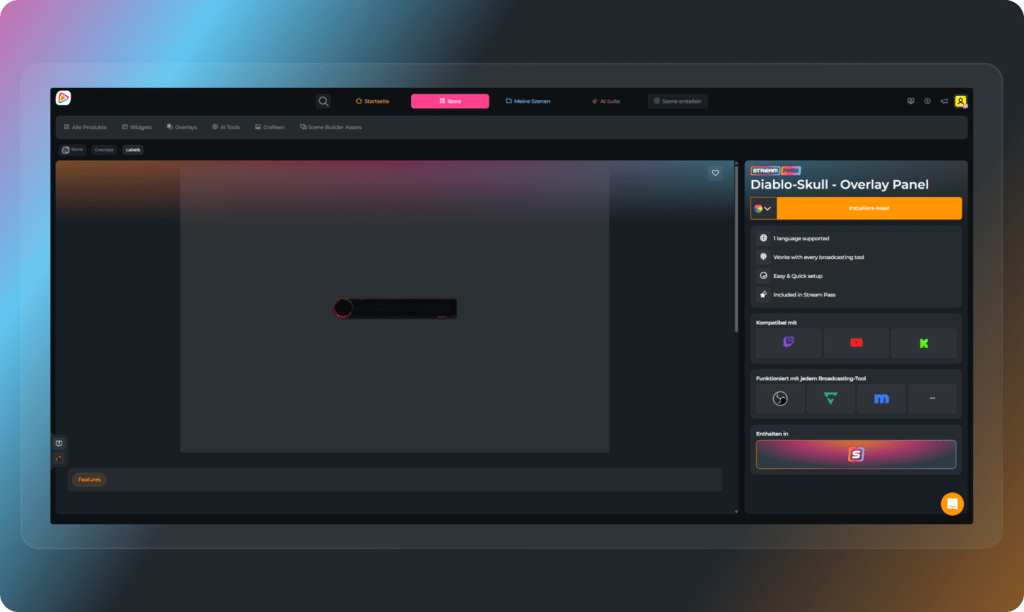
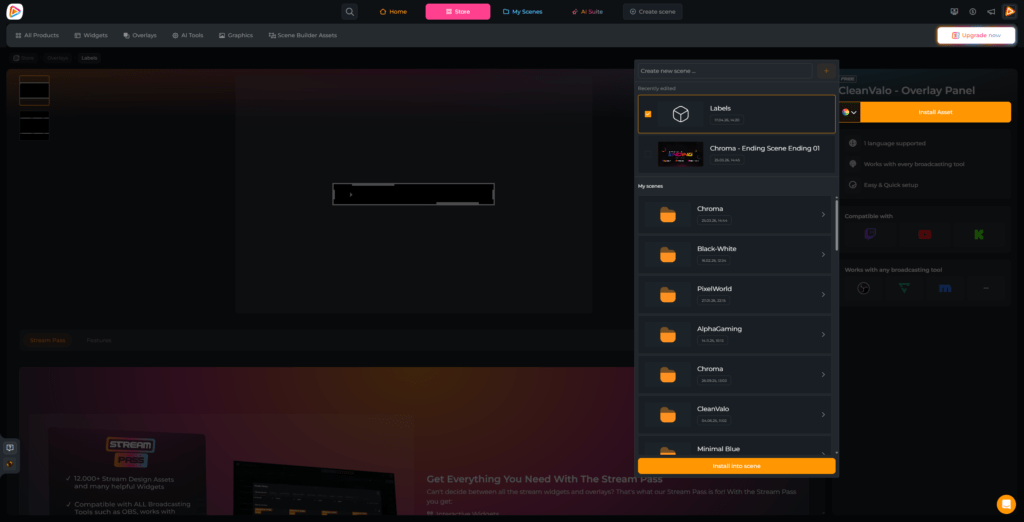
Wähle ein Streamlabs Label Design, das zu deinem Stream passt und füge es zu deiner OWN3D Pro Szene hinzu. Dieser Hintergrund definiert, wie deine Labels im Stream aussehen werden.
Schritt 2: Passe deine Szene an
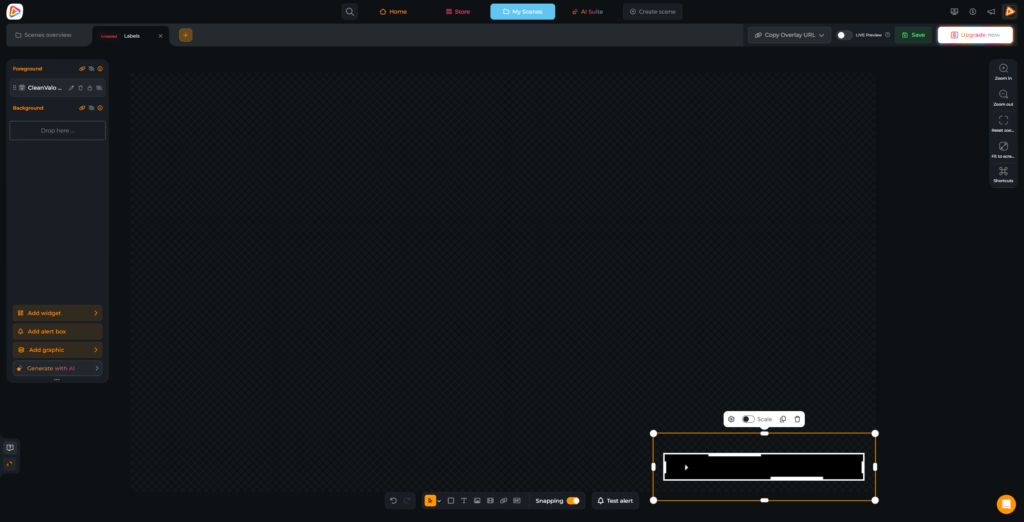
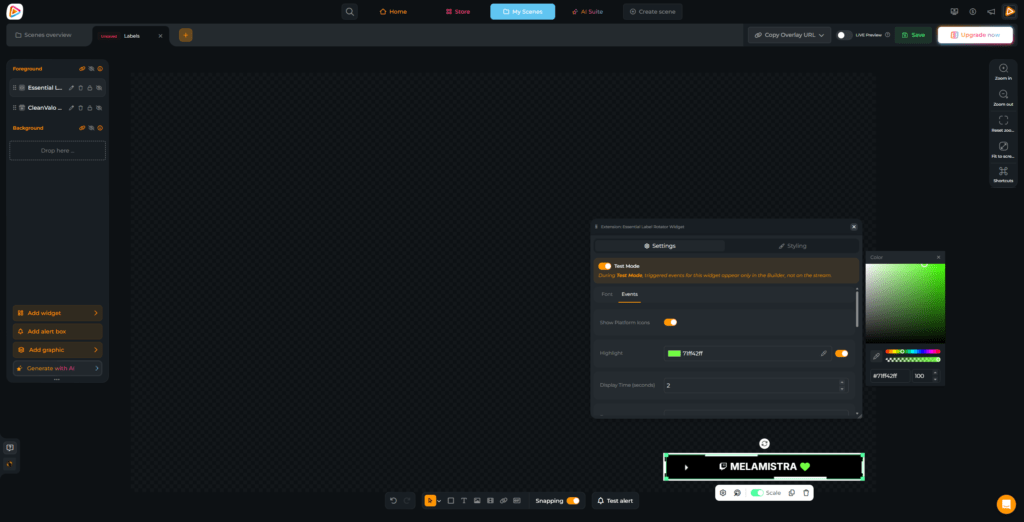
Öffne den Scene Builder und passe dein Layout an. Verschiebe Elemente, änder ihre Größe und passe die Farben an, damit alles zu deinem Overlay und deinem Branding passt.
Schritt 3: Füge deine Streamlabs Label Widgets hinzu
Klicke auf „Widget hinzufügen“ und wähle die Label Widgets aus. Wähle zwischen dem rotierenden Label Widget und den Standard Labels, um zu bestimmen, wie deine Ereignisse angezeigt werden.
Schritt 4: Wähle deine Events
Entscheide selbst, welche Events du in deinen Streamlabs Labels anzeigen möchtest, wie zum Beispiel Follower, Spenden, Abos oder Tipps. Du kannst sie ganz gezielt einzeln präsentieren oder mehrere Highlights flexibel miteinander kombinieren.
Schritt 5: Kopiere die Browserquellen-URL
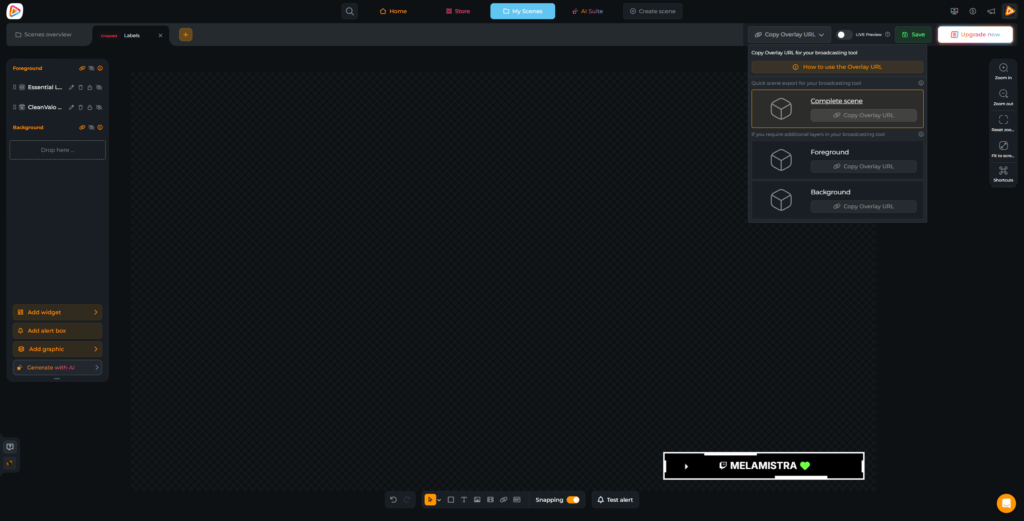
Sobald dein Setup fertig ist, speichere und kopiere den Browserquell-Link von OWN3D Pro. Dadurch werden deine Labels mit Streamlabs Desktop verbunden.
Schritt 6: Hinzufügen zu Streamlabs Desktop
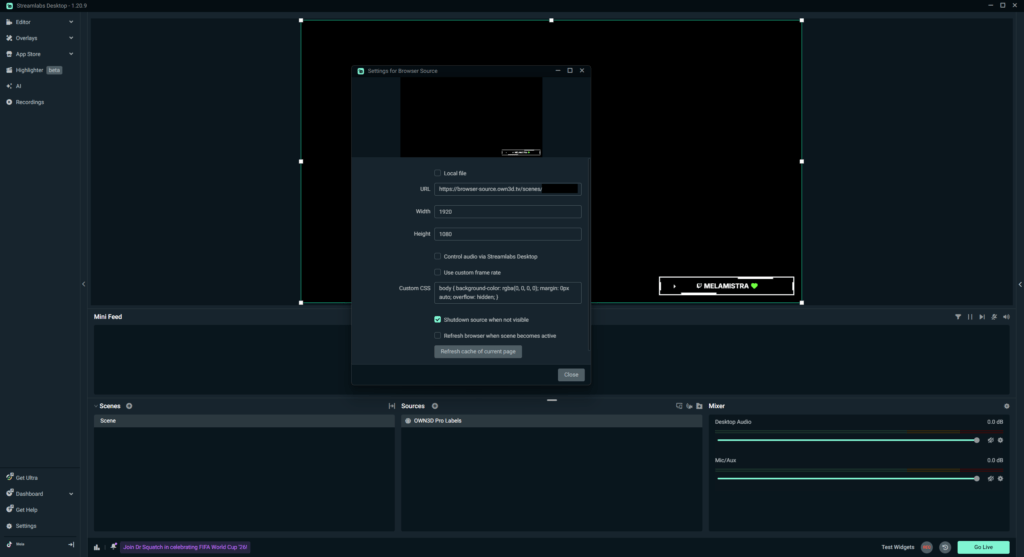
Öffne Streamlabs Desktop, füge eine neue Browserquelle hinzu, indem du auf das „+“ im Dock „Quellen“ klickst, und füge deinen Link ein. Passe die Auflösung an (z.B. 1920×1080), bestätige deine Einstellungen, und deine Labels werden sofort angezeigt und während deines Streams automatisch aktualisiert.
FAQs über unsere Stream Labels
Was sind Streamlabs Stream Labels?
Streamlabs Labels für Streams zeigen Echtzeit-Events wie neue Follower, Spenden oder Abos direkt auf deinem Bildschirm an. Sie machen deinen Stream interaktiver und feiern deine Community, während du dich voll und ganz auf deinen Content konzentrieren kannst.
Welche Plattformen werden von den Streamlabs Labels unterstützt?
Unsere Streamlabs Labels funktionieren perfekt auf Twitch, YouTube und Kick. Sie passen sich automatisch an die von dir gewählte Plattform an und sorgen dafür, dass deine Community immer die wichtigsten Infos auf einen Blick sieht.
Muss ich Streamlabs Labels herunterladen?
Nein. Du musst keine Dateien herunterladen oder etwas manuell installieren. Alle Streamlabs Labels werden direkt in OWN3D Pro erstellt sowie verwaltet und ganz einfach über einen Browserquellen-Link zu Streamlabs Desktop hinzugefügt.
Gibt es kostenlose Streamlabs Labels?
Ja. Du kannst direkt mit kostenlosen Streamlabs Labels starten, die bereits absolut sauber und professionell aussehen. Sobald du bereit für noch hochwertigere Designs und Animationen bist, kannst du ganz einfach zu den Premium-Optionen wechseln.
Wie füge ich Stream Labels zu Streamlabs Desktop hinzu?
Nachdem du deine Labels in OWN3D Pro eingerichtet hast, kopiere einfach die URL deiner Browserquelle. Öffne Streamlabs Desktop, füge eine neue Browserquelle hinzu und füge dort den Link ein. Das war es auch schon. Deine Labels werden sofort angezeigt und aktualisieren sich vollautomatisch, während du streamst.
Kann ich diese Labels auch mit anderen Broadcasting Tools als Streamlabs verwenden?
Ja! Sie funktionieren mit jedem Broadcasting-Tool, das Browserquellen unterstützt. Dazu gehören OBS Studio, XSplit und viele andere.
Welche Ereignisse kann ich mit Stream Labels anzeigen?
Du kannst jeden wichtigen Moment über Twitch, YouTube, Kick sowie deine OWN3D-Spenden gemeinsam mit deinen Fans feiern. Dabei behältst du die volle Kontrolle darüber, was deine Community auf deiner digitalen Bühne sieht. Hier sind die Events, die du ganz einfach anzeigen kannst:
Twitch: Follows, Abonnenten, Re-Abonnenten, geschenkte Abonnenten, Cheers (Bits), Raids, Shoutouts, Hype Train Starts, Spenden für wohltätige Zwecke und Channel-Punkte
YouTube: Abonnenten, Mitgliedschaften, Meilensteine der Mitgliedschaft, geschenkte Mitgliedschaften, Super Chats und Super Sticker
Kick: Follower, Abonnenten, Wiederabonnenten und geschenkte Abonnenten
Spenden: OWN3D Spenden

Was ist der Unterschied zwischen rotierenden Labels und Standard-Labels?
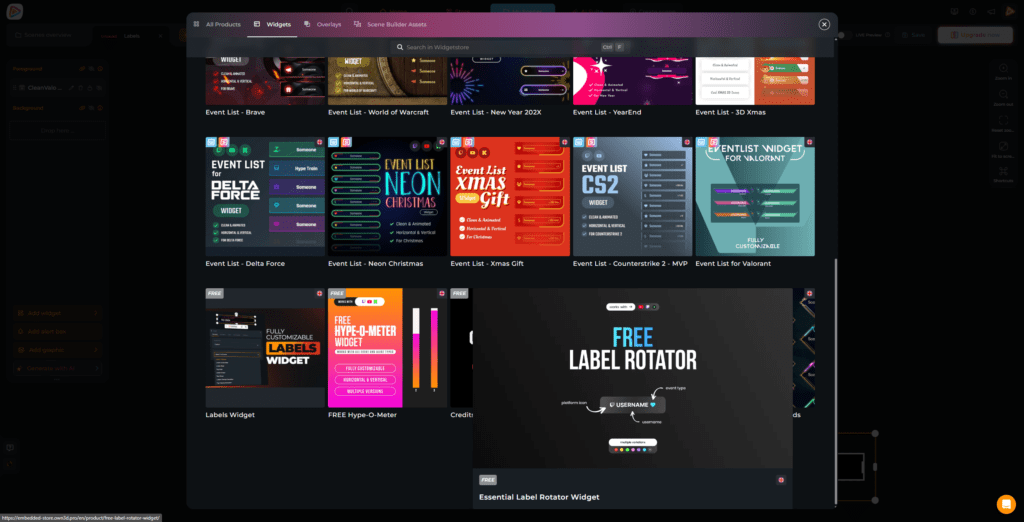
Rotierende Labels durchlaufen mehrere Events nacheinander in einem einzigen Bereich. Das ist die ideale Lösung, um dein Stream-Overlay sauber und übersichtlich zu halten. Standard-Labels hingegen zeigen einzelne Datenpunkte permanent an und geben dir so die volle Kontrolle über die präzise Platzierung jedes einzelnen Elements.
Werden Streamlabs Labels automatisch aktualisiert?
Ja. Sobald die Verbindung über die Browserquelle steht, werden deine Labels in Echtzeit aktualisiert, ohne dass eine manuelle Eingabe erforderlich ist. Jedes neue Event erscheint vollautomatisch in deinem Overlay, während du live auf Sendung bist.

Kann ich meine Streamlabs Labels individuell gestalten?
Auf jeden Fall. Du kannst die Position, die Größe, die Farben und das Styling direkt im Scene Builder anpassen, damit deine Streamlabs Labels perfekt zu deiner persönlichen Marke passen.