Home » Funktionen » YouTube Stream Labels
Kostenlose & Premium YouTube Stream Labels
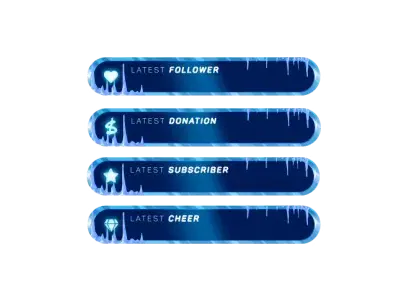
Deine Zuschauer wollen gesehen werden. Sobald ein neues Abo reinkommt oder ein Super Chat landet, geben die YouTube Labels deinen Zuschauern genau das Rampenlicht, das sie verdienen. Das Beste daran: Alles aktualisiert sich vollautomatisch, während du live bist. Du musst dich nicht um die Technik kümmern. Genieße einfach die Interaktion und lass dein Overlay den Rest erledigen. Perfekt für OBS Studio, Streamlabs und alle anderen Broadcasting-Tools!
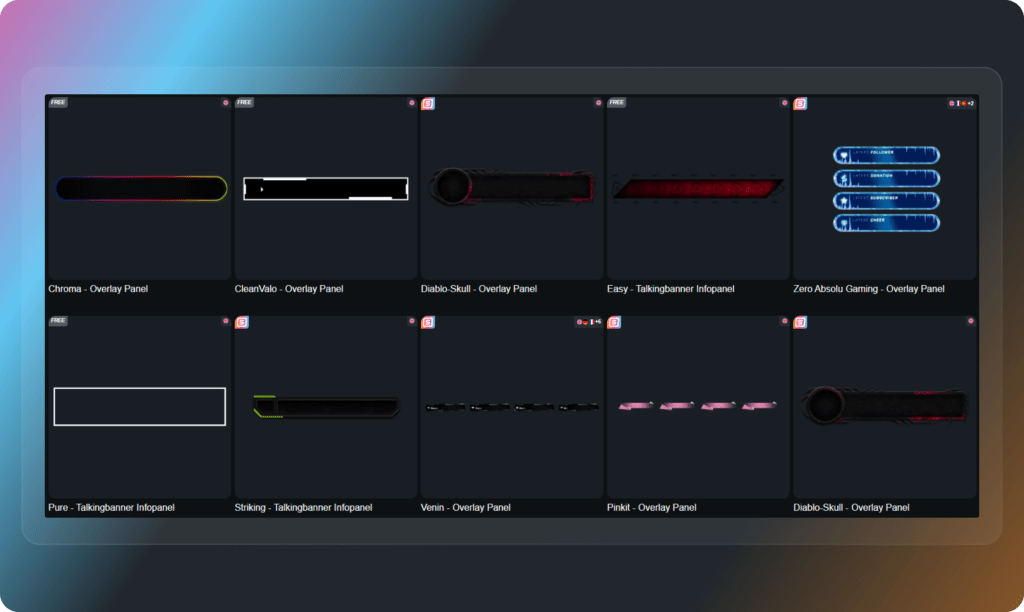
Die beliebtesten YouTube Stream Labels unserer Community
Alle YouTube Stream Labels Kostenlos/Premium
Beanspruche dein einzigartiges Aussehen
YouTube Labels, die tatsächlich zu deinem Content passen
Deine Zuschauer merken sofort, wenn ein Stream professionell aufgesetzt ist. Mit den YouTube Stream Labels passt du alles ganz einfach an deinen eigenen Style an. Wähle aus einer riesigen Auswahl an modernen oder komplett animierten Designs und sorge für einen einheitlichen Look. So fühlst du dich jedes Mal, wenn du den Stream anwirfst, absolut sicher und kannst dich voll auf deinen Content konzentrieren.
Mühelose YouTube-Einrichtung
Schalte deine Labels in wenigen Minuten live
Wir haben alles so entwickelt, dass du sofort live gehen kannst. Vergiss komplizierte Setups oder nervige Zusatz-Installationen. Einfach deine Widgets gestalten, Link kopieren und in dein Broadcasting-Tool einfügen – fertig! Deine Labels reagieren in Echtzeit auf alles, was in deinem Stream passiert. Es ist wirklich so einfach.
Kostenloses rotierendes YouTube Label Widget
Zeige alle Events an einem Ort
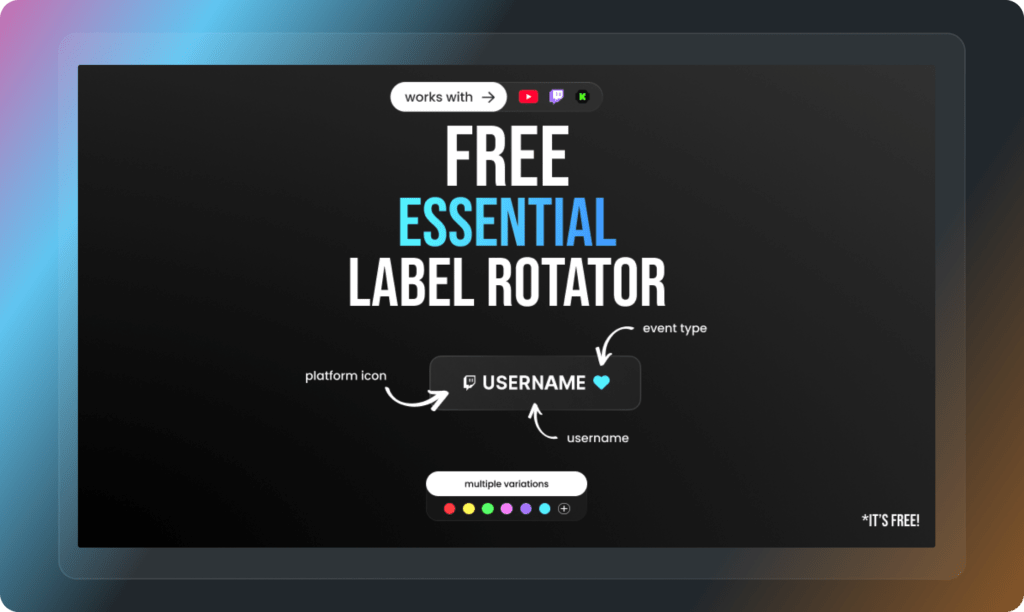
Du willst deiner Community etwas Liebe zeigen, ohne dein Gameplay zu verdecken? Das kostenlose rotierende Widget kombiniert all deine YouTube Stream Labels in einem einzigen, dynamischen Element. Es wechselt automatisch zwischen deinen neuesten Events, wie Abos oder Super Chats. So bleibt dein Stream-Look clean, perfekt strukturiert und deine Zuschauer sind trotzdem mitten im Geschehen.
Kostenloses YouTube Stream Label Widget
Hebe genau das hervor, was für dich zählt
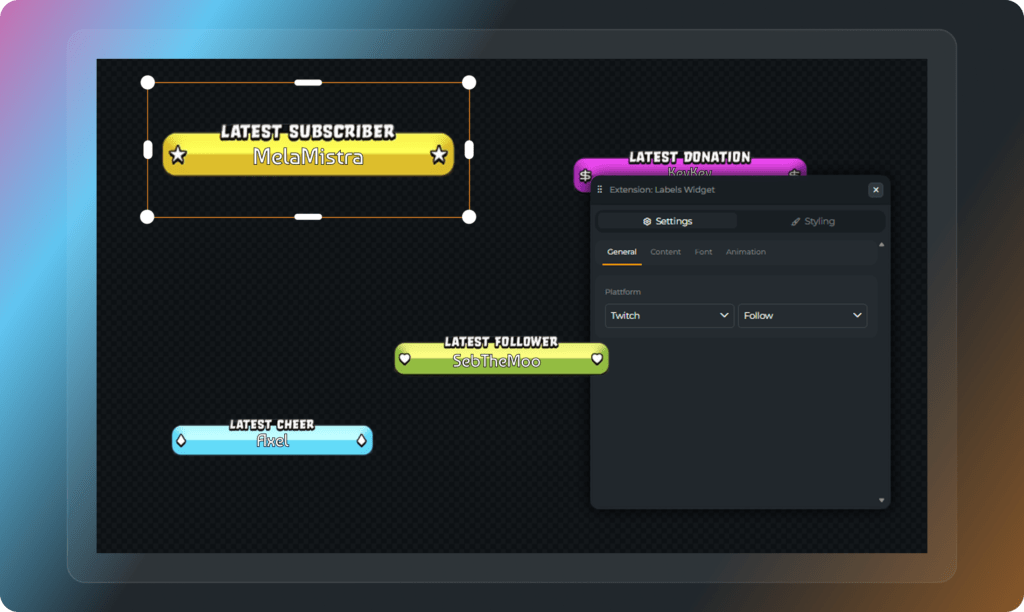
Du weißt selbst am besten, was zu deinem Stream passt. Mit den YouTube Labels hast du die volle Kontrolle über dein Layout. Entscheide selbst, welche Events du hervorheben willst. Ob du deine neuesten Abonnenten präsentierst oder gleich mehrere Labels in deinem Overlay platzierst, bleibt ganz dir überlassen. Du hast die absolute Flexibilität, um einen Look zu kreieren, der sich wirklich nach dir anfühlt.
Was zufriedene Kunden über unsere YouTube Stream Labels sagen
Schau, wie unser Produkt den Unterschied für Creator ausmacht.
Ein Pass. Alles inklusive.
Mit dem Stream Pass hast du vollen Zugriff auf alles, was OWN3D Pro zu bieten hat. Dazu gehört unsere gesamte Bibliothek mit Overlays, YouTube Stream Labels, Alerts, Badges, Widgets, Emotes und mehr.
Funktioniert mit allen Broadcasting-Tools
Passen deine YouTube Stream Labels im Scene Builder an und verwende sie mit OBS Studio, Streamlabs, XSplit und mehr. Einfach in jedes Setup zu integrieren.
Unbegrenzte* Asset-Downloads
Lade Emotes, Badges, Panels und weitere statische Assets herunter. *Unser Unlimited Plan unterliegt der Fair-Use-Regelung.
AI-gestützte Kreationen
Mit deinem Stream Pass erhältst du 50 AI-Credits, mit denen du individuelle Widgets, Webcam-Rahmen, Emotes und mehr erstellen kannst.
Multistreaming-fähig
Streame auf Twitch, YouTube und Kick mit allen Tools, die du für einen professionell wirkenden Livestream benötigst.
Wie du YouTube Stream Labels einrichtest
Die Einrichtung deiner YouTube Labels ist schnell und absolut anfängerfreundlich. Trotzdem behältst du die volle Kontrolle über dein gesamtes Setup.
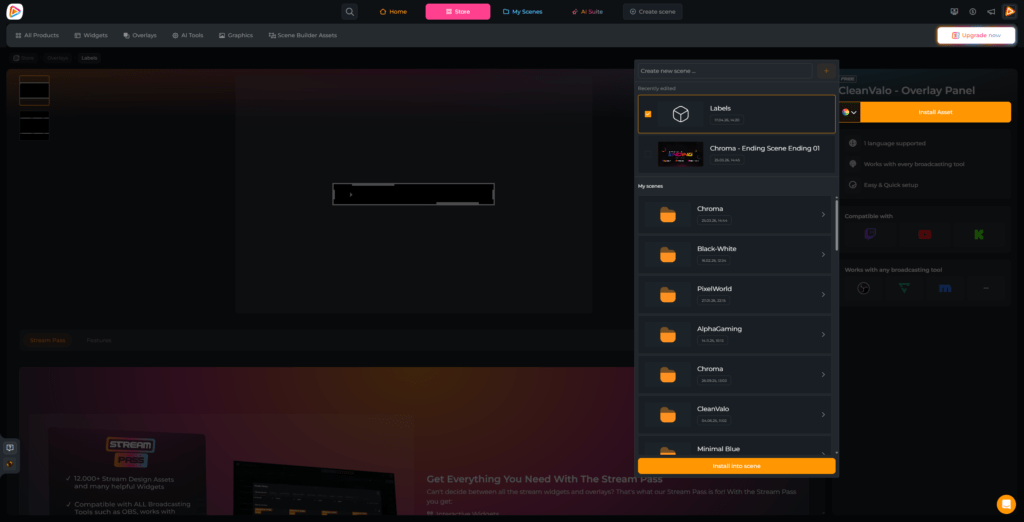
Schritt 1: Wähle dein YouTube Label Design
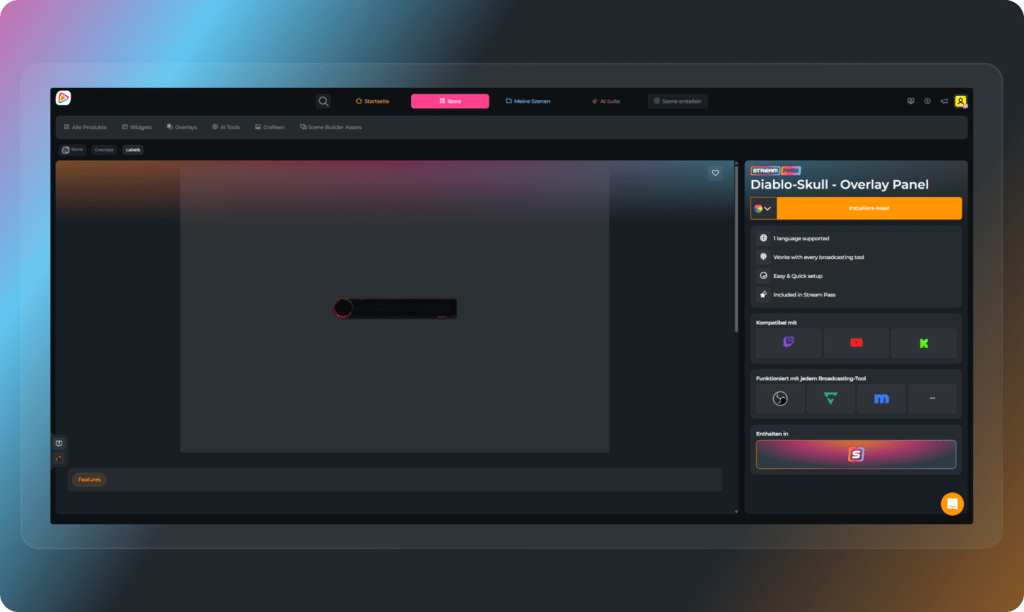
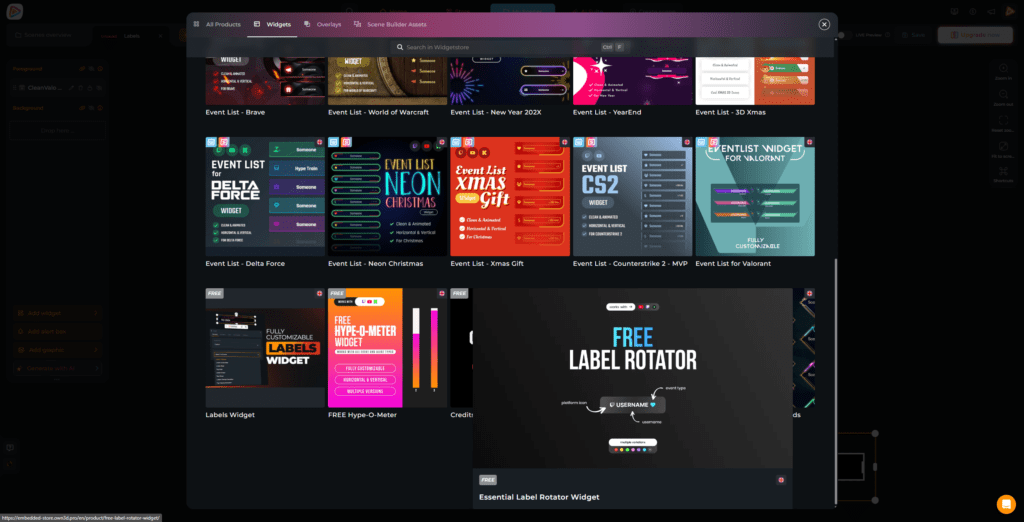
Durchsuche die verfügbaren YouTube Stream Label Stile und wähle einen aus, der zum Look deines Streams passt. Füge ihn direkt zu deiner OWN3D Pro Szene hinzu, um die visuelle Grundlage für deine Labels zu schaffen.
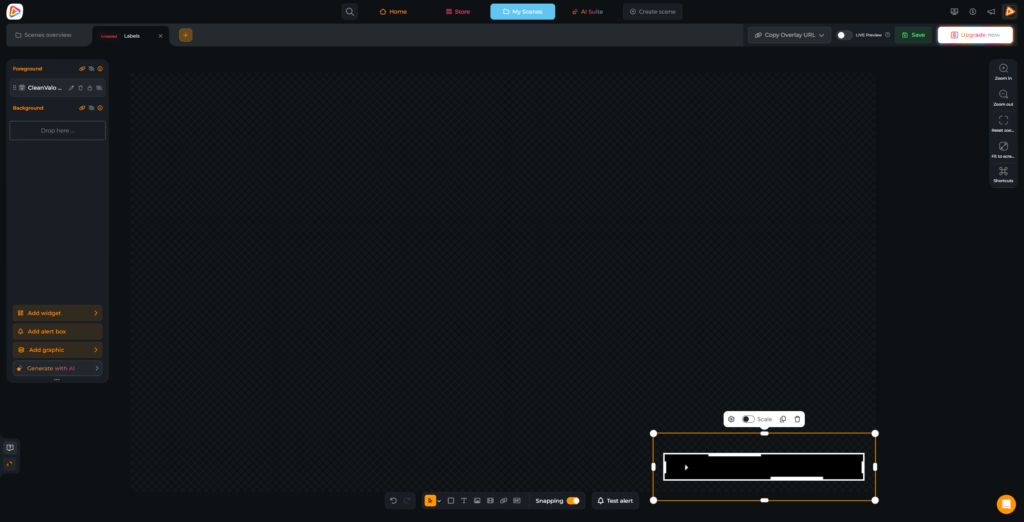
Schritt 2: Passe deine Szene an
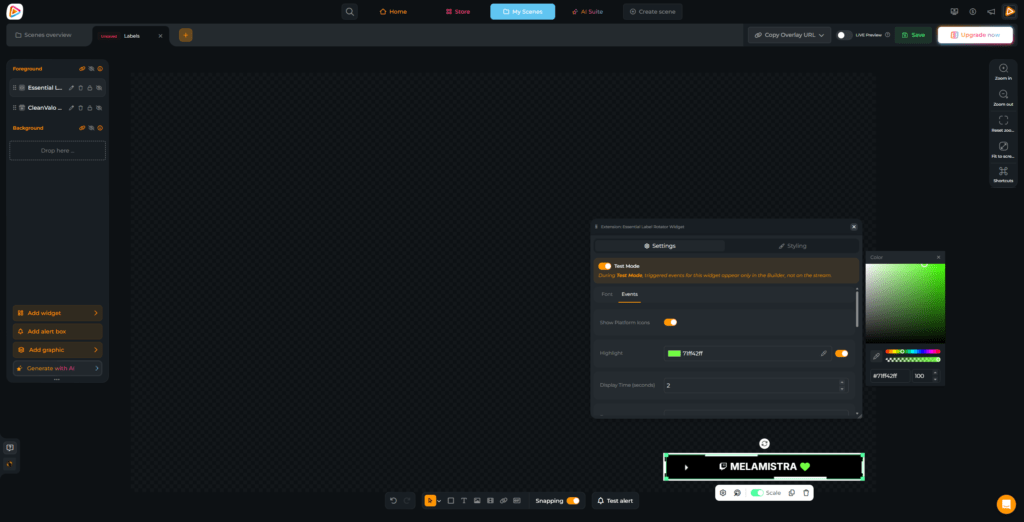
Öffnen den Scene Builder und passe dein Layout an. Du kannst Elemente verschieben, ihre Größe ändern, Farben anpassen und das Design fein abstimmen, damit alles mit deinem Branding und Overlay-Stil übereinstimmt.
Schritt 3: Füge deine Label Widgets hinzu
Klicke auf „Widget hinzufügen“, navigiere zu den Label Widgets und wähle zwischen dem rotierenden Label Widget oder den Standard Stream Labels. Hier werden die Echtzeit-Events mit deinem Design verbunden.

Schritt 4: Konfiguriere deine YouTube-Events
Wähle ganz gezielt aus, welche YouTube-Events du anzeigen möchtest. Ob neue Abonnenten, Mitgliedschaften oder Super Chats, du entscheidest. Konzentriere dich auf ein einzelnes Highlight oder kombiniere verschiedene Ereignisse ganz nach deinem Geschmack. So passt sich dein Setup perfekt deinem Stream-Stil an.
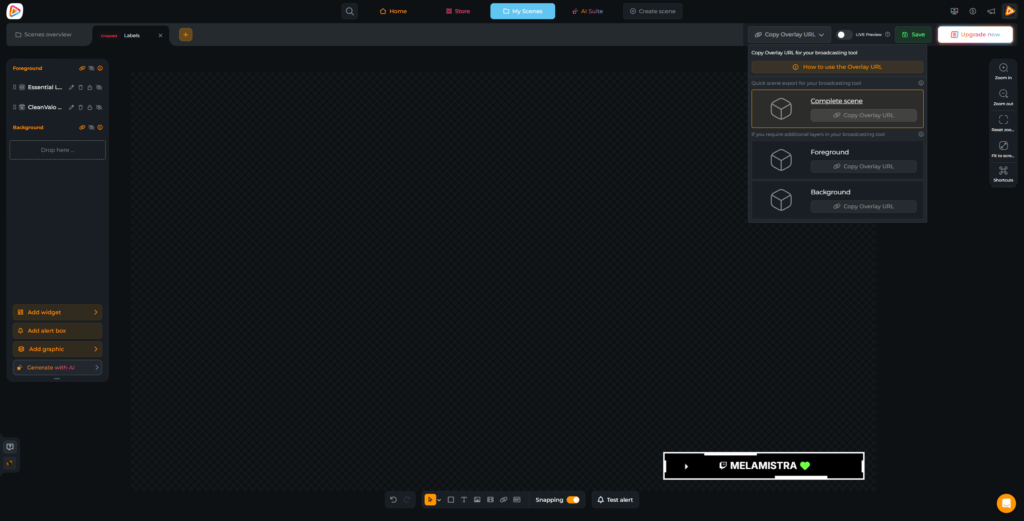
Schritt 5: Kopiere die Browserquellen-URL
Sobald alles eingerichtet ist, speichere und kopiere deinen einzigartigen Browserquellen-Link direkt aus OWN3D Pro. Dieser Link verbindet dein Design und deine Widgets mit deinem Broadcasting-Tool.
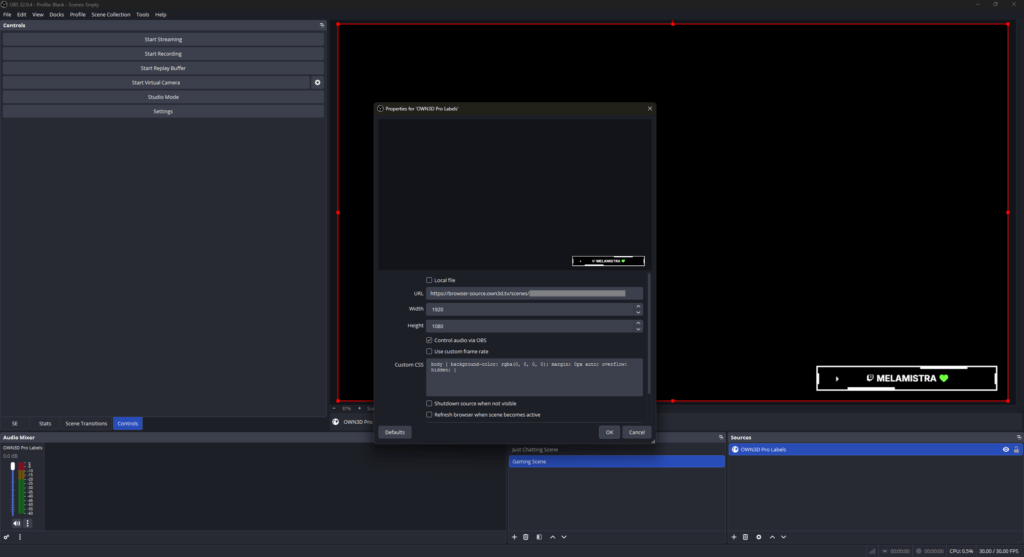
Schritt 6: Hinzufügen zu OBS Studio oder Streamlabs Desktop
Öffne dein Broadcasting-Tool, erstelle eine neue Browserquelle und füge deinen Link dort ein. Lege deine Auflösung fest (z.B. 1920×1080), bestätige die Einstellungen und deine YouTube Stream Labels werden sofort angezeigt.
FAQs über YouTube Stream Labels
Was sind YouTube Streams Labels?
YouTube Stream Labels sind dynamische Elemente in deinem Overlay, die Ereignisse in Echtzeit anzeigen, z. B. neue Abonnenten, Mitgliedschaften, Super Chats und Super Sticker. Anstatt deinen Stream manuell zu aktualisieren, zeigen diese Labels automatisch an, was passiert, während du live bist. So hast du die Freiheit, dich ganz auf deinen Content und deine Community zu konzentrieren, während die Technik im Hintergrund für einen professionellen Look sorgt.
Muss ich Stream Labels für YouTube herunterladen?
Nein. Du musst nicht nach einem YouTube Stream Labels Download suchen oder separate Dateien installieren. Alle YouTube Stream Labels werden direkt im OWN3D Pro Scene Builder erstellt und verwaltet. Das bedeutet, dass du keine Dateien bearbeiten und keine komplizierte Einrichtung vornehmen musst. Alles läuft reibungslos an einem Ort ab, so dass du in wenigen Minuten mit dem Streaming beginnen kannst.
Gibt es kostenlose YouTube Labels für Streams?
Ja. Du kannst direkt mit kostenlosen YouTube Stream Labels und Widgets loslegen. Sie sind super einfach zu bedienen und perfekt für deinen Start als Creator. Damit verleihst du deinem Kanal sofort einen sauberen, professionellen Look. Wenn du später mehr Vielfalt, animierte Designs und die volle kreative Kontrolle willst, schaltet dir der Stream Pass den Zugriff auf hunderte Premium-Optionen frei.
Wie füge ich YouTube Streams Labels zu OBS Studio hinzu?
Um deine YouTube Stream Labels in OBS Studio zu verwenden, richtest du einfach alles in OWN3D Pro ein und kopierst deinen Browserquellen-Link. In OBS Studio, Streamlabs oder einem anderen Broadcasting-Tool fügst du eine neue Browserquelle hinzu und fügst den Link ein. Deine Labels erscheinen sofort in deinem Setup und aktualisieren sich von jetzt an ganz automatisch.
Welche Events kann ich mit Stream Labels für YouTube anzeigen?
Du kannst eine große Auswahl an YouTube-Events anzeigen. Ob neue Abonnenten, Mitgliedschaften, geschenkte Mitgliedschaften oder Super Chats, alles ist mit dabei. Wenn du dich für Multistreaming entscheidest, unterstützt OWN3D Pro zusätzlich Twitch- und Kick-Ereignisse wie Follower, Subs oder Raids. Das Beste daran ist, dass alles innerhalb desselben Setups funktioniert und du nicht ständig zwischen verschiedenen Tools wechseln musst.
Was ist der Unterschied zwischen rotierenden Labels und Standard-Labels?
Das rotierende Label-Widget zeigt mehrere Events nacheinander in einem einzigen Bereich an und blättert automatisch durch sie durch. Das ist die ideale Lösung, wenn du dein Overlay clean und minimalistisch halten willst. Im Gegensatz dazu zeigen Standard-Labels bestimmte Ereignisse an festen Positionen an. Das gibt dir noch mehr Kontrolle über dein individuelles Layout und deine feste Struktur.
Werden die YouTube Stream Labels automatisch aktualisiert?
Ja. Sobald deine Labels über die Browserquelle verbunden sind, werden sie in Echtzeit aktualisiert. Du musst nichts aktualisieren und keine manuellen Änderungen vornehmen. Jedes neue Ereignis wird automatisch angezeigt, sobald es eintritt. So kannst du sofort auf deine Zuschauer reagieren.
Kann ich die Labels meines YouTube Streams anpassen?
Ja. Du kannst deine Labels innerhalb des Scene Builders vollständig anpassen. Passe die Position, die Größe, die Farben und die Schriftarten an, damit alles mit deinem Branding und deiner Ausstrahlung übereinstimmt. Dadurch wird sichergestellt, dass dein Stream einzigartig und professionell aussieht, egal auf welcher Plattform du bist.
Funktionieren diese Labels auch für Twitch und Kick?
Auf jeden Fall! OWN3D Pro ist für Multistreaming ausgelegt. Deine Labels und Overlays sind vollständig kompatibel mit Twitch, YouTube und Kick. So kannst du eine konsistente Marke über alle Plattformen hinweg aufrechterhalten und deine gesamte Community miteinander verbinden, unabhängig davon, wo sie sich gerade befindet.