Home » Funktionen » OBS Stream Labels
Kostenlose & Premium OBS Stream Labels
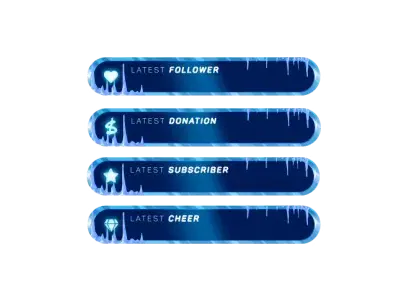
Jeder Stream lebt von der Interaktion. Neue Follower kommen dazu, Supporter schauen vorbei und jeder Moment bereichert deinen Content. Mit den OBS Stream Labels bringst du all das direkt in dein Overlay, live, strukturiert und leicht zu verfolgen. Statt statischer Grafiken reagiert dein Stream in Echtzeit auf alles, was passiert. Deine Zuschauer erleben jedes Event hautnah mit, wodurch dein Content von der ersten Sekunde an fesselnder wirkt.
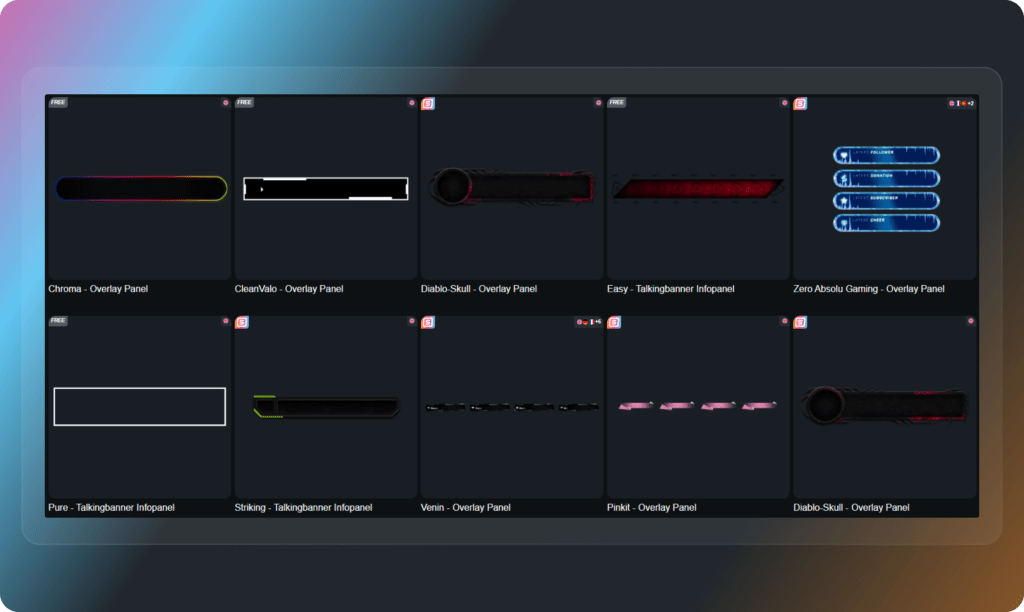
Die bevorzugten OBS Stream Labels unserer Community
Alle OBS Stream Labels Kostenlos/Premium
Perfekt abgestimmt auf OBS Studio
Dein Overlay sollte sich wie ein Teil deiner Marke anfühlen
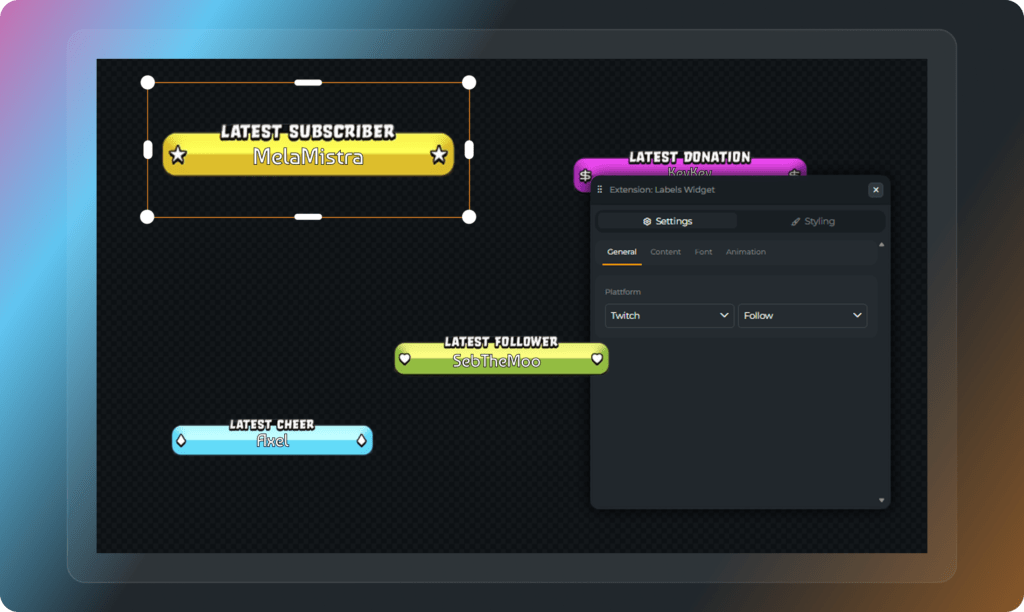
Du kannst aus einer Vielzahl von Stilen wählen, darunter spielorientierte Designs, saubere, minimale Layouts, animierte Labels und moderne UI-Looks. Wenn deine Stream Labels für OBS zu deinem Gesamtdesign passen, wirkt dein Stream ausgefeilter, konsistenter und leichter zu verfolgen.
In wenigen Schritten zu deinen OBS Stream Labels
Das Einrichten deiner Labels ist einfach und schnell
In OWN3D Pro wählst du ein Design aus, passt es im Scene Builder an, füge deine Label Widgets hinzu und kopiere die Browserquelle. Füge sie in OBS Studio ein, und deine Labels für den Stream werden sofort live und in Echtzeit aktualisiert. Keine Downloads. Keine manuelle Einrichtung. Füge es einfach ein und beginne zu streamen.
Ein Widget, alle Labels
Halte dein Overlay sauber, ohne wichtige Aktualisierungen zu verlieren
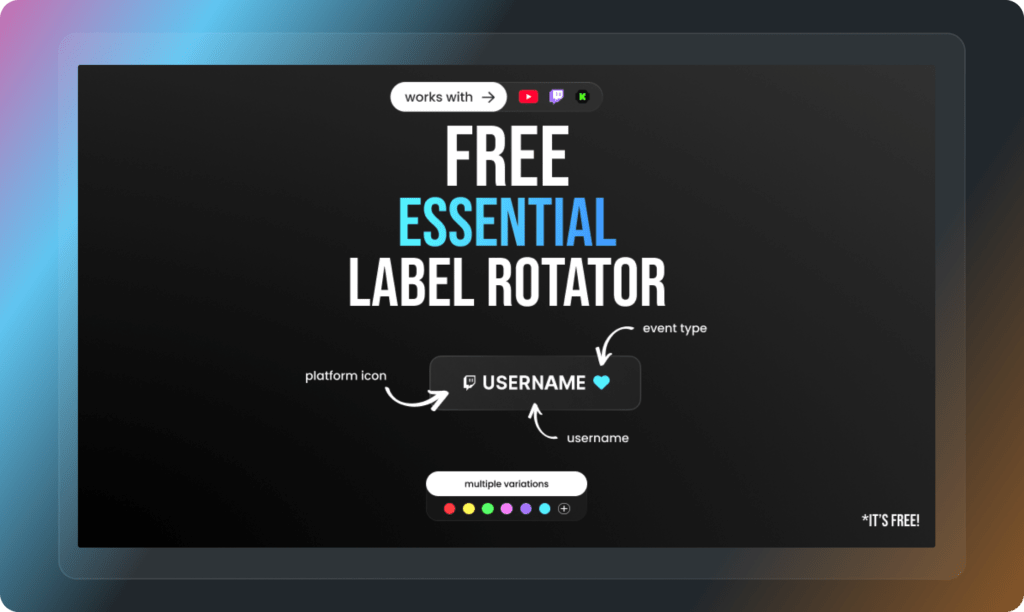
Anstatt mehrere OBS Stream Labels auf deinem Bildschirm zu platzieren, zeigt dieses Widget deine neuesten Events an einer einzigen Stelle an. Es hält dein Overlay übersichtlich und zeigt dennoch alles Wichtige in Echtzeit an.
Kostenloses individuelles OBS Stream Label Widget
Kontrolliere genau, was deine Zuschauer sehen
Hebe ganz gezielt einzelne Events hervor oder kombiniere mehrere Labels in einem Bereich. Alles lässt sich so anpassen, dass es perfekt zu deinem individuellen Stream passt und deinen Content unterstützt. Dabei funktioniert dein Setup absolut nahtlos über Twitch, YouTube und Kick hinweg.
Was zufriedene Kunden über unsere OBS Stream Labels sagen
Schau, wie unser Produkt den Unterschied für Creator ausmacht.
Ein Pass. Alles inklusive.
Mit dem Stream Pass hast du vollen Zugriff auf alles, was OWN3D Pro zu bieten hat. Dazu gehört unsere gesamte Bibliothek mit Overlays, OBS Stream Labels, Alerts, Badges, Widgets, Emotes und mehr.
Funktioniert mit allen Broadcasting-Tools
Passe deine Stream Labels im Scene Builder an und verwende sie mit OBS Studio, Streamlabs, XSplit und mehr. Einfach in jedes Setup zu integrieren.
Unbegrenzte* Asset-Downloads
Lade Emotes, Badges, Panels und weitere statische Assets herunter. *Unser Unlimited Plan unterliegt der Fair-Use-Regelung.
AI-gestützte Kreationen
Mit deinem Stream Pass erhältst du 50 AI Credits, mit denen du eigene Widgets, Webcam-Rahmen, Emotes und mehr erstellen kannst.
Multistreaming-fähig
Streame auf Twitch, YouTube und Kick mit allen Tools, die du für einen professionell wirkenden Livestream benötigst.

Wie du OBS Stream Labels mit OWN3D Pro einrichtest
Die Einrichtung deiner Stream Labels für OBS ist so konzipiert, dass sie extrem schnell geht. Selbst wenn du gerade erst mit dem Streamen anfängst oder noch neu im Umgang mit den Tools bist, kommst du schnell ans Ziel.
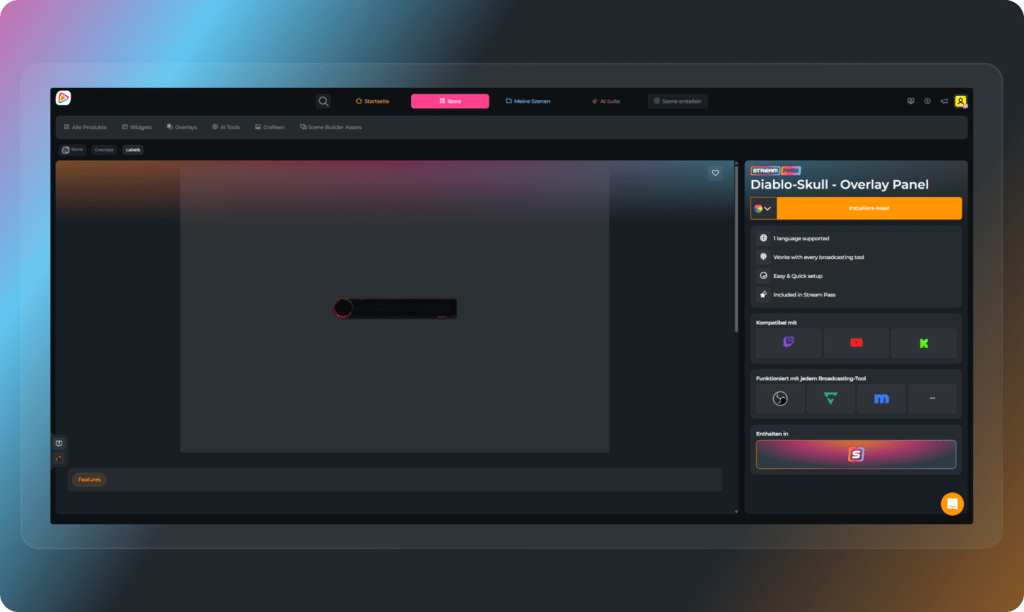
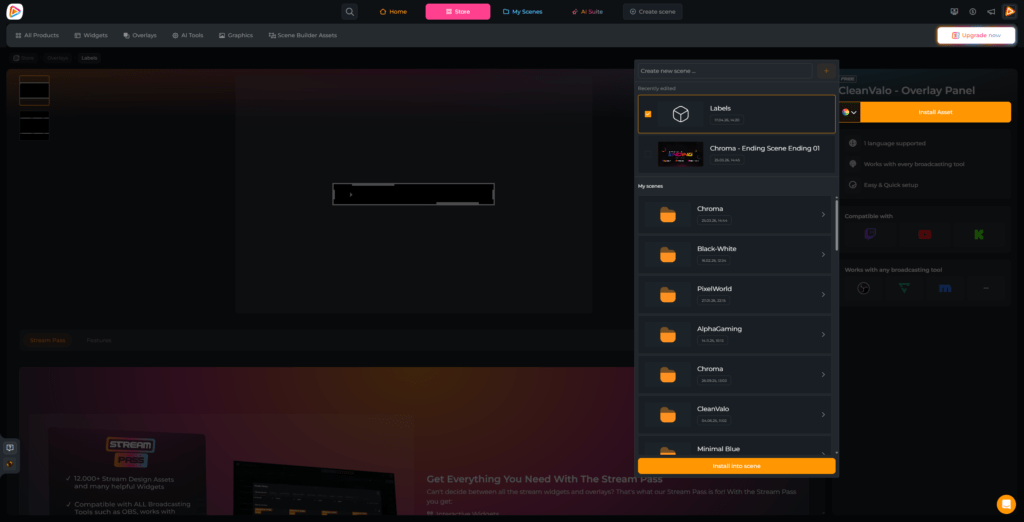
Schritt 1: Wähle dein OBS Label Design
Durchsuche den Store nach einem Stream Label Design, das dir gefällt, und füge es zu deiner Szene hinzu. Dies bildet die visuelle Grundlage für deine OBS Stream Labels.
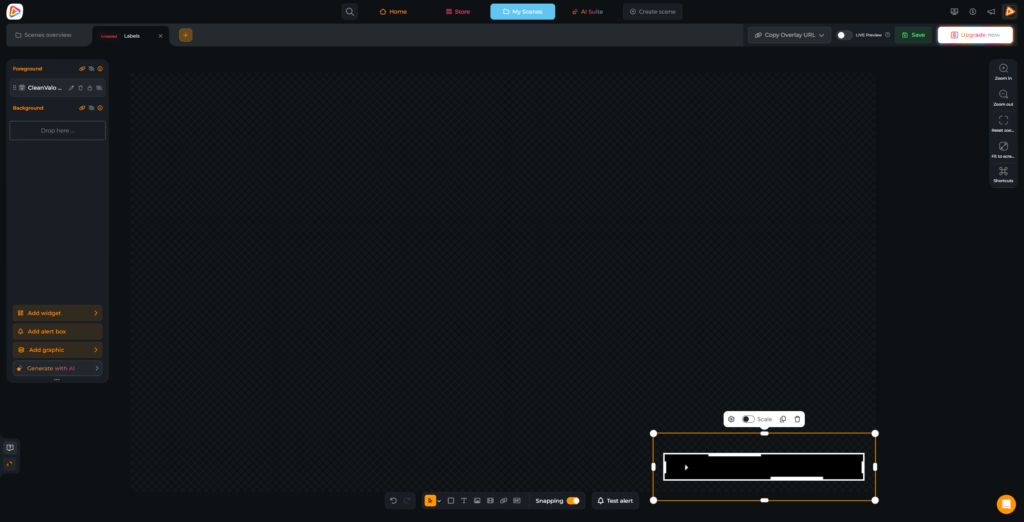
Schritt 2: Verfeinere deine Szene
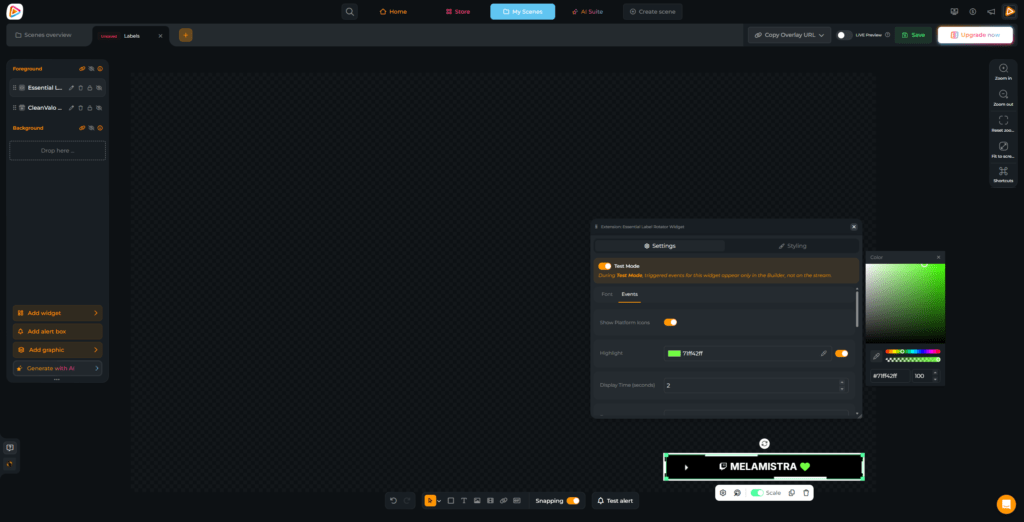
Öffne die Szene und beginne mit der Anpassung des Layouts. Positioniere die Elemente neu, ändere die Größe, aktualisiere die Farben und nimm die Feinabstimmung vor, bis sich deine Stream Labels für OBS nahtlos in dein Setup einfügen.
Schritt 3: OBS Stream Label Widgets hinzufügen
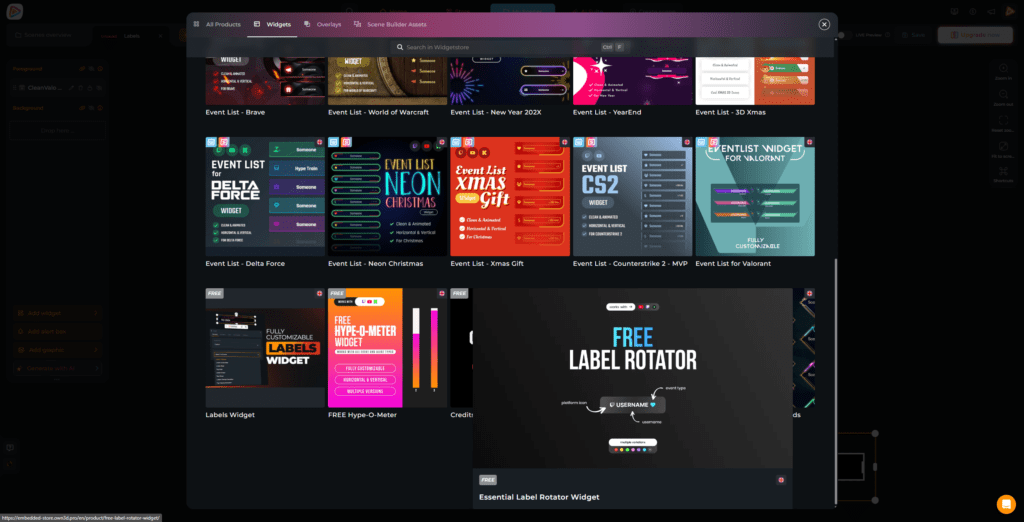
Klicke auf „Widget hinzufügen“, wähle Eventliste und scrolle zum Abschnitt Label-Widget. Entscheide dich für den kostenlosen Label Rotator oder das Standard Label Widget, um deine OBS Stream Labels zu betreiben.
Schritt 4: Konfiguriere Events und Plattformen
Füge das Widget in deine Szene ein und wähle dann, welche Labels und Plattformen angezeigt werden sollen. Passe das Aussehen an, damit deine Stream Labels für OBS zu deinem Gesamtdesign passen.
Schritt 5: Kopiere die Browserquellen-URL
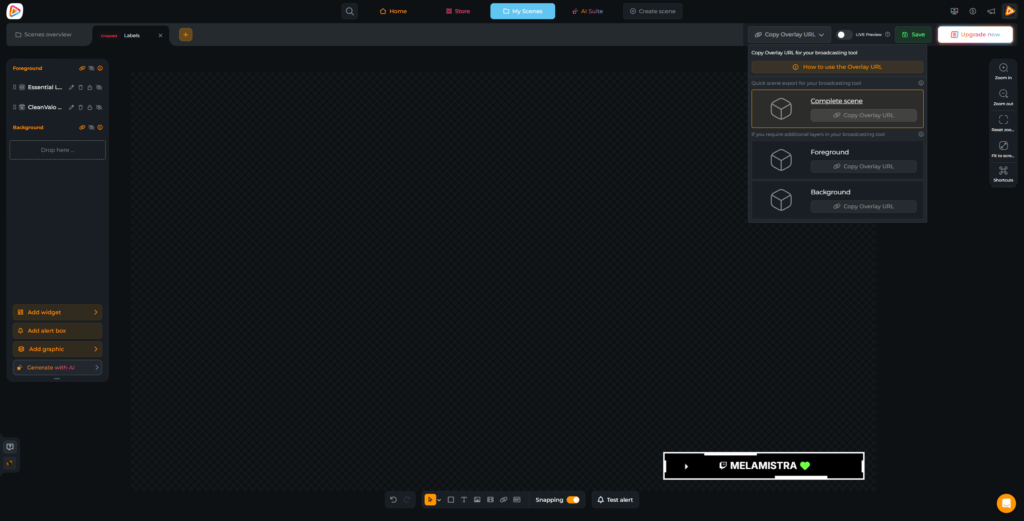
Sobald alles richtig aussieht, speicher deine Szene und kopieren den generierten Browserquellen-Link. Dieser Link enthält dein gesamtes Setup und hält deine Labels in Echtzeit synchronisiert.
Schritt 6: Hinzufügen von Stream Labels zu OBS Studio
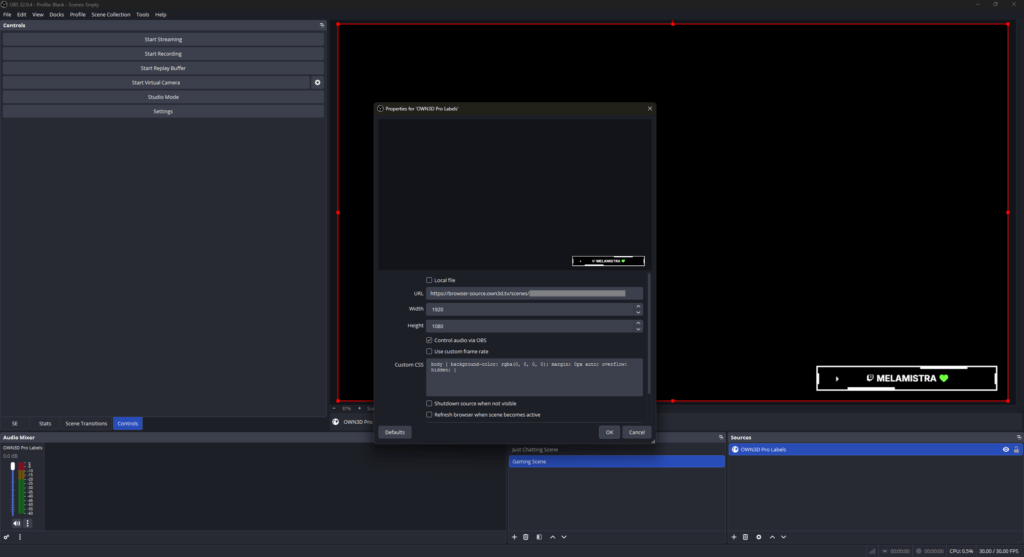
Öffne OBS Studio oder ein anderes Broadcasting-Tool, das Browserquellen unterstützt. Erstelle eine neue Quelle über die Schaltfläche „+“, wähle „Browser“ und geh durch das Einrichtungsmenü. Füge deine URL ein, stelle die Auflösung auf 1920×1080 ein, und schon ist dein OBS Stream Label eingerichtet.
FAQs über OBS Stream Labels
Wofür werden die OBS Stream Labels verwendet?
Stream Labels sind dynamische Overlay-Elemente, die Echtzeit-Events wie neue Follower, Abonnenten, Spenden oder Raids direkt anzeigen. Sie machen deinen Stream deutlich interaktiver, indem sie visuell hervorheben, was gerade live passiert. Das hilft deinen Zuschauern, motiviert zu bleiben und sich aktiv an deinem Stream zu beteiligen.
Muss ich die OBS Stream Labels herunterladen?
Nein. Du musst müssen keine Dateien herunterladen, keine Plugins installieren und keine Assets manuell verwalten. Alles wird innerhalb von OWN3D Pro abgewickelt und über eine Browserquelle in OBS Studio eingerichtet, wodurch dein Setup schneller und sauberer bleibt.
Gibt es kostenlose Labels für OBS Streams?
Ja. Du kannst mit kostenlosen OBS Stream Labels beginnen, die perfekt für Anfänger oder einfache Setups geeignet sind. Diese sehen bereits professionell aus. Wenn du fortschrittlichere Grafiken, Animationen und Anpassungen willst, sind Premium-Optionen über den Stream Pass erhältlich.
Welche Events kann ich mit OBS Stream Labels anzeigen?
Mit den OBS Stream Labels kannst du eine Vielzahl von Echtzeit-Events von Twitch, YouTube, Kick oder eingehende Spenden direkt in dein Overlay einbinden. So behältst du jederzeit die volle Kontrolle darüber, welche Highlights in deinem Stream sichtbar werden.
Twitch-Events umfassen:
- – Follow
- – Abonnieren
- – Erneut abonnieren
- – Geschenk-Abonnement
- – Cheer (Bits)
- – Raid
- – Shoutouts (Erstellen & Empfangen)
- – Der Hype-Train beginnt
- – Charity-Spende
- – Kanalpunkte
YouTube-Events umfassen:
- – Abonnieren
- – Mitgliedschaft
- – Meilensteine der Mitgliedschaft
- – Geschenkte Mitgliedschaften
- – Super Chat
- – Super Sticker
Zu den Kick-Events gehören:
- – Follow
- – Abonnieren
- – Erneut abonnieren
- – Geschenk-Abonnement
Zu den Spendenaktionen gehören:
- – OWN3D-Spenden
Du kannst diese Ereignisse kombinieren, einzeln anzeigen oder mit Widgets wie dem rotierenden Label gruppieren, damit dein Overlay übersichtlich und dynamisch bleibt.
Wie verwende ich Stream Labels für OBS?
Nachdem du deine Labels in OWN3D Pro eingerichtet hast, kopiere einfach deinen Browserquell-Link und füge ihn in OBS Studio ein. Sobald du ihn hinzugefügt hast, erscheinen deine Labels sofort und werden während deines Streams in Echtzeit aktualisiert.
Werden die OBS Stream Labels automatisch aktualisiert?
Ja. Alle Labels werden live aktualisiert, sobald ein Ereignis eintritt. Ob jemand dir folgt, ein Abonnement abschließt oder spendet, die Informationen erscheinen sofort auf deinem Overlay, ohne dass du manuell eingreifen musst.
Kann ich OBS Stream Labels mit Streamlabs verwenden?
Ja. Die Einrichtung funktioniert in Streamlabs auf die gleiche Weise. Solange dein Broadcasting-Tool Browserquellen unterstützt, kannst du OBS Stream Labels in jedem Broadcasting-Tool verwenden.
Welche Plattformen werden unterstützt?
Du kannst Ereignisse von Twitch, YouTube und Kick anzeigen. Du kannst sogar Ereignisse von all diesen Plattformen in einem einzigen, übersichtlichen Overlay kombinieren.
Was ist der Unterschied zwischen rotierenden Labels und Standard-Labels?
Rotierende Labels durchlaufen mehrere Events innerhalb eines einzigen Elements und helfen dir, Platz zu sparen und dein Overlay minimal zu halten. Standard Labels zeigen einen Datenpunkt pro Element an, sodass du mehr Kontrolle über Layout und Positionierung hast.
Kann ich meine OBS Stream Labels individuell gestalten?
Ja. Du kannst deine Labels innerhalb des Scene Builders vollständig anpassen. Passe Position, Größe, Farben, Schriftarten und Layout an, damit alles zu deinem Branding und dem Gesamtdesign des Streams passt.

Brauche ich Design- oder technische Kenntnisse?
Nein. Das System ist für Creator aller Stufen konzipiert. Selbst wenn du ein Neuling auf dem Gebiet des Streamings bist, kannst du deine OBS Stream Labels ohne jegliche Vorkenntnisse einrichten und anpassen.