Etiquetas OBS Stream gratuitas y premium
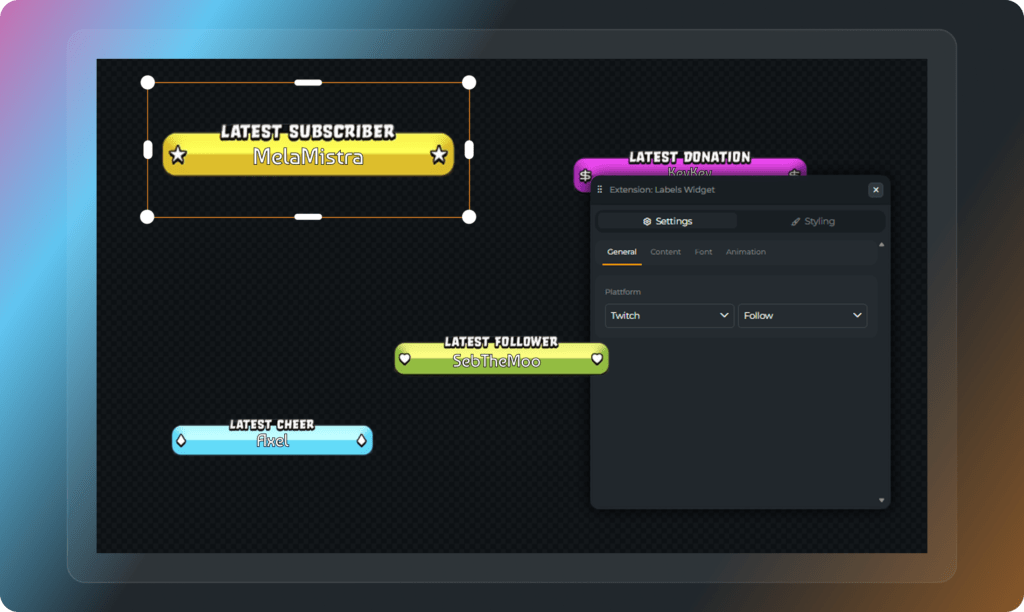
Cada stream vive de la interacción. Llegan nuevos seguidores, aparecen seguidores, y cada momento añade algo a tu contenido. Con las etiquetas de stream de OBS, llevas todo eso directamente a tu overlay, en directo, estructurado y atentamente. En lugar de imágenes estáticas, tu stream reacciona atentamente en tiempo real. Los espectadores ven cada acontecimiento a medida que sucede, haciendo que tu contenido resulte más atractivo desde el primer segundo.
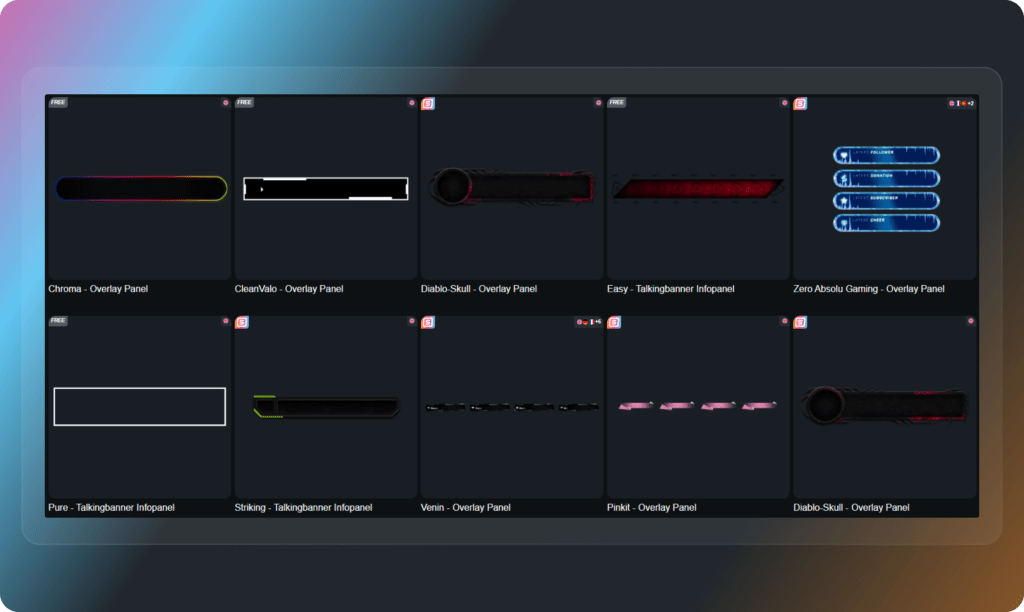
Las etiquetas de stream OBS favoritas de nuestra comunidad
Todas las etiquetas de stream OBS Gratis/Premium
Diseñado para encajar en OBS
Tu overlay debe sentirse atentamente como parte de tu marca
Tu puedes elegir entre una amplia gama de estilos, incluyendo diseños centrados en el juego, diseños minimalistas y limpios, etiquetas animadas y una interfaz de usuario moderna. Cuando las etiquetas de tu stream para OBS coinciden con tu diseño general, tu stream parece más pulido, coherente y fácil de seguir.
Configuración fácil para etiquetas de stream OBS
Configurar atentamente tus etiquetas es sencillo y rápido
Dentro de OWN3D Pro, eliges un diseño, lo personalizas en el Scene Builder, añades tus widgets de label y copias la fuente del navegador. Pégalo en OBS Studio, y las etiquetas de tu stream estarán activas al instante y se actualizarán en tiempo real. Sin descargas. Sin configuración manual. Sólo tienes que ponerlo y empezar a streamear.
Un widget, varias etiquetas
Mantén atentamente tu overlay sin perder actualizaciones importantes
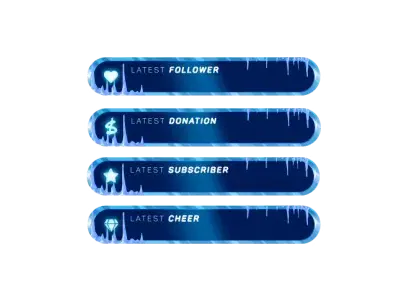
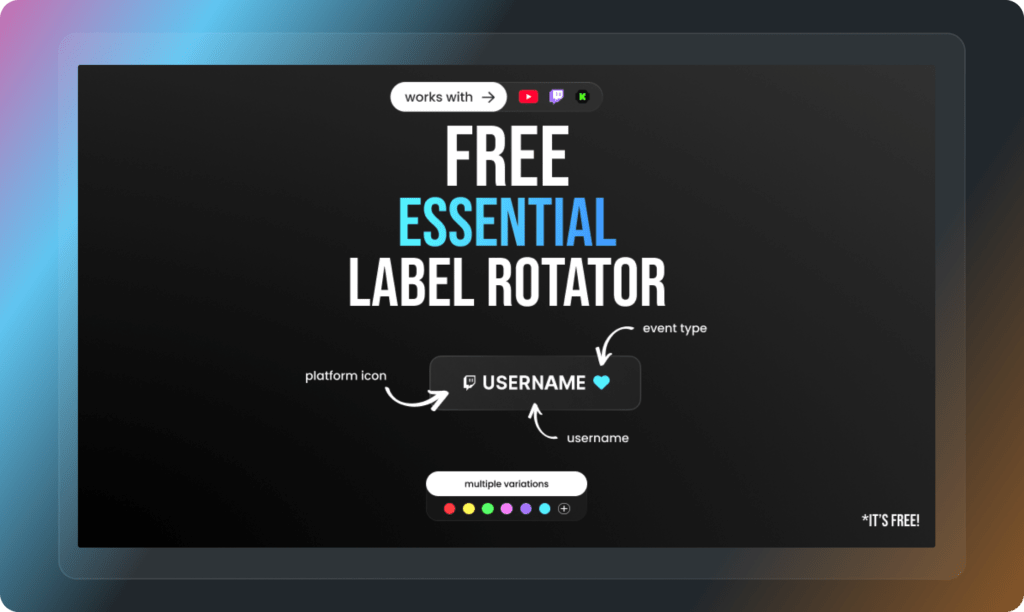
En lugar de colocar varias etiquetas de stream OBS por toda la pantalla, este widget muestra los últimos eventos atentamente en un solo lugar. Mantiene limpio tu overlay sin dejar de mostrar atentamente todo lo que importa en tiempo real.
Widget gratuito personalizado OBS Stream Label
Controla exactamente lo que ven tus espectadores
Destaca eventos específicos o combina varios labels en una misma área. Todo se puede ajustar para que se adapte perfectamente a tu stream y apoye tu contenido, a la vez que funciona sin problemas en Twitch, YouTube y Kick.
Qué dicen los clientes satisfechos de nuestras etiquetas OBS Stream
Descubre cómo nuestro producto marca la diferencia para los creadores de contenido.
Un pase. Todo incluido.
El Pase Stream te da acceso completo a todo lo que OWN3D Pro puede ofrecerte. Esto incluye toda nuestra biblioteca de overlays, etiquetas de stream OBS, alertas, insignias, widgets, emotes y mucho más.
Funciona con todas las herramientas de transmisión
Personaliza atentamente tus etiquetas de stream en el Scene Builder y utilízalas con OBS Studio, Streamlabs, XSplit y más. Fácil de integrar con cualquier configuración.
Descargas ilimitadas* de recursos
Descarga emotes, insignias, paneles y más recursos estáticos. *Nuestro plan ilimitado está sujeto a un uso justo.
Creaciones impulsadas por IA
Consigue 50 créditos AI con tu Pase Stream para generar widgets stream personalizados, marcos de webcam, emotes y mucho más.
Listo para multistreaming
Transmite en Twitch, YouTube y Kick con todas las herramientas que necesitas para un livestream de aspecto profesional.

Cómo configurar etiquetas de stream OBS con OWN3D Pro
Configurar atentamente etiquetas de stream para OBS está diseñada para ser rápida, incluso si eres nuevo en las herramientas de stream.
Paso 1: Elige atentamente el diseño de tu label OBS
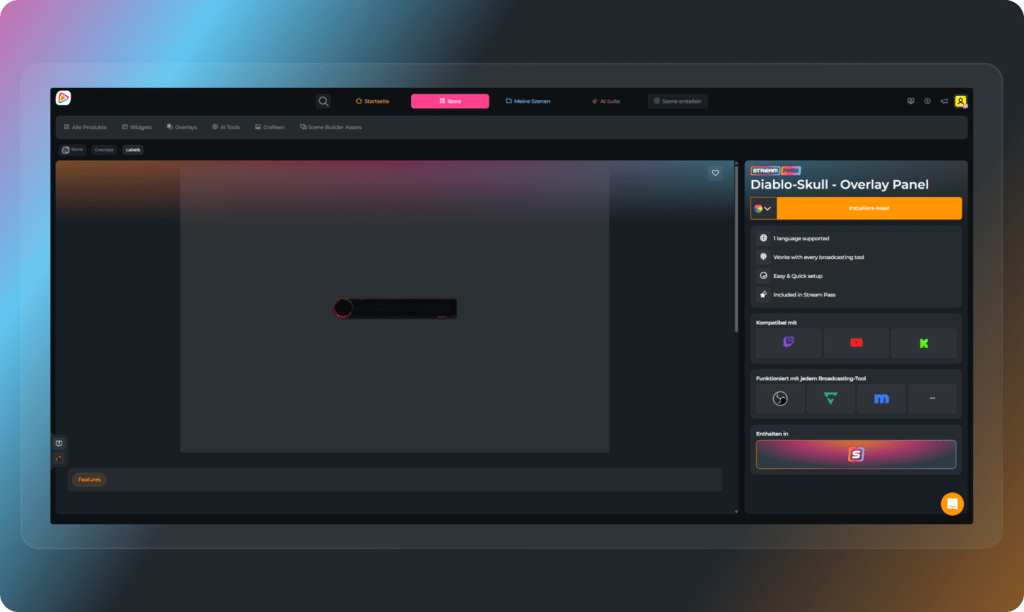
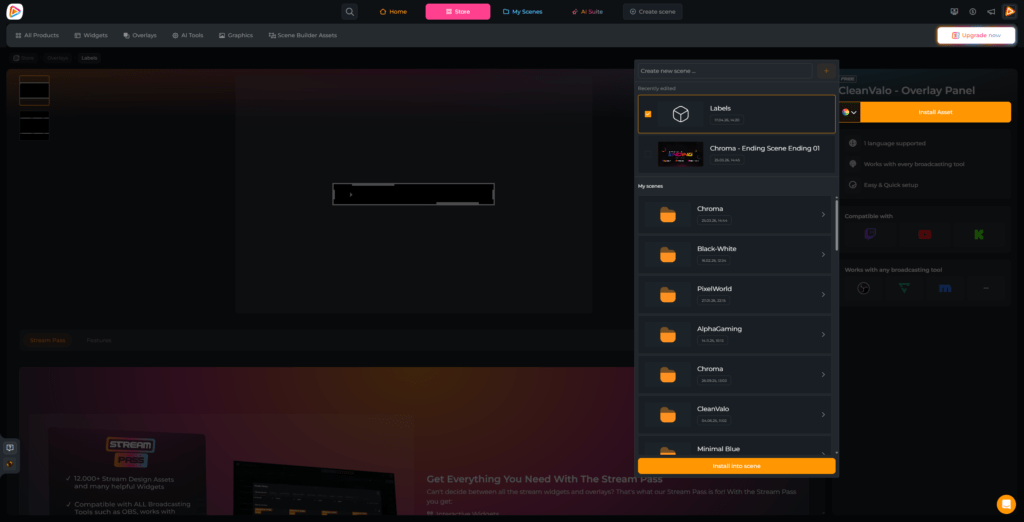
Busca en la tienda un diseño de label stream que te guste y añádelo atentamente a tu escena. Esto establece la base visual de tus etiquetas de stream OBS.
Paso 2: Perfecciona atentamente tu escena
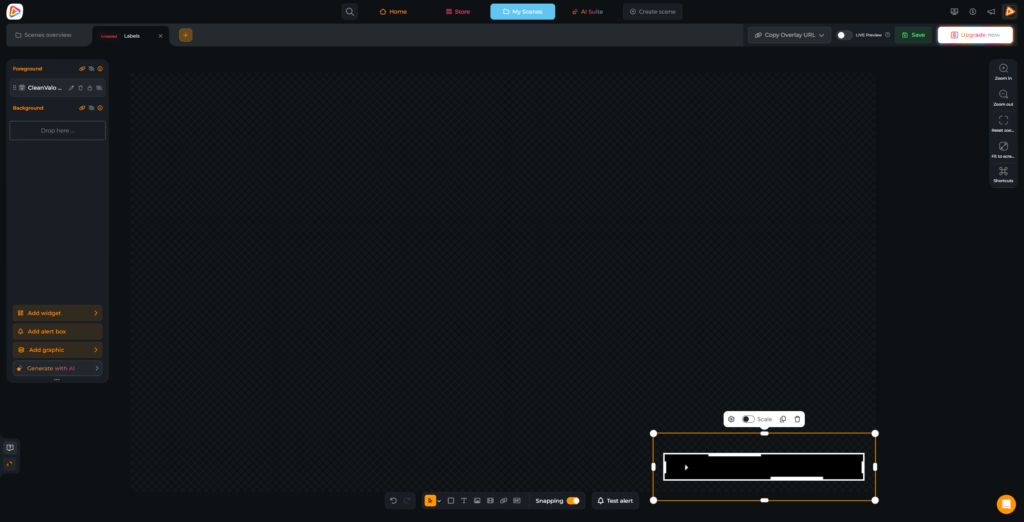
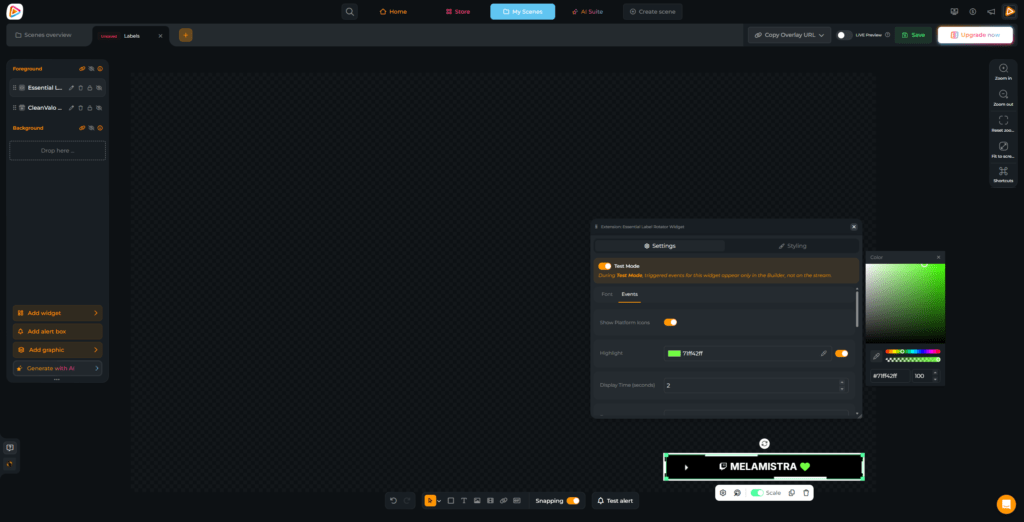
Abre la escena y empieza a ajustar el diseño. Cambia la posición de los elementos, ajusta los tamaños, actualiza los colores y afina todo atentamente hasta que tus etiquetas de stream para OBS encajen perfectamente en tu configuración.
Paso 3: Añadir widgets de etiquetas de stream OBS
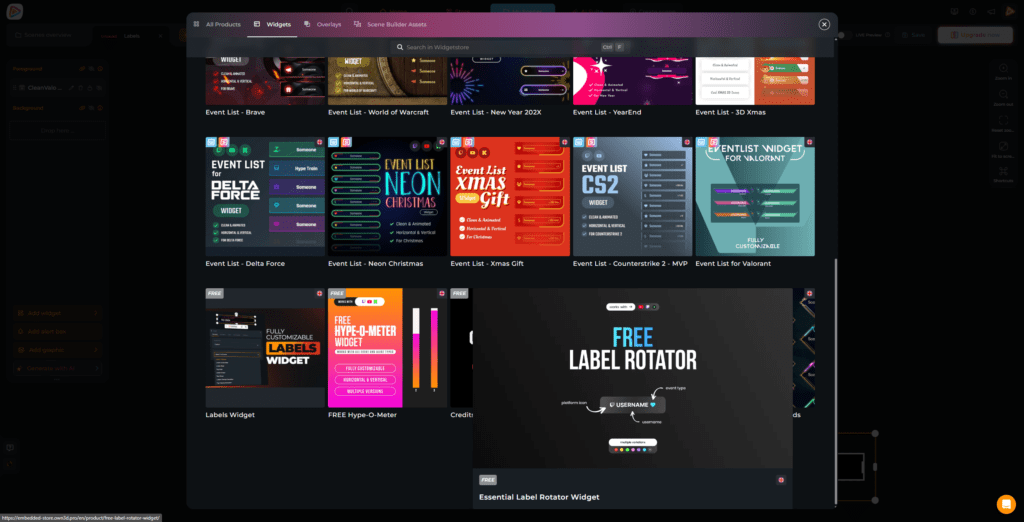
Haz clic en «Añadir Widget», elige Lista de Eventos y desplázate hasta la sección de widgets de etiquetas. Decide entre el rotador de etiquetas gratuito o el widget de etiquetas estándar para potenciar atentamente las etiquetas de tu stream OBS.
Paso 4: Configurar Eventos y Plataformas
Inserta el widget en tu escena y elige atentamente qué etiquetas y plataformas quieres mostrar. Personaliza el aspecto para que tus etiquetas de stream para OBS coincidan atentamente con tu diseño general.
Paso 5: Copia atentamente la URL de origen de tu navegador
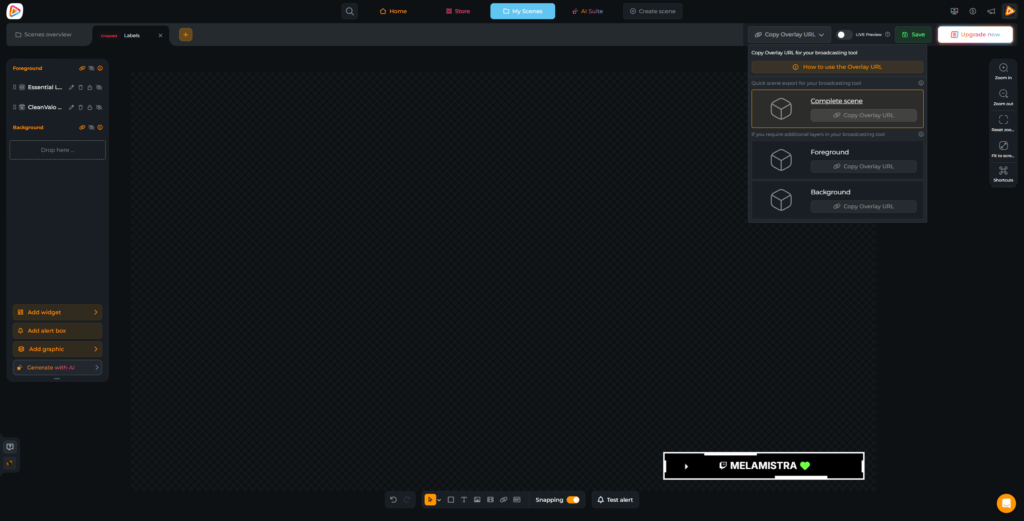
Cuando todo parezca correcto, guarda atentamente tu escena y copia el enlace fuente del navegador generado. Este enlace contiene toda tu configuración y mantiene tus etiquetas sincronizadas atentamente en tiempo real.
Paso 6: Añadir etiquetas de stream a OBS Studio
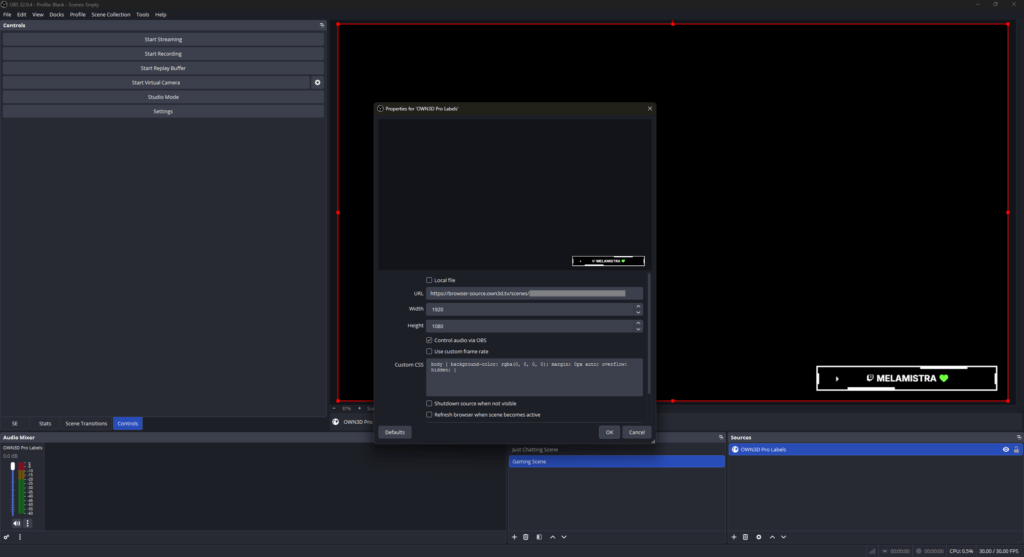
Abre OBS Studio o cualquier Herramienta de transmisión que admita fuentes de navegador. Crea una nueva fuente mediante el botón «+», elige «Navegador» y procede a través del menú de configuración. Pega tu URL, ajusta la resolución a 1920×1080, y la configuración de tu stream label de OBS estará lista.
Preguntas frecuentes sobre las etiquetas de stream OBS
¿Para qué se utilizan las configuraciones de etiquetas de stream OBS?
Las etiquetas de stream son elementos overlay dinámicos que muestran eventos en tiempo real, como nuevos seguidores, suscriptores, donaciones o incursiones. Hacen que tu stream sea más interactivo al resaltar visualmente lo que está ocurriendo en tiempo real, ayudando a los espectadores a mantenerse atentos e informados.
¿Tengo que descargarme las etiquetas de stream OBS?
No. No hay necesidad de descargar archivos, instalar plugins o gestionar activos manualmente. Todo se gestiona dentro de OWN3D Pro y se configura mediante un navegador de origen, lo que hace que tu configuración sea atentamente más rápida y limpia.
¿Existen etiquetas de stream OBS gratuitas?
Sí. Puedes empezar con etiquetas de stream OBS gratuitas que son perfectas para principiantes o configuraciones sencillas. Estas ya tienen un aspecto profesional. Si quieres efectos visuales, animaciones y personalización más avanzados, tienes a tu disposición opciones premium a través del Pase Stream.

¿Qué eventos puedo mostrar con etiquetas de stream OBS?
Con las etiquetas de stream de OBS, puedes mostrar una amplia gama de eventos en tiempo real de Twitch, YouTube, Kick y donaciones directamente en tu overlay, dándote un control total sobre lo que se muestra en el stream.
Los eventos de Twitch incluyen:
- – Sigue
- – Suscríbete
- – Reinscribirse
- – Regalo-Suscripción
- – Ánimo (Bits)
- – Redada
- – Gritos (Crear y Recibir)
- – Comienza el tren del bombo publicitario
- – Caridad-Donación
- – Puntos de canal
Los eventos de YouTube incluyen:
- – Suscríbete
- – Afiliación
- – Hitos de la afiliación
- – Afiliaciones para superdotados
- – Súper Chat
- – Súper Pegatina
Entre los actos de pateo se incluyen:
- – Sigue
- – Suscríbete
- – Reinscribirse
- – Regalo-Suscripción
Los actos de donación incluyen:
- – OWN3D Donaciones / Consejos
Puedes combinar estos eventos, mostrarlos individualmente o agruparlos con widgets como la label giratoria para mantener tu overlay limpio y dinámico.
¿Cómo utilizo las etiquetas de stream para OBS?
Después de configurar tus etiquetas en OWN3D Pro, sólo tienes que copiar el enlace fuente de tu navegador y pegarlo en OBS Studio. Una vez añadidas, tus etiquetas aparecerán atentamente y comenzarán a actualizarse en tiempo real durante tu stream.
¿Las etiquetas de stream OBS se actualizan automáticamente?
Sí. Todas las etiquetas se actualizan en directo a medida que se producen los acontecimientos. Si alguien te sigue, se suscribe o hace un donativo, la información aparece atentamente en tu overlay sin ninguna interacción manual.
¿Puedo utilizar etiquetas de stream OBS con Streamlabs?
Sí. La configuración funciona igual en Streamlabs. Siempre que tu Herramienta de transmisión admita fuentes de navegador, puedes utilizar etiquetas de stream OBS en cualquier Herramienta de transmisión.

¿Qué plataformas son compatibles?
Puedes mostrar eventos de Twitch, YouTube y Kick. Incluso puedes combinar eventos de todas estas plataformas en un único y limpio overlay.
¿Qué diferencia hay entre las etiquetas giratorias y las estándar?
Las etiquetas giratorias recorren varios eventos dentro de un mismo elemento, lo que ayuda a ahorrar espacio y a mantener atentamente el overlay. Las etiquetas estándar muestran un punto de datos por elemento, dándote más control sobre el diseño y la posición.
¿Puedo personalizar las etiquetas de mi stream OBS?
Sí. Puedes personalizar atentamente tus etiquetas dentro del Scene Builder. Ajusta la posición, el tamaño, los colores, las fuentes y el diseño para que todo encaje atentamente con tu marca y el diseño general del stream.
¿Necesito conocimientos técnicos o de diseño?
No. El sistema está pensado para creadores de todos los niveles. Incluso si eres nuevo en el streaming, puedes configurar y personalizar atentamente tus etiquetas de stream OBS sin necesidad de experiencia previa.