Transiciones de YouTube gratuitas y premium
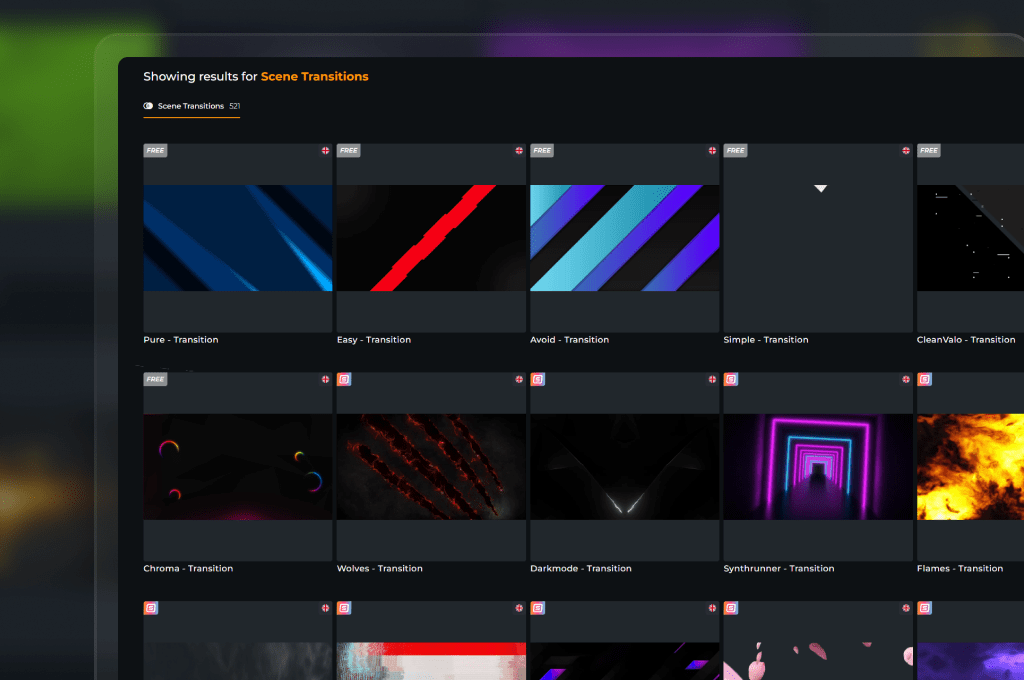
Cuando pasas de la cuenta atrás a la retransmisión en directo en YouTube, quieres mantener a tus espectadores enganchados. Los cortes bruscos rompen la inmersión, pero una transición específica para YouTube convierte cada cambio de escena en un momento destacado. Genera expectación y le da a tu stream un ritmo fluido e ininterrumpido. Con OWN3D Pro, tienes acceso inmediato a transiciones limpias y gratuitas para tus streams, además de diseños animados premium de «stinger» para YouTube que se integran a la perfección con tu Herramienta de transmisión favorita.
Las transiciones de YouTube favoritas de nuestra comunidad
Todas las transiciones de YouTube, tanto gratuitas como premium
Dale a tu stream un ritmo impecable
Olvídate de los movimientos bruscos y hazlos con suavidad
Cada cambio de diseño es una oportunidad para mostrar el estilo único de tu canal. La transición entre la pantalla de inicio y el contenido principal en YouTube no debería resultar brusca ni producirse en completo silencio.
Usar una transition animada de YouTube le da a tu contenido el aspecto de un programa profesional. Le hace saber a tu comunidad que la acción está a punto de empezar y hace que tu escenario digital tenga un aspecto increíblemente pulido.
Sincroniza tus cambios de escena a la perfección
Sincronización audiovisual perfecta
Una transition perfecta en YouTube depende de una sincronización adecuada, de que el audio coincida y de un rendimiento que no sobrecargue el hardware, para que tu partida se vea fluida.
Eso es precisamente lo que te ofrecen nuestras transiciones animadas optimizadas para YouTube desde el primer momento, lo que te permite conseguir fácilmente un aspecto de alta calidad sin complicaciones técnicas.
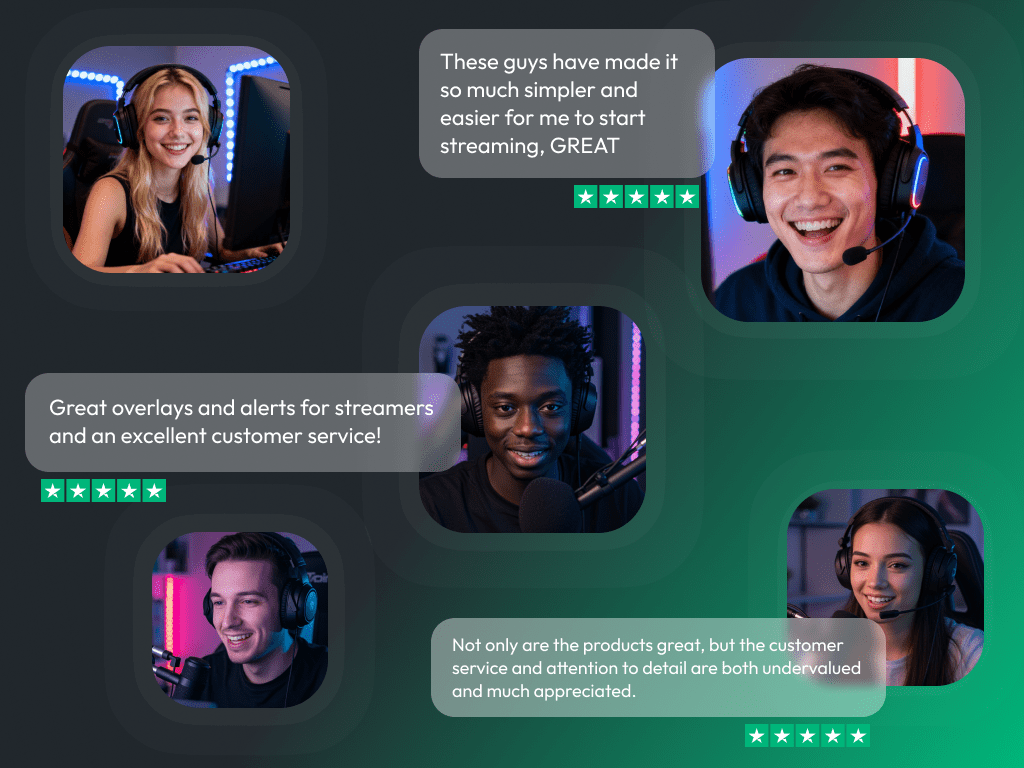
Lo que dicen nuestros clientes satisfechos sobre nuestras transiciones de YouTube
Descubre cómo nuestro producto marca la diferencia para los creadores de contenido.
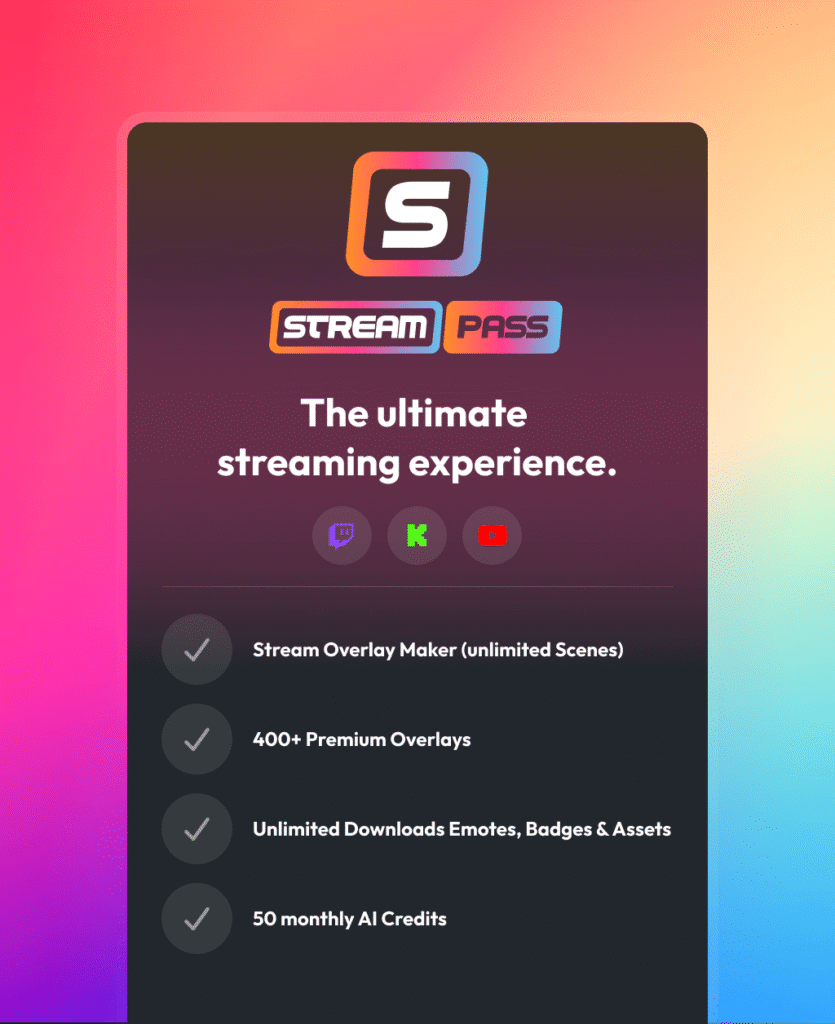
Un Pase. Todo incluido.
El Stream Pass te da acceso completo a todo lo que OWN3D Pro tiene para ofrecer. Esto incluye toda nuestra biblioteca de overlays, alertas, insignias, widgets, transitions de YouTube y mucho más.
Funciona con todas las Herramientas de transmisión
Personaliza tus overlays en Scene Builder y úsalas con OBS Studio, Streamlabs, XSplit y otras aplicaciones. Se integran fácilmente con cualquier configuración.
Descargas ilimitadas* de activos
Descarga emoticonos, insignias, transiciones de YouTube y más recursos estáticos. *Nuestro plan ilimitado está sujeto a las normas de uso razonable.
Creaciones basadas en la AI
Consigue 50 créditos de AI con tu Stream Pass para crear widgets personalizados para tus streams, marcos de cámara, emoticonos y mucho más.
Preparado para multistreaming
Stream en Twitch, YouTube y Kick con todas las herramientas que necesitas para un stream con un aspecto profesional.

Cómo añadir tus transiciones de YouTube a OBS
Configurar tus nuevas transiciones en OBS Studio es un proceso rápido y sencillo. Sigue estos sencillos pasos para conseguir cambios de escena limpios y profesionales en tu canal de YouTube.
Paso 1
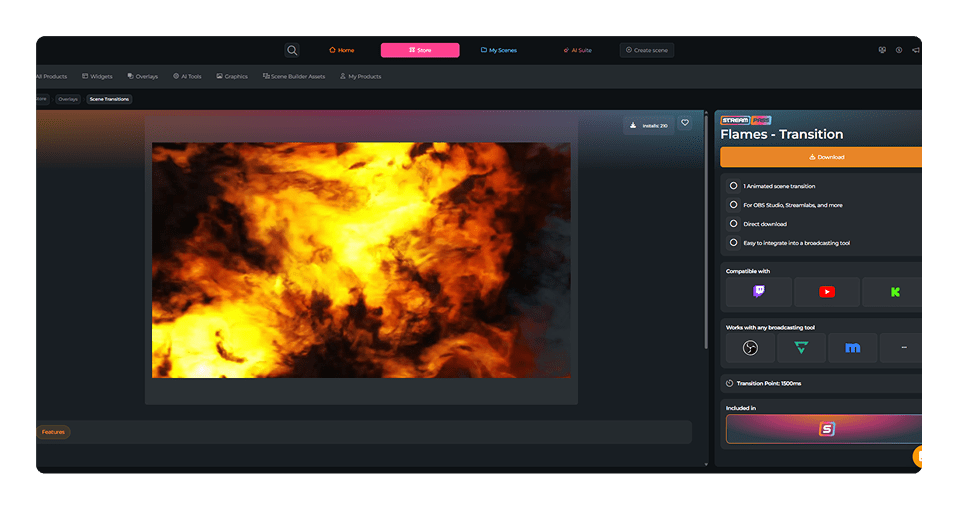
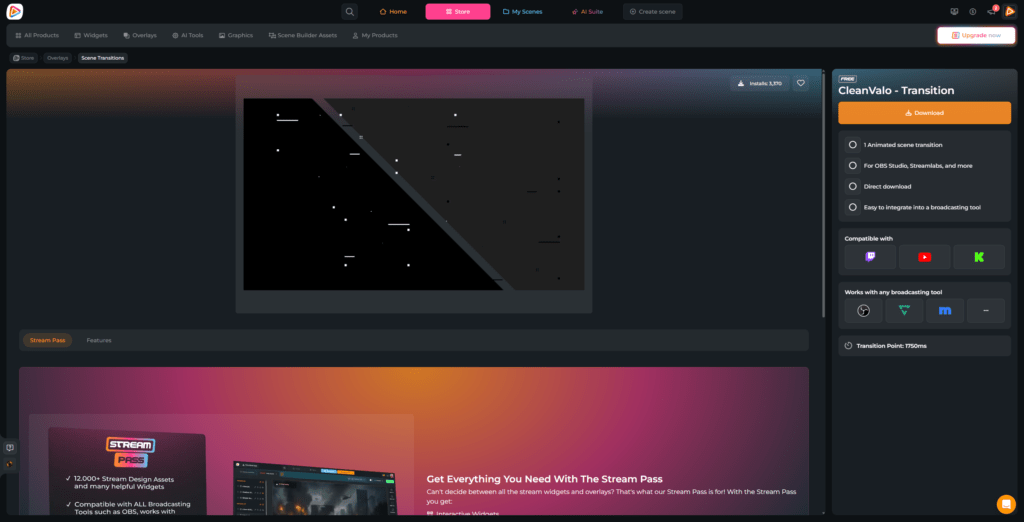
Echa un vistazo a nuestras transiciones de YouTube, tanto gratuitas como premium, elige tu diseño favorito y guárdalo en tu ordenador. Toma nota del punto de transición que aparece en la página de descarga.
Paso 2
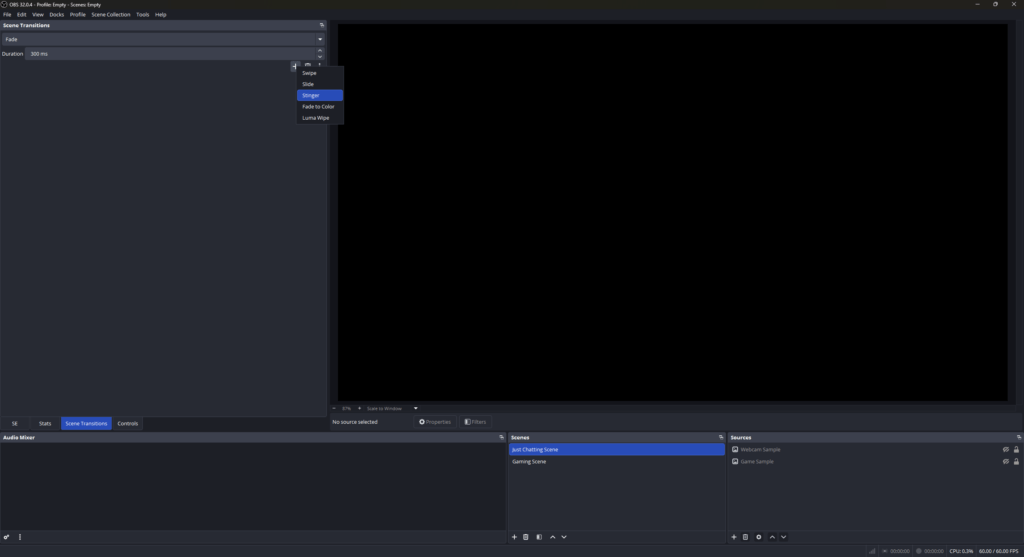
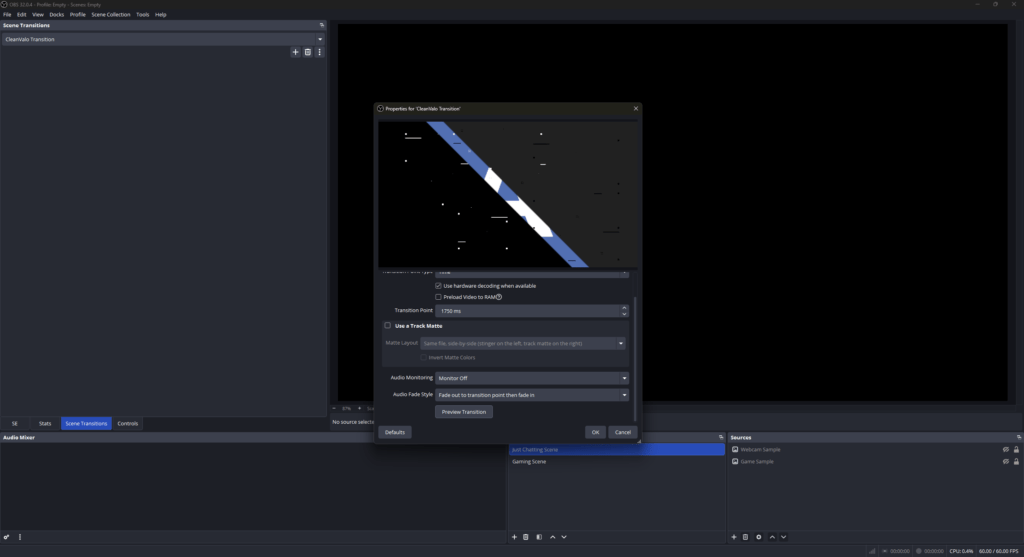
Busca el panel «Transiciones de escena» en tu Herramienta de transmisión y haz clic en el icono «+». Elige la opción «Stinger» en el menú desplegable.
Paso 3
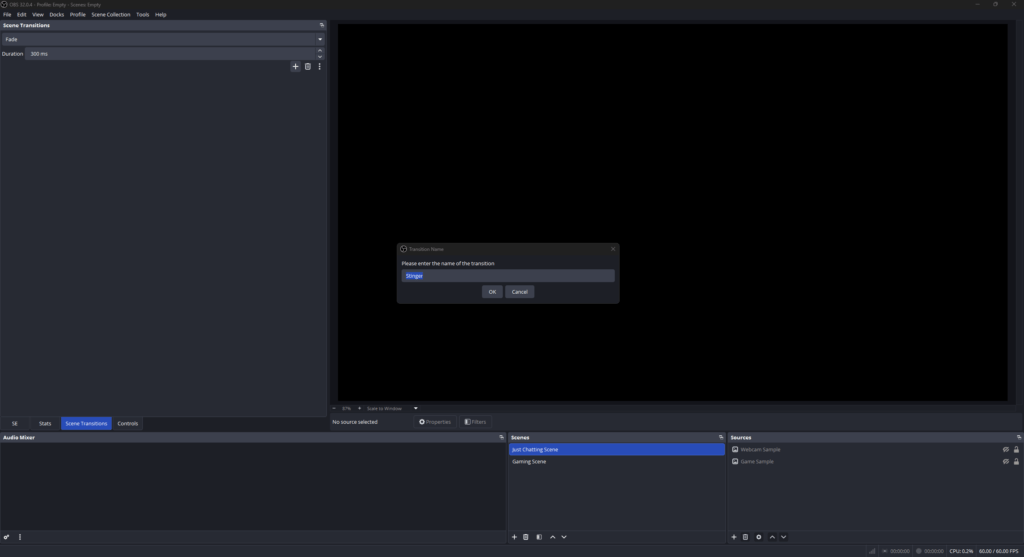
Ponle un nombre a tu nueva transition de YouTube, por ejemplo, «Transición CleanValo de YouTube», y haz clic en Aceptar. Así se abrirá automáticamente la ventana de configuración.
Paso 4
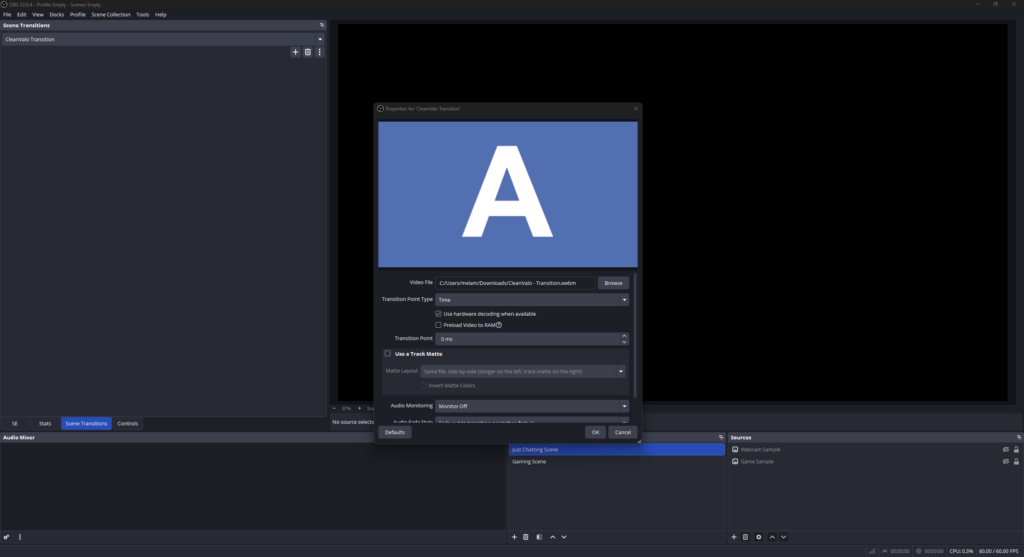
Ve a la sección «Archivo de vídeo», haz clic en «Examinar» y selecciona el archivo que acabas de descargar en tu disco duro.
Paso 5
Introduce el valor del punto de transición en milisegundos (ms) que has copiado de la página del producto. Así te aseguras de que el recurso cubra por completo el cambio de diseño, ocultando la transición. Prueba la sincronización con la función de vista previa, guarda la configuración y ya tienes listo tu cambio de escena automático.
Preguntas frecuentes sobre las transiciones de YouTube
¿Qué es una transition de YouTube y cómo mejora mi stream?
Una transition de YouTube es una breve superposición animada que cubre toda la pantalla justo cuando cambias de escena. En lugar de un salto repentino, sirve como puente visual cuando cambias entre el juego, los diseños de chat o las pantallas de descanso.
¿Dónde puedo encontrar transiciones profesionales para mis streams en YouTube?
Tú eres el que está en el sitio adecuado. Aquí, en OWN3D Pro, diseñamos recursos pensando en los creadores. Cada fotograma de animación está cuidadosamente diseñado para que puedas centrarte por completo en tu juego y en tu comunidad con total tranquilidad.
¿Puedo empezar con una transition gratuita de YouTube?
Sí, claro que puedes. Creemos que todo el mundo debería tener un escenario digital profesional desde el primer día, aunque tú eres nuevo. OWN3D Pro ofrece una gran variedad de transiciones gratuitas para YouTube que puedes desbloquear creando una cuenta gratuita.
¿Cómo instalo una transition de YouTube, ya sea de pago o gratuita?
La configuración es la misma tanto para los recursos gratuitos como para los premium. Como nuestras transiciones se entregan en forma de archivos de vídeo sin formato, puedes importarlas manualmente a tu Herramienta de transmisión. Hemos incluido una guía rápida paso a paso para OBS Studio justo aquí arriba para ayudarte a ponerlo en marcha en menos de dos minutos.
¿Con el Stream Pass tengo acceso ilimitado a todas las transiciones de YouTube?
¿Puedo comprar transiciones animadas de YouTube por separado?
¿Puedo usar estas transiciones de YouTube con cualquier herramienta de transmisión?
Sí, nuestros archivos son compatibles con cualquier programa que admita transiciones entre escenas de vídeo. Tanto si usas OBS Studio, Streamlabs o XSplit, nuestros recursos se integran perfectamente en tu stream.
¿Se pueden usar estos recursos en YouTube, Twitch y Kick?
Sí, son totalmente independientes de la plataforma. Como instalas las animaciones directamente en tu Herramienta de transmisión, se verán genial tanto si streamas exclusivamente en YouTube como si utilizas una configuración de streamming múltiple.
¿Cómo puedo crear una transition personalizada en YouTube?
Crear una transition «stinger» personalizada para YouTube desde cero requiere un software especializado como Adobe After Effects, conocimientos de edición de vídeo y mucha paciencia para sincronizar los fotogramas de la transition con exactitud. Puede ser un proyecto divertido, pero suele llevar mucho tiempo a los principiantes. Si eliges una animación lista para usar de nuestra tienda, te ahorras los quebraderos de cabeza técnicos y podrás empezar a streamear al instante.
¿Viene con un efecto de sonido la transition de YouTube que he elegido?
Sí, el audio es una parte fundamental de la experiencia. Cada transición de YouTube de nuestra colección incluye un efecto de sonido mezclado por profesionales que encaja a la perfección con el movimiento visual de la animación.