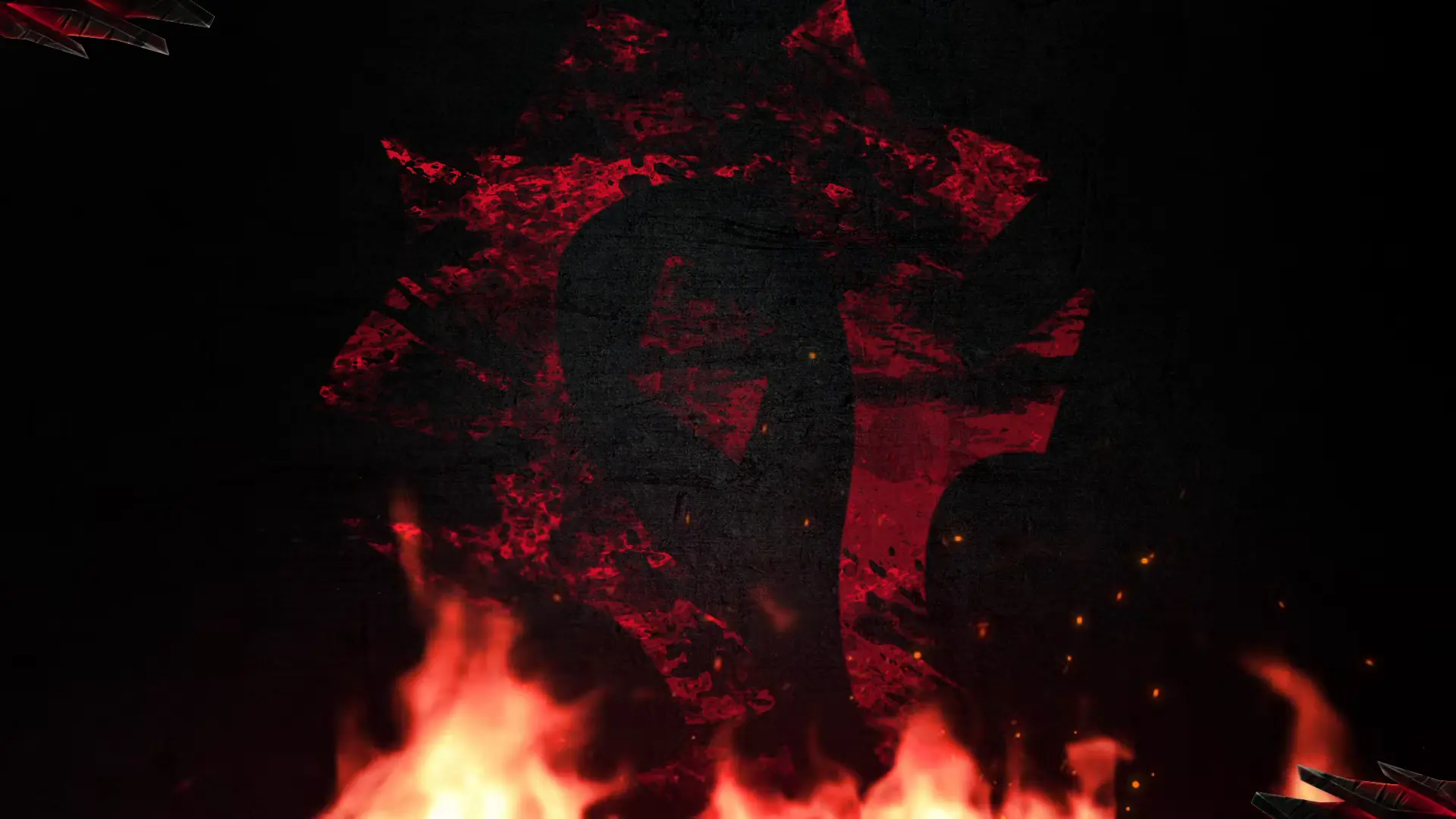
Kostenlose und Premium-Stinger-Transitions
Der Übergang vom „Starting Soon“-Bildschirm zum Live-Gameplay sollte sich nicht wie ein plötzlicher Schnitt anfühlen. Er sollte vielmehr wie ein grandioser Auftakt wirken. Stinger-Transitions sind das animierte Geheimnis, das einfache Szenenwechsel in ein professionelles Stream-Erlebnis verwandelt. Sie wecken Vorfreude und sorgen für einen nahtlosen Ablauf. Mit OWN3D Pro erhältst du sofortigen Zugriff auf sowohl cleane, kostenlose Stream-Transitions als auch hochwertige animierte Stinger-Transitions für jedes Broadcasting-Tool.
Die beliebtesten Stinger-Transitions unserer Community
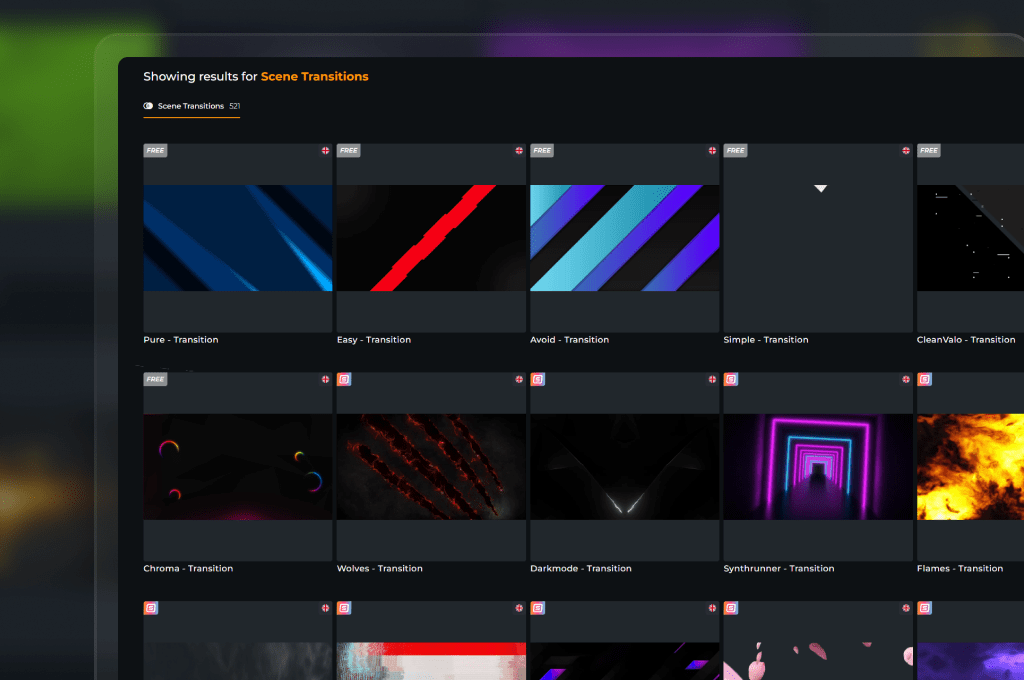
Alle kostenlosen und Premium-Stinger-Transitiones
Flüssiger Stream Ablauf
Verzichte auf harte Schnitte, mach große Auftritte
Jeder Szenenwechsel ist eine großartige Gelegenheit, deinen Stil zur Geltung zu bringen. Der Übergang vom Countdown zum Gameplay sollte nicht einfach still und leise erfolgen.
Durch die Verwendung einer Stinger-Transition wirkt dein Stream wie eine aufwendig produzierte Sendung. Dies sorgt für sofortige Begeisterung, signalisiert deinen Viewern, dass die Show nun offiziell beginnt, und verleiht deiner digitalen Bühne ein unglaublich hochwertiges Erscheinungsbild.
Synchronisiere deine Szenen-Transitions perfekt
Sorge bei Layoutänderungen für eine nahtlose Audio- und Bildwiedergabe
Für nahtlose Szenenwechsel sind ein ideales Timing, synchronisierte Audioeffekte und eine ressourcenschonende Wiedergabe erforderlich, um deine Frames zu gewährleisten. Damit diese gesamte Checkliste wirklich erfolgreich umgesetzt werden kann, bedarf es einer perfekten Konfiguration der Stinger-Transitions und genau das bieten unsere optimierten animierten Stinger-Transitions von Anfang an.
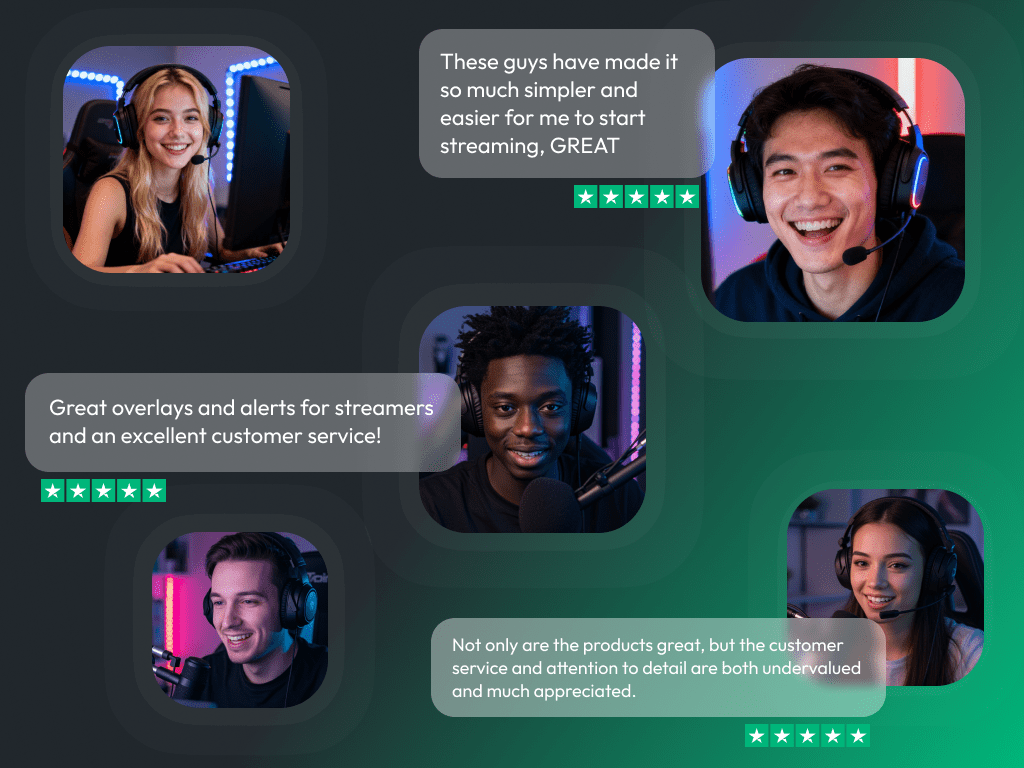
Was zufriedene Kunden über unsere Stinger-Transitions sagen
Schau, wie unser Produkt für Creator einen Unterschied macht.
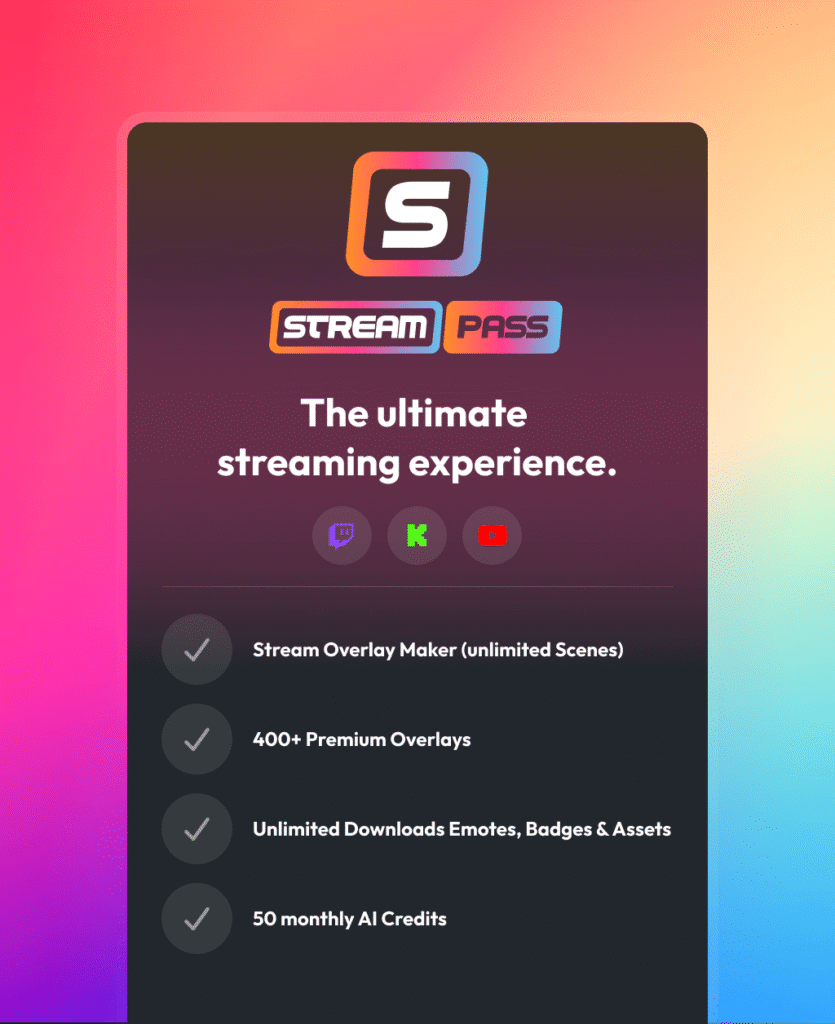
Ein Pass. Alles inklusive.
Mit dem Stream Pass erhältst du uneingeschränkten Zugriff auf das gesamte Angebot von OWN3D Pro. Dazu gehören unsere gesamte Bibliothek an Overlays, Alerts, Badges, Widgets, animierte Stinger-Transitions und vieles mehr.
Funktioniert mit allen Broadcasting-Tools
Passe deine Overlays im Scene Builder an und verwende sie mit OBS Studio, Streamlabs, XSplit und weiteren Programmen. Einfach in jedes Setup zu integrieren.
Unbegrenzte* Asset-Downloads
Lade Sub-Emotes, Badges, Stinger-Transitions und weitere statische Elemente herunter. *Unser unbegrenzter Tarif unterliegt den Bestimmungen zur angemessenen Nutzung.
AI-gestützte Kreationen
Erhalte mit deinem Stream Pass 50 AI Credits, um benutzerdefinierte Stream-Widgets, Webcam-Frames, Emotes und mehr zu generieren.
Multistreaming-fähig
Streame auf Twitch, YouTube und Kick mit allen Tools, die du für einen professionell aussehenden Livestream benötigst.

So fügst du Stinger-Transitions ein
Die Einrichtung deiner Transitions für das Streaming in OBS Studio ist unglaublich einfach. Befolge diese Schritte, um innerhalb weniger Minuten einen makellosen, professionellen Stream-Schnitt zu haben.
Schritt 1
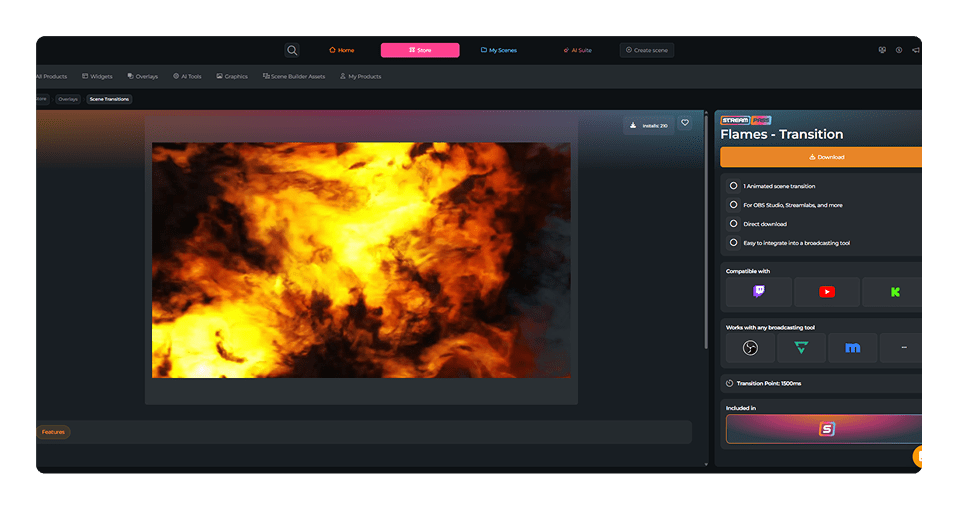
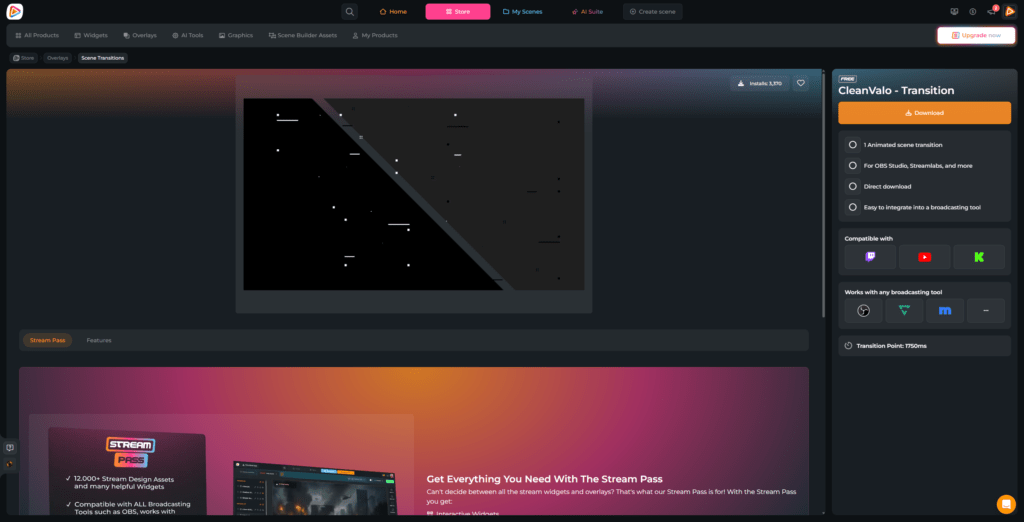
Suche nach einer Premium- oder kostenlosen Stinger-Transition, die dir gefällt, und lade sie auf deinen Desktop herunter. Auf der Produkt-/Download-Seite siehst du auch den Transition-Point. Beachte diesen für dein Broadcasting-Tool.
Schritt 2
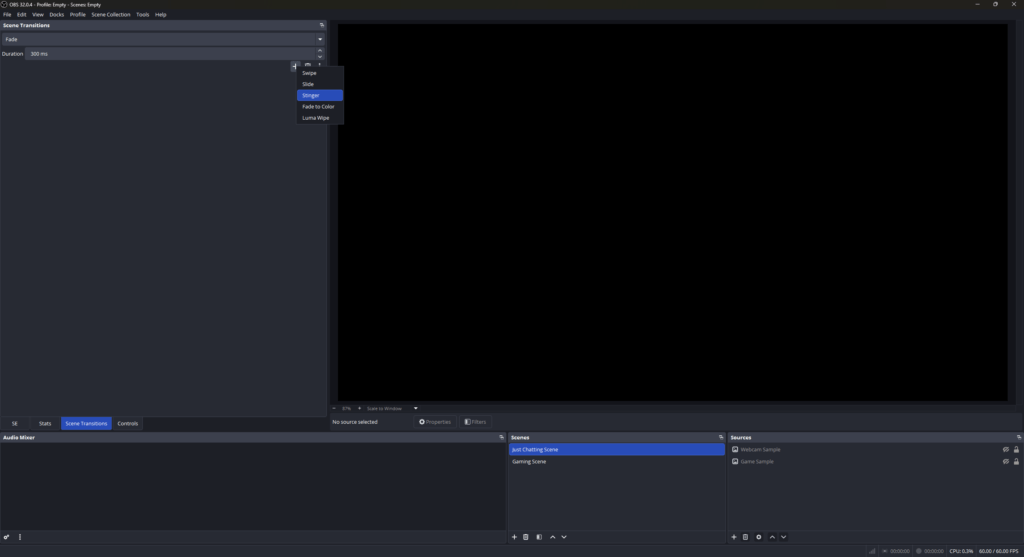
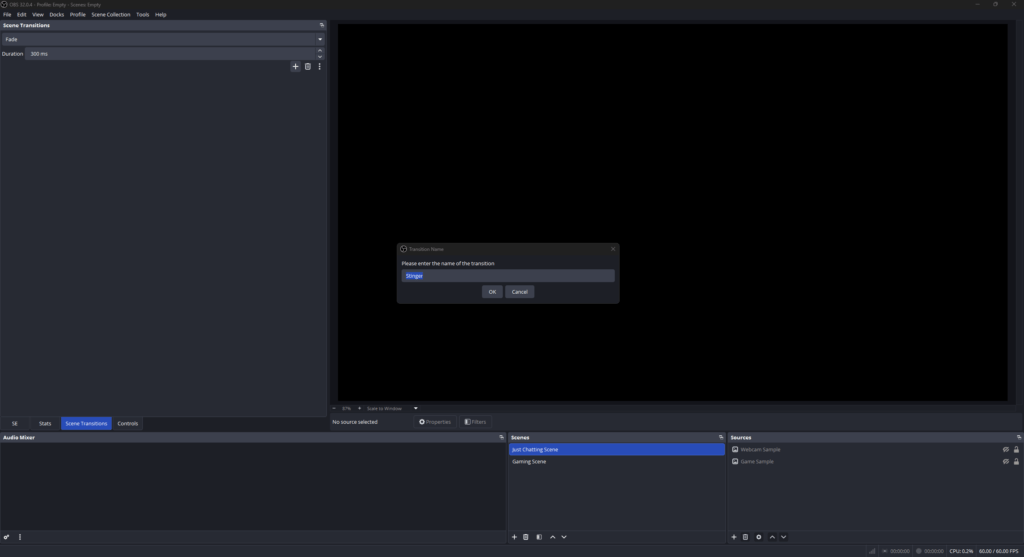
Suche in deinem Broadcasting-Tool nach dem Dock „Szenen-Übergänge“. Klicke auf „+“, um die verfügbaren Optionen anzuzeigen. Da du einen animierte Transition willst, wähle „Hinzufügen: Stinger“ aus.
Schritt 3
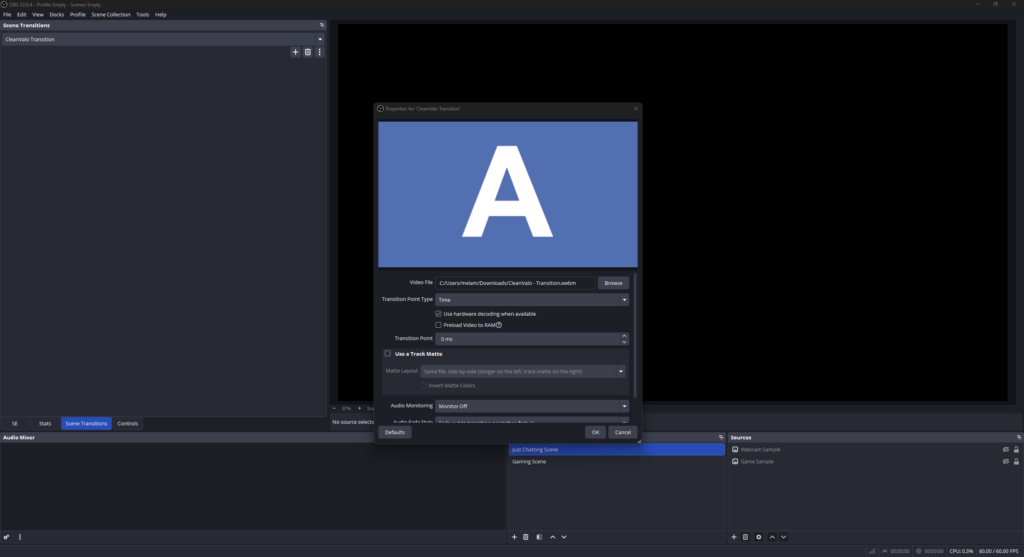
Du wirst aufgefordert, deinem neuen Element einen Namen zu geben. Gib ihm einen eindeutigen Namen (beispielsweise „CleanValo Transition“) und klicke auf „OK“. Dadurch wird sofort das Eigenschaftenfenster für deine Transition geöffnet.
Schritt 4
Suche das Feld „Videodatei“ und klicke auf die Schaltfläche „Durchsuchen“ auf der rechten Seite. Es öffnet sich ein lokales Dateiauswahlfenster. Navigiere zu deiner heruntergeladenen Datei und wähle deinen neuen Stream-Stinger-Transition aus.
Schritt 5
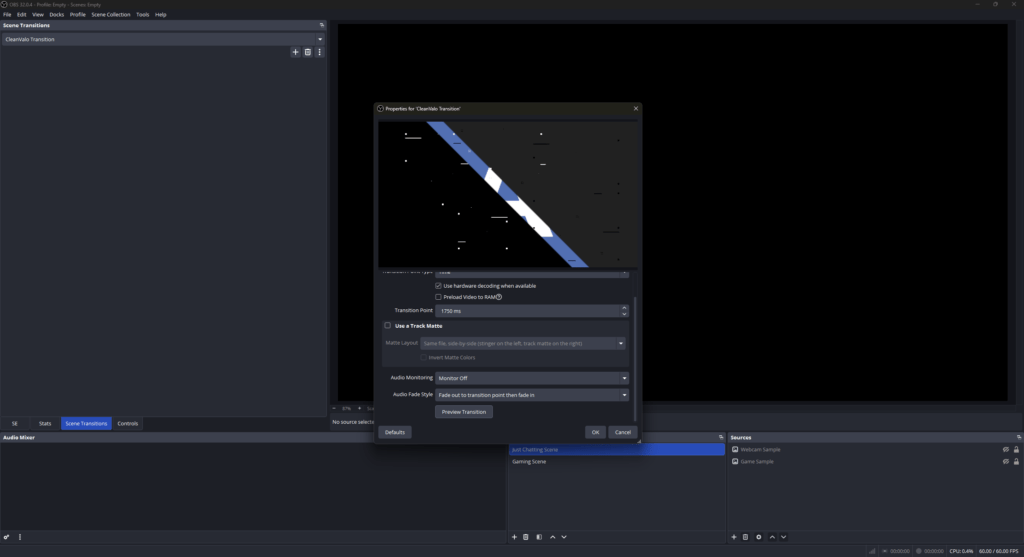
Gib nun den Zeitwert für den Übergangspunkt in Millisekunden (ms) auf der Produkt-/Download-Seite ein. Dies ist der genaue Frame, in dem die Animation den Bildschirm vollständig ausfüllt und den darunter liegenden Szenenwechsel verdeckt. Klicke auf „Vorschau der Transition“, um deine Zeitangabe zu überprüfen, passe sie bei Bedarf an und klicke auf „OK“. Dein automatischer Szenenwechsel ist nun aktiv!
Häufig gestellte Fragen zu Stinger-Transitions
Was ist eine Stinger-Transition, und inwiefern verbessert sie meinen Stream?
Eine „Stinger“-Transition ist ein kurzes, animiertes Overlay, das genau dann abgespielt wird, wenn du die Szene wechselst. Anstelle eines langweiligen, abrupten Schnitts dient er als visuelle Brücke, wenn du von einer „Just Chatting“-Szene in dein Live-Gameplay übergehst.
Wo finde ich professionelle Transitions für das Streamen?
Genau hier. Bei OWN3D Pro erstellen wir Inhalte aus der Perspektive der Creator. Unsere Designer widmen sich bei der Gestaltung von Transitions für Streams jedem einzelnen Bild und stellen so sicher, dass diese nicht nur beeindruckend aussehen, sondern dir auch die Gewissheit geben, dich voll und ganz auf deine Community konzentrieren zu können.
Kann ich mit einer kostenlosen Stinger-Transition beginnen?
Auf jeden Fall. Wir möchten, dass du vom ersten Tag an stolz auf deine digitale Bühne bist, auch wenn du ganz von vorne beginnst. OWN3D Pro bietet eine Auswahl an kostenlosen Stinger-Transitions. Du kannst eine kostenlose Stream-Transition freischalten, indem du einfach ein kostenloses Konto erstellst und sie herunterlädst. So kannst du verschiedene Stile ausprobieren, ohne einen Cent auszugeben.
Wie installiere ich einen Premium- oder kostenlosen Stinger-Transition?
Es ist völlig unkompliziert. Ganz gleich, ob du eine Stream-Transition kostenlos nutzen oder deinen Stil mit animierten Premium Stinger-Transitions aufwerten möchtest, der Vorgang ist identisch. Da unsere Assets als reine Videodateien heruntergeladen werden, kannst du sie manuell direkt in dein Broadcasting-Tool einfügen. Wir haben oben auf dieser Seite eine kurze, leicht verständliche Schritt-für-Schritt-Anleitung für OBS Studio verfasst, die dir dabei hilft, deine Datei in weniger als zwei Minuten zu importieren und deinen Transition-Point festzulegen.
Ist der kostenlose Download von Stinger-Transitions für mein System unbedenklich?
Auf jeden Fall. Wenn du dich über OWN3D Pro für einen kostenlosen Download von Stinger-Transitions entscheidest, bist du mit vollständig optimierten, sicheren und fehlerfreien Dateien versorgt.
Erhalte ich mit dem Stream Pass uneingeschränkten Zugriff auf alle Übergänge?
Kann ich einzelne animierte Stinger-Transitions erwerben?
Kann ich diese Transitions mit jedem beliebigen Broadcasting-Tool verwenden?
Ja. Solange deine Software das Einfügen von Szenenübergängen unterstützt, kannst du unsere Dateien verwenden. Ganz gleich, ob du OBS Studio, Streamlabs oder XSplit nutzt – unsere Animationen sind so optimiert, dass sie sich nahtlos in deinen täglichen Stream-Workflow integrieren lassen.
Sind diese Inhalte für Twitch, YouTube und Kick geeignet?
Ja, sie sind vollkommen plattformunabhängig. Da die Animationen direkt in deinem Broadcasting-Tool geladen werden, werden sie einwandfrei angezeigt, ganz gleich, ob du auf eine einzelne Plattform streamst oder ein Multistreaming-Setup nutzt.
Wie erstelle ich eine benutzerdefinierte Stinger-Transitions?
Um eine individuelle Stinger-Transition von Grund auf neu zu erstellen, sind in der Regel Kenntnisse in der Videobearbeitung sowie Animationssoftware wie Adobe After Effects oder DaVinci Resolve erforderlich – und viel Zeit, um den genauen Übergangspunkt richtig zu setzen. Auch wenn die Erstellung eines eigenen Designs ein spannendes Projekt ist, kann es für Anfänger schwierig werden. Es ist wesentlich schneller und einfacher, eine gebrauchsfertige, professionelle Animation aus unserer Sammlung auszuwählen, mit der du deinen Stream sofort aufwerten kannst, ohne dich mit technischen Details herumschlagen zu müssen.
Ist in meiner Stinger-Transition ein Soundeffekt enthalten?
Ja, auf jeden Fall. Wir wissen, dass das Tempo der Tonaufnahmen bei Szenenwechseln während deines Streams ebenso entscheidend ist wie die visuelle Qualität. Jede Stinger-Transition in unserer Bibliothek enthält einen professionell abgemischten Soundeffekt, der perfekt zur dynamischen Bewegung der Animation passt.