Home » Funktionen » YouTube-Transitions
Kostenlose und Premium-Transitions für YouTube
Wenn du auf YouTube von deinem Countdown zum Live-Gameplay wechselst, möchtest du deine Zuschauer weiterhin fesseln. Plötzliche Schnitte unterbrechen das Eintauchen in das Geschehen, doch ein speziell für YouTube gestalteter Übergang macht jeden Szenenwechsel zu einem echten Highlight. Er weckt Vorfreude und verleiht deinem Stream einen flüssigen, ununterbrochenen Rhythmus. Mit OWN3D Pro erhältst du sofortigen Zugriff auf saubere, kostenlose Stream-Transitions und hochwertige animierte YouTube-Stinger-Designs, die sich nahtlos in dein bevorzugtes Broadcasting Tool integrieren lassen.
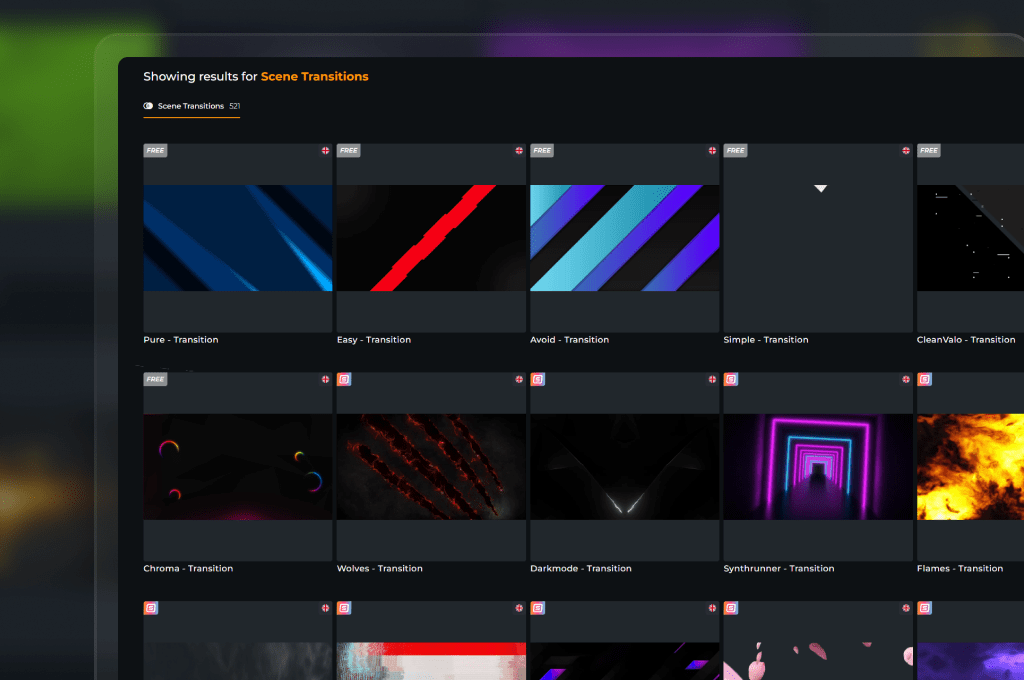
Die beliebtesten YouTube-Transitions unserer Community
Alle kostenlosen und Premium-Transitions für YouTube
Verleihe deinem Stream einen makellosen Rhythmus
Verzichte auf abrupte Cuts und bewege dich fließend
Jede Änderung am Layout bietet die Gelegenheit, den einzigartigen Stil deines Kanals zur Geltung zu bringen. Der Übergang zwischen deinem Startbildschirm und deinen Hauptinhalten auf YouTube sollte nicht abrupt wirken oder in völliger Stille erfolgen.
Durch die Verwendung einer animierten YouTube-Transition wird dein Inhalt wie in einer professionellen Show in Szene gesetzt. So signalisierst du deiner Community, dass es losgeht, und verleihst deiner digitalen Bühne ein unglaublich professionelles Erscheinungsbild.
Synchronisiere deine Szenenwechsel punktgenau
Perfekte Synchronisation von Bild und Ton
Eine perfekte YouTube-Transition hängt von einem guten Timing, einer passenden Tonuntermalung und einer hardwarefreundlichen Leistung ab, damit dein Gameplay flüssig bleibt.
Genau das bieten unsere optimierten animierten YouTube-Transitions von Anfang an, sodass du ganz einfach und ohne technischen Aufwand einen hochwertigen Look erzielen kannst.
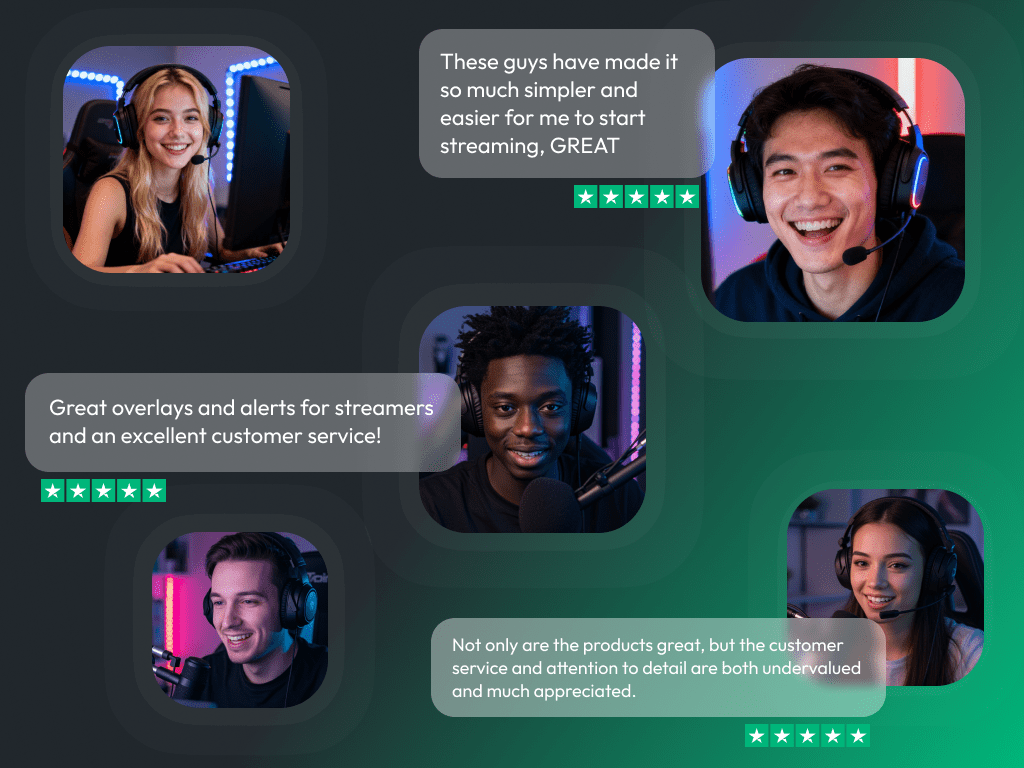
Was zufriedene Kunden über unsere YouTube-Transitions sagen
Schau, wie unser Produkt für Creator einen Unterschied macht.
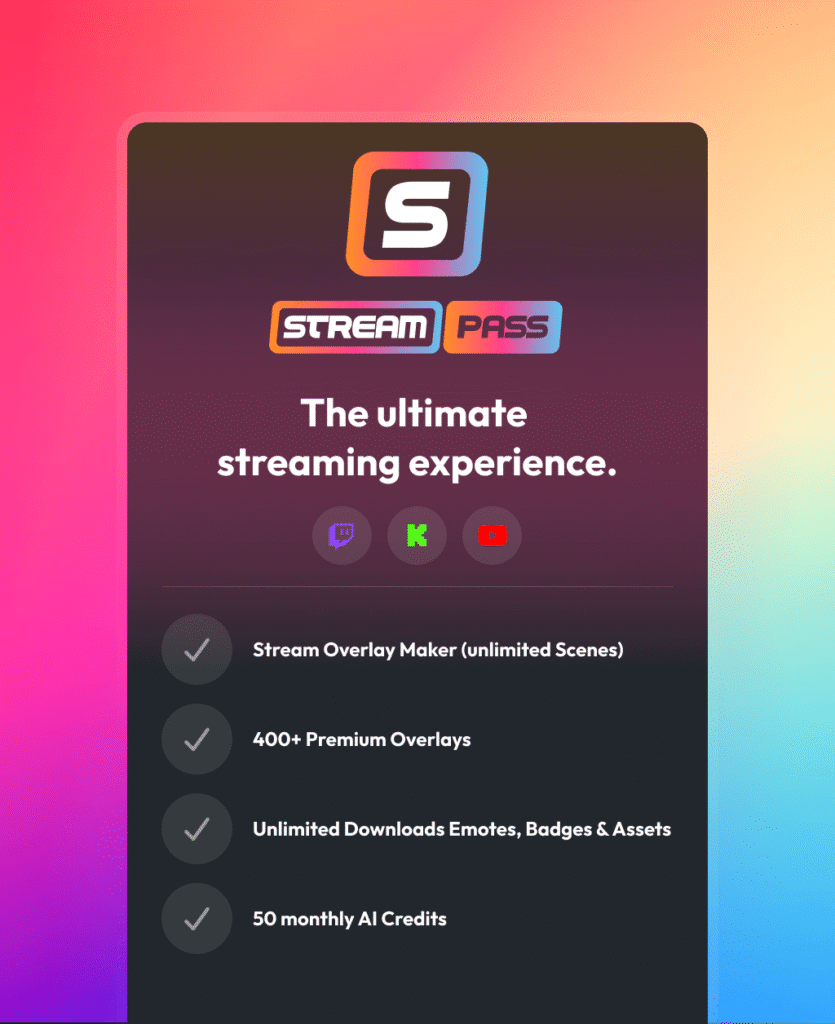
Ein Pass. Alles inklusive.
Der Stream Pass gibt dir vollen Zugriff auf alles, was OWN3D Pro zu bieten hat. Dazu gehören unsere gesamte Bibliothek an Overlays, Alerts, Badges, Widgets, YouTube-Transitions und vielem mehr.
Funktioniert mit allen Broadcasting-Tools
Passe deine Overlays im Scene Builder an und verwende sie mit OBS Studio, Streamlabs, XSplit und weiteren Programmen. Einfach in jedes Setup zu integrieren.
Unbegrenzte* Asset-Downloads
Lade Emotes, Badges, Panels und weitere statische Assets herunter. *Unser Unlimited Plan unterliegt der Fair-Use-Regelung.
AI-gestützte Kreationen
Erhalte mit deinem Stream Pass 50 AI Credits, um benutzerdefinierte Stream-Widgets, Webcam-Frames, Emotes und mehr zu generieren.
Multistreaming-fähig
Streame auf Twitch, YouTube und Kick mit allen Tools, die du für einen professionell aussehenden Livestream benötigst.

So fügst du deine YouTube-Transitions in OBS ein
Das Einrichten deiner neuen Transitions in OBS Studio ist schnell und einfach. Befolge diese kurzen Schritte, um auf deinem YouTube-Kanal saubere, professionelle Szenenwechsel zu erzielen.
Schritt 1
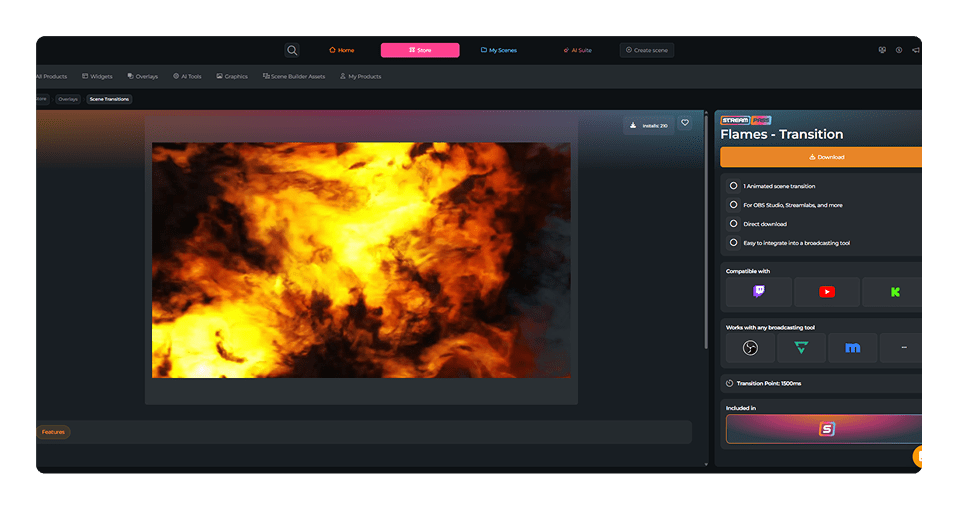
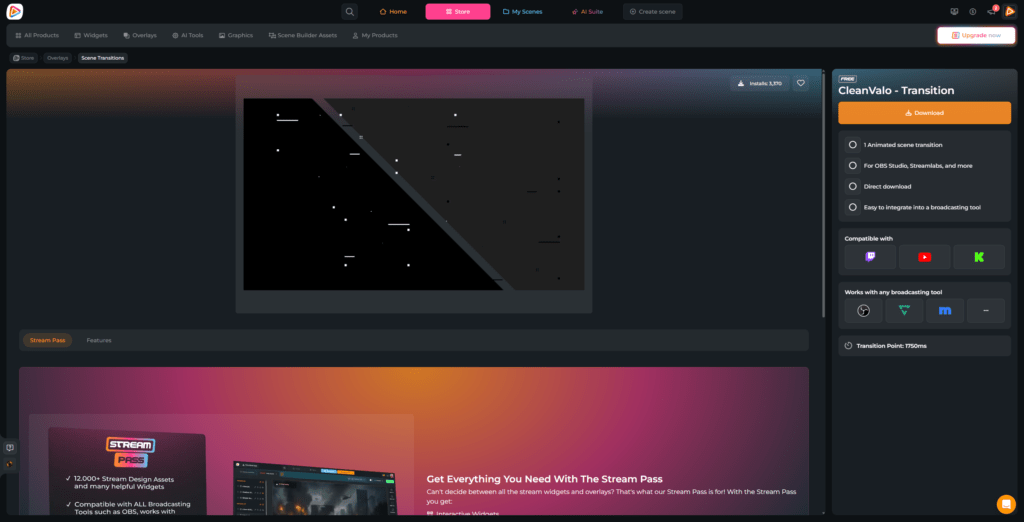
Stöbere in unseren kostenlosen oder Premium YouTube-Transitions, wähle dein Lieblingsdesign aus und speichere es auf deinem Computer. Notiere dir den auf der Download-Seite angegebenen Übergangspunkt.
Schritt 2
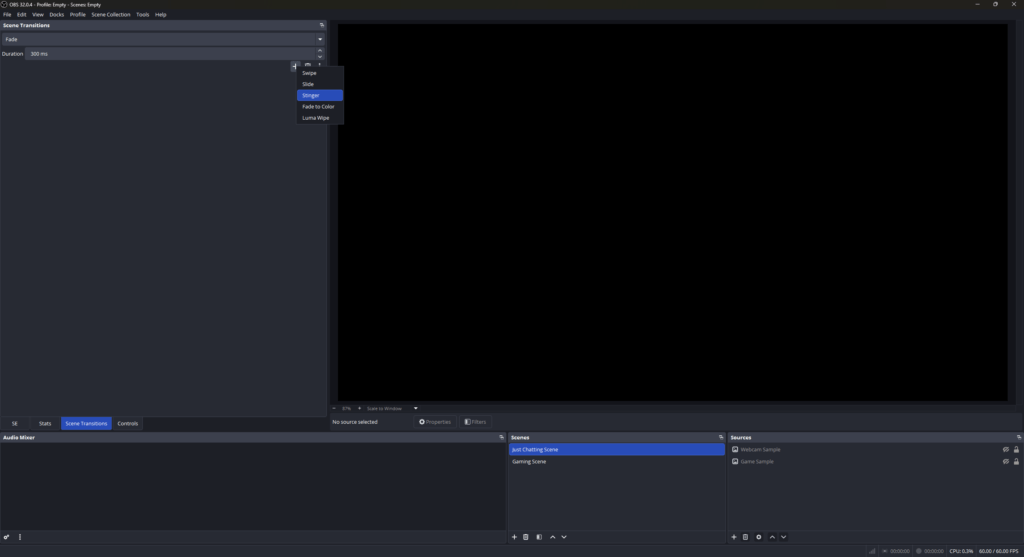
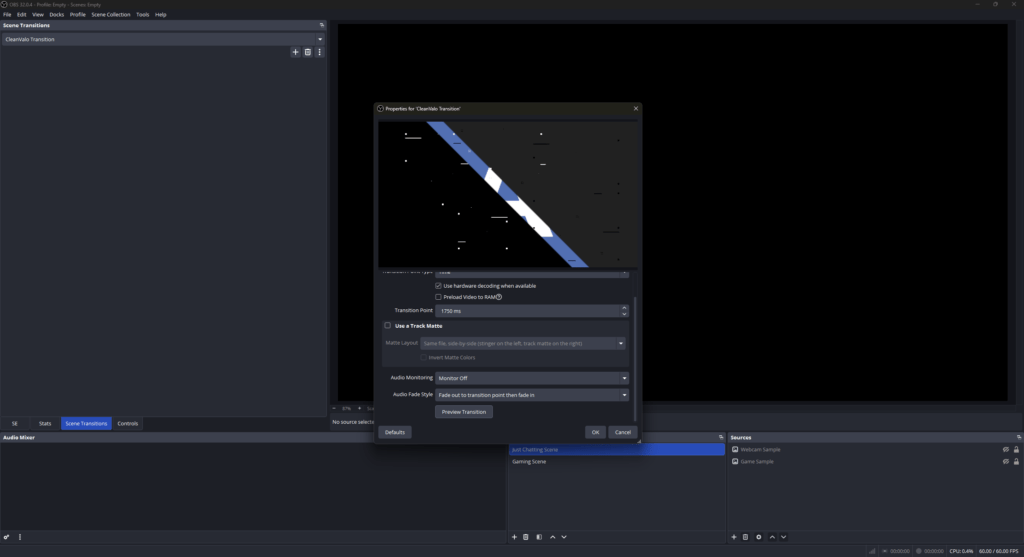
Suche im Broadcasting Tool das Fenster „Szenenübergänge“ und klicke auf das „+“-Symbol. Wähle im Dropdown-Menü die Option „Stinger“ aus.
Schritt 3
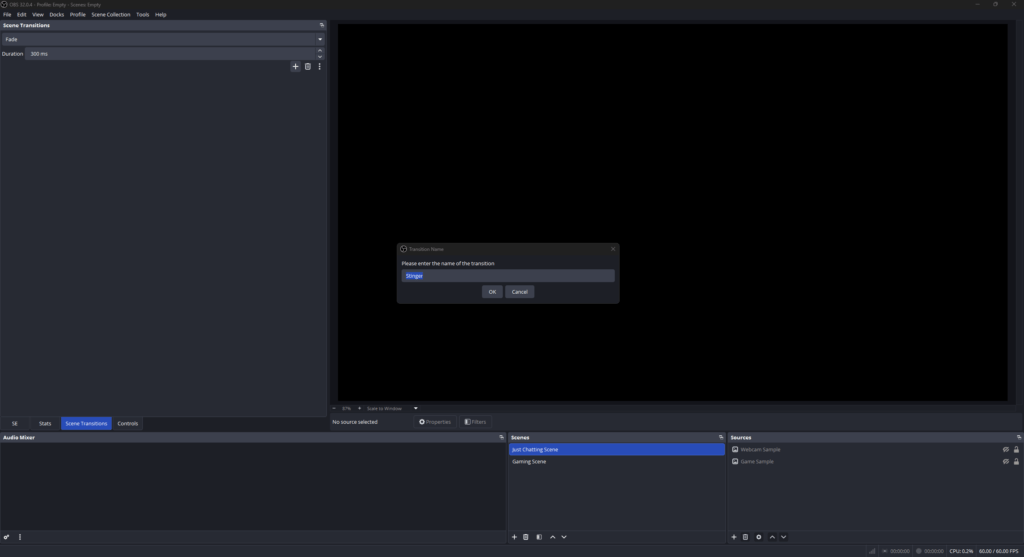
Gib deiner neuen YouTube-Transition einen Namen, z. B. „YouTube CleanValo Transition“, und klicke auf „OK“. Daraufhin wird automatisch das Einstellungsfenster angezeigt.
Schritt 4
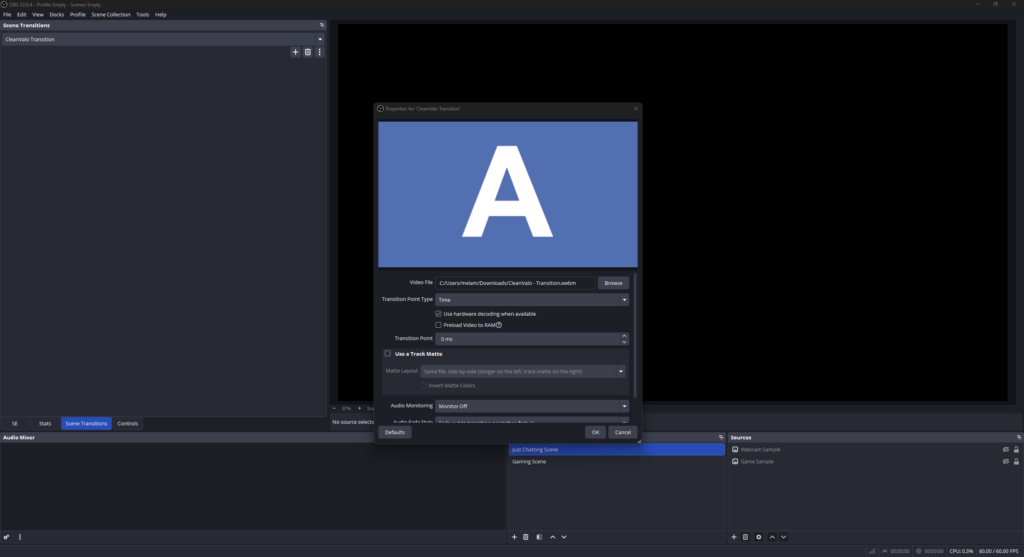
Gehe zum Abschnitt „Videodatei“, klicke auf „Durchsuchen“ und wähle die Datei aus, die du soeben auf dein lokales Laufwerk heruntergeladen hast.
Schritt 5
Gib den Transition-Wert in Millisekunden (ms) ein, den du von der Produktseite kopiert hast. Dadurch wird sichergestellt, dass das Asset den Layoutwechsel vollständig abdeckt und der Wechsel nicht sichtbar ist. Teste das Timing mithilfe der Vorschaufunktion, speichere deine Einstellungen, und schon ist dein automatisierter Szenenwechsel einsatzbereit.
Häufig gestellte Fragen zu YouTube-Transitions
Was ist eine YouTube-Transition und inwiefern verbessert sie meinen Stream?
Eine YouTube-Transition ist eine kurze, animierte Overlay-Einblendung, die genau in dem Moment, in dem du die Szene wechselst, deinen gesamten Bildschirm überdeckt. Anstelle eines abrupten Sprungs dient sie als visuelle Überleitung, wenn du zwischen Gameplay, Chat-Layouts oder Pausenbildschirmen wechselst.
Wo finde ich professionelle Transitions für meinen Stream auf YouTube?
Du bist bereits an der richtigen Stelle. Hier bei OWN3D Pro entwickeln wir Assets speziell für Creator. Jeder Animationsframe wird sorgfältig gestaltet, damit du dich voll und ganz auf dein Spiel und deine Community konzentrieren kannst.
Kann ich mit einer kostenlosen YouTube-Transition beginnen?
Ja, das kannst du. Wir sind der Meinung, dass jeder vom ersten Tag an über eine professionelle digitale Bühne verfügen sollte, auch wenn du gerade erst anfangen solltest. OWN3D Pro bietet eine Vielzahl kostenloser YouTube-Transitions, die du durch die Einrichtung eines kostenlosen Kontos freischalten kannst.
Wie installiere ich einen Premium- oder kostenlosen YouTube-Transition?
Die Einrichtung ist für kostenlose und Premium-Inhalte identisch. Da unsere Transitions als reine Videodateien bereitgestellt werden, kannst du diese manuell in dein Broadcasting-Tool importieren. Wir haben direkt oben eine kurze Schritt-für-Schritt-Anleitung für OBS Studio beigefügt, damit du in weniger als zwei Minuten loslegen kannst.
Erhalte ich mit dem Stream Pass uneingeschränkten Zugriff auf alle YouTube-Transitions?
Kann ich einzelne animierte YouTube-Transitions kaufen?
Kann ich diese YouTube-Transitions mit jedem beliebigen Broadcasting-Tool verwenden?
Ja, unsere Dateien lassen sich mit jeder Software verwenden, die Video-Transitions unterstützt. Ganz gleich, ob du OBS Studio, Streamlabs oder XSplit nutzt, unsere Inhalte fügen sich nahtlos in deinen Stream ein.
Sind diese Inhalte für YouTube, Twitch und Kick geeignet?
Ja, sie sind vollkommen plattformunabhängig. Da du die Animationen direkt in deinem Broadcasting-Tool installierst, sehen sie hervorragend aus, ganz gleich, ob du ausschließlich auf YouTube streamst oder ein Multistream-Setup verwendest.
Wie erstelle ich eine benutzerdefinierte YouTube-Transition?
Um eine individuelle YouTube Stinger-Transition von Grund auf neu zu erstellen, benötigst du spezielle Software wie Adobe After Effects, Kenntnisse in der Videobearbeitung und viel Geduld, um die Einzelbilder der Transition exakt aufeinander abzustimmen. Das kann ein unterhaltsames Projekt sein, ist für Anfänger jedoch oft sehr zeitaufwendig. Wenn du dich für eine gebrauchsfertige Animation aus unserem Shop entscheidest, ersparst du dir den technischen Aufwand und kannst sofort mit dem Streamen beginnen.
Ist in meiner YouTube-Transition ein Soundeffekt enthalten?
Ja, der Ton ist ein wesentlicher Bestandteil des Erlebnisses. Jede YouTube-Transition in unserer Sammlung verfügt über einen professionell abgemischten Soundeffekt, der perfekt auf die visuelle Bewegung der Animation abgestimmt ist.