Transições gratuitas e premium do Streamlabs
Você entra ao vivo, seu jogo tá rolando e o chat tá te esperando. Quando você muda da contagem regressiva pra sua webcam, esse momento deveria ser eletrizante. Uma transição padrão e mal feita acaba com a magia na hora. Uma transição animada do Streamlabs traz um belo efeito de movimento bem na hora da mudança técnica de fonte, mantendo o ritmo da sua transmissão totalmente perfeito. Com o OWN3D Pro, você tem acesso a uma biblioteca enorme com transições gratuitas do Streamlabs e stingers premium.
As transições do Streamlabs favoritas da nossa comunidade
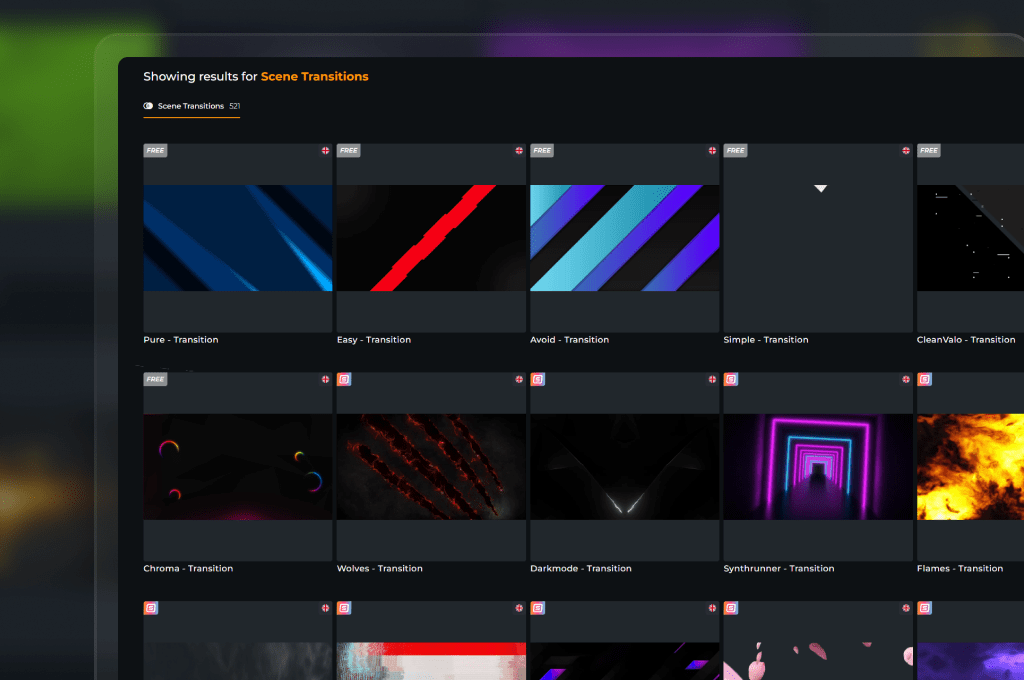
Todas as transições gratuitas e premium do Streamlabs
Deixe suas transmissões ainda melhores com as transições do Streamlabs
A transição perfeita entre suas cenas
Suas sobreposições personalizadas, molduras de webcam e alertas são essenciais para construir sua marca. Mudanças bruscas de cena podem atrapalhar a imersão dos seus espectadores, mas uma transição “stinger” premium do Streamlabs transforma cada mudança em um destaque, deixando suas transições tão profissionais quanto o resto da sua transmissão.
Sincronização perfeita logo ao abrir a caixa
Recursos leves com áudio sincronizado na hora certa
Editar layouts de vídeo, sincronizar quadros de áudio e entrar em pânico com a perda de quadros é um verdadeiro pesadelo. Nossos recursos prontos acabam com esse estresse técnico na hora. Cada arquivo de stinger foi projetado para rodar de forma ultraleve no Streamlabs, oferecendo pontos de corte precisos enquanto seu PC mantém a taxa de quadros máxima.
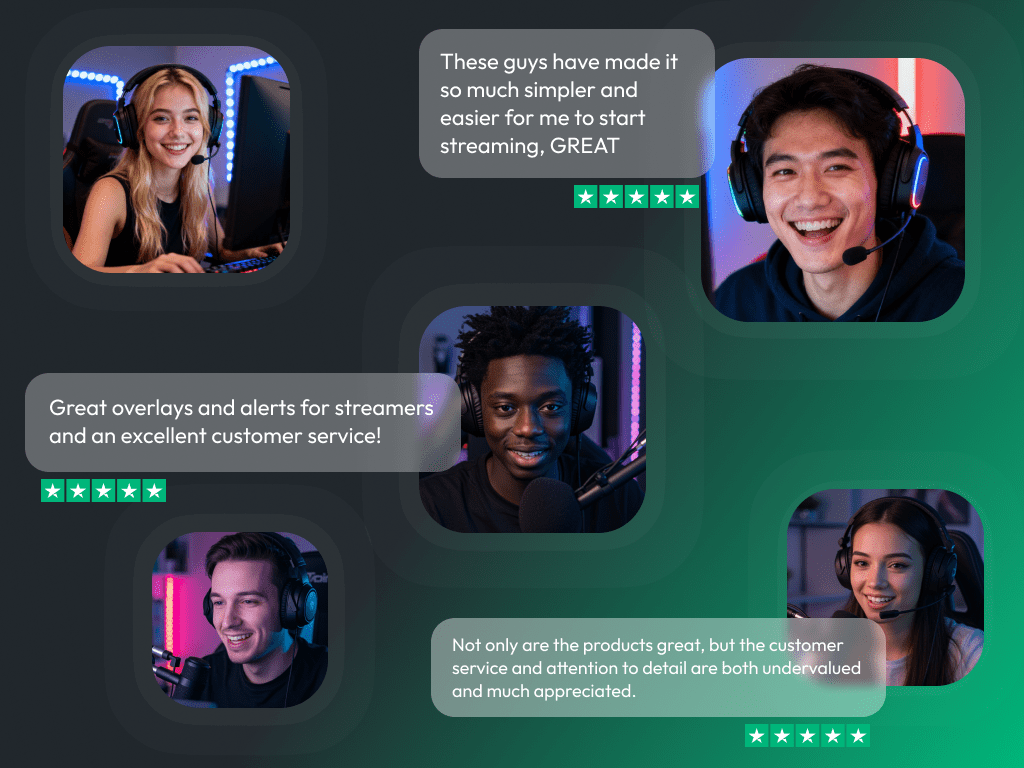
O que os clientes satisfeitos dizem sobre o nosso Streamlabs Transitions
Veja como nosso produto faz a diferença para os criadores de conteúdo.
Um único passe. Tudo incluído.
O Stream Pass te dá acesso total a tudo o que o OWN3D Pro tem a oferecer. Isso inclui toda a nossa biblioteca de overlays, alertas, emblemas, widgets, transições do Streamlabs e muito mais.
Funciona com todas as ferramentas de transmissão
Personalize suas sobreposições no Scene Builder e use-as com o OBS Studio, o Streamlabs, o XSplit e muito mais. Fácil de integrar a qualquer configuração.
Downloads ilimitados* de recursos
Baixe emotes secundários, emblemas, transições do Streamlabs e outros recursos estáticos. *Nosso plano ilimitado está sujeito às regras de uso justo.
Criações com tecnologia de IA
Ganhe 50 créditos de IA com o seu Stream Pass para criar widgets personalizados para transmissões, molduras para webcam, emotes e muito mais.
Compatível com transmissão simultânea
Transmita no Twitch, no YouTube e no Kick com todas as ferramentas que você precisa para uma transmissão ao vivo com aparência profissional.

Como configurar uma transição no Streamlabs
Adicione seu Stinger diretamente ao Streamlabs Desktop em menos de dois minutos. Siga este guia simples:
Passo 1
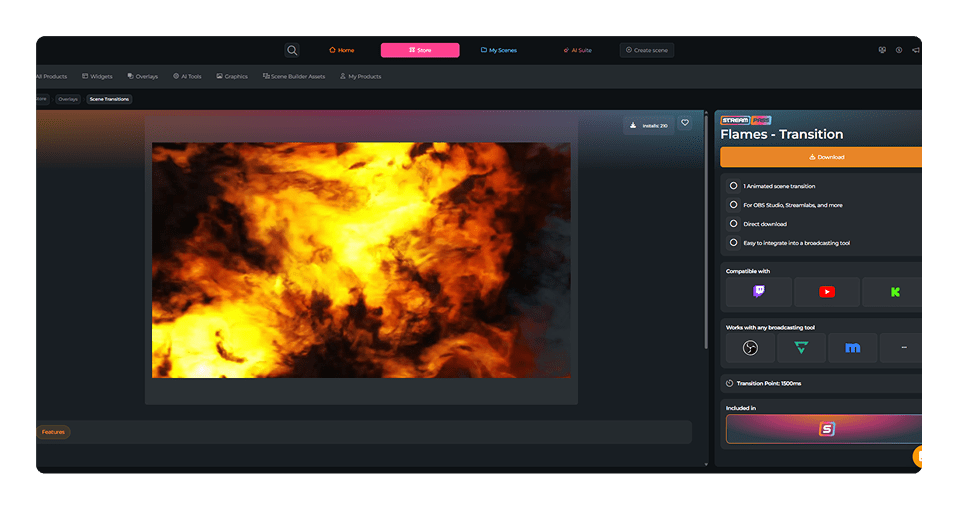
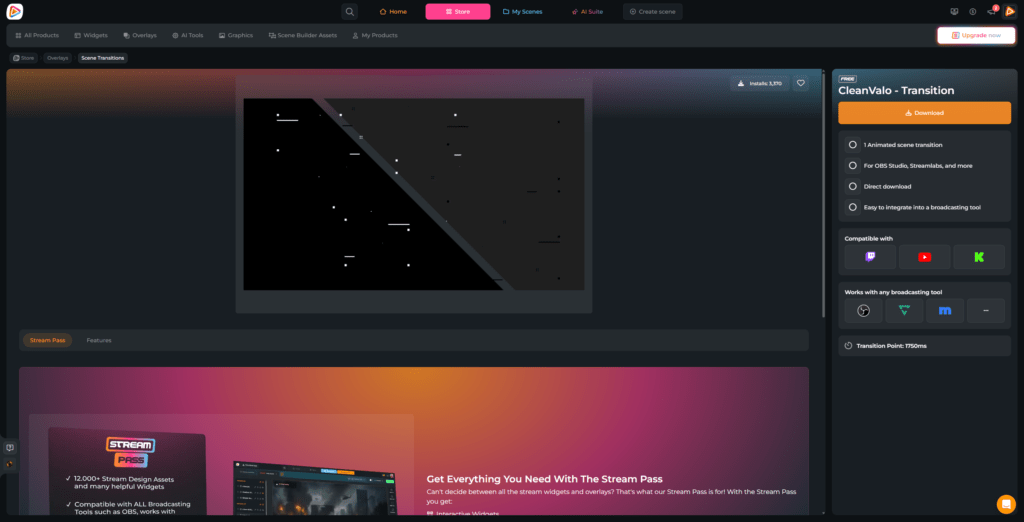
Dá uma olhada na biblioteca do OWN3D Pro, escolhe uma animação que você curta e baixa o arquivo de vídeo. Copia o valor específico do ponto de transição em milissegundos da página do produto.
Passo 2
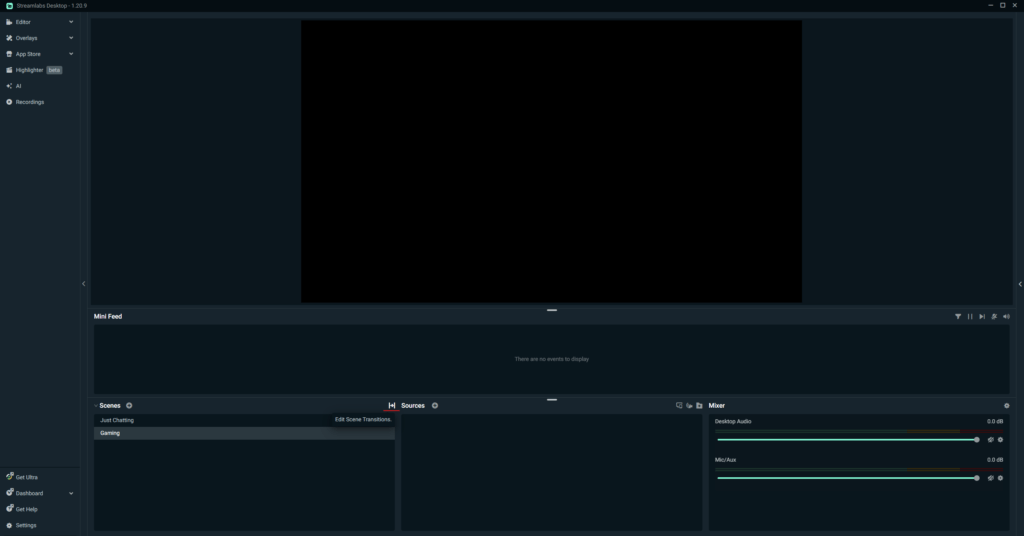
Abra o Streamlabs e dê uma olhada na sua barra de “Cenas”. Clique no ícone pequeno com uma seta dentro, que fica bem ao lado dos títulos das suas cenas. Você vai precisar de pelo menos duas cenas no Streamlabs Desktop para configurar a transição, então certifique-se de ter duas cenas criadas (elas podem estar vazias).
Passo 3
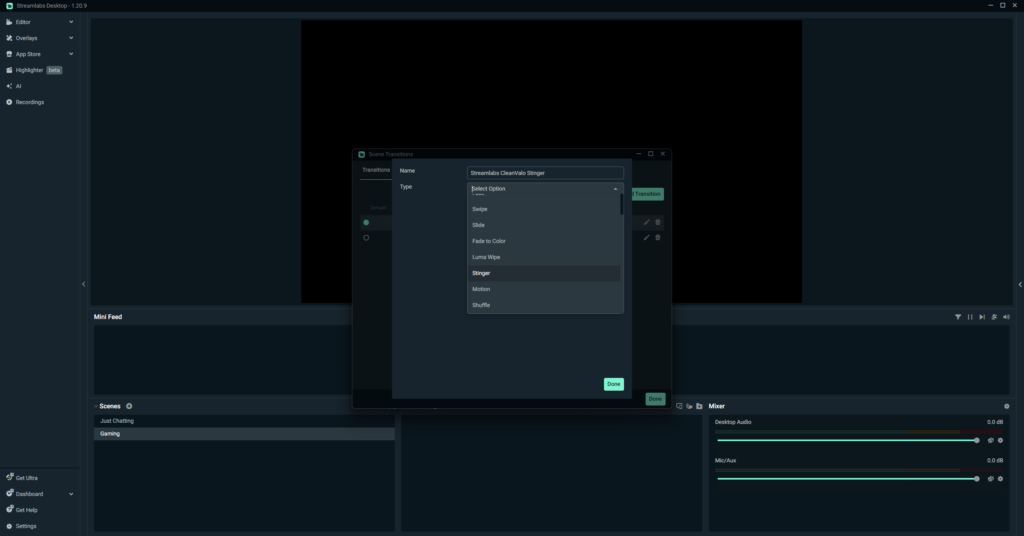
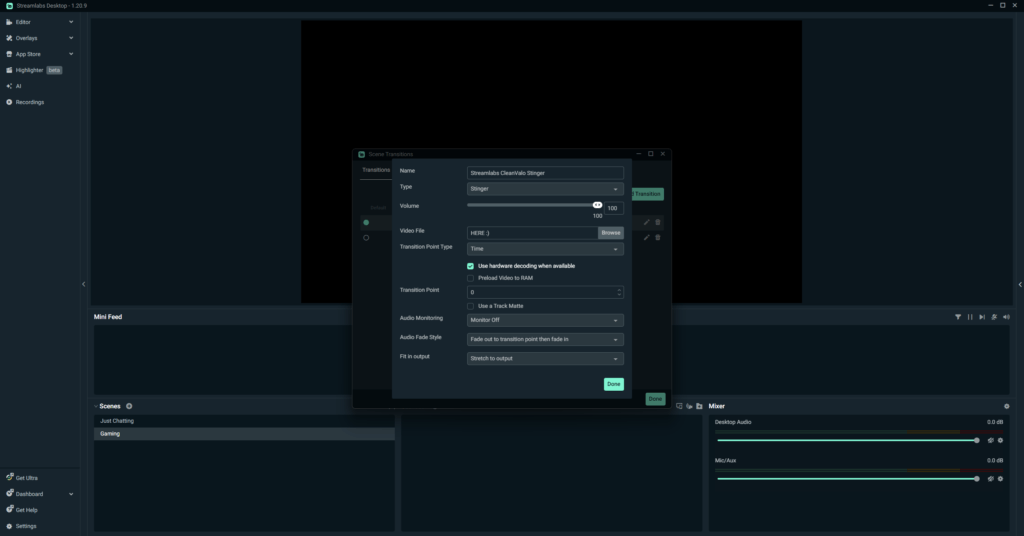
Clique no botão “Adicionar transição”. Dê ao seu recurso um nome simples, como “Streamlabs CleanValo Stinger”, e selecione “Stinger” como tipo.
Passo 4
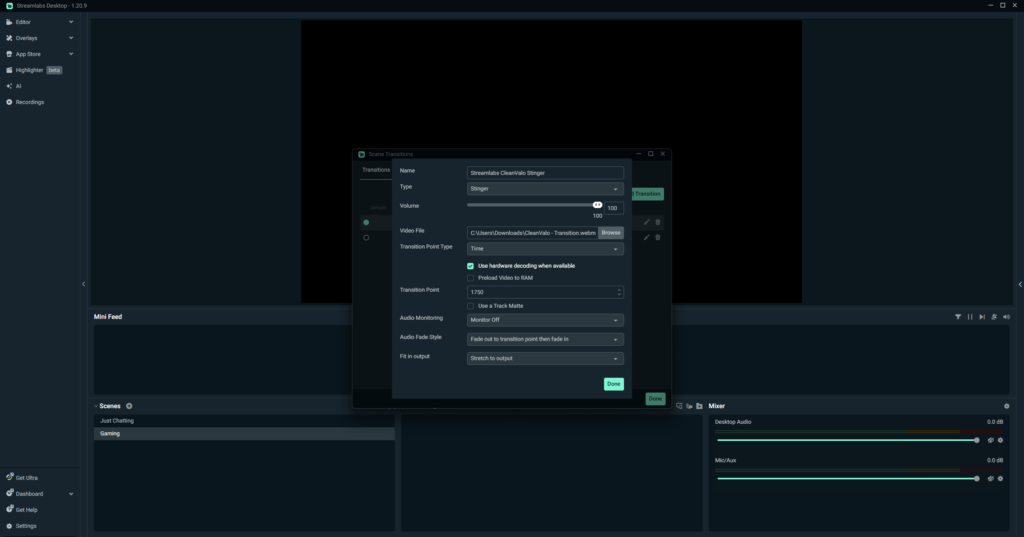
Vá até o campo “Arquivo de vídeo”, clique em “Procurar”, abra a pasta de armazenamento local e escolha seu novo arquivo de animação.
Passo 5
Encontre o campo “Ponto de transição” e digite o valor exato em milissegundos que você copiou da nossa página do produto. Isso faz com que o Streamlabs execute a troca de fonte no momento exato em que o gráfico preencher completamente a tela.
Passo 6
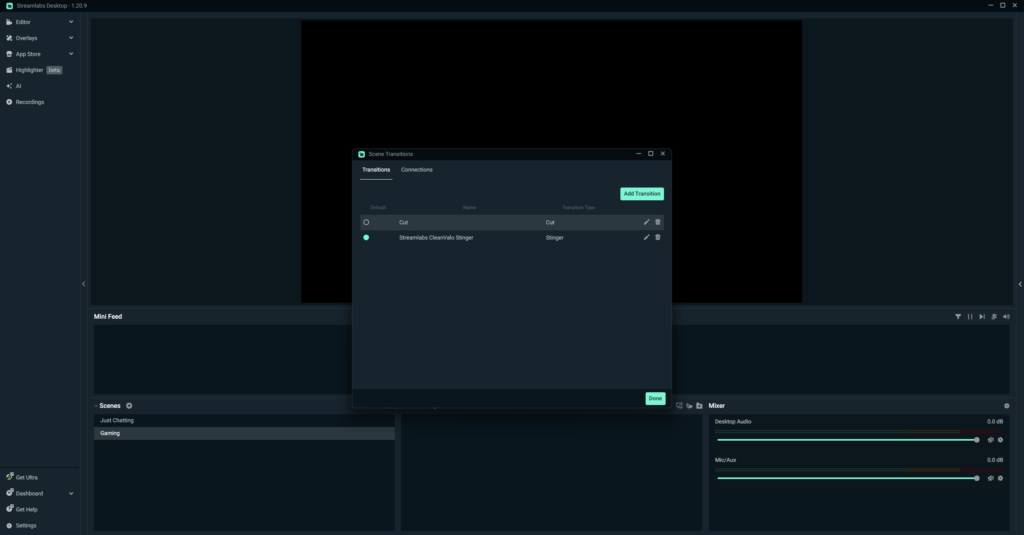
Clique em “Concluído”, escolha sua nova transição e pronto: você já está pronto para fazer um show incrível.
Perguntas frequentes sobre as transições do Streamlabs
O que é uma transição do Streamlabs e por que meu canal precisa de uma?
É uma animação curta e dinâmica que é acionada automaticamente sempre que você muda de cena na sua ferramenta de transmissão. Em vez de um corte brusco e mal feito, ela cria um fluxo visual entre a jogabilidade e os layouts dos intervalos. Isso dá à sua transmissão ao vivo um toque sofisticado que mantém sua comunidade totalmente envolvida.
Onde posso encontrar transições profissionais do Streamlabs de graça?
Você pode baixá-los aqui mesmo no OWN3D Pro! Queremos que cada criador se sinta orgulhoso da sua transmissão desde o primeiro dia, não importa qual seja o seu orçamento. Você pode desbloquear transições gratuitas do Streamlabs criando uma conta gratuita e baixando nossos arquivos básicos de stinger.
Por que não consigo adicionar a transição de cena no Streamlabs?
O Streamlabs exige pelo menos duas cenas diferentes para que você possa configurar seus stingers. Se você tiver apenas uma cena, não há como alternar entre elas, então o software bloqueia o menu de edição. Basta clicar no ícone de mais na sua barra de cenas, criar uma cena temporária rapidinho e clicar no ícone de seta de novo para desbloquear na hora as suas configurações de transição.
É difícil instalar esses arquivos “stinger” no meu software?
De jeito nenhum. O processo é totalmente igual, não importa se você está usando um arquivo gratuito ou um recurso premium. Nossos gráficos são baixados como arquivos de vídeo limpos e otimizados, que você mesmo pode importar diretamente para o Streamlabs. Escrevemos um guia rápido passo a passo logo acima desta seção para te ajudar a configurar tudo em menos de dois minutos.
Baixar uma transição gratuita do Streamlabs vai causar lag no meu computador?
Não, o desempenho dos seus jogos está garantido conosco. Quando você baixa um recurso pelo OWN3D Pro, recebe arquivos altamente otimizados, criados especialmente para transmissões ao vivo. Eles são leves, o que significa que não vão causar lag no jogo nem reduzir a taxa de quadros enquanto você estiver ao vivo.
Com o Stream Pass, eu tenho acesso total a todas as transições do Streamlabs?
Por que eu deveria escolher uma transição do Streamlabs em vez de um fade padrão?
Um fade padrão já dá conta do recado, mas um stinger personalizado mostra pra sua comunidade que você leva a sério o seu palco digital. Ele cria uma experiência de alta qualidade que causa uma ótima impressão nos novos espectadores desde o primeiro segundo.

Posso comprar transições premium do Streamlabs separadamente?
Esses arquivos de vídeo vão funcionar em diferentes plataformas de transmissão?
Sim, são recursos super flexíveis. As transições que você baixar vão funcionar perfeitamente no Streamlabs, no OBS Studio, no XSplit ou em qualquer outra ferramenta de transmissão que suporte cortes de stinger personalizados.
Como posso criar minhas próprias transições personalizadas no Streamlabs?
Criar stingers personalizados para o Streamlabs do zero significa passar horas em programas complexos de animação, como o After Effects. Leva muito tempo ajustar os quadros-chave só para acertar o tempo de corte na milésima de segundo. Escolher um recurso pronto da nossa biblioteca te permite pular essa curva de aprendizado técnica, garantindo um visual profissional com apenas alguns cliques.
Os efeitos sonoros vêm incluídos nos meus downloads de transições do Streamlabs?
Sim, cada arquivo oferece uma experiência de áudio completa. Nossas transições do Streamlabs contam com efeitos de áudio pré-sincronizados que atingem o ponto alto exatamente no momento em que a animação cobre a tela, dando às suas mudanças de cena um ótimo valor de produção.